はじめに
Notion と Google ドライブを両方使っていて、資料がどちらにあるのか探し回ったり、片方の内容をもう片方へ手で写したりした経験はないでしょうか。議事録や手順書は Notion に、表やスライドはドライブにと、置き場が2つに分かれている会社は少なくありません。
本記事では、Notion のエージェントを Google ドライブにつなぎ、ドライブの資料を探して直すところまで任せる使い方と、会社で使う前の条件を解説します。スマートエイトは生成AI研修で、社内の資料づくりや情報の整理をAIに任せる手順を、受講者と一緒に組み立ててきました。
結論として、資料が2か所に分かれていても、Notion のエージェントに頼めば、ドライブのファイルを探し、読み、直すところまで任せられます。先に確かめるのは、Notion のプラン、エージェントにどこまで直させるかというアクセスの範囲、管理者の承認の3つです。
本記事は2026年11月4日時点の Notion 公式の情報をもとにしています。この連携はベータ版で、使えるのはワークスペースの正式メンバーのうち、ワークスペースで Notion AI* がオンになっている人です。エージェントを仕事で使うならビジネスかエンタープライズのプランが前提で、フリーとプラスの Notion AI は体験版にとどまります。
*Notion AI:Notion に組み込まれたAIの機能の総称。ワークスペースの設定でオンになっていないと、この連携は使えない。
Notion エージェントの Google ドライブ連携とは|資料を探して直すまで任せられる
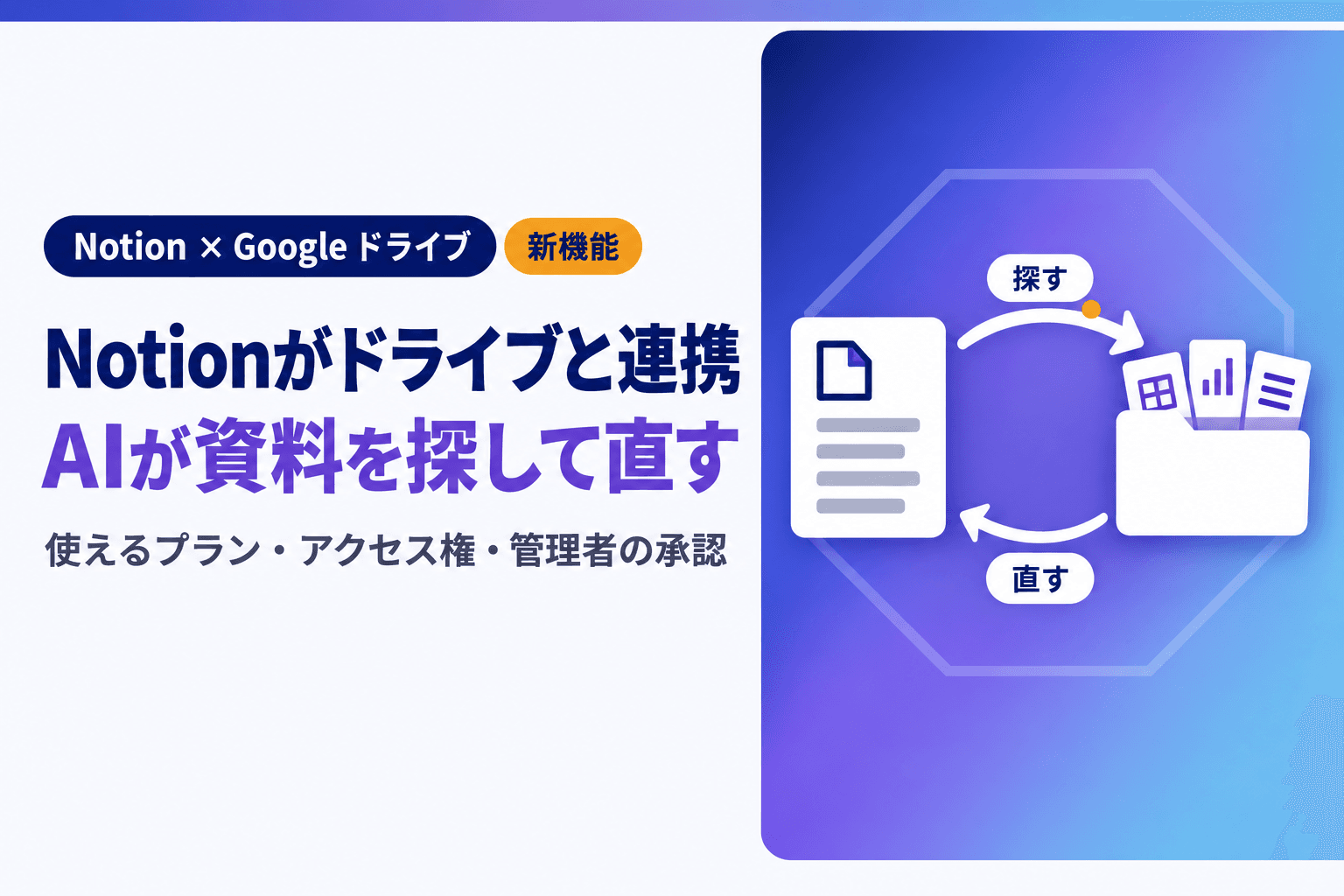
2026年11月3日(米国時間)、Notion は、エージェントが Google ドライブとつながり、ファイルの検索・作成・更新ができるようになったと公式Xで案内しました。Notion の画面からエージェントに頼むだけで、ドライブの資料をその場で探し、読み、直してもらえます。
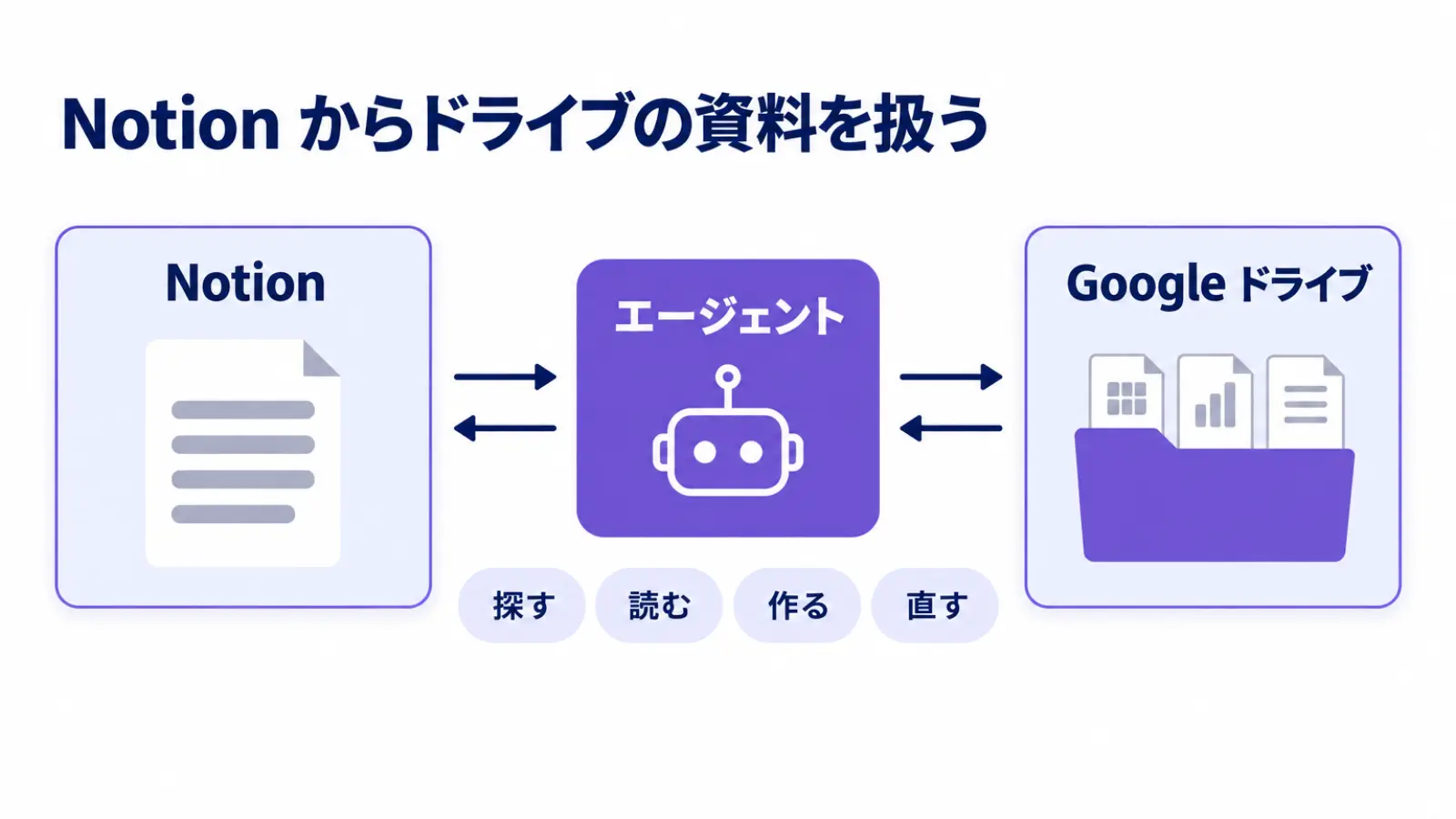
ドライブのどのファイルを、どこまで扱えるか
ドライブにつながるのは、Notion に最初から入っている Notion エージェント*と、自分で指示文を書いて作るカスタムエージェント*の2種類です。どちらも、ドライブのファイルの検索・読み取り・書き込み・更新をその場で行います。
読めるのは、Google ドキュメント・スプレッドシート・スライドを中心に、PDF・Word・Excel・PowerPoint・CSV・テキストまでです。PDF の文字も読めるため、取引先から届いた資料の要約も頼めます。
直せるのは、既にあるドキュメント・スプレッドシート・スライドです。PDF や Word などほかの形式は、その場では直さず、直した内容を新しいコピーとして保存します。
新しいドキュメント、スプレッドシート、プレゼンテーション、フォルダを作ることもできます。コピー、移動、名前の変更、ゴミ箱へ移すといったファイルの整理も任せられます。
これまでの Notion AI の検索と何が違うか
これまでも Notion には、Notion AI から Google ドライブを検索するための仕組みがありました。こちらは探して答えるための仕組みで、今回の連携とは別物です。
今回の連携では、エージェントがドライブの中で作業します。探した表を読んで数字を拾い、スライドに書き込み、新しいファイルを作るところまでが一続きになります。
ドライブの資料を開いた画面の側から AI を使いたい場合は、別の道もあります。Claude を Google のドキュメントやドライブの側から使う方法は、別の記事にまとめています。
*Notion エージェント:頼んだ作業を利用者の代わりに進めるAI。Notion に最初から入っており、ドライブにつなぐと追加の設定なしで使える。 *カスタムエージェント:自分で指示文と使う道具を決めて作るエージェント。決まった仕事を任せたり、ほかの人と共有したりできる。
どの業務に効くか|資料が2か所に分かれた会社の2つの場面
効くのは、Notion に書いた内容と、ドライブにある表やスライドを突き合わせる仕事です。ここでは、議事録は Notion に、売上の表と報告スライドはドライブに置いている、月次の営業会議を例にします。
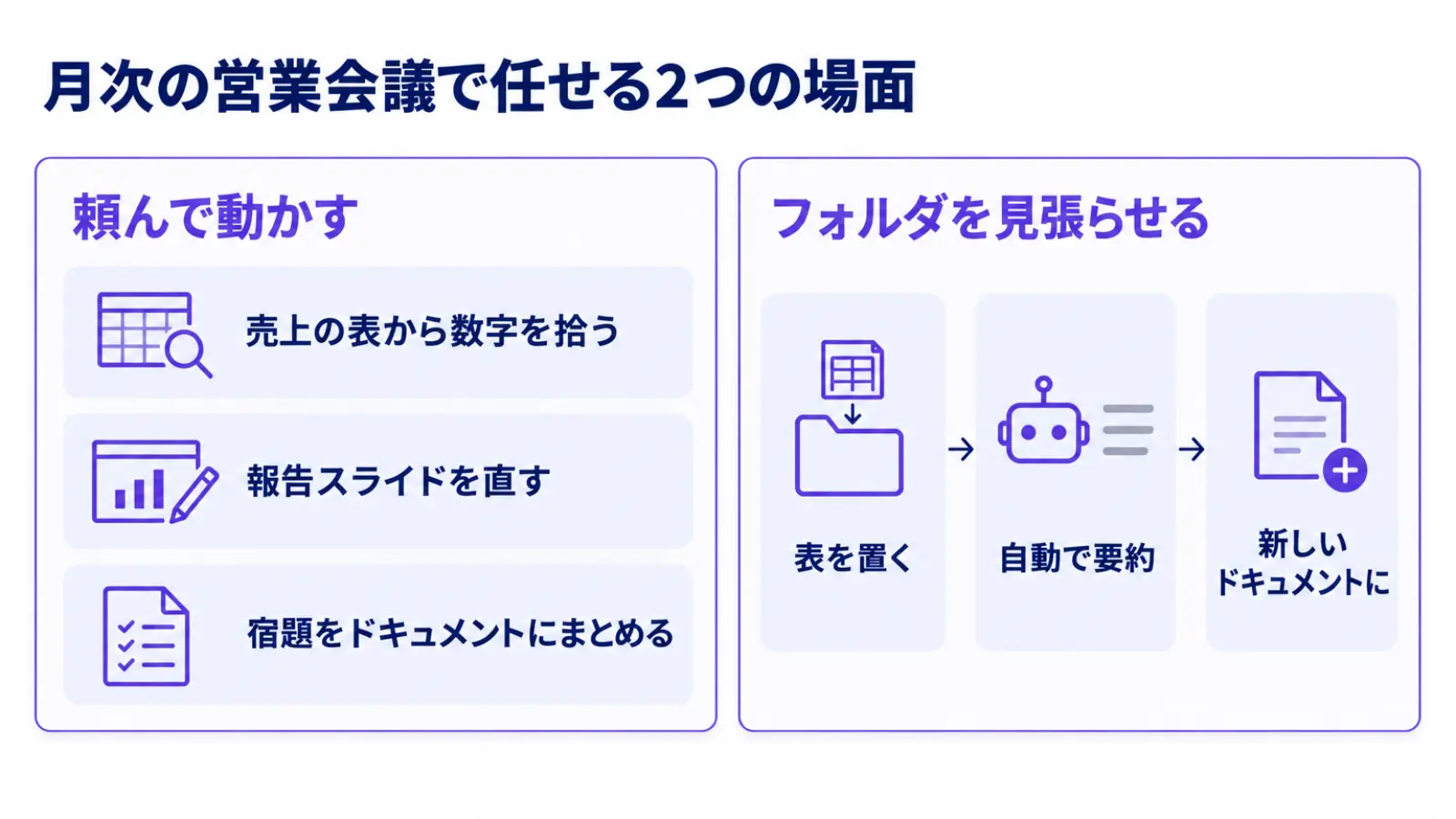
月次の営業会議の資料を、表に合わせて直す
月次の営業会議では、会議の前に売上の表から数字を拾って報告スライドに写し、会議の後には決まったことを議事録に残します。数字の写し間違いや、スライドの直し忘れが出やすい仕事です。
連携を使うと、Notion の議事録のページから、エージェントに「この議事録の決定事項を Google ドライブの報告スライドの最後に書き足し、売上の数字も10月の売上の表に合わせて直してください」と頼めます。エージェントは議事録とドライブの表を読み、既にある報告スライドを直します。
頼む文には、「Google ドライブ」と名指しで入れると、よい結果が出やすくなります。カスタムエージェントに任せる場合も、指示文の中でドライブを名指ししておきます。
会議の後は、議事録の決定事項をもとに、次回までの宿題を新しい Google ドキュメントにまとめさせることもできます。数字を拾う、スライドを直す、宿題をまとめる、の3つが Notion の画面から離れずに済みます。
フォルダを見張らせて、表が置かれたら自動で動かす
カスタムエージェントには、ドライブのファイルが変わった時に自動で動くトリガー*を付けられます。見張る先のフォルダか共有ドライブ*のリンクを指定し、変化を確かめる頻度を決めておきます。
月次の営業会議なら、売上の表を毎月置くフォルダを1つ決めて見張らせます。指示文に「新しい表が置かれたら、要点を要約して新しい Google ドキュメントにまとめる」と書いておけば、担当者が表を置くだけで会議の下準備が始まります。
見張れるのは、指定したフォルダの直下にあるファイルだけで、その中のサブフォルダは見ません。マイドライブ全体も見張れないため、見張らせたい表は専用のフォルダの直下に置く決まりにしておきます。
*トリガー:決めた出来事が起きた時に、エージェントを自動で動かす仕掛け。この連携では、見張るフォルダのファイルが変わった時に動く。 *共有ドライブ:Google ドライブの中で、個人ではなくチームで持つドライブ。入れるメンバーなら、同じファイルを開いて使える。
会社で使ってよいか|プラン・アクセスの範囲・管理者の承認
使えるかどうかは、Notion のプランと、接続のときに選ぶアクセスの範囲、管理者の承認の3つで決まります。どれも、最初の1件を頼む前に確かめておきます。
どのプランで使え、費用はどうかかるか
エージェントを仕事で使う前提になるのは、1メンバーあたり年払いで月3,150円、月払いで月3,800円のビジネスのプランと、問い合わせで料金が決まるエンタープライズです。フリーは0円、プラスは年払いで月1,650円、月払いで月2,000円で、どちらも Notion AI は体験版です。
カスタムエージェントを動かすと、AIの利用量を数えるクレジット*が減ります。会社が買い足す Notion クレジットは、1,000クレジットあたり月10ドルです。
クレジットの減り方には順番があります。既定では、ほかの人が使った分も含めて、まず作った持ち主に毎月付くクレジットが減り、次に持ち主の追加の枠、オーナーが許せば会社の Notion クレジットの順に使い、すべて尽きると止まります。
ワークスペースのオーナーは、会社の Notion クレジットから直接使う設定に切り替えられます。プランごとに毎月付くクレジットの数は、Notion AIエージェントの使い方の記事にまとめています。
費用に見合うかは、エージェントに任せて浮いた時間で測ります。測り方の型は、生成AIの費用対効果を測る4つの問いの記事にまとめています。
「限定」と「フル」のどちらで接続するか
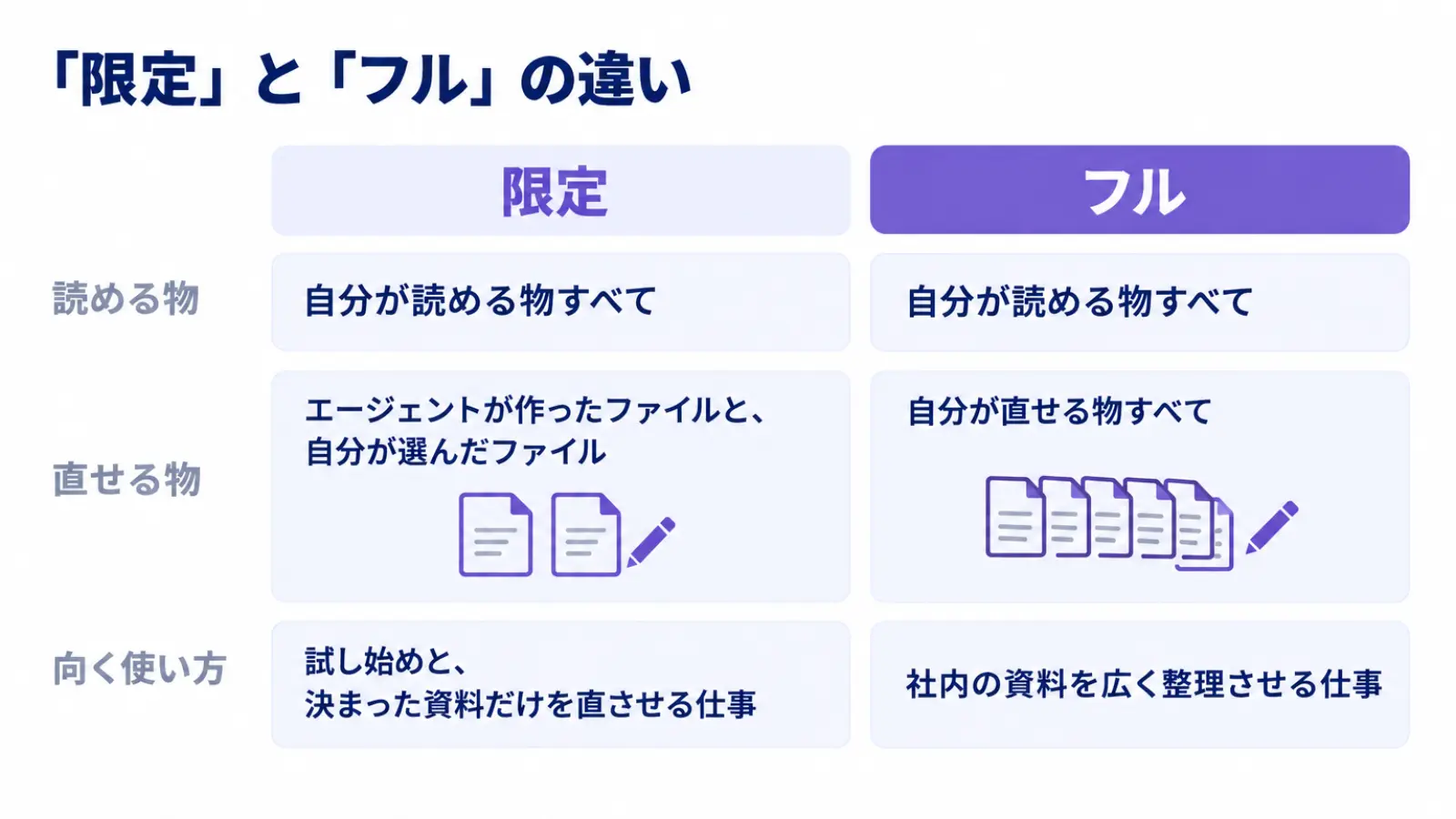
接続のときには、エージェントにどこまで直させるかを「限定」と「フル」から選びます。違いは次のとおりです。
項目 | 限定 | フル |
|---|---|---|
読める物 | 自分が読める物すべて | 自分が読める物すべて |
直せる物 | エージェントが作ったファイルと、自分が選んだファイル | 自分が直せる物すべて |
向く使い方 | 試し始めと、決まった資料だけを直させる仕事 | 社内の資料を広く整理させる仕事 |
選んだ範囲はすべてのエージェントに共通で、変えるには接続し直します。Notion エージェントは常にフルで動くため、直す範囲を絞りたい仕事はカスタムエージェントに任せ、扱うフォルダを絞ります。
エージェントに自動で直させる前に決めておくことは、長い作業をAIに任せる前の安全の関門の記事にまとめています。
管理者が先に決めておくこと
Google 側の既定の設定では、利用者は審査なしで新しいアプリをつなげます。新しいアプリを止める設定にしている会社や、このアプリに個別のルールを置いている会社では、管理者が Custom Agents For Drive*のアプリとその権限を承認するまで接続できません。事前に承認しておくこともでき、反映には時間がかかります。
Notion 側でも、外部との接続を制限しているワークスペースでは、ワークスペースのオーナーが Google ドライブを許可する必要があります。
もう1つ決めておくのが、カスタムエージェントを誰に共有するかです。共有したカスタムエージェントは、使える人なら誰でも、つないだドライブを検索できます。人事や経理の資料が入るドライブにはつながず、扱うフォルダを絞り、共有の相手も絞ってから渡します。
*クレジット:Notion のAIの利用量を数える単位。プランに毎月付く分と、会社が買い足す Notion クレジットがある。 *Custom Agents For Drive:Notion のエージェントが Google ドライブにつなぐ時に使うアプリの名前。管理者は、この名前のアプリを承認する。
使い方の手順|接続して最初の1件を頼むまで
手順は、Notion の設定からドライブにつなぐ段と、カスタムエージェントで扱うフォルダを絞る段に分かれます。つながらない時は、表示されたエラーの文で原因が分かります。
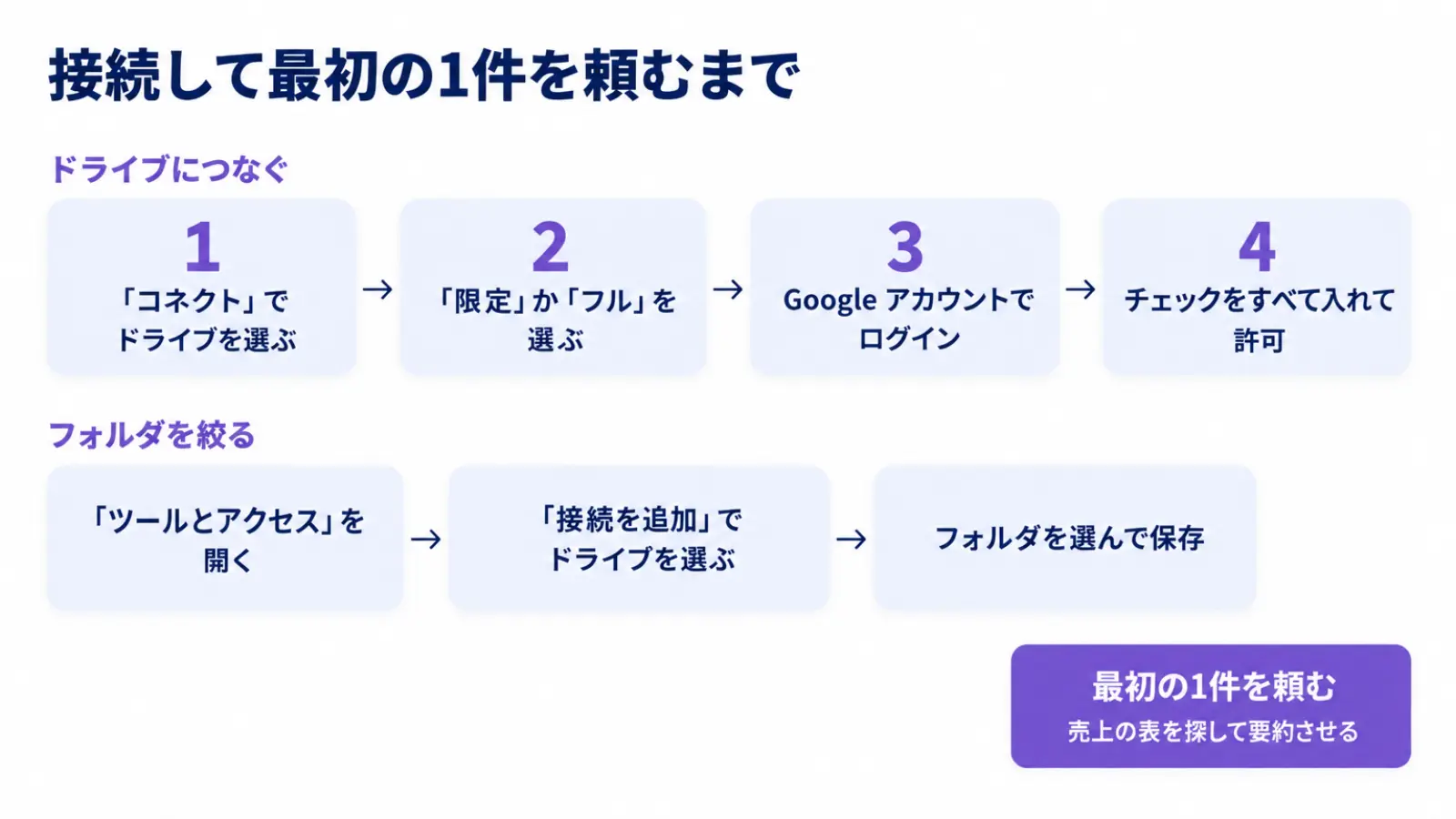
設定からドライブにつなぐ
Notion の画面で、ドライブにつなぐ手順は次のとおりです。
- 手順1:設定から「コネクト」を開き、Google ドライブを選ぶ
- 手順2:自分のアカウントを選び、アクセスの範囲を「限定」か「フル」から選んで接続する
- 手順3:案内に沿って Google の画面へ進み、使う Google アカウントでログインする
- 手順4:Google の画面で、ドライブの項目のチェックをすべて入れて許可する
チェックを1つでも外すと、エージェントは動きません。設定の選択肢に Google ドライブが出てこない時は、ワークスペースのオーナーが許可しているかを確かめます。
つなぎ終えたら、Notion エージェントはそのまま使えます。月次の営業会議なら、最初の1件は「Google ドライブで10月の売上の表を探して、要点を要約してください」と頼むと、つながったかがすぐ分かります。
カスタムエージェントで扱うフォルダを絞る
カスタムエージェントは、エージェントごとにドライブを足します。
- 手順1:カスタムエージェントを開き、設定の「ツールとアクセス」を開く
- 手順2:「接続を追加」から Google ドライブを選び、Google でログインして許可する
- 手順3:必要なら共有ドライブやフォルダを選んで範囲を絞り、保存する
月次の営業会議を任せるエージェントなら、売上の表と報告スライドを置く会議用のフォルダだけを選びます。扱う範囲がそのフォルダに収まるため、ほかの部署の資料を誤って直す心配が減ります。
フォルダを足して範囲を広げられるのは、接続した本人だけです。エージェントの編集者は接続を外せますが、範囲を広げることはできません。
つながらない時に見るところ
「Your institution's admin needs to review this app」と出たら、管理者がアプリと権限をまだ承認していません。「アクセスをリクエスト」を押すと、管理者の画面の審査待ちのアプリに届きます。
「Access blocked: Authorization error」と出たら、管理者が、そのアカウントかグループでアプリを止めています。前は動いていたのに止まった時は、接続の期限切れや取り消し、管理者のルールの変更が原因です。「ツールとアクセス」からつなぎ直します。
ファイルが見つからない時は、つないだ Google アカウントでそのファイルを開けるか、絞ったフォルダの中にあるかを見ます。読めるのに直せない時は、Google の3つの形式のファイルか、つないだアカウントに編集の権限があるかを見ます。限定で接続しているなら、エージェントが作ったか選んだファイルかも確かめます。
よくある質問|Notion と Google ドライブの連携で迷うこと
会社と個人の2つの Google アカウントを、1つのエージェントにつなげますか
つなげません。1つのエージェントに複数の Google アカウントはつなげないため、会社の資料を扱うなら会社のアカウントでつなぎます。個人のドライブにある資料が要る時は、会社のドライブへ移してから頼みます。
取引先から共有されたファイルも扱えますか
別の Google Workspace*から共有されたファイルには、アクセスできません。取引先の資料を扱わせたい時は、自社のドライブにコピーを置いてから頼みます。
Notion の側にドライブの中身が残りますか
残りません。Notion はドライブの中身を保存せず、索引も作らず、頼まれるたびにドライブを見に行きます。エンタープライズのプランでは、AIの提供元でのデータの保持がゼロになる扱いも加わります。
画像や動画のファイルも読ませられますか
読めません。Google 図形描画・マップ・フォームと、画像・動画・音声・zip は読めない形式です。アップロードされたファイルは10MBまでで、大きな Google のファイルは分けて読むことがあります。
ドライブとの接続をやめたい時はどうしますか
すべてのエージェントでやめる時は、設定の「コネクト」から Google ドライブと自分のアカウントを選び、切断します。1つのエージェントだけ外す時は、そのエージェントの「ツールとアクセス」で、三点のメニューから切断します。
*Google Workspace:会社で契約して使う Google のサービスのまとまり。ドライブやドキュメントを、会社のアカウントで使う。
さいごに
Notion と Google ドライブの連携は、Notion のエージェントに頼むだけで、ドライブの資料を探し、読み、直すところまで任せられる機能です。プラン、アクセスの範囲、管理者の承認の3つを先に確かめておけば、資料が2か所に分かれたままでも、写し直しの手間を減らせます。
まずは、月次の会議の資料のように毎月同じ形で作る資料を1つ選び、Notion エージェントに探して要約させるところから試してみてください。直させる仕事は、扱うフォルダを絞ったカスタムエージェントに任せると、範囲を決めたまま、フォルダを見張らせる仕事へも広げられます。
自社のどの業務から AI に任せるかを決め、実際に動かすところまでは、スマートエイトの生成AI研修で扱っています → 生成AI研修の詳細
※生成AI研修資料/導入事例も無料ダウンロードいただけます。