はじめに
Googleドキュメントで書いた文章をClaudeに直してもらうたびに、コピーして貼り付け、直った文をまた戻す。この往復に手間を感じていないでしょうか。スプレッドシートの表づくりやスライドの体裁直しでも、同じ往復が起きています。
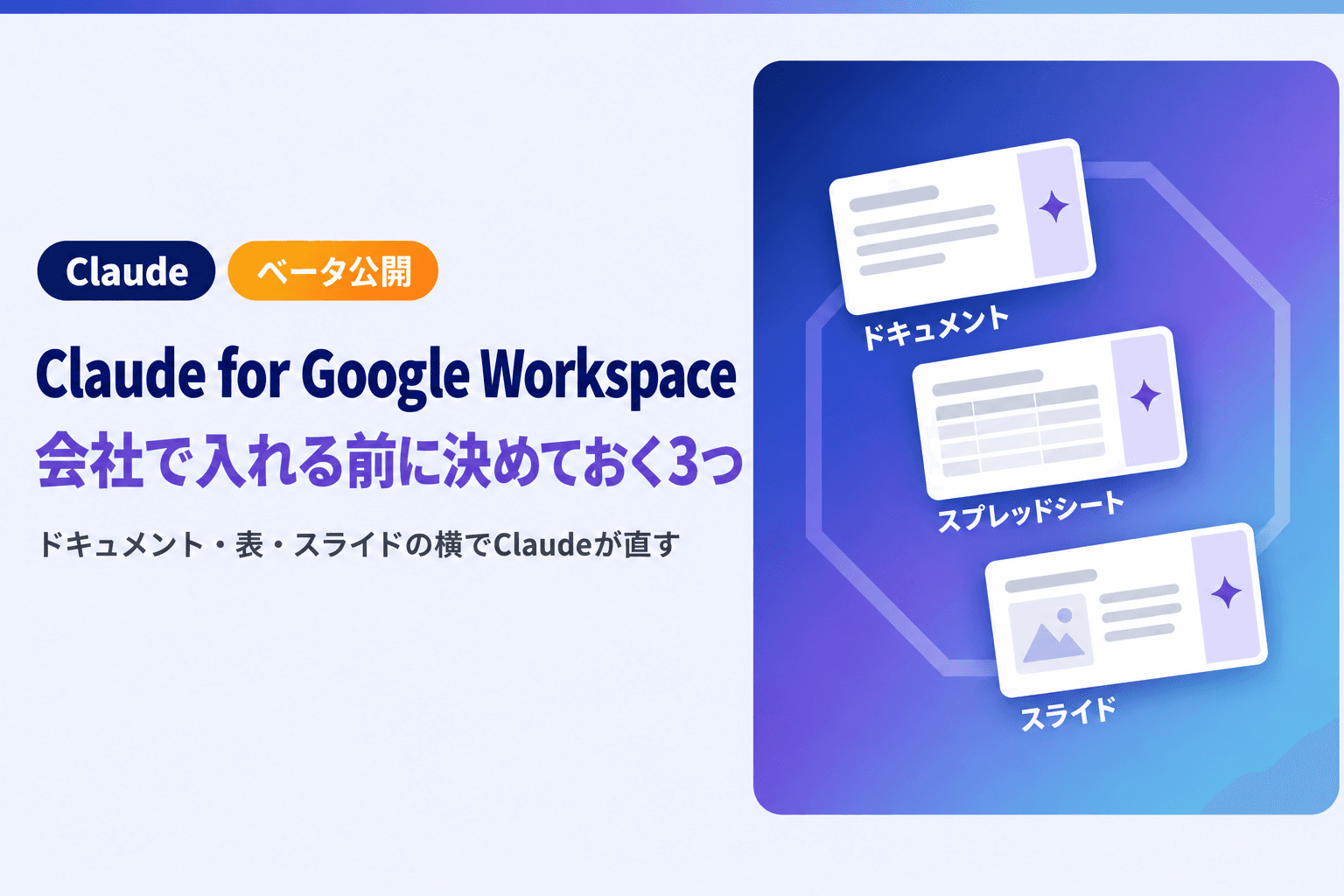
2026年10月6日、AnthropicはClaude for Google Workspaceを公開しました。ドキュメント・スプレッドシート・スライドの画面の横にClaudeが開き、ファイルを直接直します。本記事では、2つの入口の違いと使い方、会社で入れる前に決める3つを整理します。スマートエイトは生成AI研修で、AIに資料を作らせる手順を教えてきました。
結論を先に書きます。開いている1つのファイルを直すならアドオン、新しく作るなら会話からのコネクタが向いています。会社で入れる前に決めるのは、Google側の許可、Claude側の許可、プランごとのデータの規約の3つです。
本記事は2026年10月10日時点の公式情報をもとにしています。アドオンとコネクタはどちらもベータで、アドオンの対象はPro・Max・Team・Enterpriseの有料プランです。アドオンの公式ページに地域の制限は書かれておらず、日本はAnthropicの提供国の一覧に入っています。会社のGoogleの設定で外部アプリを絞っていれば、アドオンにもコネクタにもGoogleの管理者の許可が要ります。
Claude for Google Workspaceとは|ファイルに来るか、会話から作るか
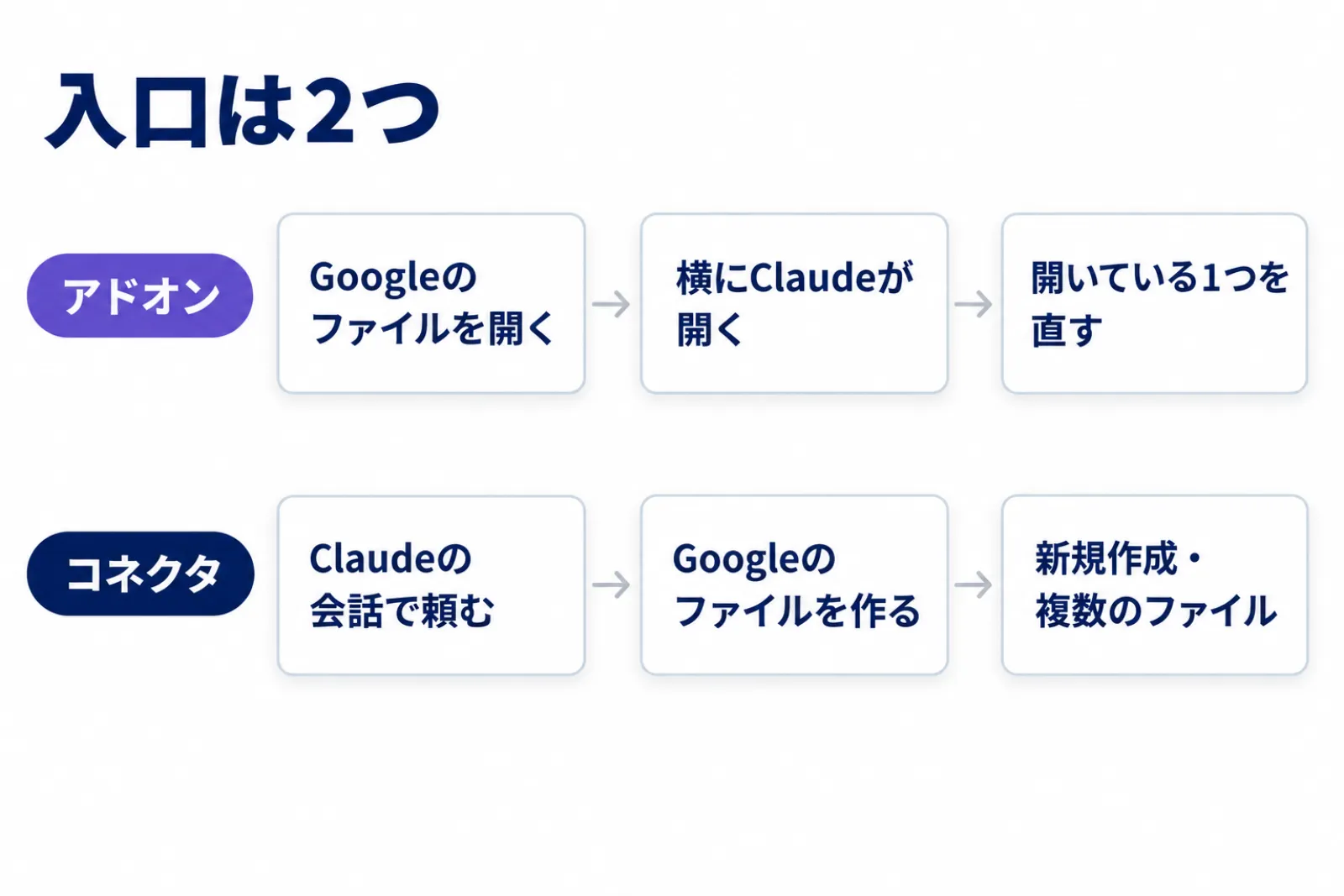
Claude for Google Workspaceには、入口が2つあります。Googleのファイルの横にClaudeを呼ぶアドオンと、Claudeの会話からGoogleのファイルを作るコネクタです。どちらも10月6日にベータとして公開されました。
アドオン|開いているファイルの横にClaudeが開く
*アドオンは、ドキュメント・スプレッドシート・スライドの画面の右側にClaudeを開く追加機能です。1回入れると3つのアプリすべてに入り、各アプリの「拡張機能」メニューから呼び出します。
Claudeが読むのは、開いているファイルと選んだ範囲、それにサイドバーでオンにしたコネクタのつなぎ先です。アドオンがGoogleに求めるのは、入れたファイルの閲覧・編集とサイドバーの表示、サインイン用のメールアドレスとプロフィールの閲覧です。ドライブ全体やGmail、カレンダーへのアクセスは求めません。
コネクタ|Claudeの会話からGoogleのファイルを作る
*コネクタは、Claudeの会話画面からGoogleのファイルを扱う仕組みです。ドキュメントのリンクを貼るか「Googleスライドで作って」と頼むと、Claudeがファイルを作ったり直したりします。
会話の横にファイルが開いて、Claudeと自分が同時に編集できるのは、ChromeでWeb版を使うときと、内蔵ブラウザをオンにしたデスクトップアプリで使うときです。Enterpriseでは内蔵ブラウザが既定でオフのため、ファイルはGoogleの画面で開いて確かめます。
頼み方には1つ注意があります。依頼の文に「Google」と入れるとGoogleのファイルができ、ただ「資料を作って」と頼むと、ダウンロード用のファイルが会話の中にできます。Claudeが開けるのは、接続したGoogleアカウントで見られるファイルだけです。
1つのファイルを直すか、新しく作るか
使い分けの目安は、作業の起点です。いま開いているファイルの文を直す、表に数式を足す、といった1つのファイルの中の作業はアドオンが向いています。
白紙から作る作業や、複数のファイルにまたがる作業は、会話からのコネクタが向いています。どちらもClaudeのアカウントで使い、アドオンでは自分のプランで使えるモデルをサイドバーの下から選べます。
*アドオン:Googleのアプリに後から足す追加機能です。入れると、ドキュメントなどの「拡張機能」メニューに並びます。 *コネクタ:Claudeをほかのサービスにつなぐ接続口です。つなぐと、Claudeがそのサービスのファイルや情報を読み書きできます。
ドキュメント・スプレッドシート・スライドでの使い方|月次報告を1本通す
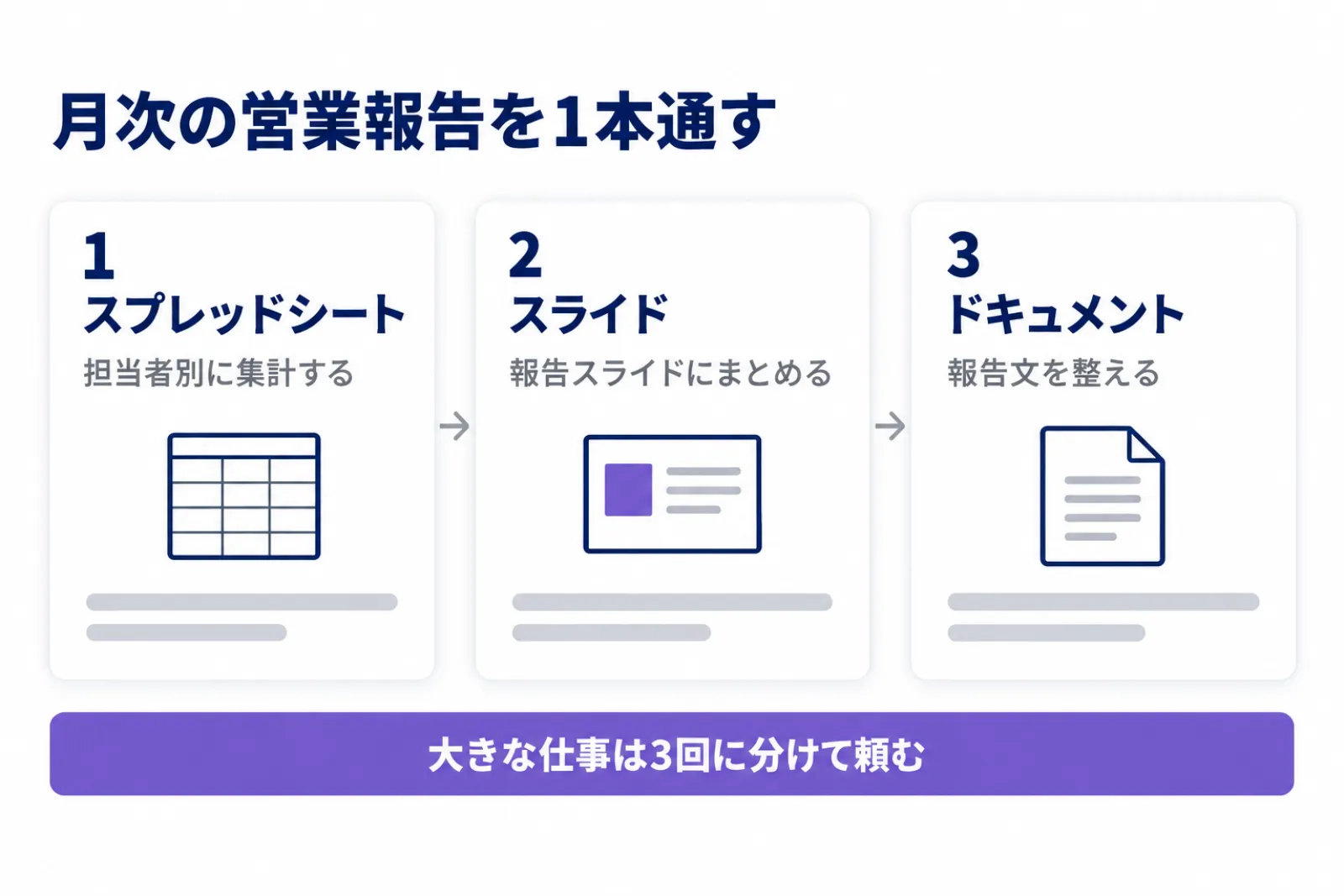
3つのアプリでの使い方を、月次の営業報告づくりを例に見ていきます。スプレッドシートで数字を集計し、スライドにまとめ、ドキュメントで報告文を整える流れです。
スプレッドシート|数式・集計表・グラフを作る
スプレッドシートでは、数式、集計表、グラフの作成と、タブの追加を頼めます。表の結合や整形が要る作業では、Claudeが範囲を取り込んで処理し、結果をシートに書き戻します。
月次報告なら「担当者別・月別に受注額を集計するタブを作り、前月比の列を足して」と頼みます。Claudeが変更したセルは強調表示されるので、どこを直したかを目で追えます。
スライド|テーマに合わせて作り、はみ出しを点検する
スライドでは、いまの資料のレイアウトとテーマに沿って新しいスライドを作り、要素の重なりやはみ出し、読みにくい文字も点検します。集計タブの数字を見せながら「この表を3枚の報告スライドにして」と頼む使い方です。
スマートエイトが資料づくりで守っている順番は、目的と読み手、構成、色や文字の決まりを先に決めてから作らせることです。いきなり「スライドを作って」と頼むと、型どおりの配置になり、そのまま顧客に出せない資料になりがちです。
ドキュメントと承認の設定|直す前に確認させるか
ドキュメントでは、文の手直しや見出しのスタイル変更を、周りの書式を崩さずに行います。大きな書き直しは提案カードとしてサイドバーに出て、1枚ずつ適用か破棄を選べます。
Claudeが直す前に確認するかどうかは、2つの設定から選びます。既定の「*Ask before edits」では変更のたびに確認が出て、許可するまで直しません。「*Accept all edits」を選ぶと、通常の編集は止まらずに進みます。
どちらの設定でも、リンクの追加、外部の画像の挿入、共有相手の権限の削除は毎回確認を求めます。ファイルの共有や持ち主の変更は、設定にかかわらずClaudeには行わせない作りです。
最初の1か月は既定のまま使い、Claudeが何をしようとしているかを読む練習にあてると安全です。
*Ask before edits:変更のたびに内容を示して許可を待つ設定です。アドオンの既定で、慣れるまではこのまま使うと安全です。 *Accept all edits:通常の編集を確認なしで進める設定です。リンクや外部の画像、権限に関わる操作だけは確認が残ります。
会社で入れる前に決める3つ|Googleの許可・Claudeの許可・データの規約
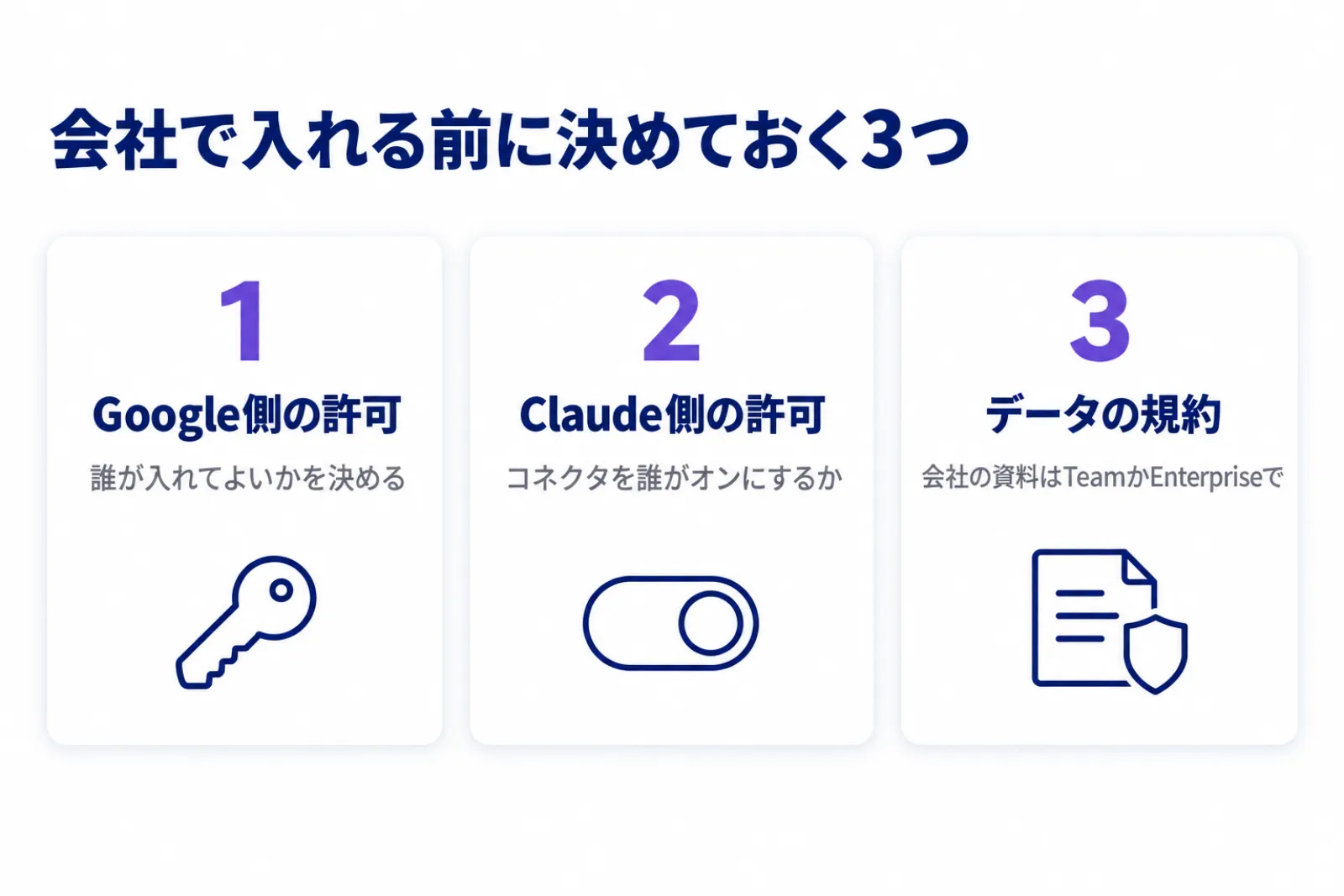
社員が自分で入れる前に、会社として決めておくことは3つです。Googleの組織の設定、Claudeの組織の設定、そしてプランによって変わるデータの規約です。
Google側|誰が入れてよいかを決める
アドオンは、Googleの追加機能の配布場所である*Google Workspace Marketplaceから入れます。組織が外部アプリの追加を止めている場合、社員の画面には「This application is not allowed by your administrator」と出ます。この表示はGoogleの設定によるもので、Googleの管理者にしか解除できません。
管理者の選び方は2つです。Claudeだけを許可リストに入れて社員が自分で入れられるようにするか、Googleの特権管理者が全員か特定の部署へ一括で入れるかです。一括で入れた場合、社員は何も操作せず、ファイルを開き直すと使えます。
Claude側|コネクタを誰がオンにするか
会話からのコネクタは、TeamとEnterpriseでは、Claudeの組織のオーナーが先に有効にし、その後に社員が自分のGoogleアカウントを接続します。オーナーは、読み取りだけを許して書き込みを止めるといった制限を、組織全体にかけられます。
コネクタにも、Google側の許可が要る場合があります。Google側で外部アプリを絞っている会社では、Googleの管理者が管理画面のAPIの設定で、Claudeのアプリを信頼済みにします。一度承認すれば、ドキュメント・スプレッドシート・スライドの3つに効きます。
許可を出す人は、アドオンはGoogleの管理者だけ、コネクタはClaudeのオーナーとGoogleの管理者の2段です。この分担を、情報システムの担当者と先にすり合わせておきます。
データ|プランで規約が変わる
アドオンに送られるのは、開いているファイルの中身、送ったメッセージ、添付したファイルです。TeamとEnterpriseは商用の利用規約と*DPA、ProとMaxは個人向けの利用規約とプライバシーポリシーに従います。
アドオンの中身はモデルの学習に使われず、原則30日以内に削除されます。組織で決めた保存期間の設定は引き継がず、データを残さない契約や医療情報を扱う構成は対象外です。
社員が個人のProで会社の資料を開くと、会社の契約ではなく個人向けの規約で扱われます。会社の資料に使うのはTeamかEnterpriseの組織アカウントに限る、と先に決めておくと安全です。
*Google Workspace Marketplace:Googleのアプリに足す追加機能の配布場所です。組織の管理者は、ここから社員が入れられるものを絞れます。 *DPA:データ処理契約です。預けたデータをサービス側がどう扱うかを、会社との間で約束する契約書を指します。
ベータで詰まる所とGeminiとの使い分け|入れる前に知っておく
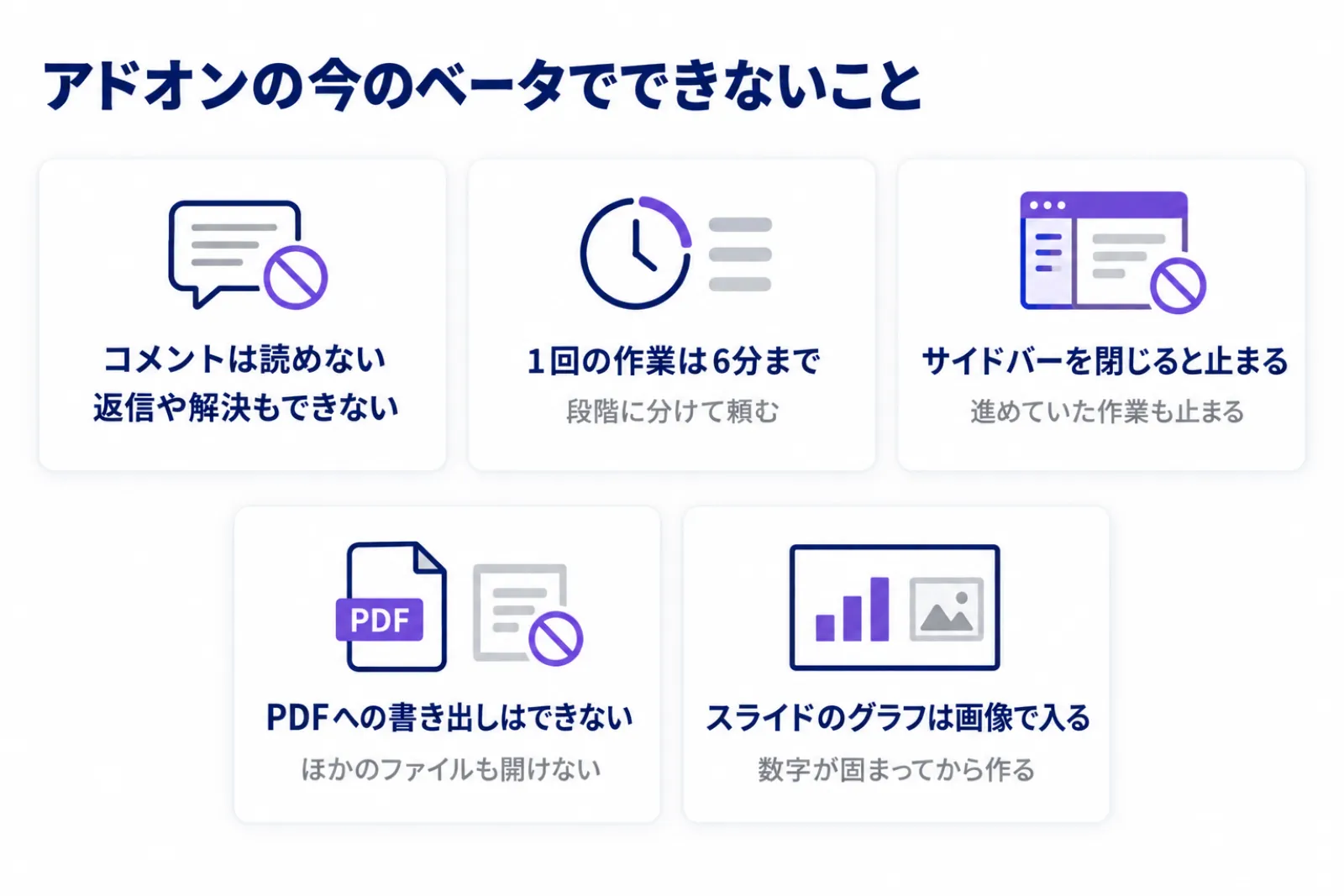
ベータの今は、できる作業とできない作業の線がはっきり引かれています。先に知っておくと、社員からの「動かない」という問い合わせを減らせます。
今のベータでできないこと
- ドキュメントのコメントを読めず、返信や解決もできない
- 1回の作業は6分で止まるため、大きな仕事は段階に分けて頼む
- サイドバーを閉じると、進めていた作業も止まる
- PDFへの書き出しや、ほかのファイルを開く操作はできない
- スライドに作ったグラフは画像として入り、元の数字が変わっても更新されない
会話からのコネクタは線の引き方が違い、ドキュメントのコメントを読めて、ほかのファイルも開けます。その代わり、スライドにグラフを足す作業はできません。
アドオンで月次報告を作るなら、集計からスライドまでを一度に頼まず、タブ作成、スライド化、報告文の3回に分けます。グラフは、数字が固まってから最後に作らせると作り直しが減ります。
社外から届いたファイルにも注意が要ります。Claudeはファイルの中の文を指示ではなくデータとして扱い、隠れた文字を見つけると知らせる作りです。それでも、社外のファイルで提案された操作は、許可を押す前に中身を読んでください。
Geminiとの使い分け|すでに入っているAIとどう分けるか
Googleのドキュメントやスプレッドシートには、もともと*Geminiが入っている契約があります。*Business StandardとBusiness Plusでは、ドキュメント・スプレッドシート・スライドの中でGeminiを使えます。
すでにGeminiが使える会社がClaudeを足す理由は、Claudeの側で積み上げたものを持ち込める点にあります。Claudeでつないでいるほかのサービスや、登録した作業の手順を、サイドバーからそのまま使えます。
逆に、表の形を整えるだけなら、今あるGeminiで足りる場面もあります。スマートエイトの現場でも、データを作り直す前に、スプレッドシートに入っているAIへ欲しい形を伝えるだけで済んだ例がありました。
全員に配る前に、数人で1か月試し、どの作業で差が出たかを数えると判断が早くなります。効果の数え方は「生成AIの費用対効果を測る4つの問い|OpenAI CFOの採点表の使い方」で整理しています。
*Gemini:Googleの生成AIです。Google Workspaceの一部の契約では、ドキュメントやGmailの画面の中から呼び出せます。 *Business Standard・Business Plus:Google Workspaceの法人向け契約の種類です。自社がどの契約かは、Googleの管理画面のお支払い欄で確かめられます。
よくある質問|料金・共同編集者・使えるブラウザ
無料プランでも使えますか?
アドオンの対象は、Pro・Max・Team・Enterpriseの有料プランです。会話からのコネクタは対象プランが公式に示されていないため、無料プランで使えるかは自分の画面で確かめてください。いちばん安いProは月20ドル、年払いなら月17ドル相当です。会社で使うなら、3章のとおりTeamかEnterpriseの組織アカウントから始めると、データの規約が会社の契約にそろいます。
一緒に編集している人に、Claudeとの会話は見えますか?
会話は共同編集者には見えず、見えるのはあなたの名前で入った変更だけです。Claudeの変更が気に入らなければ、元に戻す操作か版の履歴で戻せます。チームで使うときは、Claudeに直させた箇所をコメントで残す、と決めておくと後から追えます。
どのブラウザで使えますか?
対象はChrome、Edge、Safariです。Firefoxは今回のベータの対象外で、サイドバーは開いても操作が完了しません。会話の履歴はブラウザとファイルごとに保存されるため、別のパソコンで同じファイルを開いても前の会話は出てきません。
Googleのファイルの中でAIに任せる作業の選び方は、スマートエイトの生成AI研修でハンズオン形式で扱っています → 生成AI研修の詳細
さいごに
本記事では、Claude for Google Workspaceの2つの入口と使い方、会社で入れる前に決める3つを整理しました。開いている1つのファイルを直すならアドオン、新しく作るなら会話からのコネクタが向いています。
会社で決めるのは、Google側で誰が入れてよいか、Claude側で誰がコネクタをオンにするか、どのプランのアカウントで会社の資料を扱うかの3つです。ベータの今は、アドオンがコメントを読めない、1回の作業が6分で止まるといった制限もあります。
次の一歩として、情報システムの担当者と3章の3つを確かめ、数人で月次報告のような繰り返しの作業を1つ選んで試してください。スマートエイトの生成AI研修では、ツールの操作だけでなく、業務のどこをAIに任せ、どう型にして社内に広げるかまで扱います。
どの業務から手を付けるかで迷っている場合は、AIに任せられる業務が分かる無料診断から始めてください。3分で終わり、登録もメールアドレスも要りません。 ※生成AI研修資料/導入事例も無料ダウンロードいただけます。