はじめに
チラシやSNSの画像づくり、売上の整理、Googleマップに出る口コミへの返信を、1人で抱えていないでしょうか。小さな会社ほど、どれも後回しにできないまま、毎回ゼロから手を動かしがちです。
Googleは、Geminiアプリに中小企業向けの新機能を加えると発表しました。本記事では、日本の会社が今試せる3つと、会社の数字を入れる前に決めることを解説します。スマートエイトは生成AI研修で、画像やデータをAIに渡すときの頼み方を扱ってきました。
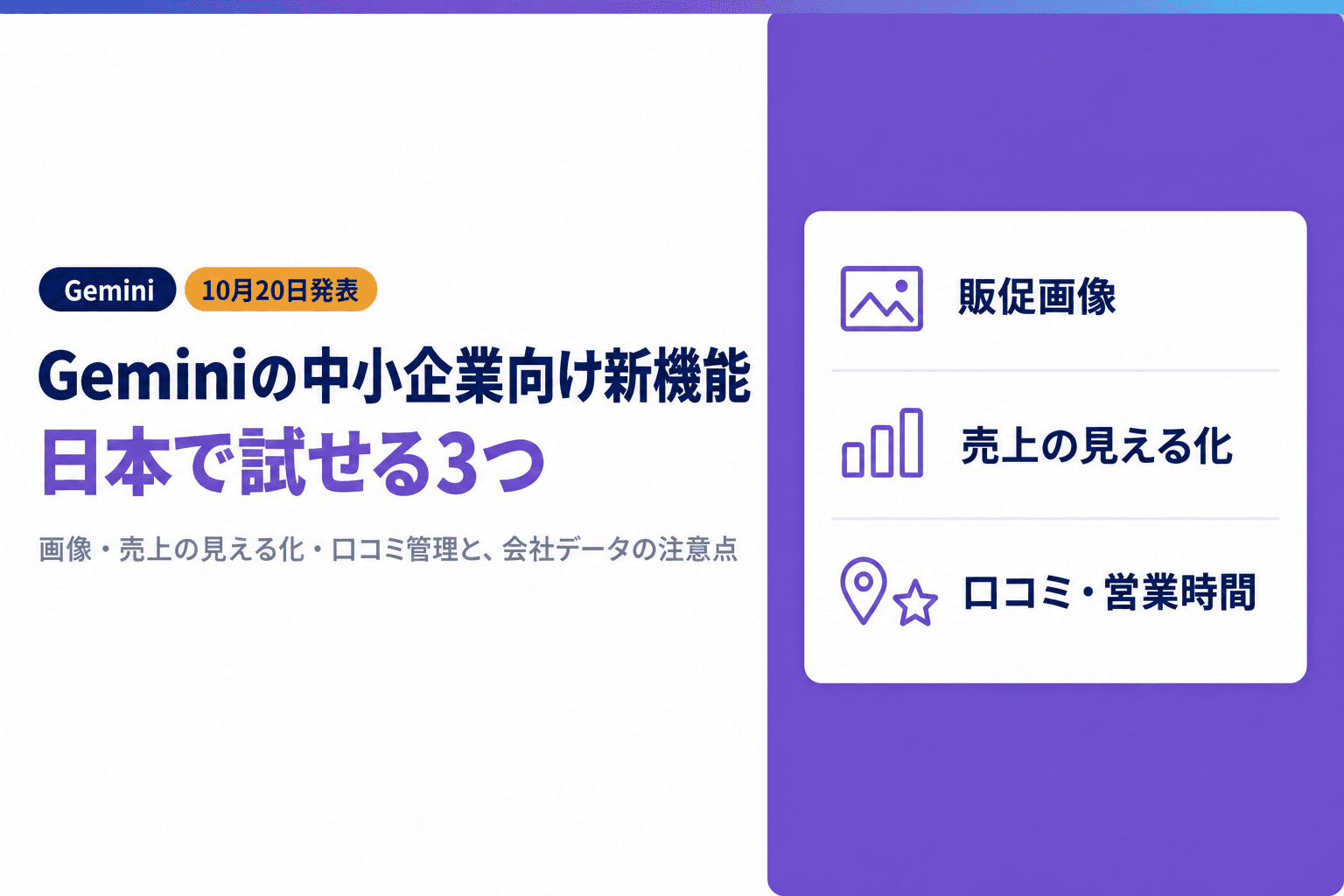
結論から言うと、新機能そのものは順次届きますが、同じ使い方は今のGeminiで先に試せます。試せるのは「ロゴや配色を添えて販促画像を作る」「売上表を渡してグラフにする」「Googleビジネスプロフィールとつなぐ」の3つです。その前に、個人のGeminiの保存設定と、入れてよい情報を決めておきます。
本記事は2026年10月21日時点のGoogleの公式情報をもとにしています。発表は、数日のうちに、世界のすべてのGeminiアプリ利用者へ向けて順次提供が始まるとしています。この時点では、Googleの日本語のブログとGeminiアプリのリリースノートに、この発表は載っていません。
ほかのアプリとつなぐ機能の多くは個人のGoogleアカウントだけが対象で、料金は日本向けの料金ページに出ている円の月額です。
Geminiの中小企業向け新機能とは|発表された4つと日本で試せる範囲
今回の新機能は、小さな会社の経営者に時間を返すことを狙った4つの道具です。発表では、すでにGeminiを使っている例として、フランス・ボルドーの陶芸家が商品説明やニュースレター、SNSの書き出しの文を書かせ、毎日2〜3時間を減らしていると紹介されています。
日本の会社が今どこまで試せるかは機能ごとに違うので、一覧で押さえてから、今週試す1つを選んでください。販促の画像に時間を取られているなら画像から、売上の整理なら数字から、口コミへの返信なら*Googleビジネスプロフィールから始めるのが近道です。
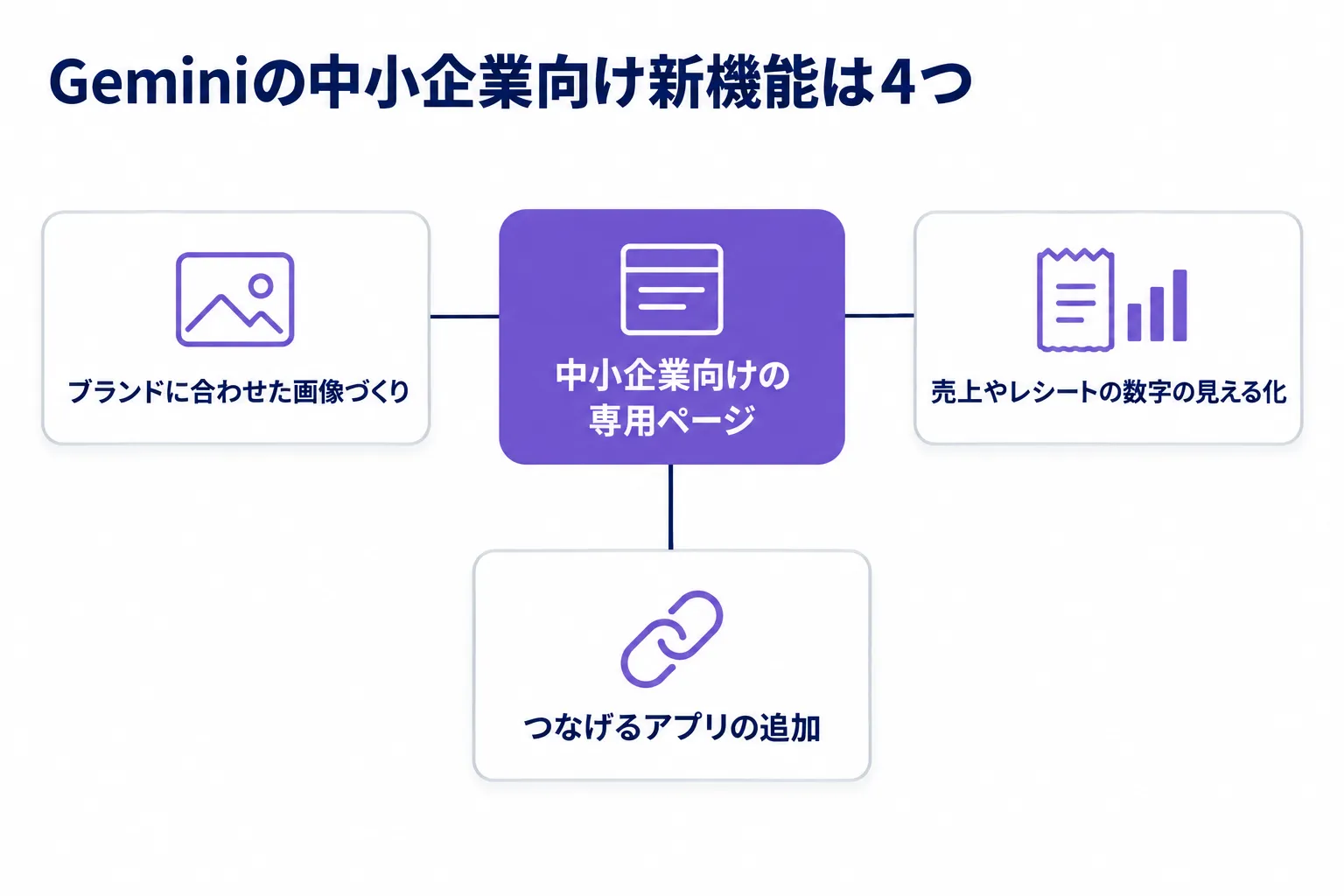
発表された4つの新機能は何か
発表された新機能は、次の4つです。
- 中小企業向けの専用ページ
- ブランドに合わせた画像づくり
- 売上やレシートの数字の見える化
- つなげるアプリの追加
専用ページは、ブランドづくりや財務の分析、顧客の声の把握をまとめて始める入口です。専用ページとマーケティング・財務の*スキル、新しくつなげるアプリは、数日のうちに、世界のすべてのGeminiアプリ利用者へ向けて順次提供が始まります。
日本の会社が今試せるのはどれか
今のGeminiで試せる範囲は、機能ごとに次のとおりです。
新機能 | 何ができるか | 日本の会社が今試せること |
|---|---|---|
専用ページ | ブランド・財務・顧客の声の作業を1か所から始める | 順次の提供を待つ |
ブランドに合わせた画像 | 配色やフォントを覚えさせ、揃った画像を作る | 画像の生成は今も日本語で使える。ブランドを覚える機能は順次 |
数字の見える化 | 表やレシートを数秒で財務のグラフにする | 売上表を渡して聞き、グラフにするところまでは今もウェブ版でできる。散らかった表やレシートを財務のグラフにまとめる新機能は順次 |
つなげるアプリ | ほかのサービスとつなぎ、Geminiの画面から扱う | Googleビジネスプロフィールとつなぐ。国と言語の限定なし |
Googleビジネスプロフィールとは別に、発表ではGoogle広告と、Adobe・Canva・Dropbox・Shopify・Wix・Xero・Zohoの7つもつなぐ先に挙がっています。いずれも英語だけの対応で、米国やインドの利用者に限るものもあります。
*Googleビジネスプロフィール:Googleマップや検索に出る店の情報を、持ち主が管理するGoogleのサービス。営業時間や口コミへの返信をここで扱う。 *スキル:Geminiに手順や指示を保存し、「/」か「@」で呼び出して使い回す機能。参考にするファイルも付けられる。
ブランドに合った販促画像を作る|Webサイトと配色を渡して揃える
チラシやSNSの画像の色や雰囲気が毎回変わりやすいのは、頼むたびにブランドの決まりを伝え直す必要があるからです。新機能では、ブランドの決まりをGeminiに一度覚えさせれば、その後の画像を同じ見た目で揃えられます。この章の手順で、自社のロゴと配色を渡して販促画像を1枚作るところまで進めます。
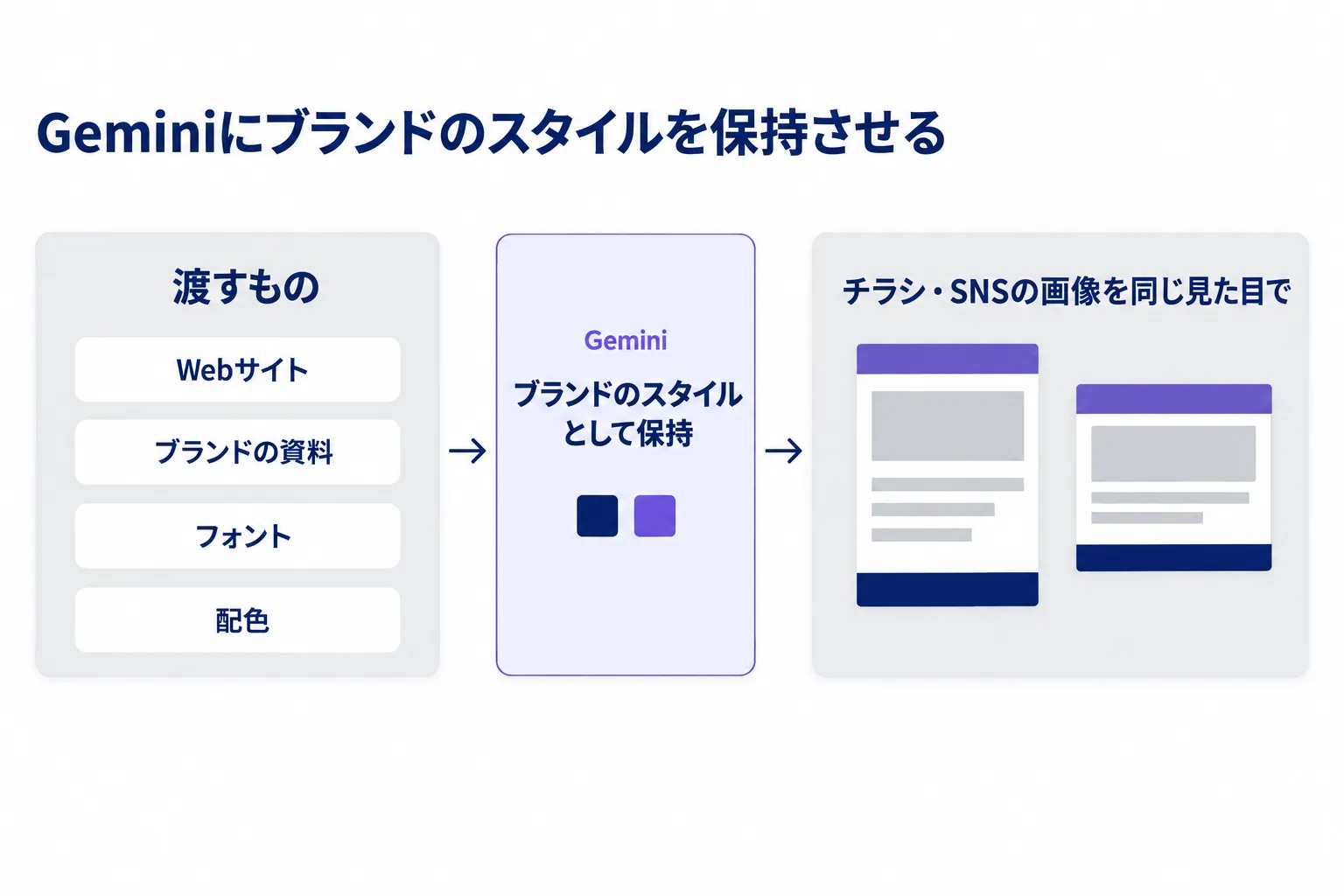
何を渡すと画像が揃うのか
新機能では、自社のWebサイト、ロゴや色をまとめたブランドの資料、フォント、配色を渡して、Geminiにブランドのスタイルを決めさせます。Geminiはこのスタイルを保持するので、毎回スタイルの資料を渡し直さずに、揃った素材を作れます。
画像を描くのは、最新の画像生成モデルの*Nano Banana 2.1です。ブランドのスタイルと組み合わせ、新商品の発売のような一度きりの販促にも、続けて出す告知にも、同じ見た目の画像を出します。
ブランドを覚える機能が自分の画面に出るまでは、ロゴの画像と今のチラシを添えて頼みます。使う色を2色と白までに絞って書くと、新機能が届く前から見た目のぶれを抑えやすくなります。
チラシやSNS画像を頼む手順
頼む前に、何に使う画像か、縦横の比率、画像に入れる文字の3つを決めておきます。比率は用途から先に決めるのがこつで、後から切り取ると構図が崩れます。
依頼文は、次の7項目を埋める形にすると抜けが減ります。パン屋の秋のチラシなら、こう書きます。
- 用途:店頭に貼るA4のチラシ
- 被写体:新商品のかぼちゃのパン
- スタイル:写真風
- 雰囲気:朝の自然光、色は茶色と橙と白
- 構図:商品を中央に大きく、上に見出しの余白
- 比率:A4の縦向き
- 文字:見出しの「秋の新作」だけ
雰囲気は「温かい感じ」のような言葉では伝わりにくいので、光と色に置き換えます。ブランドを覚える機能が届けば、こうした色や雰囲気の指定は、保存したブランドに任せられます。届くまでは、色を含む7項目の依頼文をスキルとして保存し、「/」か、新しい画面では「@」で呼び出して使い回します。
型を崩さずに差し替えるコツ
同じデザインのまま、価格や日付だけを変えた画像を何枚も作りたい場面があります。スマートエイトが現場で見てきた例では、広告バナーの一部を差し替えるとき、編集より合成の形で頼むほうが、元のデザインを崩さずに再現できました。Geminiに「ここを直して」と頼むのではなく、「この部分を切り取って、ここに貼って」と頼みます。
文字は、画像の中で最も崩れやすい部分です。背景や商品の絵はGeminiで作り、見出しや価格の文字はCanvaやPowerPointで後から入れると、仕上がりが安定します。
文字ごと作りたいときは、文字ありの版と、同じ構図で文字なしの版を続けて作っておきます。文字が崩れても、文字なしの版に別のツールで文字を入れれば、最初から作り直さずに済みます。
*Nano Banana 2.1:今回の発表でGoogleが最新の画像生成モデルとして名前を挙げたもの。ブランドの設定と組み合わせて、揃った画像を作る。
売上表やレシートの数字を見える化する|表を作り直す前にGeminiに聞く
新機能では、散らかった売上表やレシートからでも、Geminiが数字を読み取ってグラフにまとめます。大事なのは、いきなり集計を頼まず、先に表の中身をGeminiに確かめさせる順番です。今週は売上表を1つ渡し、集計の前に列の意味と欠けている値を確かめさせるところまで進めます。
どんな材料を渡せるか
新機能に渡せるのは、整っていない表計算のファイル、レシート、購買の記録です。Geminiはこれを数秒で財務のグラフにまとめます。
新機能が届く前でも、売上表のファイルを渡して質問し、アップロードした表からグラフを作るところまでは、今もウェブ版でできます。最初の1回は、月ごとの売上のように列の少ない表を選ぶと、Geminiの読み取りが合っているかを確かめやすくなります。
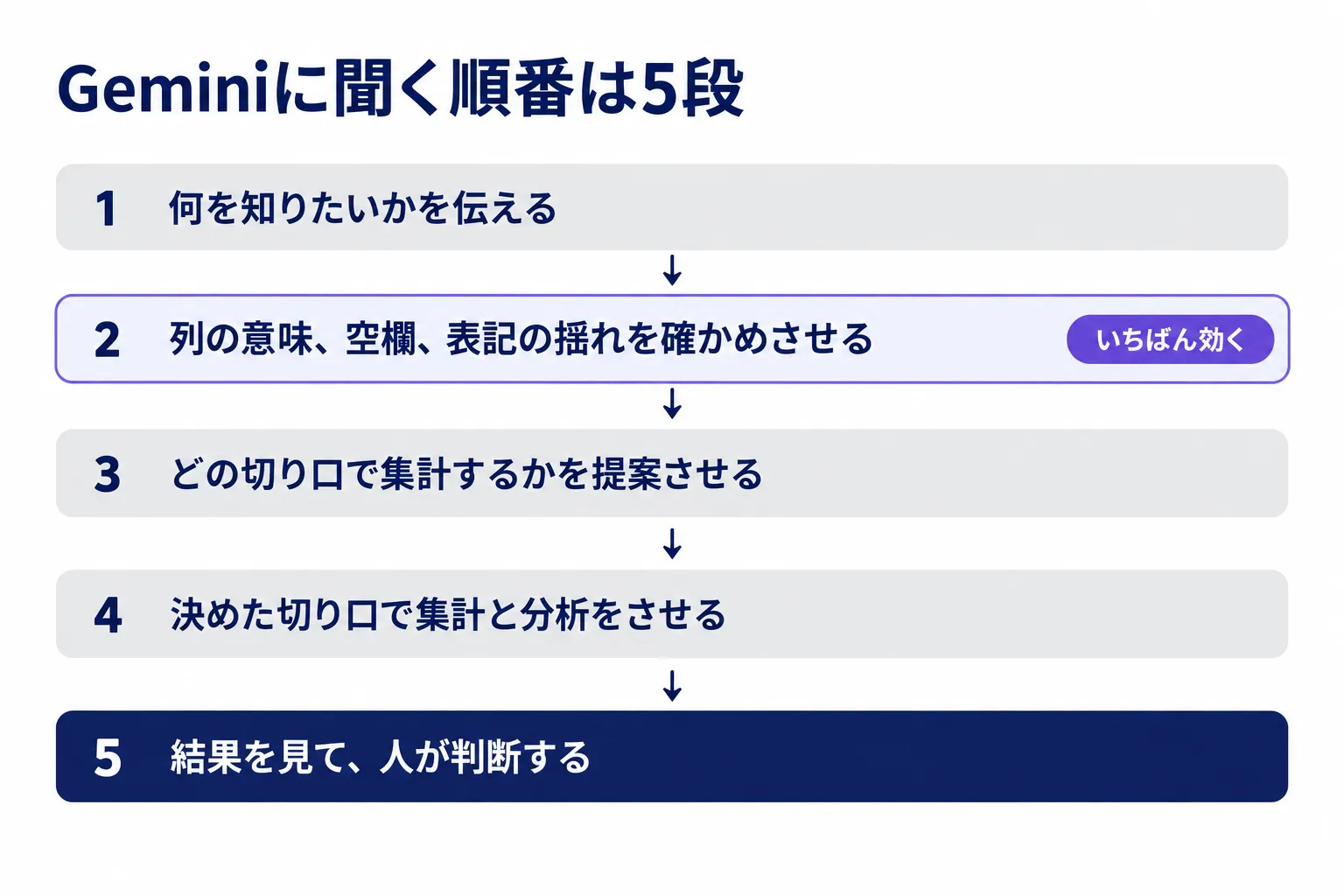
聞く順番は5段
数字をGeminiに渡したら、次の5段の順番で聞きます。
- 何を知りたいかを伝える
- 列の意味、空欄、表記の揺れを確かめさせる
- どの切り口で集計するかを提案させる
- 決めた切り口で集計と分析をさせる
- 結果を見て、人が判断する
いちばん効くのは2段目です。新機能は表を渡すと数秒でグラフを返す作りなので、2段目の確かめは自分から頼んで挟みます。確かめずに集計させると、税込と税抜が混ざった列のようなずれに気づかないまま、グラフだけが出てきます。
スマートエイトが現場で見てきた例では、データをAI向けの形に作り直す前に、今使っているスプレッドシートに組み込まれたAIへ「欲しい形」を伝えるだけで済むことがありました。表を整え直す前に、今の表のまま「この形に並べ替えて」と頼んでみてください。
数字を経営の判断に使う前に
Googleは、財務を含む専門的なサポートについて、Geminiに頼らないよう求めています。出力は情報の提供を目的としたものなので、仕入れや値付けを決める前に、人の確認を挟みます。
確かめ方は、Geminiが出した合計を、元の表の合計と突き合わせることです。合わなければ2段目の確かめに戻り、読み落とした行や列が無いかを聞き直します。
AIに任せた集計で浮いた時間が、確認の手間に見合っているかも見ておきたいところです。効果の測り方は、生成AIの費用対効果を測る4つの問いにまとめています。
Googleビジネスプロフィールとつなぐ前に|保存設定と入れてよい情報
Googleビジネスプロフィールとつなぐと、営業時間の更新や口コミへの返信を、Geminiの画面から進められます。その代わり、つないで使う間は会話の保存がオンのままになるので、つなぐ前に入れてよい情報を決めておきます。
つなぐと何ができるか
つなぐと、Geminiの画面から次の作業ができるようになります。
- 営業時間、連絡先、予約や注文などのリンクの更新
- 口コミへの返信や投稿の下書き
- 口コミの要約
- 店の成績の数字と、検索に使われた語の確認
- 事業のWebサイトを読み込ませた、事業用のノートブックの作成
つなぐと、表示回数や検索に使われた語のように、持ち主しか見られない数字もGeminiが読みます。
使えるのは、認証済みのプロフィールを1つだけ持つオーナーか管理者です。個人のGoogleアカウントで、18歳以上の人が、ウェブ版のgemini.google.comから使います。仕事用のアカウントでは今のところ使えないので、まずプロフィールのオーナーと管理者に、どのアカウントが入っているかを確かめます。
つなぐと「アクティビティの保存」がオンのままになる
Googleビジネスプロフィールとつなぐには、*アクティビティの保存がオンになっている必要があります。オフのままでは、つなげません。
オンの間、チャットとアップロードしたファイルはアクティビティに残り、人によるレビューを交えてAIモデルのトレーニングを含む改良に使われます。自動で消える期間は既定で18か月で、レビュー済みのチャットはアカウントから切り離されて最長3年残り、アクティビティを消しても消えません。
オフにすれば、それ以降の会話はAIモデルの改良から外れます。それでもオフの間の会話は72時間保存され、Googleがサービスの安全を守る目的で人が見ることもあります。
つないだアプリから受け取った情報も、Geminiの提供と改良に使われることがあり、接続を外してもアクティビティに残った分は消えません。オンとオフの決め方は、Geminiアクティビティはオフにした方が良いかで詳しく扱っています。
今週、Gemini アプリ アクティビティを開き、つなぐなら保存はオンのまま、自動で消える期間を3か月に縮めておいてください。
会社で決めておく線引き
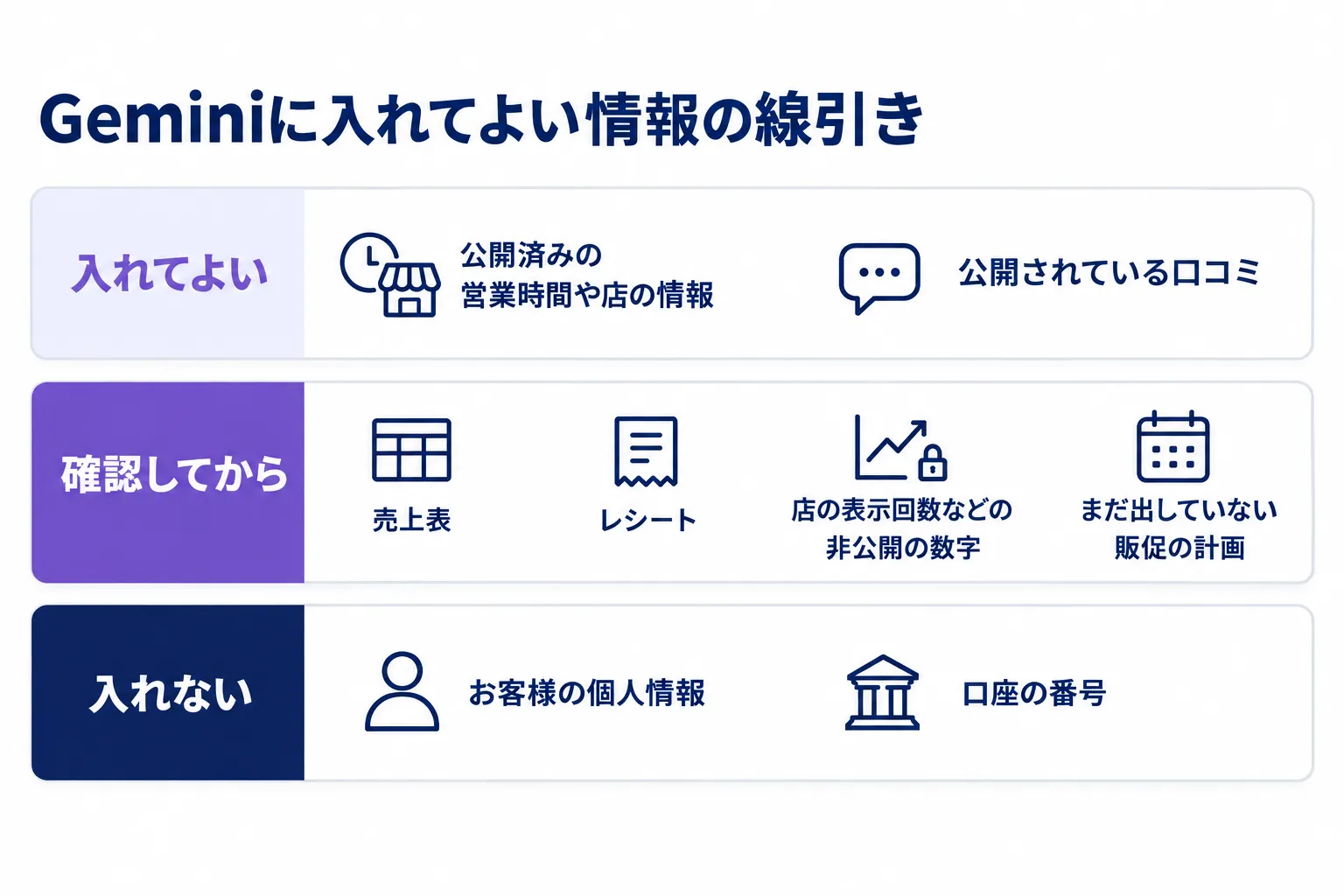
スマートエイトでは、AIに入れる情報を次の3つに分け、「確認してから」は、どのアカウントのGeminiに入れるかを先に決めます。
- 入れてよい:公開済みの営業時間や店の情報、公開されている口コミ
- 確認してから:売上表、レシート、店の表示回数などの非公開の数字、まだ出していない販促の計画
- 入れない:お客様の個人情報、口座の番号
Business Starter・Standard・PlusのようにGeminiを含む*Google Workspaceの契約なら、仕事用のアカウントでは、チャットとファイルが人のレビューやAIモデルの改良の対象外です。人のレビューの対象になり得る個人事業主向けの契約もあるので、契約の種類を管理者に確かめます。
個人のアカウントがプロフィールに入っていれば、そのアカウントでつないで口コミや営業時間を扱えます。表示回数のような非公開の数字も保存がオンのアカウントに渡るので、それでよいかを決めてからつなぎます。
売上表やレシートは、Geminiを含む契約があれば仕事用のアカウントで扱い、無ければ取引先名や個人名を消した表で試します。
*アクティビティの保存:会話を履歴に残すかを決める設定。オンの間は会話がAIの改善にも使われ、ビジネスプロフィールなどとつなぐにはオンが要る。 *Google Workspace:Gmailやドライブなどを会社で契約するGoogleのサービス。契約の種類がいくつかある。
よくある質問|Geminiの中小企業向け新機能
画像づくりは無料版で足りますか?
画像の生成と編集は、無料版でも使えます。有料の*Google AIプランは、日本ではPlusが月725円、Proが2,900円、Ultraが14,500円からです。
プランを契約すると、保存できる画像の解像度が1Kから2Kに上がります。店頭に貼るチラシのように大きく使う画像なら、ここが分かれ目です。
会社のGoogle Workspaceのアカウントでも、つなげますか?
つなぐ先で分かれます。Gmailやドライブとの接続は、Geminiが含まれる契約で、管理者が接続を有効にしていれば、仕事用のアカウントでも使えます。ビジネスプロフィールや広告との接続は、仕事用のアカウントでは今のところ使えません。
今使っているGemは、新機能が届いたらどうなりますか?
発表は、マーケティングと財務のスキルも順次届くとしています。今使っている*Gemは、後を継ぐスキルへ自動で移されます。Gemのサポートは、個人のアカウントでは2026年11月に、Workspaceのビジネス向けの契約では2027年3月に終わります。
スキルの作り方と会社のアカウントでの使い方は、Geminiスキルの使い方で解説しています。
*Google AIプラン:Geminiの使える量や機能を増やす、個人のGoogleアカウント向けの有料の契約。日本ではPlus・Pro・Ultraの3つがある。 *Gem:Geminiに役割や手順の指示を保存し、専用のチャットとして呼び出す機能。今はスキルへの移行が進んでいる。
さいごに
本記事では、Geminiの中小企業向け新機能と、日本の会社が今のGeminiで先に試せる3つを解説しました。試せるのは「ロゴや配色を添えて販促画像を作る」「売上表を渡してグラフにする」「Googleビジネスプロフィールとつなぐ」の3つです。
画像も数字も口コミも1人で回している会社ほど、最初に入れてよい情報の線を決めておくと、迷わず試せます。今週やることは、次の2つです。
- Gemini アプリ アクティビティを開き、保存のオンとオフと、自動で消える期間を決める
- 3つのうち1つを選んで試す
販促画像や売上表のように、自社の業務にAIを落とし込む手順は、スマートエイトの生成AI研修で扱っています → 生成AI研修の詳細