はじめに
机の上の紙の請求書や手書きの会議メモを、ChatGPTに読ませたいと思ったことはないでしょうか。写真を1枚ずつ撮って送るのは面倒で、結局は手で打ち直している方も多いはずです。
2026年10月1日、ChatGPTのカメラに書類スキャンが加わりました。本記事では、書類スキャンの使い方、会社の書類を撮って入れてよいかを決める3つの条件、すでに使っているスキャンアプリとの分け方、明日から試す手順を整理します。スマートエイトは生成AI研修で、紙や口頭に閉じた業務をAIに渡せる形に直す手順を扱ってきました。
結論を先に書きます。書類スキャンは、紙に閉じた業務をAIに渡す入口をスマホ1台で開けます。ただし経理の本丸は読み取りではなく、読み取った後のチェックです。そこは人が設計する必要があります。
本記事は2026年10月3日に確認したOpenAIのリリースノートとヘルプをもとにしています。書類スキャンはiOS版のChatGPTアプリから順番に届いている段階で、自分のアプリに届いているかはカメラのメニューで確かめられます。会話が学習に使われるかどうかは、個人向けプランでは各自の設定で決まり、ChatGPT Businessなどの法人向けプランでは既定で学習に使われません。
ChatGPTの書類スキャンとは|複数ページを撮って1つのPDFにする機能
撮った書類がそのままチャットに入る
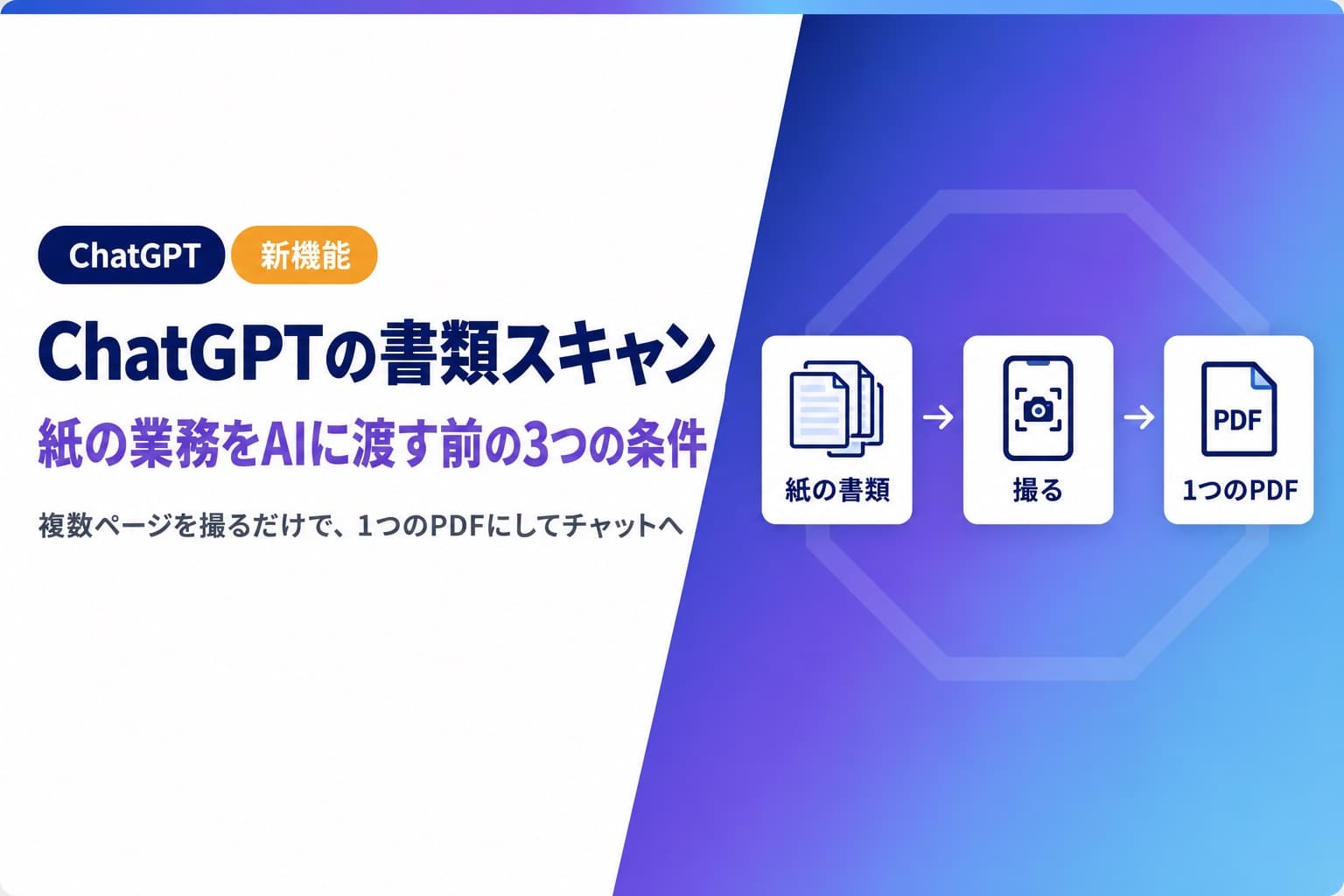
書類スキャンは、紙のメモや書類を続けて撮ると、ChatGPTが自動で1つのPDFにまとめる機能です。まとめたPDFは、そのままチャットに添付できる状態になります。
これまでもカメラで撮った写真をChatGPTに送ることはできました。違いは、3ページの請求書を3枚の写真として送るのではなく、1つの書類として渡せる点にあります。撮った順に1つのファイルにまとまり、そのまま質問の材料になります。
カメラの3点メニューから「Scan」を選ぶ
使い方は短い手順で済みます。
- ChatGPTアプリでカメラを開く
- 画面の3点メニューをタップし、「Scan」を選ぶ
- 書類を1ページずつ続けて撮る
- まとまったPDFをチャットに添付し、聞きたいことを書く
公式の案内では、項目名は「Scan」です。項目が出ていない場合は、まずアプリを最新版に更新します。公式が案内しているのはiOS版で順番に届けていることだけなので、更新しても出ないときは日を置いて確かめます。
同じ日に出た「試着」は買い物向けの機能
同じ日に、服やアクセサリーを自分の写真で試せる「試着」も加わりました。商品の画面に出るボタンを押して自撮りを撮るか選ぶと、ChatGPTの画像生成がその商品を身に着けた姿を作ります。日本語版のChatGPTでも、国内の通販サイトの商品にボタンが出ます。
試着で使った写真は、次回のために*参照写真として保存されます。保存した写真は設定のパーソナライズから変更や削除ができます。仕事の書類とは用途が違うので、本記事ではここまでにとどめ、以降はスキャンを扱います。
*参照写真:試着の画像を作るときに元にする自分の写真。撮影またはアップロードした写真が保存され、次回以降の試着でも使われる。
紙の業務をAIに渡せない理由|スキャンが開ける入口と開けない入口
AI化を止めるのは、業務の難しさより材料の渡し方
スマートエイトがAI化する業務を選ぶとき、最初に見るのは業務の難しさではありません。見るのは、AIに材料を渡せるかどうかです。現場で止まる業務の多くは、難しいからではなく、材料を渡せないから止まっています。
判定には次の4つを使います。
- ファイルとして取り出せる
- 社内の情報を参照できる
- 紙や口頭に閉じていない
- 権限のうえで入力してよい
4つが揃わない業務は、AIに頼む前に情報の置き場所を直す必要があります。プロンプトを工夫しても、材料が届かない業務は動きません。
スキャンが埋めるのは「紙に閉じていない」の1つだけ
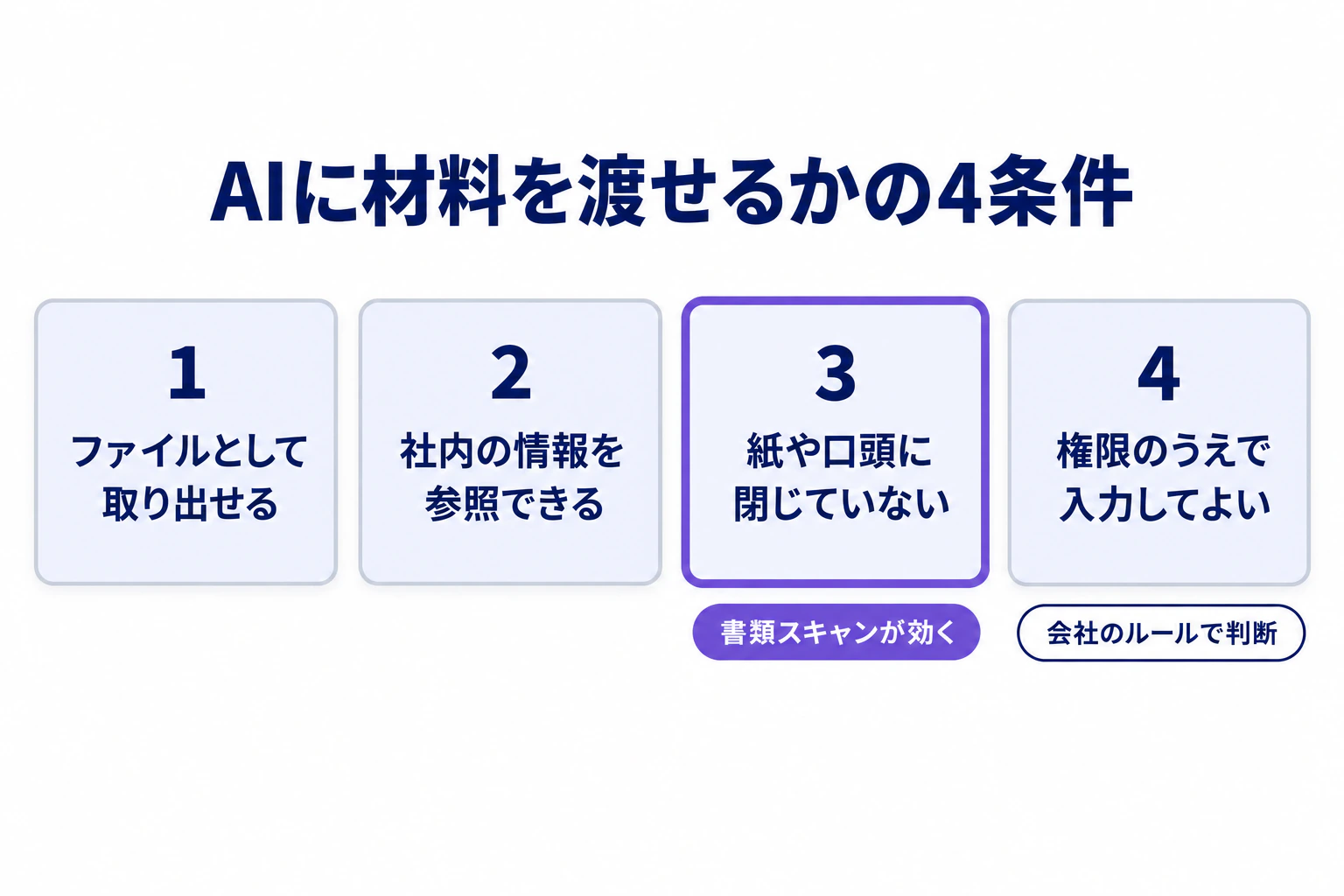
書類スキャンが効くのは、4つのうち3つ目です。紙の請求書や手書きのメモを、スマホ1台でAIが読める形に変えられます。複合機の前まで行き、スキャンしたファイルをパソコンに移す手間が要らなくなります。
一方で、残りの3つは何も変わりません。とくに4つ目の「入力してよいか」は、撮りやすくなるほど見落とされます。取引先の請求書をその場で撮って個人のChatGPTに入れる行為は、手軽さとは別に、会社のルールで判断されるべき行為です。
経理の本丸は、読み取った後のチェック
紙の請求書を例にとると、文字を読み取って打ち込む作業は、AI-OCRの仕組みでかなり片付いてきました。会計まわりで手が止まっているのは、その後です。金額は発注書と合っているか、同じ請求が二重に来ていないか、支払期日は守れるかを確かめる工程に時間がかかっています。
書類スキャンは、この入口を早くします。ただ、読み取った数字が正しいか、どの書類と突き合わせるかは、人が決めておく必要があります。突き合わせの組み立て方は、Claudeで請求書の突合を自動化する方法で、人が止める工程ごとに整理しています。
*AI-OCR:紙や画像の文字をAIで読み取り、データに変える仕組み。手書きや表の読み取りにも使われる。
会社の書類を撮って入れてよいか|判断を分ける3つの条件
条件1は、その書類を社外のサービスに入れてよいか
最初に確かめるのは、ChatGPTの設定ではなく、会社のルールです。請求書や契約書には、取引先の名前、金額、担当者の連絡先が載っています。社外のサービスに入れてよい書類かどうかは、情報を管理する部署が決めることです。
判断に迷う書類は、入れない側に倒すのが基本です。社内で決まりが無いなら、まず「公開してよい書類」「社内限定の書類」「個人情報を含む書類」の3つに分けるところから始めると、撮ってよい書類がはっきりします。
条件2は、使っているプランと学習の設定
2つ目は、会話が学習に使われるかどうかです。個人向けのプランでは、設定のデータコントロールにある*Improve the model for everyoneをオフにすると、新しい会話は学習に使われません。
スキャンしたPDFも、チャットに添付するファイルの1つです。OpenAIのファイルのヘルプでは、モデルの改善に使われうる内容にアップロードしたファイルも含めているので、この設定の範囲で考えます。
ChatGPT Business、Enterprise、Eduといった法人向けのプランでは、会話の内容は既定で学習に使われません。法人向けのプランでは、保存期間や記憶の扱いを組織で決められるので、会社の書類を扱うなら、まずこちらの利用を検討します。
*Improve the model for everyone:ChatGPTの設定にある、自分の会話をモデルの改善に使ってよいかを選ぶ項目。オフにした後の新しい会話は学習に使われない。
条件3は、残る期間と消し方
3つ目は、入れたファイルがいつまで残るかです。チャットに添付したファイルは、そのチャットの保存期間まで残ります。チャットを消すと、ファイルも原則として30日以内にOpenAIのシステムから削除されます。
つまり、撮った請求書を残したくないなら、そのチャットごと消すのが基本の操作です。無料プランは1日に添付できるファイルが3件までなので、試すなら有料プランか法人向けのプランのほうが現実的です。
既存のスキャンアプリから乗り換えるか|保管用とAIに聞く用で分ける
iPhoneのメモ・OneDriveとの違いは、渡す先
スマホで書類を撮る手段は以前からありました。iPhoneではメモアプリやファイルアプリで書類をスキャンでき、ファイルアプリなら保存場所を選べます。MicrosoftのスキャンアプリだったMicrosoft Lensは2026年3月9日で新しいスキャンができなくなり、代わりにOneDriveアプリのスキャンが案内されています。
手段 | 撮った書類の行き先 | 向く用途 |
|---|---|---|
ChatGPTの書類スキャン | PDFにまとめてチャットへ添付 | 中身をAIに聞く・要約する |
iPhoneのメモ・ファイル | メモの中か、選んだ保存場所 | 原本の控えとして手元に残す |
OneDriveアプリ | OneDriveの選んだフォルダ | 社内で共有し、保管する |
3つを分けるのは、撮った書類がどこへ行くかです。ChatGPTのスキャンは、撮った書類をそのまま質問の材料にする点で他の手段と分かれます。
原本の保管は今の手段のまま、AIに聞くときだけ使う
乗り換える必要はありません。会社の書類の原本は、これまでどおり共有フォルダや会計の仕組みに保管します。ChatGPTのスキャンは「この書類の中身を聞きたい」ときに使う、と役割を分けるのが安全です。
役割を分けておくと、3章の条件3とも噛み合います。AIに聞いた後はチャットを消しても、原本は社内の保管場所に残ります。保管の正本をChatGPTに置かないことが、乗り換えを考えるときの線になります。
明日から試す手順|手書きの会議メモ1週間分で始める3ステップ
ステップ1:社外に出しても困らない紙から撮る
最初の1週間は、請求書ではなく自分の手書きの会議メモで試します。取引先の情報を含まないので、3章の条件1で止まりません。数ページのメモをスキャンでまとめ、「決まったこと、宿題、期限を表にしてください」と頼みます。
慣れてきたら、社内で入れてよいと決まった書類へ広げます。いきなり請求書の束から始めると、読み取りの確認と社内ルールの確認が同時に来て、どちらも中途半端になりがちです。
ステップ2:読み取れているかを原本と突き合わせる
返ってきた表は、必ず原本と1行ずつ見比べます。手書きの数字や、かすれた文字の読み違いが無いかを確かめます。見比べにかかった時間と、直した箇所の数をメモしておくと、次に任せる範囲を決める材料になります。
確認の負担が大きいなら、それが2章で触れた「読み取った後のチェック」の重さです。スキャンで速くなった分を、確認で失っていないかを見ます。
ステップ3:任せる範囲を1つ決めて、効果を数える
1週間試したら、任せる作業を1つに絞ります。たとえば「会議メモから宿題の一覧を作る」だけを任せ、人は期限と担当の確認に集中します。
効果は、削れた時間だけでなく、確認の手間を差し引いて数えます。数え方に迷うときは、生成AIの費用対効果を測る4つの問いが、どの業務でAIを使うかを決める物差しになります。
さいごに
本記事では、ChatGPTの書類スキャンの使い方と、会社の書類を撮って入れる前に確かめる3つの条件を整理しました。スキャンが変えるのは、紙に閉じていた業務をAIに渡す入口です。入れてよいかの判断と、読み取った後のチェックは、これまでどおり人が設計します。
まずは手書きの会議メモ1週間分から試し、原本との見比べにかかる時間を数えてみてください。その数字が、どの書類まで広げてよいかを決める根拠になります。
ChatGPTの書類スキャンを自社の業務に落とす手順は、スマートエイトの生成AI研修でハンズオン形式で扱っています → 生成AI研修の詳細
どの業務から手を付けるかで迷っている場合は、AIに任せられる業務が分かる無料診断から始めてください。3分で終わり、登録もメールアドレスも要りません。 ※生成AI研修資料/導入事例も無料ダウンロードいただけます。