はじめに
ChatGPTにエージェントモードという切り替えがあると聞いても、いつものチャットと何が違うのか、どの仕事を任せてよいのかが分からないままになっていないでしょうか。名前だけ知っていても、仕事に使う場面が思い浮かばなければ、試す機会はなかなか来ません。
本記事では、ChatGPTのエージェントモードとは何か、何ができるのか、業務でチャットとどう使い分けるのかを解説します。スマートエイトは生成AI研修とその後の環境づくりで、チャット型とエージェント型のAIの任せ方を企業ごとに分けてきました。
結論として、エージェントモードは「答えが欲しい仕事」ではなく「作業の終わりが欲しい仕事」に向いています。お金や送信が絡む操作の手前で人が止まる場所を先に決めておくと、任せた後の失敗が減ります。
本記事は2026年10月18日時点のOpenAIのヘルプをもとにしています。エージェントモードを使えるプランは、Plus・Pro・Business・Enterprise・Eduです。
ChatGPTのエージェントモードとは|チャットとの違いは「答える」か「動く」か
エージェントモードでは何が起きるのか
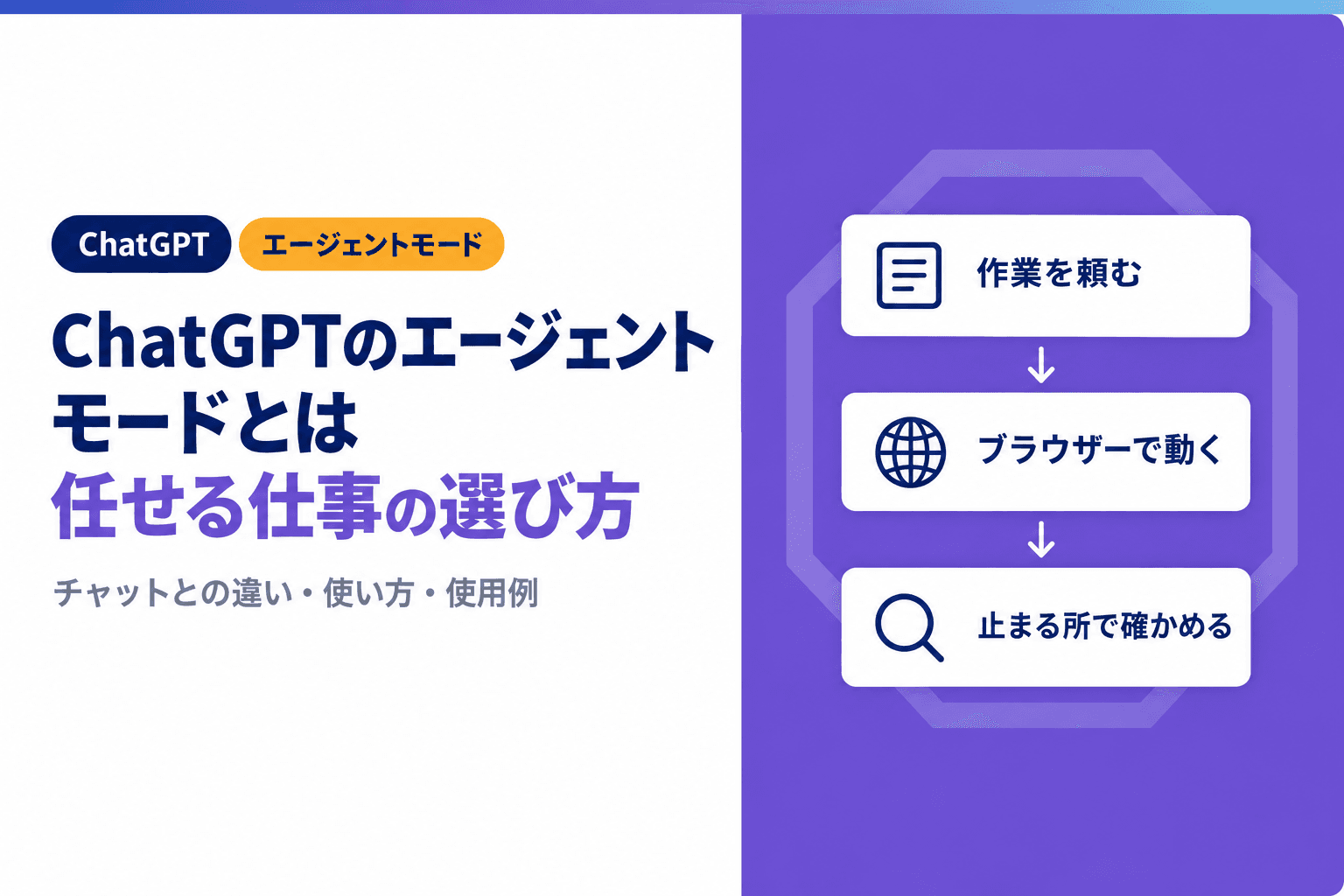
エージェントモードは、ChatGPTが仮想ブラウザー*を自分で操作し、頼まれた作業を最後まで進める機能です。ボタンを押す、フォームに入力する、サイトの中を移動する、といった操作を、画面の写しを見ながら1つずつ進めます。
始めるときは、入力欄のツールのメニューから選ぶか「/agent」と入力します。終わらせたい作業を書くと実行が始まり、確認が要る場面では一時停止します。途中で指示を足したり、止めたりすることもできます。
覚えておきたいのは、エージェントモードの成果が「答えの文章」ではなく「進んだ作業」だという点です。調べた結果は、出典のリンクや画面の写しと一緒に返ってきます。
チャットとはどう分けるのか
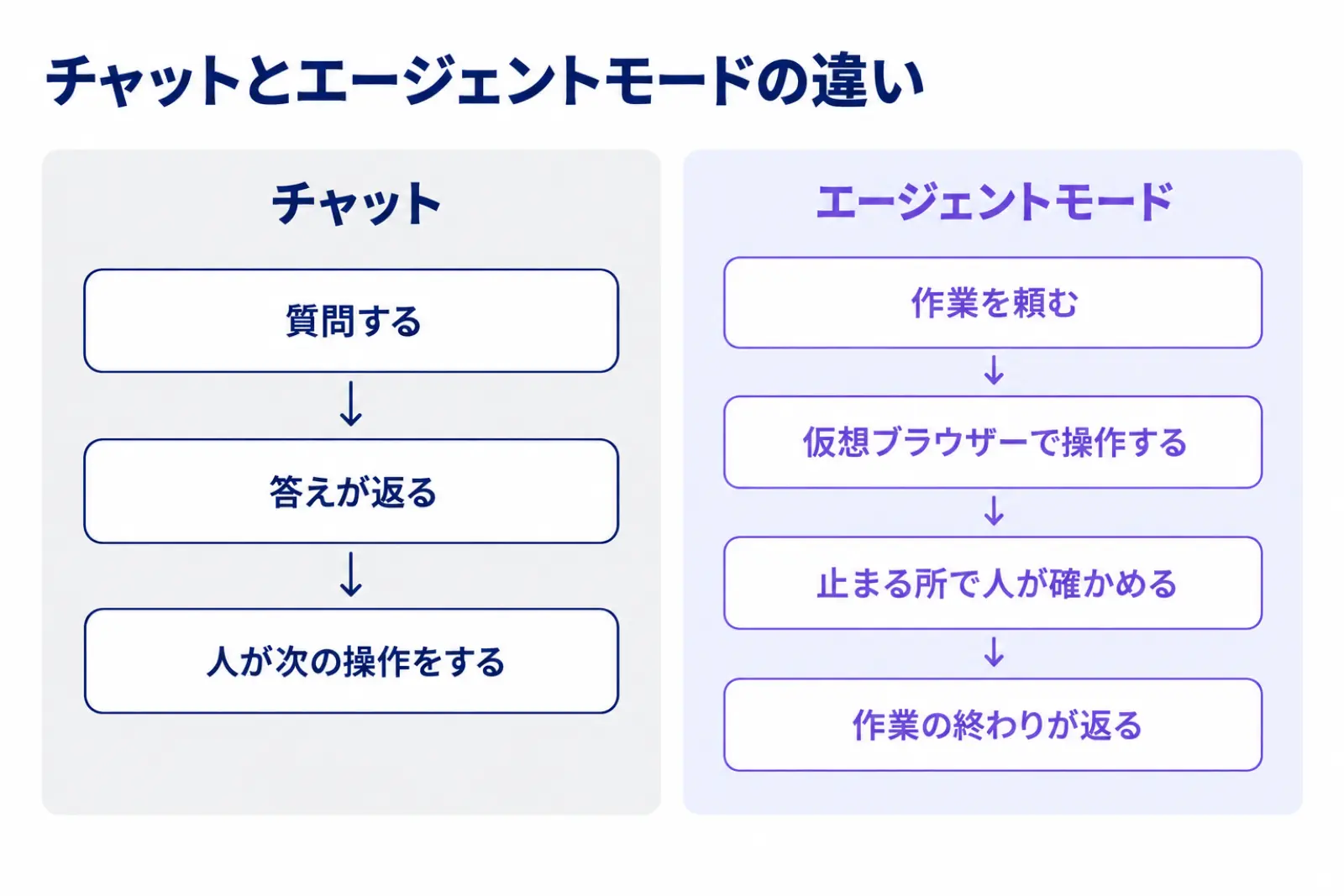
スマートエイトは商談や研修で、AIをチャット型とエージェント型の2つに分けて説明しています。チャット型は質問に答える人、エージェント型は作業を終えるまで動く人です。
違いは、続けて作業できるかどうかではありません。どこまで任せるか、どの範囲で操作させるかが違います。チャットでは、人が答えを読んで次の操作をします。エージェントモードでは次の操作までAIが進めるため、人は「どこで止めてもらうか」を先に決めておく必要があります。
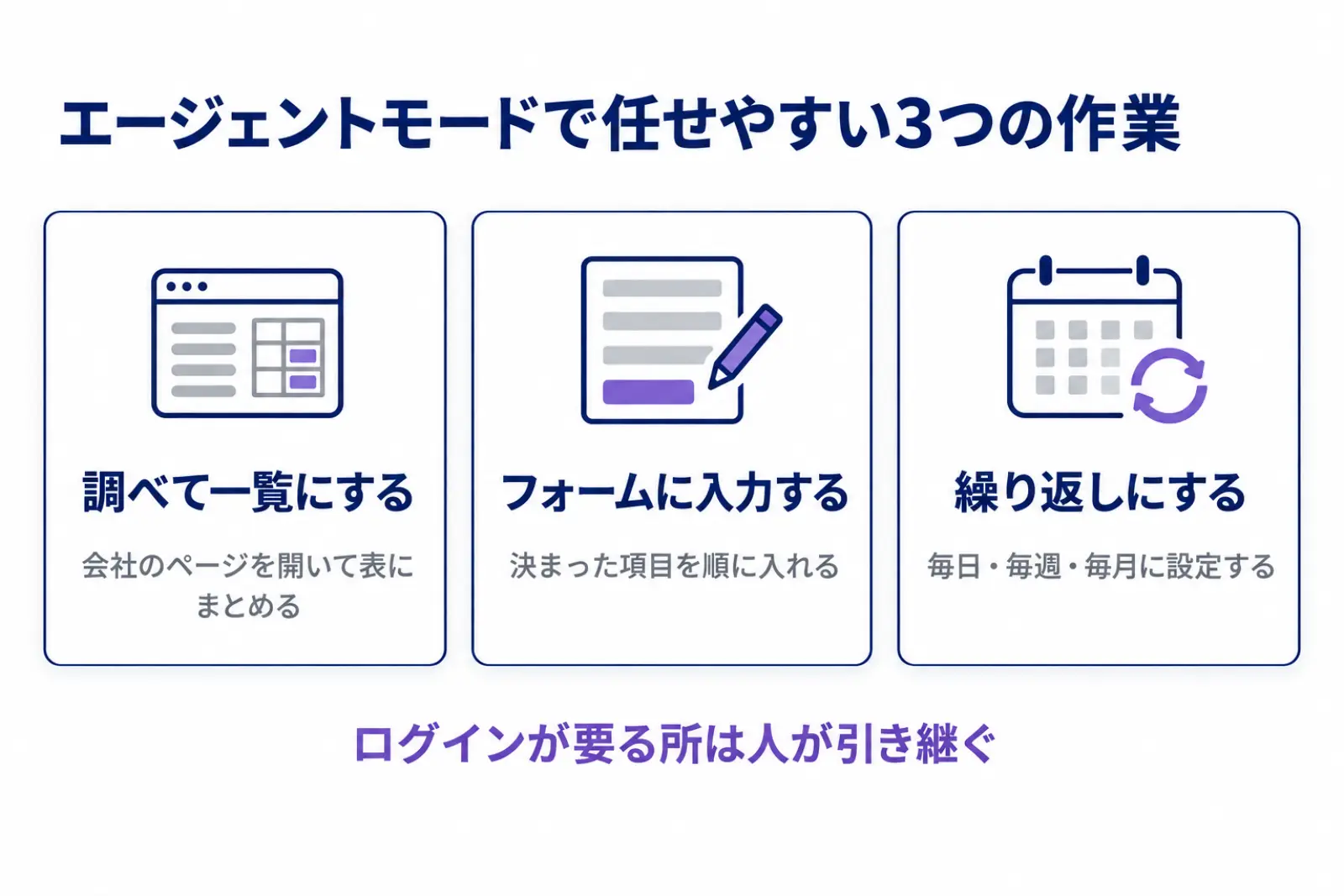
取引先の候補を探す仕事で比べると、違いがよく分かります。チャットに頼むと、探し方の案や候補の名前が返ってきます。エージェントモードに頼むと、候補の会社のページを開いて所在地や事業内容を拾い、一覧にまとめるところまで進みます。
ChatGPT Workとはどう違うのか
ChatGPTには、エージェントモードとは別に、長い手順の作業を任せるChatGPT Work*もあります。Workは2026年7月9日に登場した機能で、資料や表といった成果物を作るところまでを引き受けます。
エージェントモードは、いつものチャットの中で切り替えて使う機能です。ブラウザーでの調べ物や入力を、その会話の続きとして頼めます。Workでできることと使える条件は、ChatGPT Workとは|できることと使い方・自社で使えるかの確認手順にまとめています。
*仮想ブラウザー:OpenAIの側で動くブラウザー。エージェントモードは、この画面を見ながらクリックや入力をする。 *ChatGPT Work:長い手順の作業と成果物の作成を任せる、ChatGPTのエージェント。2026年7月に登場した。
エージェントモードの使い方と使用例|調べる・入力する・繰り返す
1回の頼み方を大きめにまとめる
エージェントモードには月ごとの上限があり、Plusは月40件、Proは月400件、BusinessとEnterpriseは月40件です。数えるのは最初に頼んだ1件だけで、途中の確認やログインの手順は数に入りません。
上限がある以上、1件の頼み方を大きめにまとめるのが使い方の基本になります。「A社を調べて」「次にB社を」と分けて頼むと、そのたびに1件ずつ減ります。「この5社の料金のページを開き、プラン名と月額を表にして」と1回で頼めば、1件で済みます。
頼む文には、終わりの形も書いておきます。表にするのか、文章でまとめるのか、どの項目を並べるのかが決まっていると、途中で確認のために止まる回数も減ります。
業務での使用例
業務で使いやすいのは、ブラウザーで同じ操作を何度も繰り返している仕事です。
- 取引先の候補の会社のページを開き、所在地・事業内容・問い合わせ先を一覧にする
- 展示会や説明会の申し込みフォームに、社内で決まった項目を順に入力する
- Gmailやカレンダーのアプリを有効にし、会議に関係するメールと予定を集めて、確認事項をまとめる
終わった作業は、時計のアイコンから毎日・毎週・毎月の繰り返しに設定できます。繰り返しで動く1回ごとに、月の上限の1件が使われます。毎週月曜に競合の料金のページを確かめる仕事なら月に4〜5件で、一度うまくいった依頼をそのまま繰り返しにすれば、頼み直す手間もかかりません。
ログインが要るサイトでの扱い
ログインが要る場面では、エージェントモードは一時停止し、仮想ブラウザーの操作を人に引き継ぐよう促します。人が操作している間は画面の写しの撮影が止まるため、パスワードは人が自分で入れます。
ログインの状態は、ふつうのブラウザーと同じように次の作業にも残ります。作業が終わったらサイトからサインアウトし、設定のデータコントロール*から保存された情報を消しておくと安心です。
頼み方は「メールを確認してすべて処理して」のように広くせず、その作業に要るアプリだけを有効にします。範囲の広い頼み方ほど、意図しない操作に進む余地が増えるためです。長く動くAIをどこで止めるかの考え方は、AIエージェントの暴走対策|長く動くAIを安全に自動化する3つの関門で扱っています。
*データコントロール:ChatGPTの設定の中で、会話の保存や学習への利用、保存されたログインの情報を管理する画面。
任せる仕事の選び方|チャットとエージェントモードを分ける3つの問い
3つの問いで仕分ける
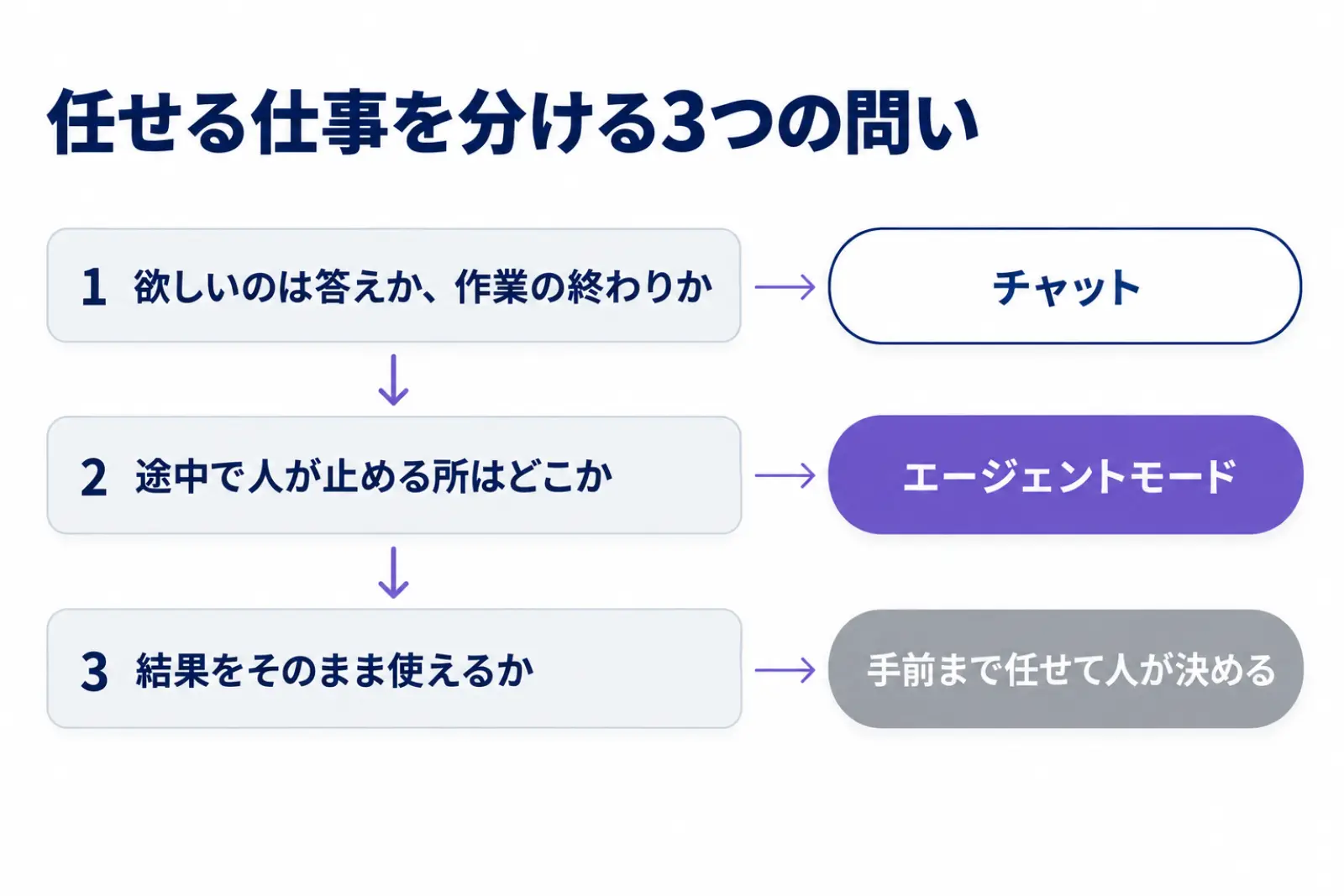
任せる仕事を選ぶときは、機能の一覧より先に、その仕事で人の手元に何を残したいかを考えます。スマートエイトが業務の仕分けに使っている問いを、エージェントモード向けに直すと次の3つになります。
- 1つ目の問い:欲しいのは答えか、作業の終わりか
- 2つ目の問い:途中で人が止める所はどこか
- 3つ目の問い:結果をそのまま使えるか
1つ目で答えが欲しいならチャット、作業の終わりが欲しいならエージェントモードです。2つ目で支払い・送信・削除のような取り消しにくい操作が出てきたら、その手前までを任せて、最後は人が決めます。3つ目で、結果を人が見直さないと使えないなら、エージェントモードに任せても確認の時間は残ると見込んでおきます。
仕事の例 | 欲しいもの | 途中で人が止める所 | 向く頼み方 |
|---|---|---|---|
取引先の候補を調べて一覧にする | 作業の終わり | なし | エージェントモード |
取引先へのお詫びのメールの文面を考える | 答え | 送信の前 | チャット |
備品をネットで注文する | 作業の終わり | 支払いの前 | 手前まで任せて人が決める |
社内の規程の読み方を確かめる | 答え | 判断そのもの | チャット |
手前で止めておきたい頼み方
エージェントモードには、影響の大きい操作の前にユーザーへ確認する仕組みが入っています。ただ、仕組みだけで全部の危険がなくなるわけではないため、会社で使うときは次の3つを手前で止める設定にしておきます。
- 範囲の決まっていない頼み方。「受信箱を整理して」より「この3件の問い合わせに返信の下書きを作って」のように対象を絞る
- 取り消せない操作を含む頼み方。支払い・送信・削除の直前で止まるよう、頼む文に書いておく
- 機密性の高いサイトへのログイン。社外秘の情報が並ぶ管理画面は、エージェントモードで開かない
任せた仕事でどれだけ時間が浮いたかは、あとから測れる形にしておくと、使い続けるかどうかを決めやすくなります。効果の測り方は、生成AIの費用対効果を測る4つの問い|OpenAI CFOの採点表の使い方が参考になります。
研修の後に作業を任せる側へ移った例|手持ちのプランで始める準備
チャットで聞く使い方から作業を任せる段へ進むときは、チャットには無かった準備が要ります。スマートエイトが研修の後の環境づくりに立ち会った、スクール運営の会社Sの例で見ていきます。
低価格のプランのまま、WorkとCodexの側に環境を作った
会社Sは研修のあと、業務アプリをAIに作らせる環境を整えることにしました。新しい契約は足さず、手持ちのChatGPTの低価格のプランのまま、作業を任せる側であるWorkとCodex*に環境を作る形を選びました。
手持ちのプランのまま始められる点は、この形の利点です。エージェントモードはPlus以上の有料のプランの機能ですが、Codexはすべてのプランに含まれています。Workも、デスクトップのアプリならすべてのプランで使えます。
当日に時間を取られた2か所
環境づくりの当日は、2つの場面で時間を取られました。1つは、実行のたびに許可を求める画面が出て、作業がそのつど止まったことです。もう1つは、パソコンにPython*を入れても、AIの側から入っていることが検出されなかったことです。後者は、終わりの時刻までに原因が分かりませんでした。
どちらも、頼み方の上手下手で起きたことではありません。作業を任せる側のAIは、手元のパソコンでファイルを書き換えたりプログラムを動かしたりします。そのため、何を許すかと、何が入っているかを先に確かめる必要があります。チャットだけを使っていた間は、どちらも考えずに済んでいた点です。
作業を任せる側へ移る前に決めておくこと
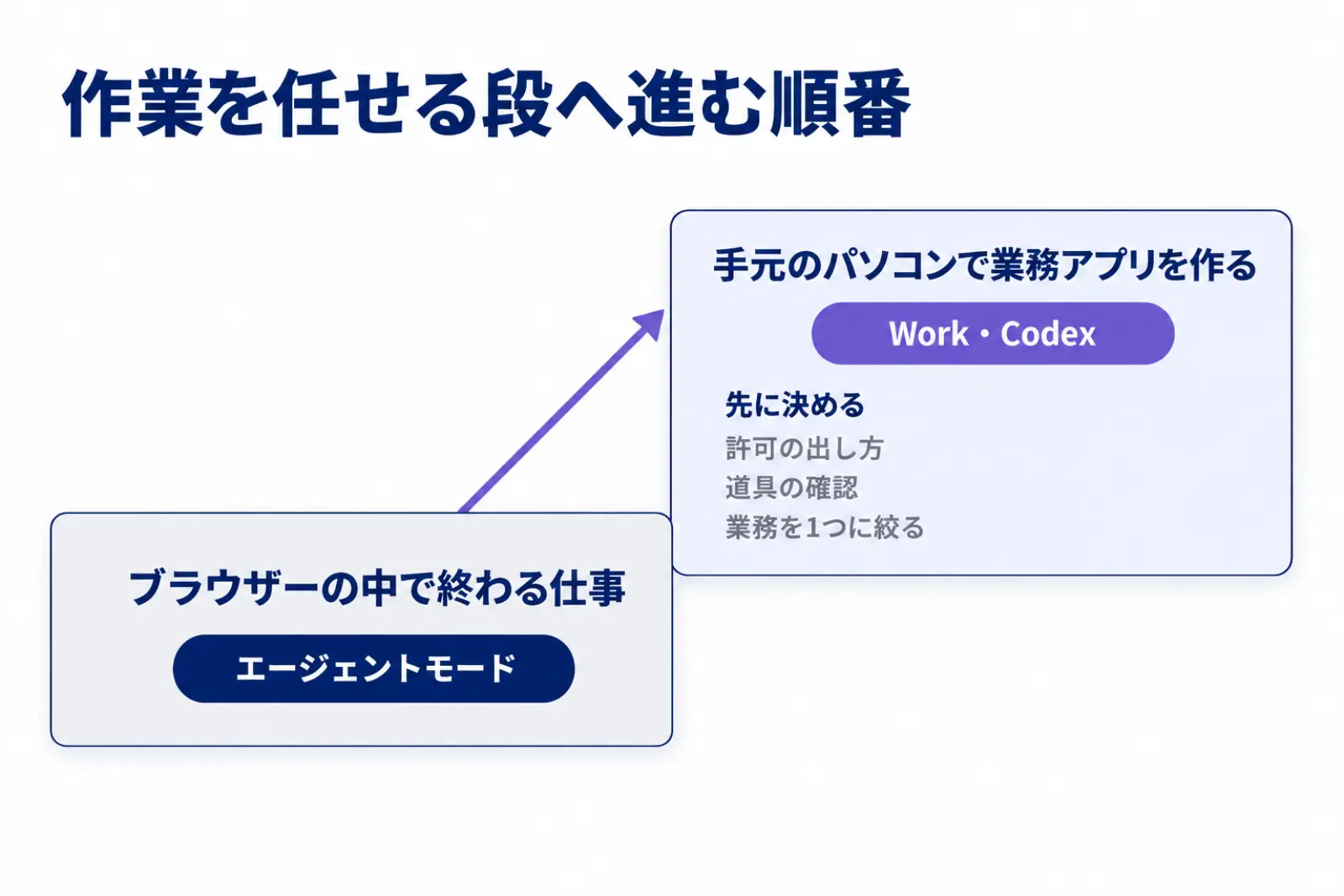
この経験から、作業を任せる側へ移る前には、次の3つを決めておくと、当日の時間を業務の題材に使えます。
- 許可の出し方:どの操作を毎回確かめ、どの操作を任せるか
- 道具の確認:業務アプリに要る道具を誰がいつ入れ、AIから見えるかをどう確かめるか
- 業務を1つに絞る:最初に任せる業務を決め、その業務の資料をそろえておく
エージェントモードで調べ物を任せる段と、WorkやCodexで業務アプリを作らせる段では、準備の重さが違います。まずはブラウザーの中で終わる仕事をエージェントモードで任せ、慣れてから手元のパソコンを触らせる段へ進むと、つまずく場所を1つずつ確かめられます。
*Codex:OpenAIのコーディング向けのエージェント。手元のファイルを読み書きし、プログラムを書いて動かす。 *Python:プログラムを書くための言語の1つ。AIが作った業務アプリを動かすには、パソコンに入れておく必要がある。
よくある質問|情報の扱い・会社での管理・使える端末
会社の情報を渡すと、学習に使われますか?
プランで変わります。BusinessとEnterprise、Eduのプランでは、エージェントモードの間に読み込んだデータも含めて、既定では学習に使われません。PlusとProでは、設定のデータコントロールで「すべての人のためにモデルを改善する」をオフにすると、新しい会話が学習に使われなくなります。
会社でエージェントモードを使えないようにできますか?
できます。Enterpriseのワークスペースでは、所有者がエージェントモードの有効と無効を切り替えられ、初期設定はオフです。特定の役割の人だけに使わせる設定や、使えるアプリを絞る設定もあります。
エージェントモードの作業の記録は残りますか?
残ります。チャットと閲覧の履歴、画面の写しは、チャットを削除するまで会話の履歴に残ります。チャットを消すと画面の写しも消え、90日以内にOpenAIのシステムからも削除されます。
スマートフォンからも使えますか?
使えます。ブラウザーのWeb版のほか、iOSとAndroidのアプリ、macOSとWindowsのデスクトップアプリで使えます。移動中に頼んでおき、席に戻ってから結果を確かめる使い方もできます。
さいごに
本記事では、ChatGPTのエージェントモードとは何か、できることと使い方、任せる仕事の選び方を解説しました。エージェントモードは仮想ブラウザーで作業を最後まで進める機能で、欲しいのが作業の終わりなのか答えなのかで、チャットと使い分けます。
チャットで聞く使い方から作業を任せる段へ進むと、許可の出し方や道具の準備など、チャットには無かった決めごとが出てきます。まずはブラウザーの中で終わる調べ物を1つ選び、人が止める場所を決めてから任せてください。スマートエイトの生成AI研修では、作業を任せるAIの使い方を、自社の業務を題材にした演習で身につけます。
どの業務から手を付けるかで迷っている場合は、AIに任せられる業務が分かる無料診断から始めてください。3分で終わり、登録もメールアドレスも要りません。 ※生成AI研修資料/導入事例も無料ダウンロードいただけます。
AIに任せる仕事の選び方と任せ方は、スマートエイトの生成AI研修でハンズオン形式で扱っています → 生成AI研修の詳細