はじめに
Claude Codeを使っていて、いつの間にか確認の画面が出なくなった、あるいは急に「auto modeで止められた」と表示されて作業が止まった経験はないでしょうか。確認が減って楽になった一方で、何が止まり、何が止まらないのかを知らないまま使っている方も少なくありません。
本記事では、Claude Codeのauto modeとは何か、どんな操作で止まるのか、止まった時にどう受けるのかを、会社で使う前提で解説します。スマートエイトは、ブログ記事の下書きや投稿の準備を、決めた時刻にClaude Codeで自動で回しており、その中で実際に止まった例も紹介します。
結論を先に書きます。auto modeは、外へ出す操作、後に残る変更、取り消せない操作で止まります。止まったらAIに言い換えさせず、人が名指しで承認するか、確認ありのセッションで通します。人の確認を残したい操作は、設定で先に決めておきます。
本記事は、2026年11月5日時点のClaude Codeの公式ドキュメントをもとにしています。ターミナルと、コードを書く編集ソフトのVS Codeで、何も設定しないとauto modeで始まる動きは、Pro・Max・Ultra・Teamの契約では2026年8月の版から、すべての契約では9月末の版からのものです。画面の表示や既定の動きは更新で変わるため、手元の画面でも確かめてください。
Claude Codeのauto modeとは|確認の代わりに、別のAIが操作を点検する
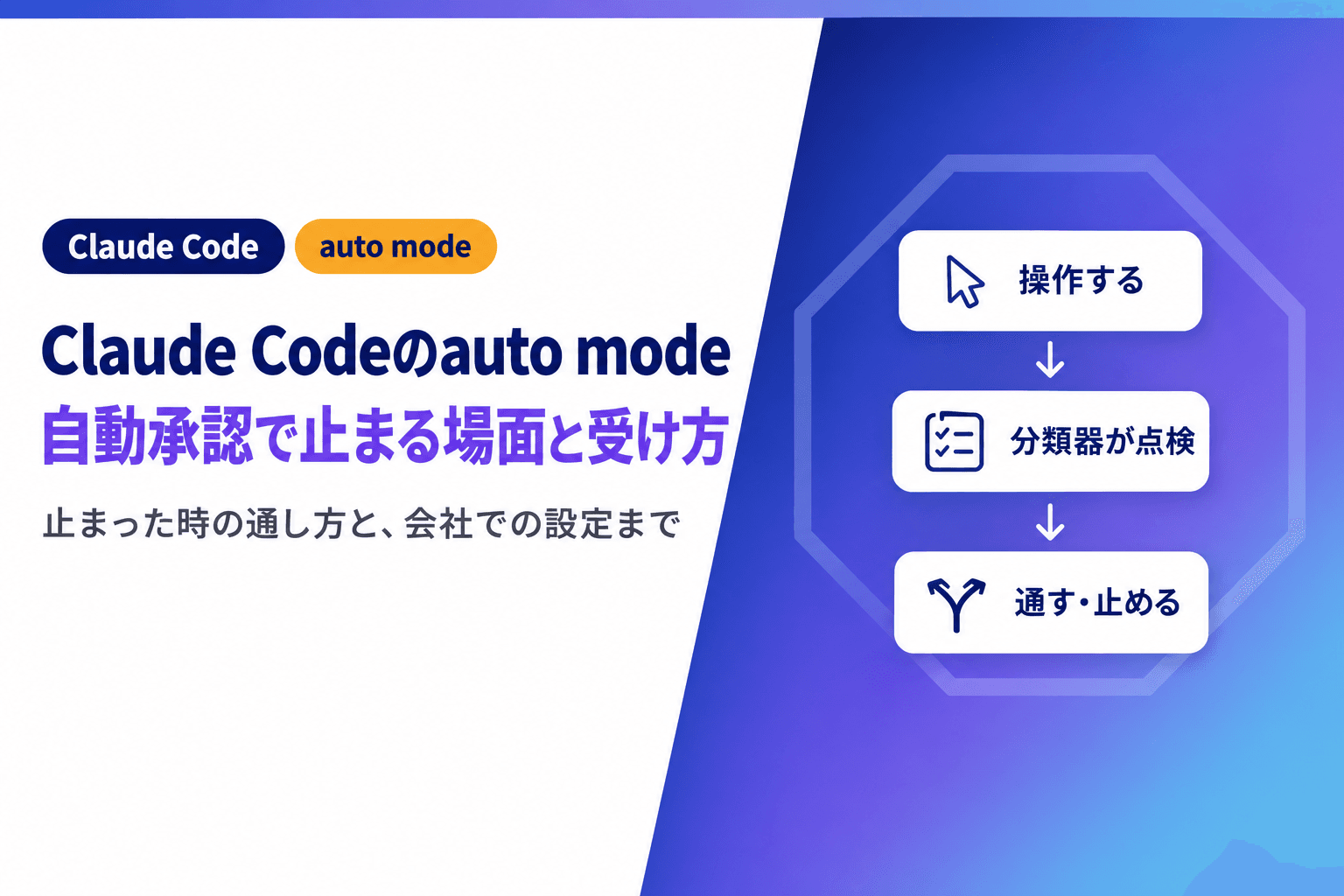
Claude Codeのauto modeは、操作のたびに人へ確認する代わりに、別のAIが実行の前に操作を点検する権限モード*です。点検役の分類器*が、頼んだ範囲を超える操作や、読んだ内容に操られたように見える操作を止めます。
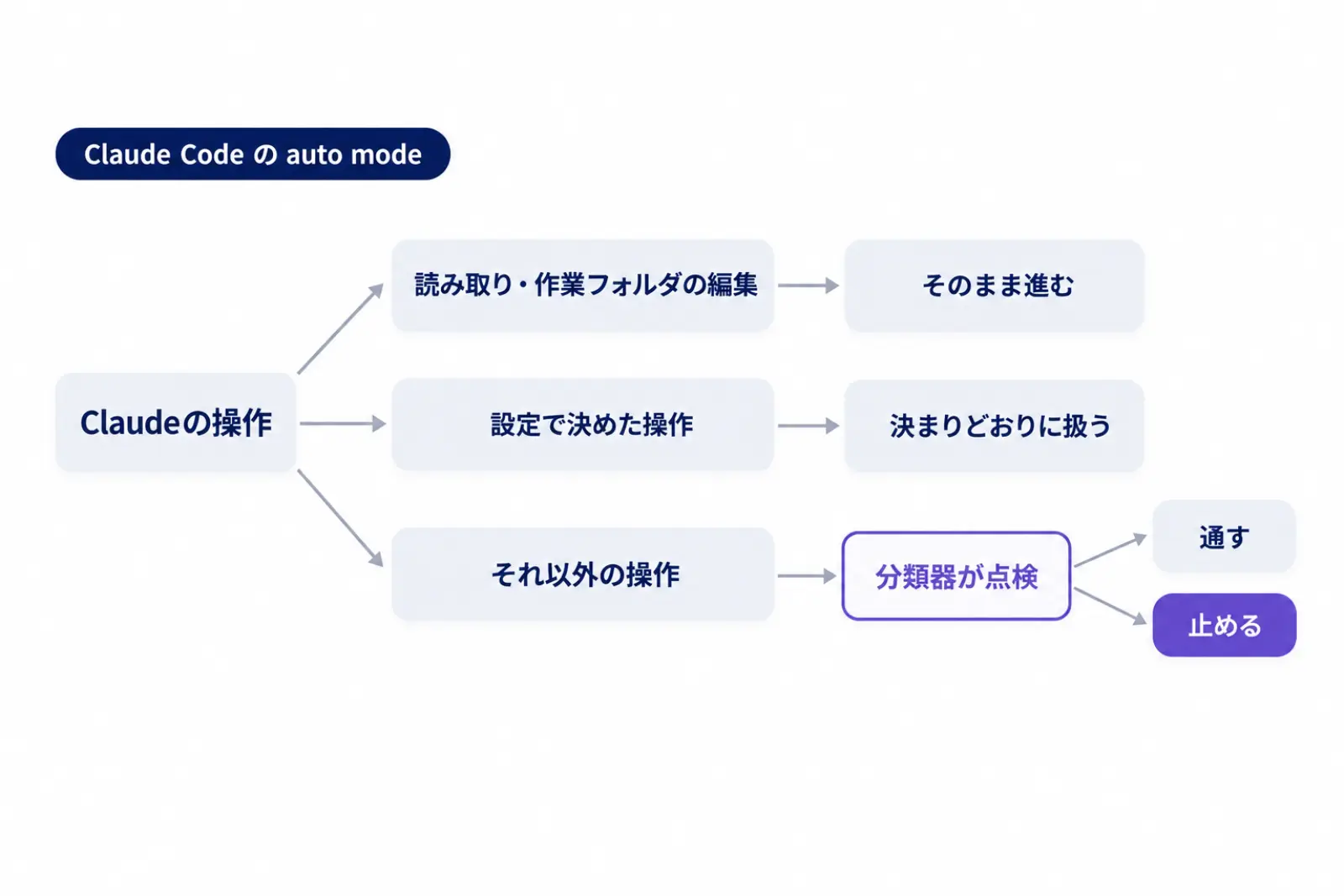
何が点検なしで進み、何が点検に回るのか
ファイルを読む操作と、作業フォルダの中のファイルの編集は、点検を通さずに進みます。コマンドの実行やネットワークへの送信など、それ以外の操作は、分類器が見てから実行されます。設定で「必ず確認する」「決して行わない」と決めた操作は、分類器より先にその決まりで扱われます。
例えば、毎週の売上レポートを作って取引先にメールで送る作業を考えます。集計の元になる表を読み、レポートの下書きを作るところまでは、確認なしで進みます。メールを送る段になって初めて、分類器の点検に回ります。
Claude Codeが分類器へ送る点検の依頼には、Claudeが読んだファイルやWebページの中身が含まれません。読んだページに「この内容を外へ送れ」という文が仕込まれていても、分類器はその文に引きずられにくい作りになっています。
何も設定しないと、auto modeで始まる
ターミナルとVS Codeでは、権限モードを何も設定していないと、auto modeでセッションが始まります。ターミナルでは、初めてauto modeで始まった時に、画面の最初に一度だけ案内が出ます。
デスクトップアプリでは、入力欄の下にあるモードの切り替えで選びます。選んだモードはフォルダごとに覚えられ、新しいセッションが利用者の設定ファイルで決めたモードで始まることもあります。最初のメッセージを送る前に、表示がどのモードになっているかを見る習慣をつけておきます。
権限モードは、作業の中身で選ぶ
デスクトップアプリで選べる権限モードは、次の5つです。どのモードも、作業の途中で切り替えられます。
権限モード | 確認なしで進む操作 | 会社で向く場面 |
|---|---|---|
Manual | 読み取りだけ。編集やコマンドの前に毎回確認する | 機密を扱う作業、初めて触るフォルダ |
Accept edits | 読み取りと、ファイルの編集やよく使うファイル操作 | 人が中身を見ながら直していく作業 |
Plan | 読み取りと調べるためのコマンド。編集せずに計画を出す | 何を変えるかを先に決めたい作業 |
Auto | コマンドや通信も、分類器の点検を通して進める | 方向性が決まった長い作業 |
Bypass permissions | ほぼすべて。点検もしない | 社内の業務から切り離した検証用の環境だけ |
auto modeは、安全性を保証するものではありません。方向性を任せてよい作業に使い、機密を扱う操作の確認の代わりにはしない、というのが公式の位置づけです。
*権限モード:Claude Codeが操作の前に人へ確認するかどうかを決める設定。デスクトップアプリでは、入力欄の下の切り替えで選ぶ。 *分類器:auto modeで、操作を実行してよいかを判定する別のAIのモデル。止めた時は、当てはまったルールの名前を返す。
auto modeで止まる場面|外へ出す・後に残す・取り消せない操作
auto modeで止まる操作は、会社の外へ情報を出す操作、本人がいない時にも効き続ける変更、元に戻せない操作の3つに大きく分かれます。作業フォルダの中で完結する作業は、ほとんど止まりません。
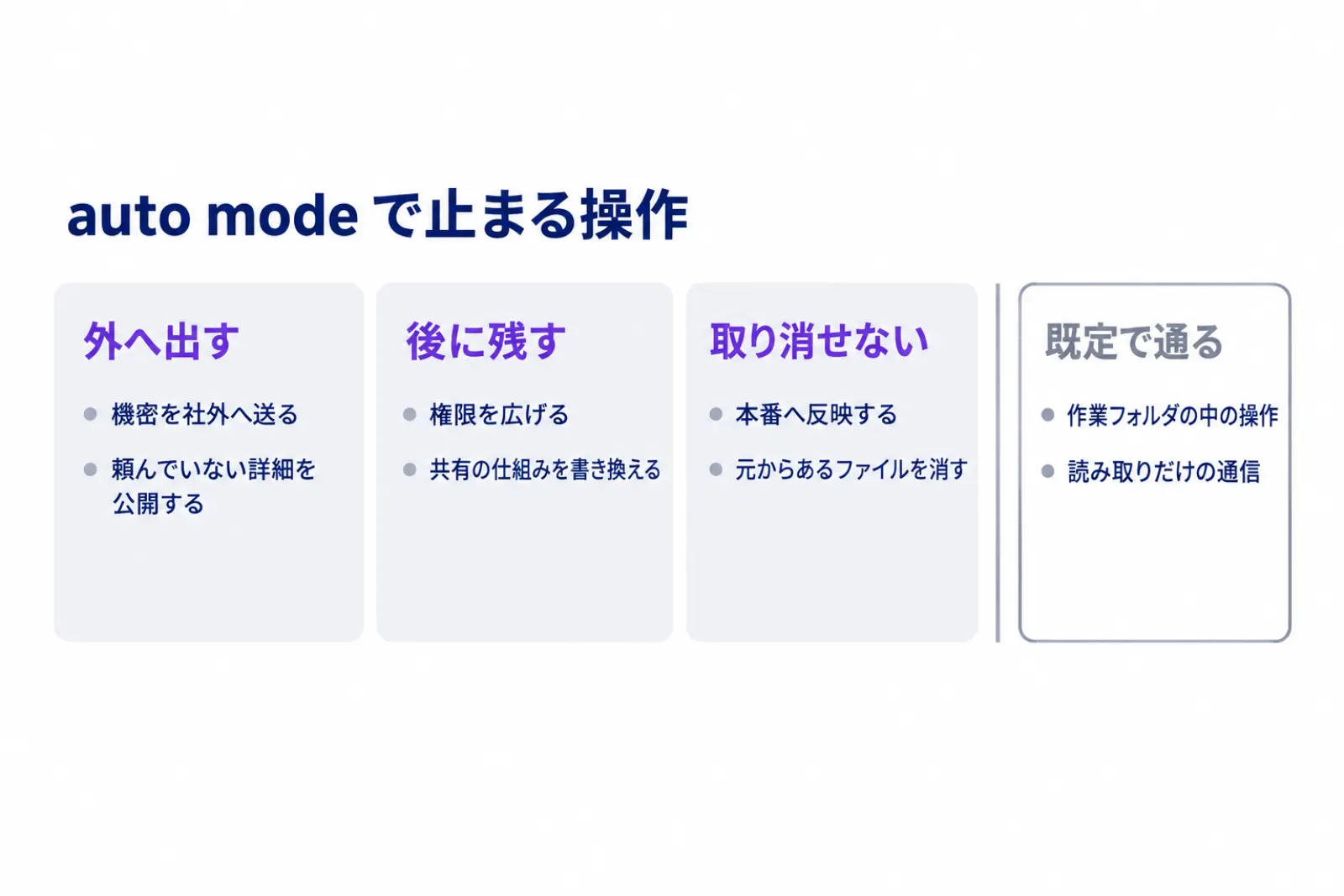
既定で止まるのは、どんな操作か
公式のドキュメントには、既定で止める操作の一覧があります。仕事の言葉に置き換えると、次の3つの束になります。
- 外へ出す: 機密のデータを社外へ送る、頼んでいない機密の詳細を送信や公開の文面に入れる
- 後に残す: 権限を広げる、共有の設定や仕組みを書き換える
- 取り消せない: 本番への反映、元からあったファイルの削除、変更の履歴を強制的に書き換える
一方で、作業フォルダの中のファイル操作や、読み取りだけの通信は、既定で通ります。売上レポートの例で言えば、頼んだのが下書きまでなら、Claudeが自分の判断で取引先へ送ろうとした段が、止める対象になります。止まるかどうかは、操作の種類だけでなく、頼んだ範囲を超えているかで決まります。
長く動くAIのどこに人の関門を置くかは、長く動くAIを安全に自動化する3つの関門でも整理しています。
会話で伝えた「待って」も、止める合図になる
会話の中で「確認するまで送らないで」と伝えると、分類器はその言葉を止める合図として扱います。既定では通る操作でも、その言葉に当たる操作は止まり、後のメッセージで解くまで続きます。Claudeが条件を満たしたと自分で判断しても、解けたことにはなりません。
ただし、この合図はルールとして保存されません。長い会話で前の部分が要約されると、言った言葉ごと消えることがあります。毎回守らせたい決まりは、CLAUDE.md*に書いておくと、Claudeと分類器の両方が読みます。確実に止めたい操作は、4章で扱う設定に書きます。
*CLAUDE.md:Claude Codeがセッションの始めに毎回読む、プロジェクトの決まりを書いたファイル。auto modeの分類器も同じ内容を読む。
公開の定期実行で止まった実例|スマートエイトの自社運用から
スマートエイトは、ブログ記事の下書きや投稿の準備を、Claude Codeのデスクトップアプリの定期実行*で回しています。回している作業の例は、Claude Codeで業務を自動化する方法で紹介しました。その仕組みを作る場面と直す場面で、auto modeに止められたことが2回あります。
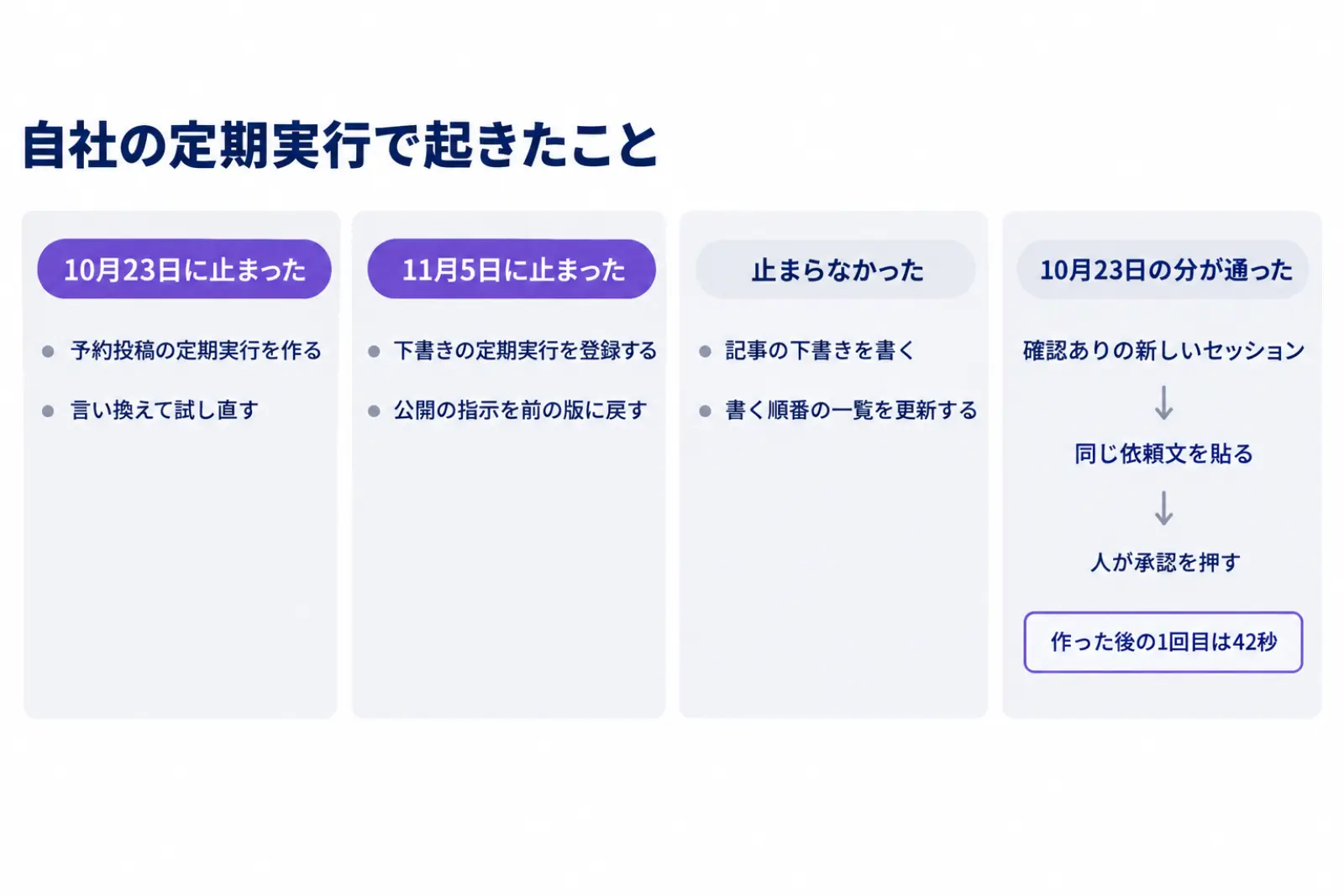
予約投稿の定期実行は、作る段で止まった
2026年10月23日に、動画のSNSへ投稿を予約する定期実行を、auto modeのセッションから作ろうとしました。毎朝8時に動く版も、手で押した時だけ動く版も、定期実行を作る段で安全確認に止められています。
担当者は確認ありに切り替えたつもりでしたが、そのセッションの権限モードはauto modeのままでした。3回目の試みは、Auto-Mode Bypass*という理由で止まりました。止められた操作を別の形で通そうとする動きを止めるルールなので、同じ操作を言い換えて作り直させても、通る見込みは上がりません。
11月5日も、定期実行に手を入れる操作が止まった
11月5日には、2つの操作が止まりました。1つは、記事の下書きを書くだけで公開はしない定期実行を、今使っているアカウントに登録する操作です。もう1つは、止めていた公開の定期実行の指示ファイルを、前の版に書き戻すコピーでした。同じ日の、記事の下書きを書く作業と、書く順番の一覧を更新する作業は止まっていません。
どのルールに当たったかの記録は残っていません。止めるルールの全文を手元で出すと、本人がいない時に後から動く定期の仕事を作る操作は、公開するかどうかを問わず、名指しの承認が要る項目に入っています。一方で11月3日には、同じくauto modeのセッションから定期実行を19本作れており、分類器は毎回、その場の会話の流れも見て判断しています。
10月23日の分は、確認ありの新しいセッションで作り直して通った
10月23日の定期実行が通ったのは、新しいセッションを確認ありのManualで開き直す方法でした。作成を頼む文を一字も変えずに貼り、出てきた確認の画面で人が承認を押すと、定期実行はそのまま作られました。
作った後に動かした1回目の実行は、使う道具をあらかじめ設定で許可していたため、承認を挟まずに42秒で終わっています。道具の許可を設定に書いておけば、実行のたびに人が付き添う必要はありません。止まった時は、AIに言い換えさせるより、人が確認ありのセッションで1回承認するほうが早く片づきます。
*定期実行:決めた時刻や間隔で、Claude Codeが新しいセッションを自動で始めて作業する機能。デスクトップアプリで作り、タスクごとに権限モードを選ぶ。 *Auto-Mode Bypass:auto modeの既定のルールの1つ。止められた操作を別の道で通そうとする動きや、点検を回り込む操作を止める。
会社でauto modeを使う設定|止まった時の受け方と確認を残す操作
会社でauto modeを使う時に決めておくのは、止まった時に誰がどう通すかと、auto modeでも必ず人が確認する操作の2つです。定期実行を使うなら、作り方の順番もあわせて決めます。
止まったら、言い換えずに承認の道を通す
ターミナルで使っている場合は、止まると通知が出て、その操作がRecently blocked*の一覧に載ります。ここで中身を確かめて承認すると、Claudeがその操作をもう一度試せるようになります。試さない時は、次のメッセージでその操作を名指しします。承認しても許可の決まりは増えず、再び試す操作も改めて点検を通ります。
会話で承認する場合は、操作と、その操作を危なくしている中身まで名指しします。売上レポートの例なら「送ってよい」だけでは足りず、「A社の担当者へ、このレポートを添付したメールを送ってよい」と書きます。承認は名指しした操作に効き、続けて許すと伝えない限り、次の同じような操作はまた止まります。
分類器が3回続けて止めるか、1つのセッションで合計20回止めると、auto modeは一時止まり、確認を出す形に戻ります。会話の承認では解けない止まり方もあり、その場合はauto modeを抜けて、確認の画面に人が答えます。
人の確認を残す操作は、許可ルールで先に決める
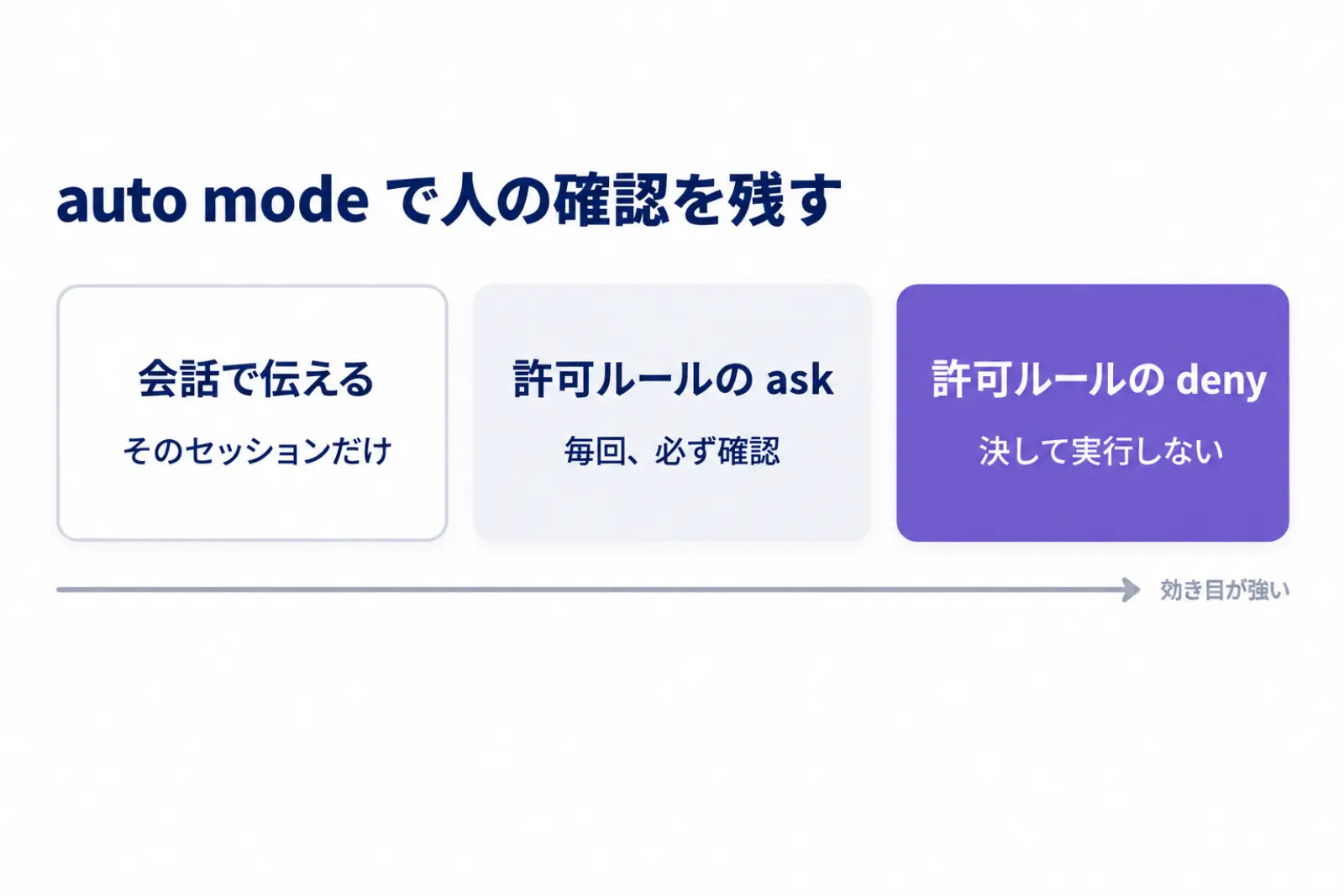
auto modeでも人の確認を残したい操作は、設定ファイルの許可ルール*に書きます。askに書いた操作は、auto modeでも必ず確認の画面が出ます。denyに書いた操作は、分類器の判定も会話での承認も効かず、決して実行されません。
決め方 | 効き方 | 向く操作 |
|---|---|---|
会話で伝える | そのセッションだけ。会話の要約で消えることがある | その日だけ待ってほしい操作 |
許可ルールのask | 毎回、必ず確認の画面が出る | 社外へのメールの送信、記事やSNSの公開 |
許可ルールのdeny | 決して実行しない | 本番のデータの削除 |
売上レポートの例なら、メールを送る道具をaskに入れておけば、下書きまでは自動で進み、送る直前だけ人が確かめる形になります。全部を確認ありに戻すより、止める所を1つに絞るほうが、auto modeの良さを残せます。
定期実行は確認ありで作り、最初の1回を手で回す
定期実行は、確認ありのセッションで作ります。デスクトップアプリの定期実行は、タスクごとに権限モードを選べます。確認ありのタスクが許可の無い道具を使う場面に来ると、人が承認するまで、その回の実行は止まったままになります。
途中で止まらないようにするには、作った直後に手で1回動かし、確認が出るたびに、次からも許可する選択肢を選びます。次の回からは同じ道具を確認なしで使い、許した道具はタスクの詳細画面で見直せます。
定期実行に任せた作業の効果は、AIで終わった件数と、確認・修正の時間まで含めた1件あたりの費用で数えます。数え方は、生成AIの費用対効果を測る4つの問いで整理しています。
*Recently blocked:/permissionsと打つと開く画面にある、auto modeが最近止めた操作の一覧。ここで承認すると再び試せる。 *許可ルール:操作ごとに、確認なしで通す・必ず確認する・決して行わないを決める設定。allow・ask・denyの3種類がある。
よくある質問|auto modeを会社で使う前に
auto modeにすれば、確認なしで何でも任せられますか?
任せられません。auto modeは確認の回数を減らす仕組みで、安全性を保証するものではありません。機密を扱う操作や取引先に届く操作は、許可ルールのaskで人の確認を残します。向いているのは、方向性が決まった長い作業です。
会社として、社員にauto modeを使わせないことはできますか?
できます。TeamとEnterpriseという法人向けの契約ではauto modeが既定で使え、管理者は組織の管理設定でauto modeを止められます。止めると、モードの切り替えにauto modeが出なくなり、auto modeで始めようとしたセッションも確認ありで始まります。
auto modeの点検に、追加の利用量はかかりますか?
Anthropicに直接つないだ最近の版のセッションでは、点検はサーバーの側で会話の処理と一緒に行われ、点検の分は請求されません。社内の中継サーバーを挟むなどしてサーバーの点検が届かない時は、Claude Codeが自分で分類器を呼び、Enterpriseの契約やClaude APIの従量課金では利用量に数えられます。その時は、画面に通知が出ます。
同じ操作が毎回止まる時は、どうすればいいですか?
毎回通したい決まった操作なら、auto modeの設定にある許可の一覧へ足します。社内のサーバーや保存先のように作業の間ずっと使う行き先は、信頼する行き先として登録します。どちらも利用者か管理者の設定に書き、プロジェクトのフォルダの設定に書いても効きません。
さいごに
本記事では、Claude Codeのauto modeが何を点検し、どこで止まるのかを解説しました。auto modeは、外へ出す操作、後に残る変更、取り消せない操作で止まり、作業フォルダの中で完結する作業はそのまま進めます。
止まった時は、AIに言い換えて作り直させず、名指しで承認するか、確認ありのセッションで人が通します。人の確認を残したい操作は、許可ルールのaskに先に書いておきます。まずは自社の定期実行や自動化の中から、社外へ送る操作と公開する操作を書き出すところから始めてみてください。
社内でClaude Codeを使う人が増える前に、任せる範囲と止める所の決め方をそろえておくと、止まった時の対応が人によってぶれません。
※生成AI研修資料/導入事例も無料ダウンロードいただけます。
Claude Codeを自社の業務に組み込む手順は、スマートエイトの生成AI研修でハンズオン形式で扱っています → 生成AI研修の詳細