はじめに
案件の表、タスクの表、議事録の表がNotionの中でバラバラになり、知りたいことを確かめるたびに何ページも開いていないでしょうか。表が増えるほど、どこを見れば今週やることが分かるのかが見えにくくなっていきます。
本記事では、Notionダッシュボードの作り方を、プランごとの2つの方法、載せる物の選び方、元の表の分け方と自動の更新、共有と権限の順に解説します。スマートエイトは、商談の記録と案件の一覧をNotionの2つの表に分けて持ち、カレンダーの予定から行を自動で足しています。
結論として、Notionダッシュボードは、ビジネスプラン以上なら専用の画面で、ほかのプランでは表を1ページに並べて作れます。どちらの方法でも、先に元の表を「1会議1行」と「1社1行」に分け、自動で更新される形にしておくと、見るだけで次の動きが決まる画面になります。
本記事は、2026年11月5日時点のNotionの公式ヘルプをもとにしています。専用の画面を作れるのは、Notionのビジネスプランとエンタープライズプランです。フリープランとプラスプランでは、表を並べる方法で作ります。料金は税別です。
Notionダッシュボードの作り方は2つ|ダッシュボードビューと、表を並べるページ
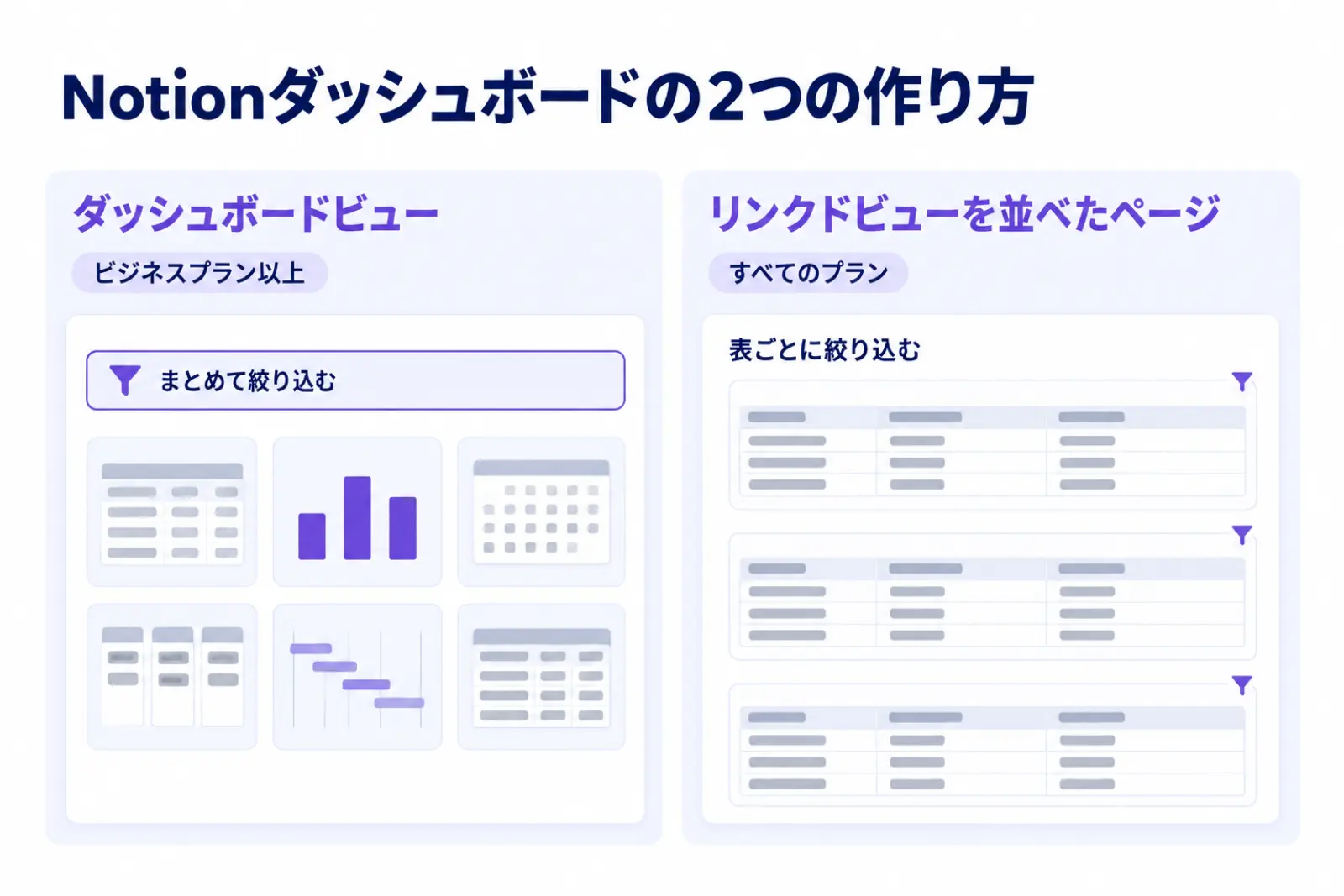
Notionダッシュボードの作り方は、契約しているプランで決まります。ビジネスプラン以上は*ダッシュボードビューで作り、ほかのプランは*リンクドビューを1ページに並べて作ります。
ビジネスプラン以上は、ダッシュボードビューで作る
ダッシュボードビューは、2026年3月に加わった表示の形です。表・ボード・カレンダー・グラフ・タイムラインを1つの画面に並べられ、置く物は1つの表からでも、複数の表からでも集められます。
作り方は、元にする表を開き、表示を足す「+」からダッシュボードを選ぶだけです。ページの中で「/dash」と打っても作れます。作った直後は編集の状態になっているので、行の下の「+」から、今ある表示を選ぶか新しく作って置いていきます。
置けるのは1行に4つ、全体で12個までです。並べ替えはドラッグで行い、幅と高さも境目をつまんで整えます。
画面の上からまとめて絞り込めるのも、この方法の強みといえます。フィルターの印から「複数のソースにフィルターを適用」を選ぶと、共通の列を持つ表を一度に絞り込めます。
ほかのプランは、リンクドビューを1ページに並べる
フリープランとプラスプランでは、新しいページに元の表を映した表示を並べて作ります。ページで「/database」と打ち、出てきたメニューから既存の表にリンクする項目を選ぶと、ほかのページにある表をそのまま映せます。
映した表で行や列を直すと、元の表にもそのまま反映されます。一方で、絞り込み・並べ替え・グループは映した表ごとに持てるので、元の表の見え方を変えずに「今週の分だけ」を出せます。
画面の上からまとめて絞り込む「複数のソースにフィルターを適用」は、ダッシュボードビューの機能です。このページで担当者や会社ごとに見たいときは、映した表ごとに条件を入れておきます。
どちらで作るかは、プランとまとめた絞り込みで決める
2つの方法の違いは、次の4点です。
項目 | ダッシュボードビュー | リンクドビューを並べたページ |
|---|---|---|
使えるプラン | ビジネス、エンタープライズ | すべてのプラン |
並べ方 | 1行に4つ、全体で12個まで。幅と高さをドラッグで整える | ページの列に分けて、上下・左右に並べる。大きさは列の幅で整える |
まとめた絞り込み | 共通の列で、複数の表を一度に絞り込める | 映した表ごとに条件を入れる |
グラフ | グラフの数に制限なし。1画面に置けるのは表と合わせて12個まで | フリープランは1つまで、プラスプランは何個でも |
数人で見るだけなら、表を並べるページでも十分に回ります。部署をまたいで同じ画面を見ながら、会社や担当者で絞り込んで話す会議があるなら、ダッシュボードビューの方が準備の手間が減ります。
*ダッシュボードビュー:Notionの表示の形の1つ。表やグラフを1つの画面に最大12個並べ、上からまとめて絞り込める。ビジネスプラン以上で使える。 *リンクドビュー:ほかのページにある表を、別のページに映して見せる表示。映した側で直した中身は元の表に反映され、絞り込みは映した側ごとに持てる。
Notionダッシュボードに何を載せるか|商談と議事録の表から、次に動く行だけを出す
画面を作っても見なくなるのは、載せた物を見ても次に何をするかが決まらないからです。商談と議事録の表なら、「誰かが今週手を動かす行」だけを抜き出して載せます。
載せるのは、次に動く行を出す4つの表示
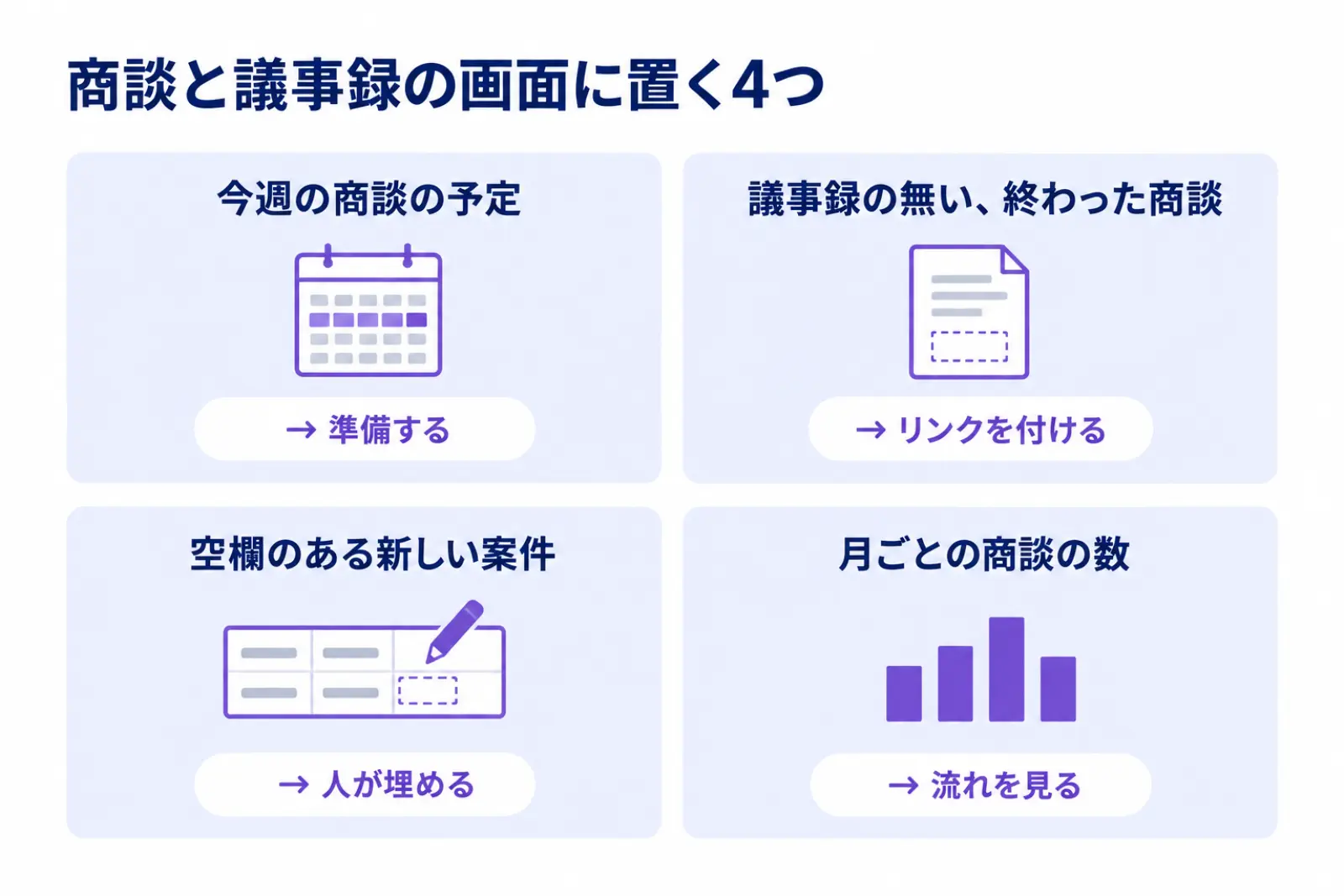
会議1回ごとに1行の「会議の表」と、1社1行の「案件の表」から作るなら、置く物は次の4つで足ります。どれも、出てきた行を見れば次の動きが1つに決まる絞り込みにします。
- 今週の商談の予定:会議の表を、状態が「予定」で日付が今週の行に絞る
- 議事録の無い、終わった商談:状態が「実施済み」で、議事録の列が空の行に絞る
- 空欄のある新しい案件:案件の表を、担当者などの人が埋める列が空の行に絞る
- 月ごとの商談の数:会議の表をグラフにし、月ごとの件数を種別で分ける
1つめは商談の準備、2つめは議事録の確認、3つめは空欄の記入と、行の数だけやることが見えます。4つめだけは動きではなく流れを見る物で、商談が減ってきた月に早く気づくために置きます。
置く数を増やすほど、画面の読み込みは遅くなります。置く物は必要な数に絞り、絞り込みの無い大きな表は置かないのが基本です。
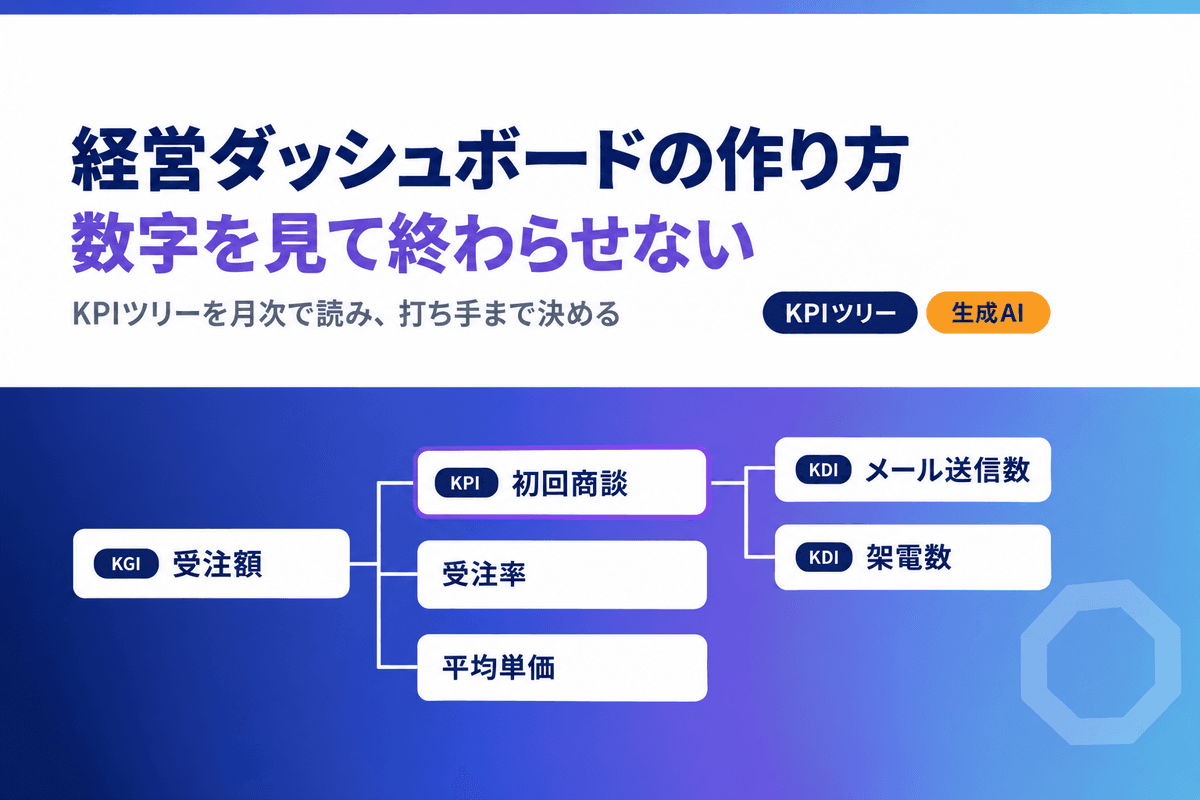
載せる数字を売上の目標から逆算して決めるなら、先に数字の木を描いておきます。描き方は経営ダッシュボードの作り方|打ち手が決まるKPIツリーと生成AI活用で整理しています。
グラフは、数えたい物が1行1つの表で作る
グラフは*チャートビューで作ります。種類は縦棒・横棒・折れ線・ドーナツ・数値の5つで、縦の軸で件数を選べば、行の数をそのまま数えられます。
フリープランで作れるグラフは1つまでで、有料のプランには数の制限がありません。1つしか作れないなら、月ごとの商談の数のように、毎週見る1枚に絞るのが現実的です。
グラフを作る表は、数えたい物が1行1つになっている側にします。案件の表に会議の数を*ロールアップで集めた列を作っても、その列はグラフの軸に使えません。商談の数は、1会議1行の会議の表で数えます。
*チャートビュー:Notionの表を、縦棒・横棒・折れ線・ドーナツ・数値のグラフで見せる表示。フリープランでは1つまで作れる。 *ロールアップ:関連づけたほかの表の行から、値を集めたり数えたりして、1つの列に出すNotionの機能。
元の表をどう分けるか|1会議1行と1社1行を混ぜず、予定から自動で行を足す
画面がいくら整っていても、元の表の行が古ければ、見て決めた動きも外れます。スマートエイトは、商談の記録を2つの表に分け、カレンダーの予定から行を自動で足しています。
会議の表と案件の表を分けて、混ぜない
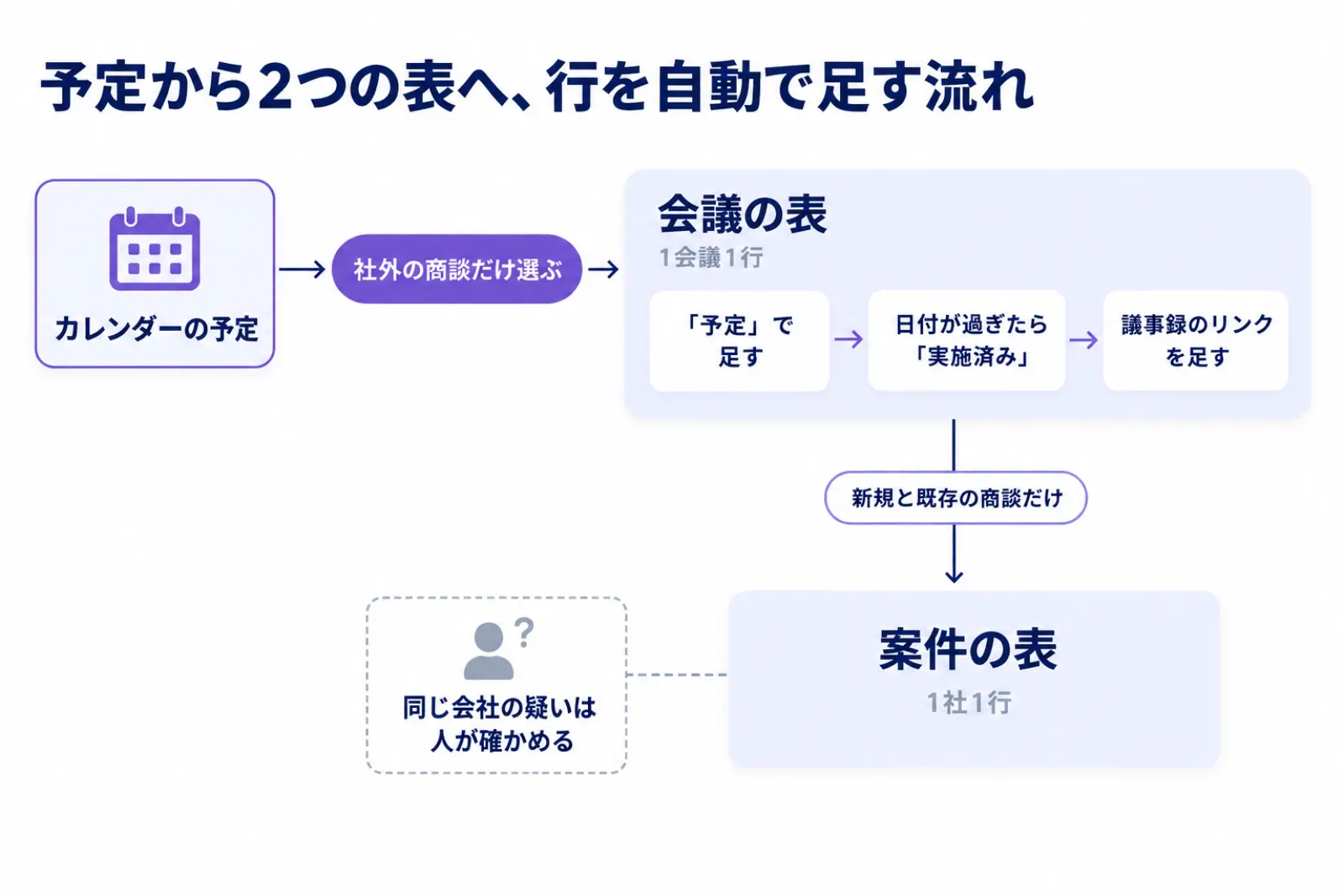
1つめは会議の表で、会議1回ごとに1行を足します。スマートエイトでは、商談の振り返りの表がこれにあたります。自動で埋める列は、会社名と会議名、日付、種別、状態、議事録のリンク、メモです。種別は新規の商談・既存の商談・定例・研修などに分け、状態は「予定」と「実施済み」の2つだけにしています。
振り返りの点数などの列は、商談の後の振り返りの工程が別に書き込みます。
2つめは案件の表で、1社につき1行です。こちらに入れるのは、種別が新規の商談と既存の商談の行だけで、定例や研修は入れません。
分けている理由は、2つの表で数える物が違うからです。会議の表は「会った記録」を数え、案件の表は「案件」を数えます。定例の会議まで案件の表に入れると、同じ会社が何行にも増え、受注の見込みの集計が合わなくなります。
ダッシュボードにするときも、この分け方をそのまま使えます。2-1の4つの表示のうち、3つは会議の表から、1つは案件の表から作る形です。
予定から行を足し、終わったら議事録のリンクを足す
Notionの中だけで組むなら、*オートメーションを使います。有料のプランなら、行が足された・列が直されたのをきっかけに、ページを足したり列を直したりする動きを作れます。
会議のたびに案件の表へページを足す組み方にすると、同じ会社が会議の数だけ増えて1社1行が崩れます。案件の表へは、まだ無い会社の時だけ足すか、人が足す形にします。
カレンダーやAIなど、Notionの外から書き込む方法もあります。その場合は、*APIの連携先に元の表そのものを共有しておきます。
スマートエイトは外から書き込む形で、平日の夜にAIが次の順で回しています。
- カレンダーの今日から7日先までの予定を読み、社外の人が入る予定か、題に会社名がある予定だけを選ぶ
- 会議の表にまだ無い予定だけを、状態「予定」で1行ずつ足す
- 日付が過ぎた行を「実施済み」に変える
- AIの議事録ツールで直近3日の会議を探し、日付・会議名・参加者が合う行に議事録のリンクを足す
- 新規と既存の商談のうち、案件の表にまだ無い会社だけを1社1行で足す
議事録のリンクが空のまま残るのは、自動で突き合わせられなかった会議だけです。2-1の2つめの表示に出た行だけを人が確かめれば済みます。
同じ行を増やさず、人が決める列は空けておく
自動で行を足す仕組みで最初に崩れるのは、同じ行が2つできることです。商談の表では、処理した予定と会議を記録に残し、表にある行と照らしてから足しています。
発信のネタをためる別の表では、行を足す前に、プログラムが文の空白と全角・半角をそろえて、すでにある行と比べます。同じ文があれば足さないので、同じ処理を2回流しても行は増えません。
案件の表で機械が埋めるのは、会社名・状態・リードを得た月・議事録のリンクなどに限っています。先方の担当者や受注の見込みのように人が判断する列は、空けたまま残します。表記ゆれや略称、グループ会社で同じ会社の疑いがある時も、足さずに人が確かめる行として返します。
自動の更新にどこまで手をかけるかは、手で入れている時間と比べて決めます。比べ方は生成AIの費用対効果を測る4つの問い|OpenAI CFOの採点表の使い方で整理しています。
*オートメーション:Notionの表で、行が足された・列が直されたなどをきっかけに、決めた動きを自動で行う機能。有料のプランで作れる。 *API:外のプログラムやAIが、Notionの表を読んだり行を足したりするための口。映した表のあるページだけを共有しても、書き込めない。
Notionダッシュボードの共有と権限|見える範囲は元の表で決まる
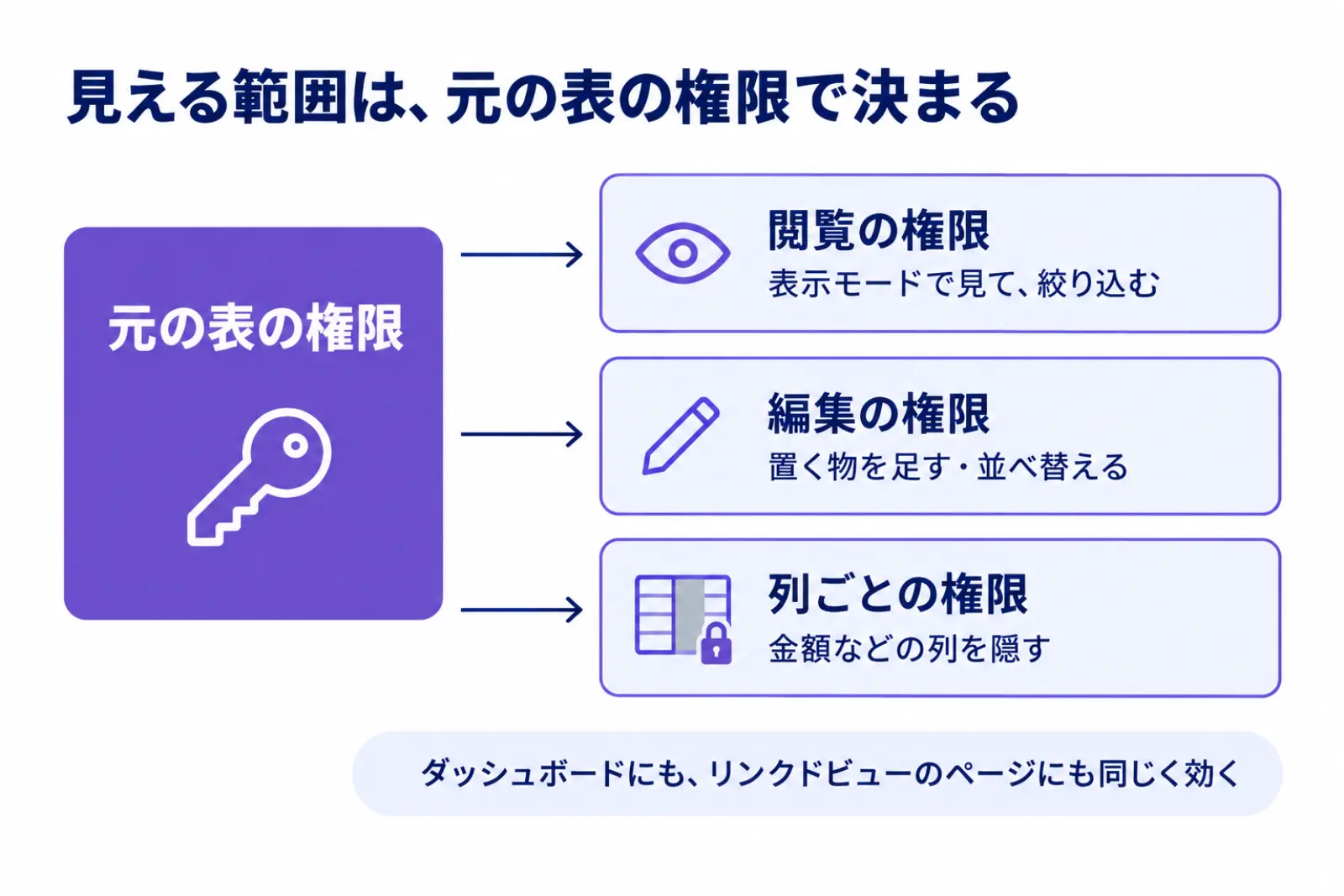
作った画面をチームに見せる前に、誰が何を見られるかを確かめます。ダッシュボードでも映した表のページでも、見える範囲を決めているのは画面ではなく元の表の権限です。
閲覧だけの人は、表示モードで見て絞り込む
ダッシュボードビューは、元の表の権限に従います。閲覧の権限だけの人は*表示モードで開き、絞り込みや並べ替えを使いながら見られます。
置く物を足したり並べ替えたりする*編集モードに入るには、元の表の編集の権限が要ります。閲覧中にかけた絞り込みは、既定ではその人の画面にだけ残ります。全員の画面に残すときは「全員に保存」を選び、これにも編集の権限が要ります。
映した表のページは、元の表を開ける人に向けて作る
リンクドビューを並べたページを共有するなら、相手が元の表を開けることが前提です。映した表の権限は、元の表の権限に従うためです。
会議の表と案件の表で見せる相手が違う会社なら、共有の前に、見せたい相手が両方の表の権限を持っているかを確かめておきます。
見せたくない列は、列ごとの権限で隠す
案件の表の金額や受注の見込みのように、営業の外の人に見せたくない列もあります。ビジネスプラン以上なら、列ごとに見られる人と直せる人を決められます。
設定できるのは、元の表を自由に直せる最も強い権限を持つ人で、操作はWebかデスクトップのアプリで行います。タイトル・ID・作成日時などの列は隠せないので、見せたくない情報はタイトルの列に入れず、ほかの列に分けておきます。
*表示モード:ダッシュボードを見るときの状態。並びは変えずに、絞り込み・並べ替えや、権限の範囲での行の更新ができる。 *編集モード:ダッシュボードに置く物を足す・消す・並べ替える・大きさを変えるときの状態。元の表の編集の権限が要る。
よくある質問|Notionダッシュボードで迷うこと
無料のプランでも、Notionダッシュボードは作れますか?
作れます。フリープランではダッシュボードビューを使えないので、リンクドビューを1ページに並べる方法になります。グラフは1つまで作れるので、毎週見る1枚に絞って置きます。
テンプレートから作った方が早いですか?
表の列が自社と合うなら早く始められます。商談や議事録のように自社の表がすでにあるなら、自社の表から作る方が後の直しが少なく済みます。フリープランでグラフの入ったテンプレートを取り込んでも、見られるグラフは1つだけです。
Notion AIにダッシュボードを作ってもらえますか?
ビジネスプラン以上なら、*Notionエージェントに「商談の表のダッシュボードを作って」のように頼むと、最初の形を作ってもらえます。できた画面は編集モードで直せますし、作った後に手直しを頼むこともできます。使い方と料金のしくみはNotion AIエージェントの使い方|24時間作業とChatGPT契約で払う条件にまとめています。
プラスプランからビジネスプランに上げると、費用はいくら増えますか?
年払いの1人あたりの月額で、プラスプランは1,650円、ビジネスプランは3,150円です。10人で使うなら、月に15,000円増える計算になります。ダッシュボードビューに加えて、Notionエージェントや列ごとの権限も使えるようになるので、それらを使うかどうかと合わせて決めます。
*Notionエージェント:Notionに組み込まれたAI。ページや表を読み、頼まれた作業を代わりに進める。仕事で使うならビジネスプラン以上が前提になる。
さいごに
本記事では、Notionダッシュボードの作り方を、プランごとの2つの方法、載せる物、元の表の分け方と自動の更新、共有と権限の順に解説しました。ビジネスプラン以上はダッシュボードビューで、ほかのプランはリンクドビューを並べたページで作れます。
「表がバラバラで、どこを見ればいいか分からない」という悩みは、画面より先に元の表を整えると減らせます。まずは会議の表と案件の表を分け、2-1の4つの表示のうち1つを置いてみてください。
スマートエイトの生成AI研修では、コードとAIを分けて使いながら、業務を効率よく自動化する方法を学びます。
※生成AI研修資料/導入事例も無料ダウンロードいただけます。
業務の表や予定を材料に、AIに任せる作業を組む手順は、スマートエイトの生成AI研修でハンズオン形式で扱っています → 生成AI研修の詳細