目次
Claude Whiteboards・Sheets・Dataとは | Claudeの中にできた3つの作業場所 Claude Whiteboardsの使い方 | 試す仕事1は会議の振り返りの整理 Claude Sheetsの使い方 | 試す仕事2は担当と期日の管理表 Claude Dataの使い方 | 試す仕事3は会議で見る数字の画面 よくある質問 | Claude Whiteboards・Sheets・Dataを会社で使う前に はじめに 会議で出た意見がホワイトボードの写真のまま残り、誰がいつまでに何をするかの表を、会議のあとで作り直していないでしょうか。会議で見る数字も、毎回だれかが別の画面から集めて貼り直している職場は少なくありません。
本記事では、2026年11月10日にAnthropic社が発表したClaude Whiteboards・Sheets・Dataが何をする道具か、どこから開いて何を頼めばよいかを、会社でまず試す3つの仕事に沿って解説します。スマートエイトは生成AI研修で、会議や管理表の仕事をどこまでAIに任せるかを、企業と一緒に決めてきました。
結論として、3つは別々に試すより、月1回の営業会議のような1つの流れで順に通すのが近道です。振り返りをWhiteboardsで整理し、決まった打ち手をSheetsの管理表にし、会議で見る数字をDataの画面にすれば、どこまでClaudeの中で済むかが会議1回で分かります。
本記事は、2026年11月11日時点のAnthropic社の発表とヘルプをもとにしています。WhiteboardsとSheetsはベータ版、Dataは正式版で、使えるのはPro・Max・Ultra・Team・Enterpriseの有料プランです。
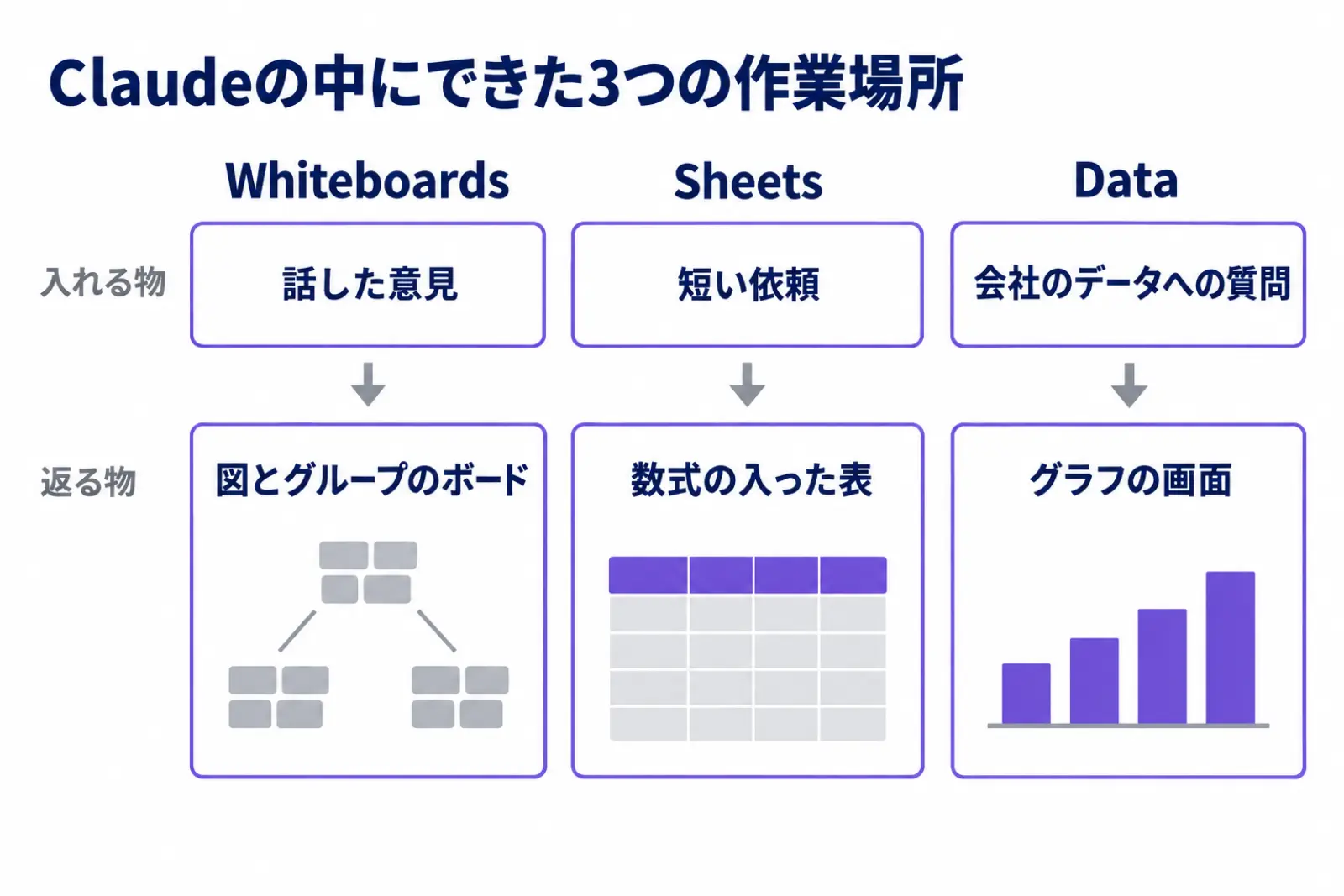
Claude Whiteboards・Sheets・Dataとは| Claudeの中にできた3つの作業場所 3つは、Claudeが作る成果物のひな形として新しく加わった作業場所です。会話で頼むと、話した内容がボードに、表に、グラフの画面になり、チームで同じ物を開いて直せます。
話す・頼む・聞くで、ボード・表・数字の画面ができる Claude Whiteboardsは、チームとClaudeで一緒に使う共有のボードです。話したり書いたりした考えを、Claudeが図や流れ、グループに整理してボードに描きます 。計画の洗い出しや振り返りのように、まだ形の決まっていない話し合いに向いています。
Claude Sheetsは表計算の作業場所です。「打ち手の管理表を作って」のような短い依頼から、タブ・数式・書式・選択肢の付いた表を作り、Claudeが直したセルは枠で囲んで示します 。
Claude Dataは、10月にベータ版で出た*Claude Dashboardsの名前を変え、正式版にしたものです 。会社のデータに質問すると、ダッシュボードや、数字を説明する短い動画を作ります。データの使い道がダッシュボードより広がったことが、名前を変えた理由です。
チャットかArtifactsタブで開き、使えるのは有料の5つのプラン 始めるときは、ふだんのチャットで「ホワイトボードを作って」と頼むか、*Artifactsタブを開いて「Whiteboard」「Sheets」「Data」のタイルを選び、作りたい物を説明します。作った物は、どれもArtifactsタブに保存されます。
使えるのはPro・Max・Ultraの個人向けと、Team・Enterpriseの法人向けで、無料のFreeプランは3つとも対象外です 。会社で試すなら、まず自分の契約がどれかを確かめます。
会社の契約では、Teamは3つとも最初からオンです。Enterpriseは、WhiteboardsとSheetsが最初はオフで、管理者が有効にするまで社員の画面に出ません。Dataは、Enterpriseでも11月19日に最初からオンの扱いへ変わります。
*Claude Dashboards:2026年10月8日にベータ版で出た、会社のデータからグラフの画面を作る機能です。11月10日にClaude Dataへ名前が変わりました。 *Artifactsタブ:Claudeが作った文書・スライド・表などの成果物が一覧で並ぶ画面です。新しく作る物のひな形も、ここから選べます。
Claude Whiteboardsの使い方| 試す仕事1は会議の振り返りの整理 最初に試すのは、月1回の営業会議の振り返りです。付箋に書いて貼り、写真を撮り、あとで誰かが文字に起こす、という手間をボードの上で済ませます。
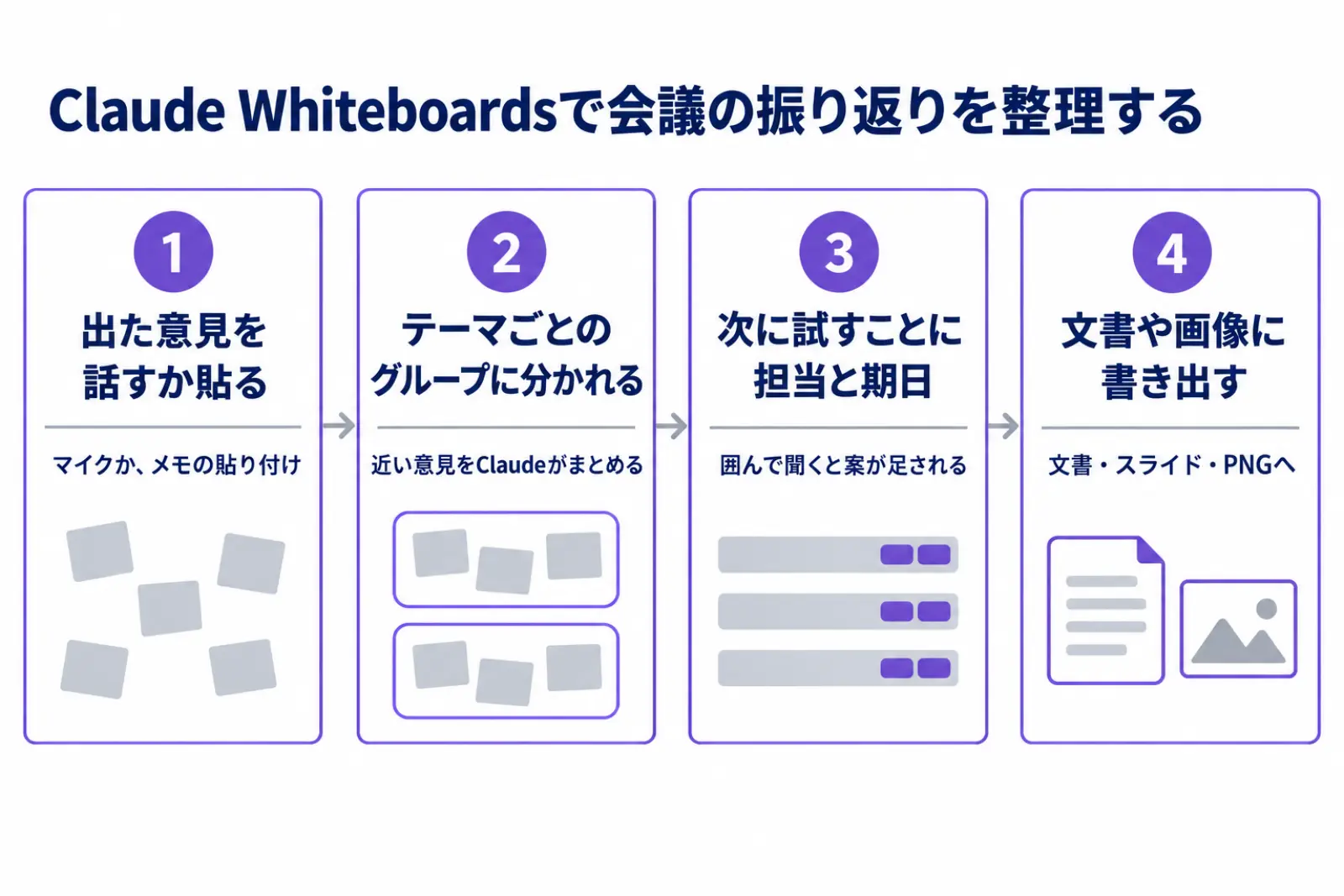
話した意見が、テーマごとのグループになる 会議のあと、出た意見を話すか、メモを貼り付けて頼みます。話すときは、送信ボタンの横のマイクを押します。音声の入力はブラウザの言語に合わせて動き、日本語にも対応しています 。
今月の営業会議の振り返りを、ホワイトボードにまとめてください。
・出た意見を「良かったこと」「困ったこと」「次に試すこと」の3つに分けてください。
・「次に試すこと」には、担当者と期日の欄を付けてください。
・会議のメモは下に貼ります。
Claudeは近い意見をまとめ、順番のある話は並べ、関係する項目どうしを矢印で結びます。並びが思ったのと違えば、手で動かしても、「テーマごとに分け直して」「時系列に並べて」と頼み直してもかまいません。
振り返りを形に残す仕事は、AIで作りたい物としても挙がります。研修のアンケートで、業務で作ってみたい物を尋ねたところ、次のように書いた受講者がいました。
「営業施策の振り返りのアウトプット」
— 広告・メディアの会社の受講者(スマートエイトの研修アンケートより、2026年9月)
囲んで聞くと、抜けている打ち手が見つかる ボードの一部をドラッグで囲むと、その部分だけについてClaudeに質問できます。例えば「困ったこと」の欄を囲み、「原因と、次に試すことの間で抜けている手順は何か」と聞くと、Claudeは案をボードに書き足します。
足された案を採るか消すかは、会議の参加者が決めます。Claudeはボードの上にある物だけをもとに考え、つないである顧客管理やチャットの道具の中身は読まないためです。前月の数字や商談の記録が要る話は、要点をボードに貼ってから聞きます。
共有して直し、文書やほかの道具に移す ボードを開いて「Share」を押すと、チームの人を招待でき、全員が同時に動かせます。社外の人もメールで招けます。社外へのメール招待は、Teamでは最初からオンで、Enterpriseでは最初はオフなので、管理者が組織の設定でオンにしてから使います。
形が決まったら、「このボードをプロジェクトの計画にして」と頼むと、文書やスライドに変わります。ほかの道具で続けるなら、「Send to」から*Lucid・Miro・Zoho Vaniに送るか、「Share」の中の「Export」でPNGの画像に書き出します。
スマートエイトは研修で、AIが作った骨子をそのまま完成品にしないよう伝えています。ボードも、参加者が決めたことを確かめる下書きとして使い、決まった打ち手だけを次の管理表に移すと、表が膨らみません。
*Lucid・Miro・Zoho Vani:オンラインのホワイトボードや図を描く道具です。社内ですでにどれかを使っていれば、ボードをそちらへ送って続けられます。
Claude Sheetsの使い方| 試す仕事2は担当と期日の管理表 2つ目は、振り返りで決まった「次に試すこと」を、担当と期日の付いた管理表にする仕事です。列の形が決まっていて、正しいかどうかをその場で目で確かめられるので、AIに任せる最初の表に向いています。
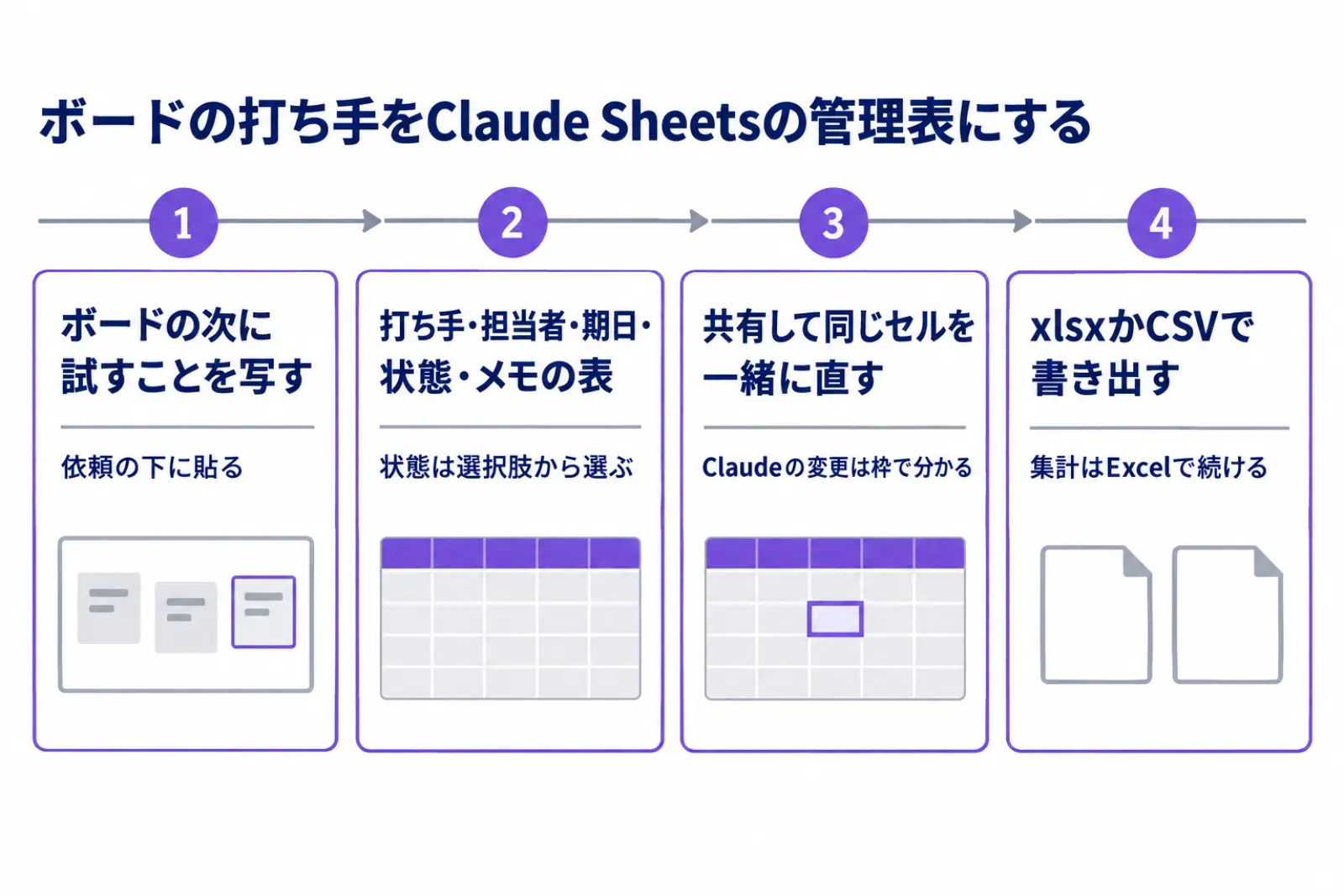
頼む文には、列と表を見る人を書く チャットで次のように頼むか、Artifactsタブで「Sheets」のタイルを選びます。ボードの「次に試すこと」の欄の文字を写して、依頼の下に貼ります。
営業会議で決まった打ち手の管理表を作ってください。
・列は「打ち手」「担当者」「期日」「状態」「メモ」にしてください。
・状態は「未着手」「進行中」「完了」から選べるようにしてください。
・今日の日付と期日を比べて、期日を過ぎたかが分かる列を足してください。
・表を見るのは営業部の全員です。打ち手は下に貼る一覧から写してください。
手元にCSVのファイルや、Excel・Googleスプレッドシートの表があれば、取り込んだり貼り付けたりして、それを元に作らせることもできます。数式はセルに残るので、期日を過ぎたかの列がどう計算されているかを、セルを選んで確かめられます。
Claudeが直したセルは枠で分かり、前の版に戻せる 「担当者ごとの件数を別のタブに出して」と頼むと、Claudeが直したセルが枠で囲まれて示されます。結果が気に入らなければ、版の履歴から前の版を開いて戻せます。ただし戻すと、その版より後の編集も消えます。
作った直後の表は、自分にしか見えません。「Share」で共有すると、相手は同じセルを自分やClaudeと同時に直せます。セルにはコメントも付けられるので、担当者が進み具合を書き込む使い方ができます。
Excelの機能が要る表は、Claude for Excelで続ける Claude Sheetsはベータ版で、機能はまだ絞られています。1枚の表は10万セルまでで、ピボットテーブル・検索と置換・複数の列での並べ替え・PDFへの書き出しには対応していません 。マクロやVBAも使えません。
集計を作り込む表は、Excelの中で動く*Claude for Excelに任せるのが近道です。Sheetsの表は.xlsxとCSVで書き出せるので、管理表はSheetsで作り、月ごとの集計はExcelで続ける、という分け方ができます。
どの仕事からAIに移すかを費用と効果で決める考え方は、生成AIの費用対効果を測る4つの問い にまとめています。
*Claude for Excel:Excelの画面の中でClaudeを使う、Anthropic社の追加機能です。有料プランで使え、数式を壊さずに表を直したり、一から作ったりできます。
Claude Dataの使い方| 試す仕事3は会議で見る数字の画面 3つ目は、営業会議で毎回見る商談の数字を、Claudeの中の画面にする仕事です。担当者が数字を集めて表に写す作業を、会議の前の質問1つに置き換えるのが狙いです。
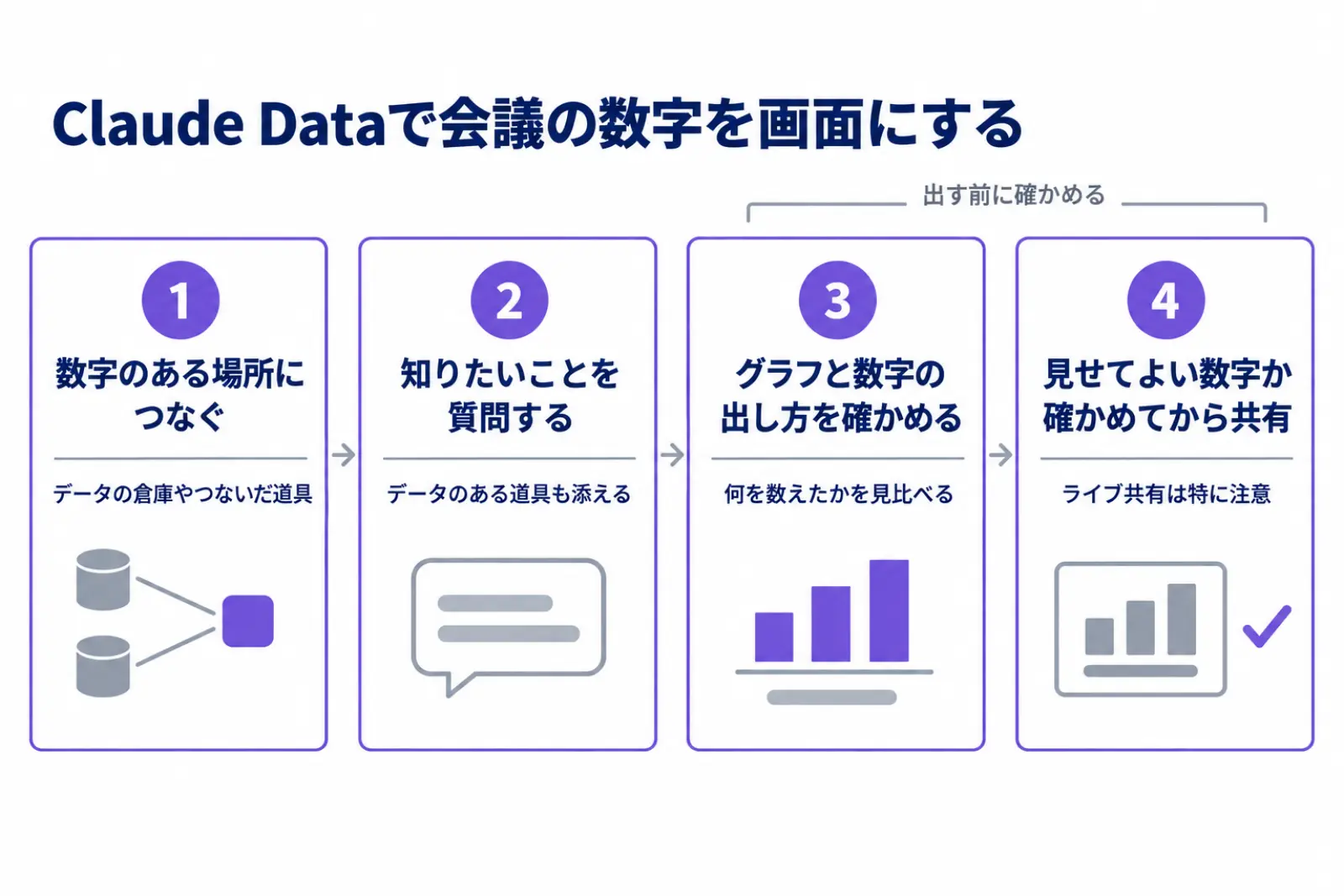
数字を集めて写す手間を、質問1つにする Claude Dataは、Claudeにつないだデータの置き場から数字を読み、質問に合わせてグラフの画面を作ります。会議の前に、表を絞り込んで件数を数え、別の資料に写す、という作業を減らせます。
月末の数字の集計を手作業で写す負担は、商談の中でもたびたび聞きます。人材の会社の責任者の方は、毎月の作業を次のように話していました。
「毎月月末になったら今月分でフィルタして…その数値を転記してっていうのは面倒くさいな」
— 人材の会社の責任者(スマートエイトの商談より、2025年11月)
つなぐ先を確かめ、知りたいことを頼む つなぐ先は、*Snowflake・BigQuery・Amazon Redshift・Databricks・ClickHouseのような会社のデータの倉庫か、SalesforceのようにClaudeにつないだ道具です 。Dataは、こうしたつなぐ先があって初めて使えます。
数字がExcelのファイルにしかない会社は、3章のSheetsにファイルを取り込み、集計の表と棒・折れ線・円のグラフまでをSheetsの中で作ります。Sheetsの表は、いまはDataの元のデータにできないので、Sheetsで作った表とグラフをそのまま会議に出します。
頼み方のこつは、グラフの形ではなく、知りたいことを書くことです。データがどの道具にあるかも添えると、狙いに近い画面になります。
Salesforceの、まだ決まっていない商談を、段階と担当者ごとに見るダッシュボードを作ってください。
・今月と先月の件数と金額を並べてください。
・先月より件数が減った段階が、すぐ分かるようにしてください。
数え方と、見せる相手を確かめてから共有する できたグラフには、元のデータから数字をどう取り出したかと、データを最後に取った時刻が出ます。スマートエイトは研修で、AIにいきなり集計させず、先に数え方を確かめる順番を勧めています。最初の画面は、「受注」に何を数えたかを担当者と見比べてから会議に出すと、数字の食い違いを会議の前に見つけられます。
共有の設定にも注意が要ります。*ライブ共有をオンにすると、作った人の権限で取った結果を組織の人が見られるので、元のデータを見る権限が無い人にも数字が見えます。共有する前に、画面に出ている数字を見せてよいかを確かめます。
会議でどの数字を見るかの組み方は、経営ダッシュボードの作り方 で、目標からKPIへ分けていく手順として解説しています。
*Snowflake・BigQuery・Amazon Redshift・Databricks・ClickHouse:会社の大量のデータをためて、集計できるようにしておくサービスです。社内で使っているかは、情報システムの担当者に確かめます。 *ライブ共有:ベータ版の共有の設定です。ふつうの共有では見る人それぞれの接続でデータを読み、ライブ共有では作った人の権限で取った結果を組織の人に見せます。
よくある質問| Claude Whiteboards・Sheets・Dataを会社で使う前に 無料プランでも使えますか? 使えません。3つとも、Pro・Max・Ultra・Team・Enterpriseの有料プランが対象です。試すには、個人のProか、会社のTeamなどの契約が要ります。
Enterpriseで、WhiteboardsとSheetsが表示されないのはなぜですか? Enterpriseでは、2つとも最初はオフになっているためです。オーナーが組織の設定の「Organization settings > Artifacts」で有効にすると使えます。Dataは11月19日に最初からオンの扱いになりますが、オーナーがそれより前に設定を保存していれば、その設定が残ります。
スマホでも使えますか? 3つとも、ブラウザ・パソコンのアプリ・スマホのアプリで開けます 。Sheetsだけはスマホでは見るだけで、表を直すのはブラウザかパソコンのアプリからです。
Claude SheetsとGoogleスプレッドシートのClaudeは同じですか? 別の物です。Claude Sheetsは、Claudeの画面の中にできる表です。Googleスプレッドシートの横にClaudeを出して直すのはClaude for Google Workspaceという追加機能で、会社で入れる前に決めておくこと を別の記事で解説しています。表をGoogleで共有して使い続けるなら、そちらが合います。
使った分は、プランの上限に数えられますか? 数えられます。3つとも、Claudeでのほかの作業と同じく、プランの使用量の上限に含まれます。ボードや表を何度も作り直すと、その分だけ上限に近づきます。
さいごに 本記事では、11月10日に出たClaude Whiteboards・Sheets・Dataの使い方を、会議の振り返り・担当と期日の管理表・会議で見る数字の3つの仕事で解説しました。WhiteboardsとSheetsはベータ版で、つないだ道具を読まない、Excelの機能が足りないといった限りもあります。
まずは次の営業会議を1回選び、振り返りをボードにまとめ、決まった打ち手を管理表にするところまで試してみてください。数字がつないだデータの置き場にある会社は、会議の前にDataで画面を1枚作ると、3つの分担が見えてきます。
会議や管理表の仕事をClaudeに任せる手順は、スマートエイトの生成AI研修でハンズオン形式で扱っています → 生成AI研修の詳細
※生成AI研修資料/導入事例も無料ダウンロード いただけます。