はじめに
Claudeを会社で契約したものの、管理の設定がこれで足りているのか、誰も自信を持って言えないという経験はないでしょうか。情シスを兼務する担当者が、設定の画面を1つずつ開いて確かめるのは、手間も迷いも大きい作業です。
本記事では、Claude Enterpriseに加わったセキュリティセンターで設定の穴を見つけ、直す順番を決めて、記録に残すまでの4手順を解説します。スマートエイトは生成AI研修とAI導入の支援で、会社ごとにAIの使い方のルールと設定を決める場面に立ち会ってきました。
結論として、セキュリティセンターは設定の穴を見つける画面で、直す順番は会社が決めます。推奨と違う項目を「必ず直す」「できれば直す」「事情があれば残す」に分け、残す物は理由を記録してから、推論フックや個人アカウントの制限で穴をふさぐのが近道です。
本記事は2026年11月12日時点の公式情報をもとにしています。Anthropicは2026年11月5日に、Enterprise向けのセキュリティと管理の機能をまとめて発表しました。セキュリティセンターはベータで、公式ヘルプが対象として挙げているのはClaude Enterpriseです。一緒に出た推論フックは、一般提供になりました。
Claude Enterpriseのセキュリティセンターとは|設定を推奨と比べる画面
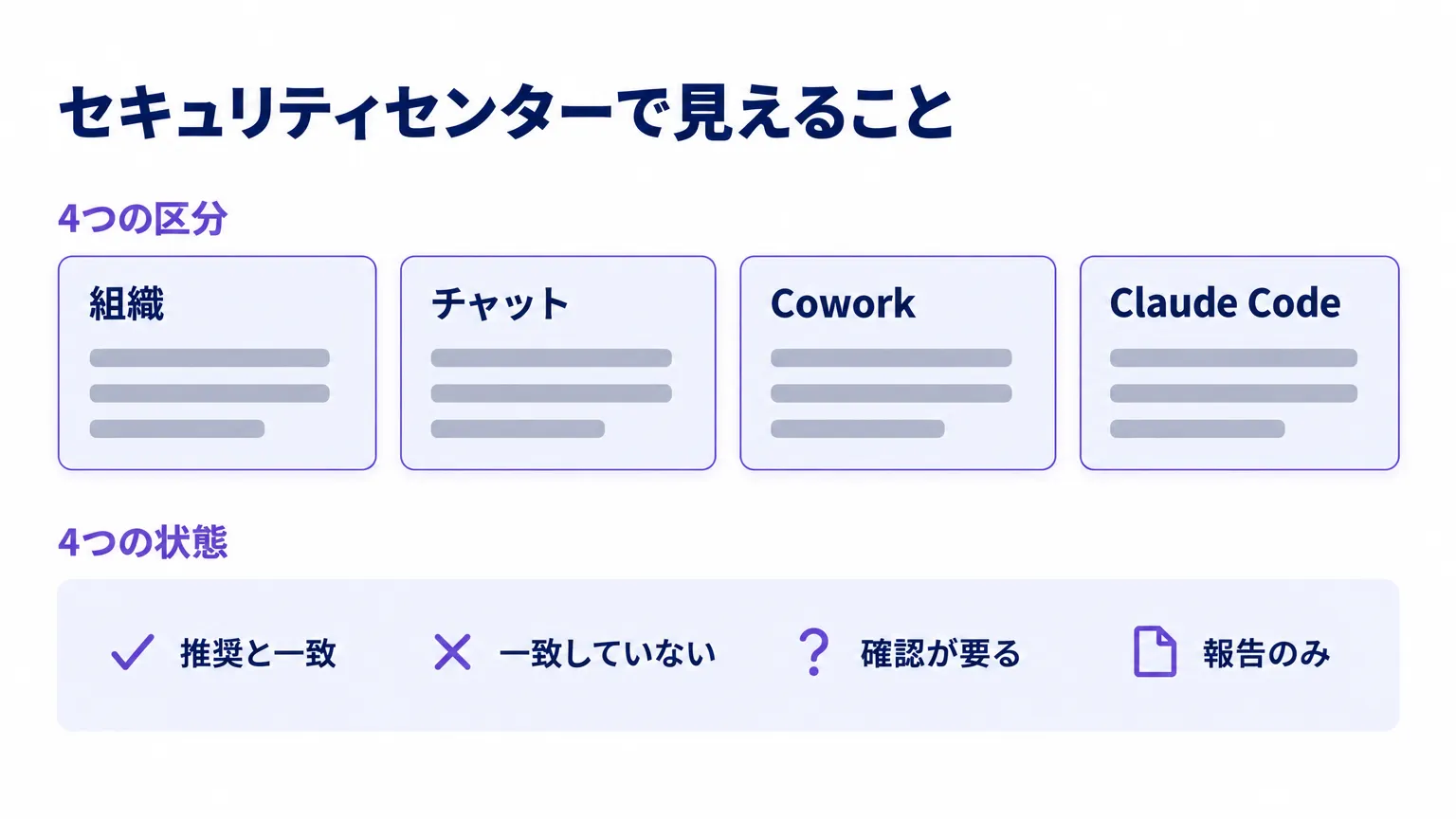
セキュリティセンターは、組織の設定画面に加わった新しいページです。チャット・Cowork・Claude Codeの設定を、Anthropicが勧める基準と比べて見せます。
何が見えるか
項目は、組織・チャット・Cowork・Claude Codeの4つの区分に分かれ、区分ごとに推奨と合っている項目の数が出ます。各項目には今の値が並び、推奨の値がある物はその値も並びます。
各項目の状態は4つです。推奨と一致している、一致していない、担当者の確認が要る、報告のみ、のどれかが付きます。一致していない項目には、なぜ大事な設定なのかと、どの設定ページで変えるかが出ます。
組織の設定画面の外で決めている設定は、画面から読み取れません。会社のパソコンを管理するツールや、Claude Codeを会社で一括して縛る設定がこれに当たり、「Check manually*」と表示されます。
画面は開くたびに設定を確かめ直し、新しく加わった設定や最近変わった設定には印が付きます。結果の移り変わりも、時系列で追えます。
誰が開けて、どのプランで使えるか
開けるのは、組織の持ち主の役割であるOwnerとPrimary Owner*だけです。Adminの役割の人と一般のユーザーは、この画面を開けません。
点検を任される担当者がAdminの役割なら、Ownerの人に画面を開いてもらうか、2章で紹介する報告書を共有してもらう段取りが要ります。誰が画面を見るかを先に決めておくと、点検が途中で止まりません。
公式ヘルプが対象として挙げているのはClaude Enterpriseで、今はベータです。Teamプランの組織が同じ点検をする方法は、4章で紹介します。
*Check manually:画面が設定を読み取れない項目に出る表示。担当者が自分で確かめ、その結果を記録する必要があります。
*Primary Owner:Claudeの組織に1人だけ置かれる持ち主の役割。セキュリティセンターは、この役割とOwnerが開けます。
設定の穴をふさぐ4手順|開く・仕分ける・直す・記録する
手順は、開く・仕分ける・直す・記録するの4つです。画面が教えてくれるのは推奨との違いまでで、どれから直すかは会社の事情で決めます。
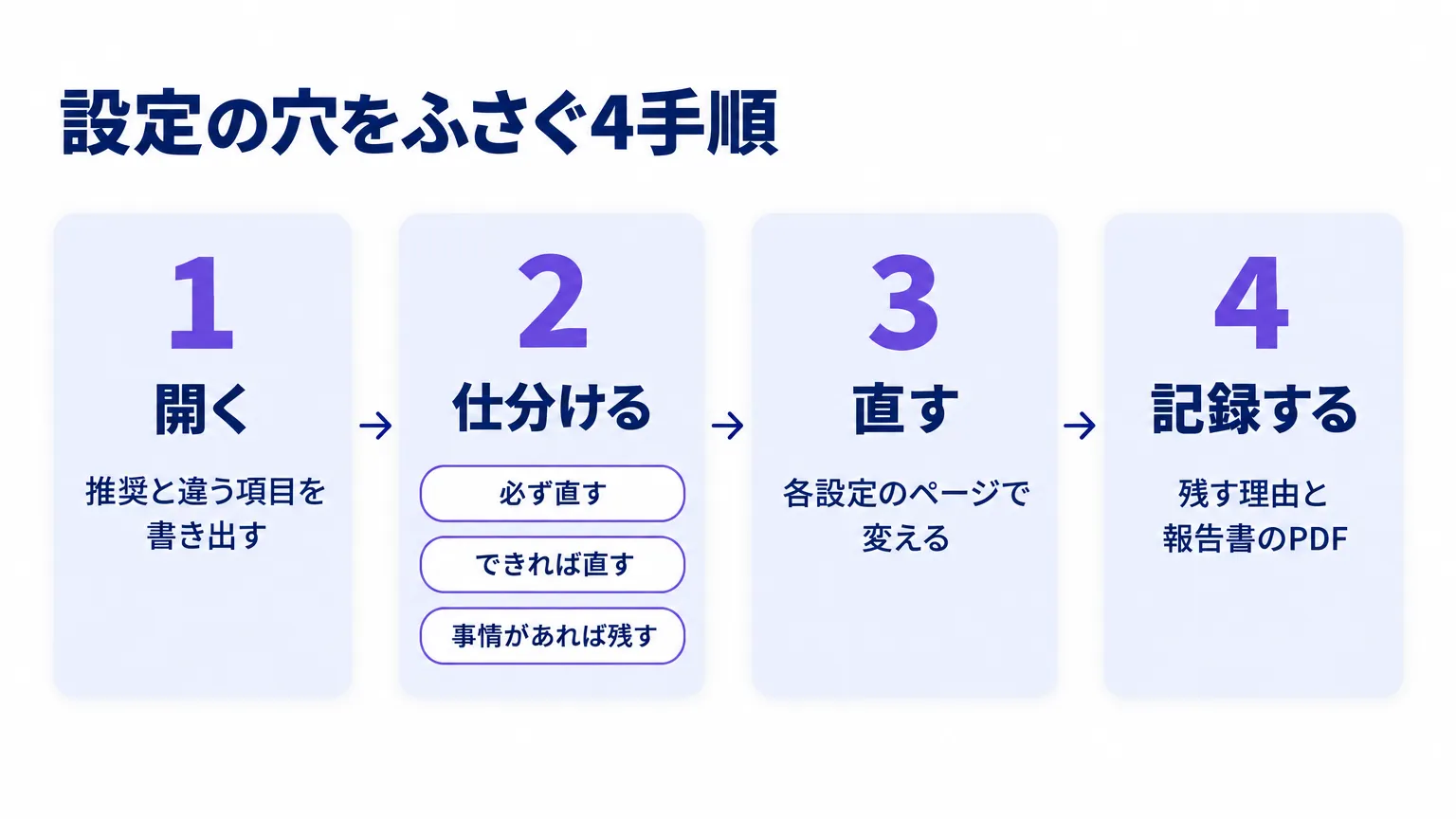
開いて、推奨と違う項目を書き出す
OwnerかPrimary Ownerの人が画面を開き、推奨と一致していない項目と、担当者の確認が要る項目を書き出します。報告のみの項目は、この段階では書き出さなくてかまいません。
書き出す時は、項目の名前、今の値、推奨の値、変える場所の4つを1行に並べます。表計算のシート1枚にまとめておくと、次の仕分けと、あとの記録にそのまま使えます。
必ず直す・できれば直す・事情があれば残すに分ける
書き出した項目は、すべてを一度に直そうとせず、3つの区分に分けます。スマートエイトがClaude Codeの組織の設定を決める時も、必ず守る物は3つほどに絞り、残りは推奨と任意に分けています。
必須を増やしすぎると、守れない項目が出た時に、決まり全体が形だけになりやすいと考えているからです。区分の決め方と、当てはまりやすい例は次の通りです。
どの区分に入るかは、扱う情報と働き方で会社ごとに変わります。迷った項目は「できれば直す」に置き、次の点検の時に決め直します。
直して、残す物は記録して報告する
セキュリティセンターは、チェックの結果を見るためのページです。直すのは各設定のページで、推奨と違う項目には変更場所が出るので、そこへ移って変えます。
「Check manually」と出た項目は、アテステーション*で記録します。項目ごとに今の状態を残し、リスクを受け入れるか、課題として印を付けるかを決められ、誰がいつ確かめたかも一緒に残ります。
事情があって残すと決めた項目は、2-1のシートに、残す理由と見直す時期を書き添えます。画面の記録とシートの2つで、何をなぜ残したかを後から追えます。
画面からは、結果を報告書としてPDFで保存できます。自動で確かめた項目と、Ownerが確かめた項目が分かれて載りますが、このPDFはセキュリティの認証ではありません。
Compliance API*を使っている組織は、同じ結果をAPIで読めます。項目の状態が変わると、活動の記録にイベントが出ます。
記録を残しておくと、社員から「本当に使って大丈夫か」と聞かれた時に、それを見せて答えられます。
研修のアンケートにも、便利さと同時に、安全に使えるかを気にする受講者の声がありました。
「業務で活用できそうと感じた部分とセキュリティの部分が本当に自由に使って大丈夫なのかという心配を感じました。」
— 受講者(スマートエイトの研修アンケートより、2025年10月)
*アテステーション:担当者が設定の状態を自分で確かめ、その内容を記録として残す仕組み。確かめた人と日時も一緒に残ります。
*Compliance API:Claudeの組織で起きたことを、社内の監査の仕組みから読み出すための入口。後から確かめる用途に使います。
同じ時期に出た守りの機能|推論フック・個人アカウントの制限・EDR連携
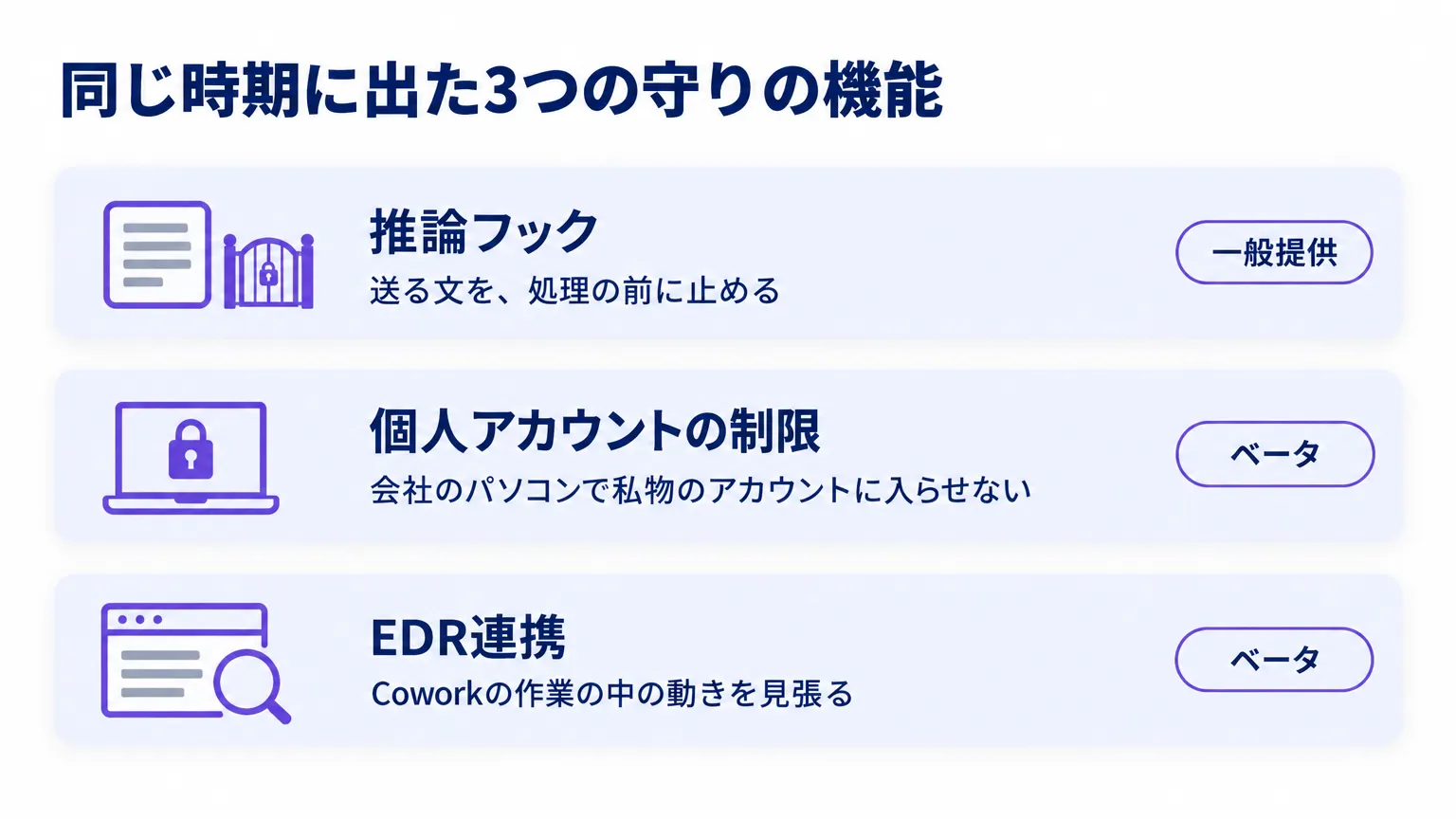
画面で見つけた穴には、設定を変えるだけではふさぎきれない物もあります。11月5日の発表では、そこを補う推論フックの一般提供と個人アカウントの制限が出ました。
CoworkのEDR連携は、その数日前に出た機能で、同じ発表記事でも紹介されています。3つを並べると次の通りです。
推論フック|送る前に止める
推論フック*は、社員がClaudeに送る文を、処理の前に自社の判定のサーバーへ送り、許可か拒否の返事をもらう機能です。ツールの呼び出しも、それを確かめる設定をオンにすると判定に回せます。
拒否された内容はClaudeに届きません。Enterpriseで一般提供になっています。
使うには、自社か委託先で運用する判定のサーバーが要ります。返事を待つ時間は既定で5秒で、返事が無い時に止めるか通すかは組織が選びます。
始めは、止めずに判定だけを記録する「影モード」で動かせます。どの内容が拒否の判定になるかを見てから止める運転に移れば、初日から社員の仕事を止めずに済みます。
画像だけの内容、例えば書類のスクリーンショットは検査されません。返事は許可か拒否だけで、文の一部を伏せ字にして通すことはできないため、画像で貼る資料の扱いは社内ルールで決めます。
個人アカウントの制限|私物のアカウントに入らせない
パソコン用のアプリであるClaude Desktopに、会社が管理するパソコンで、個人や組織の外のアカウントでのサインインを止める設定が加わりました。今はベータで、組織の設定画面から管理します。
使えるのはClaude Desktop 4.29.0以降で、メンバーがその組織でサインインしていることが前提です。次にアプリを開いた時から効き、サインインの前から止めたい時は、会社のパソコンを一括で管理するツールで組織を指定する設定を配ります。
EDR連携|Coworkの作業を見張る
Coworkはパソコンの上で動く時、その中の隔離された仮想の環境でコマンドを動かします。そこで会社のEDR*のセンサーを動かし、セキュリティ担当がふだん見ている画面に報告させられます。
対象は、パソコンの上で動くCoworkの作業です。Anthropicのクラウドで動くCoworkのセッションは、別の手段で守ります。
今はベータで、macOSとWindowsのTeamとEnterpriseが対象です。センサーは動きを報告する検知のモードで動き、止める役は持ちません。
*推論フック:Claudeが処理を始める前に、入力を社内の判定の仕組みに通す機能。機密の持ち出しを、送る前に止める用途で使います。
*EDR:パソコンやサーバーの不審な動きを見張り、セキュリティ担当に知らせるソフト。会社の端末の守りの中心として使われます。
Teamプランや導入前の会社がやること|同じ点検を手作業で
セキュリティセンターの公式ヘルプが対象として挙げているのは、Enterpriseです。Teamプランの組織や、これから契約する会社は、同じ考え方の点検を手作業で行えます。
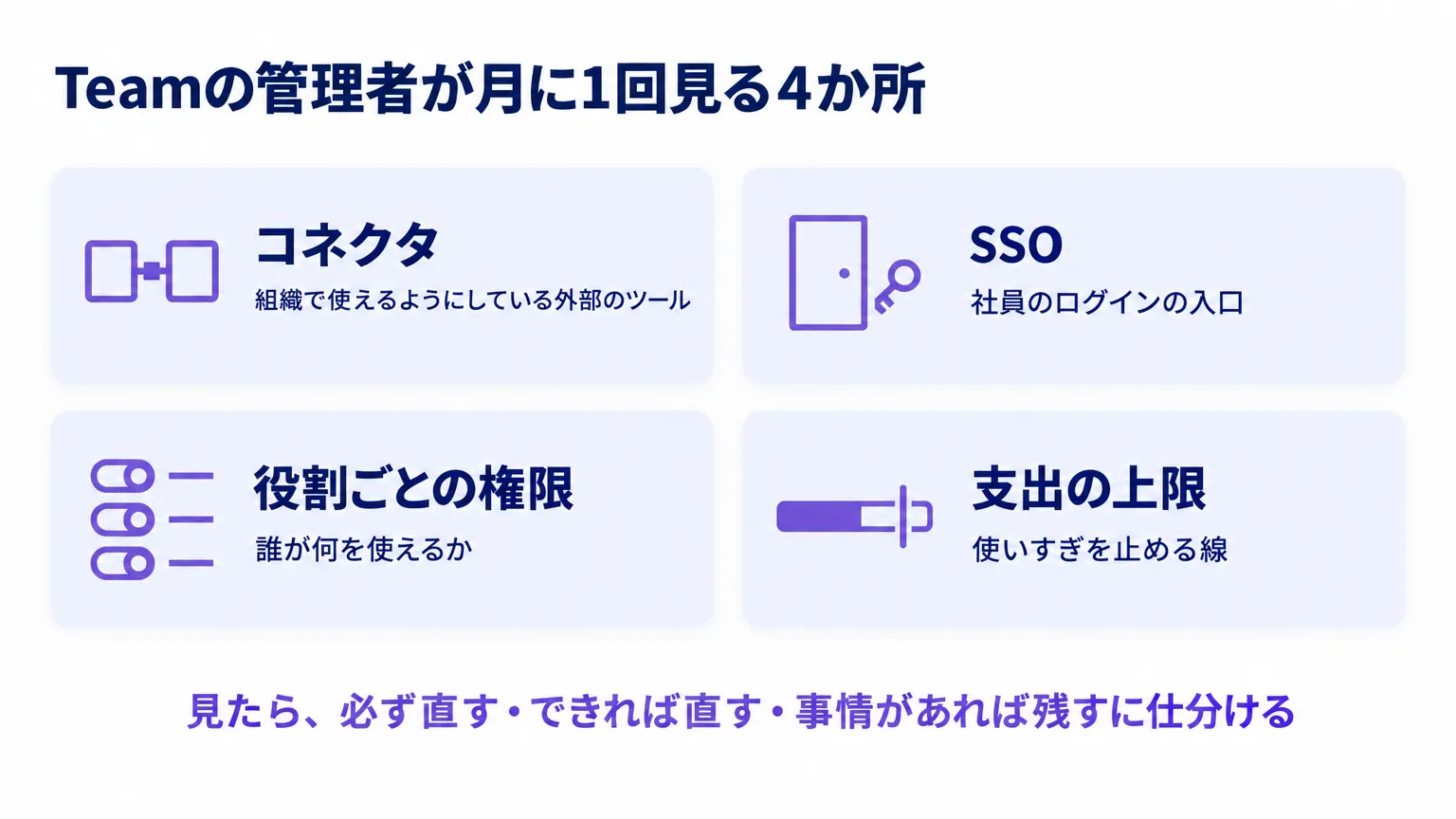
Teamの管理者が見る場所
Teamプランで使える管理機能として、公式ヘルプは管理と請求の道具、SSO*、役割ごとの権限、支出の上限を挙げています。月に1回、次の4か所を開き、2章の3区分で仕分けます。
- コネクタ:組織で使えるようにしている外部のツール
- SSO:社員のログインの入口
- 役割ごとの権限:誰が何を使えるか
- 支出の上限:使いすぎを止める線
コネクタ*は、組織の設定のコネクタのページで確かめます。社員からのコネクタの申請を受け付ける設定は、Teamでは最初からオンになっています。
社内ルールと設定をそろえる
設定を直しても、社員が何を入れてよいかを知らなければ、穴は人の側に残ります。スマートエイトでは、AIに入れてよい情報を、入れてよい・入れてはいけない・確かめてから入れるの3つに分け、迷った物は入れないと決めています。
商談でも、なぜ入れてはいけないかを伝えないと社員は判断できない、と話す担当者の方がいました。
「…AIに入力したものが裏で学習に使われていくよっていう事実を知らないと…個人情報入れてはいけませんよってことの意味が理解できないと思うんですよ」
— 担当者(スマートエイトの商談より、2026年4月)
入れてよい情報とダメな情報の線引きは、生成AI利用ガイドライン|入れていい情報とダメな情報の決め方4手順で手順にしています。
顧客の資料を扱う会社は、会話を学習に使わせない設定も一緒に確かめます。確かめる点は、Claudeに学習させない設定方法|顧客の資料を入れる前に確かめる4点にまとめました。
設定とルールがそろったら、AIが業務でどれだけ効いているかを測る段階に進めます。その時の物差しは、生成AIの費用対効果を測る4つの問いが参考になります。
*SSO:社内で使っている1つのログインで、複数のサービスに入れる仕組み。社員の入口を会社の側でまとめて管理できます。
*コネクタ:Claudeを社内外のツールにつなぎ、そのツールの情報を読み書きできるようにする仕組みです。
よくある質問|セキュリティセンターと守りの機能
セキュリティセンターのPDFは、取引先へのセキュリティの証明になりますか?
証明にはなりません。このPDFはセキュリティの認証ではなく、社内で点検した記録です。取引先には、認証の書類を別に出します。
Adminの役割でも、セキュリティセンターを開けますか?
開けません。開けるのはOwnerとPrimary Ownerだけです。点検の担当者がAdminなら、Ownerの人が報告書を保存して共有する流れにすると回ります。
推論フックを入れれば、画像で貼った資料も止められますか?
画像だけの内容は検査されません。書類のスクリーンショットのような貼り方は、推論フックの外に残ります。画像で資料を貼ってよいかは、社内ルールで決めておきます。
個人アカウントの制限だけで、私物のアカウントの利用は防げますか?
この制限だけに頼らず、ほかの手段と組み合わせるのが安全です。そのパソコンでその組織が30日使われないと制限は外れ、パソコンを使う人が消すこともできます。会社のパソコンを一括で管理するツールで組織を指定する設定を配り、社内ルールとも組み合わせます。
さいごに
セキュリティセンターは、Claude Enterpriseの設定を推奨と比べ、穴の場所を教えてくれる画面です。直す順番と残す物は会社が決め、残す物は理由を記録して、推論フックや個人アカウントの制限で補います。
AIの管理を兼務で任されている担当者ほど、全部を一度に直そうとして手が止まりがちです。まずはOwnerの人が画面を開き、推奨と違う項目を1枚のシートに書き出すところから始めてください。
Claudeの設定と社内ルールのそろえ方は、ご相談の中でお伝えしています。
※生成AI研修資料/導入事例も無料ダウンロードいただけます。