はじめに
会議の要約はChatGPTに、提案書の下書きはClaudeに頼むたびに、会社の事業や自分の役割を一から説明し直していないでしょうか。使う道具が2つ3つと増えるほど、前提を言い直す手間も増えていきます。
本記事では、Notion MCPの使い方として、2つのAIに同じ記憶を持たせる仕組みと設定の3手順、会社で使う前に確かめる条件を解説します。スマートエイトは生成AI研修で、複数の生成AIを業務に組み込む手順を受講者と一緒に組み立ててきました。
記憶をNotionの1か所にまとめれば、どちらに頼んでも前提を言い直さずに済みます。ただし、相手から見えるのは本人がNotionで見られる物の全部です。つなぐ前に、権限と管理者の設定を確かめておくことが欠かせません。
本記事は2026年11月5日時点の公式の情報をもとにしています。この接続は、無料のプランを含むすべてのプランのメンバーが使え、ゲストはつなげません。記憶の同期は10月19日に公開された機能で、本人のアカウントでつないだ接続であることと、本人とワークスペースの両方で記憶の設定がオンであることが条件です。
アプリ側の手順は公式の案内に沿って書き、Claude Codeはスマートエイトで接続した状態をもとに書きます。料金は日本向けの価格ページの、年払いの1か月あたりの表示です。
Notion MCPでできること|10月19日からAIが記憶を持つようになった
Notion MCPは、対話型の生成AIからNotionのページを読み書きするための公式の接続口です。10月19日の更新で、覚えておくべき事をNotionに保存し、別の道具からも呼び出せるようになりました。
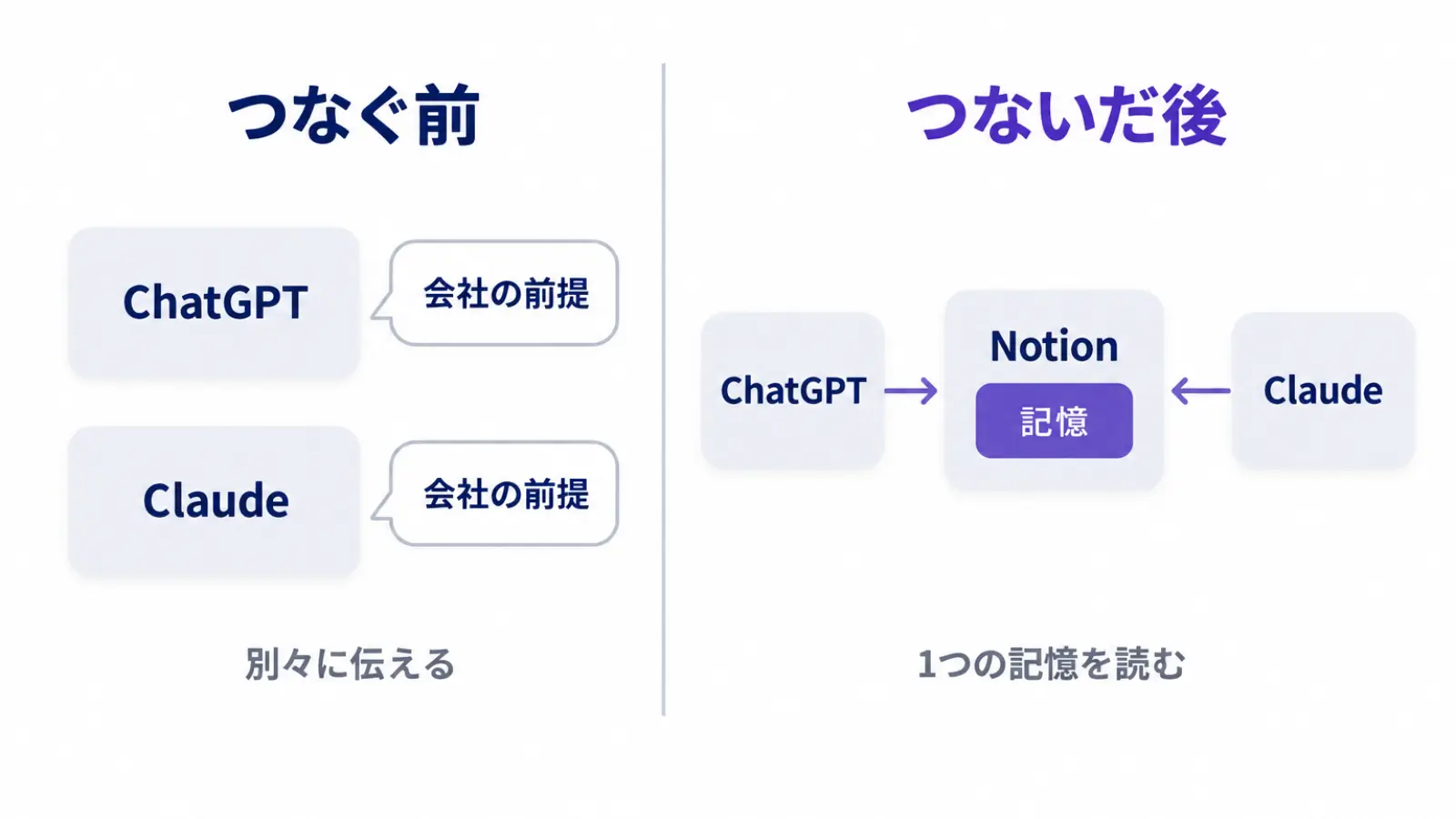
Notion MCPとは何か
MCP*は、生成AIのアプリから外のサービスを読み書きするための共通の接続口です。Notionが用意したこの接続口にChatGPTやClaudeをつなぐと、会話の相手がNotionのページを探して読み、新しいページも書けるようになります。
Notionは日本語のヘルプでもこの接続を案内しています。会話の中で「先週の議事録を探して要点をまとめて」と頼むと、Notionの中を探して答えが返ってくる、という使い方が基本の形です。
10月19日に加わった記憶の同期
10月19日、Notionはこの接続口を作り直し、記憶の同期*が公開されました。会話の中で覚えておくべき好みや決めた事をNotionに保存し、次の会話や別の道具から呼び出せます。同じ日の案内では、スキルをこの接続口から使う機能は「近日」とされていました。
11月4日、日本時間では5日に、Notionは公式Xで、ChatGPTやClaudeなどが同じ記憶に保存し、同じスキルを使えると案内しました。10月13日の更新では、Notionの側から150以上の外部ツールにつながるとも案内されています。
設定の手順と、AIに渡すセットアップ用プロンプト*は、Notionのヘルプの設定の節にまとまっています。この記事の3章は、その手順に沿って進めます。
記憶の同期が効く場面
効くのは、2つの道具を仕事で使い分けている人です。会社の事業、自分の役割、資料の書き方の好み、先週決めた事を、道具ごとに伝え直す手間がなくなります。
例えば、提案書の書き方の好みをClaudeに一度伝えて記憶に残せば、翌週にChatGPTで見積もりの文面を作るときも、同じ好みが前提になります。社内の資料を読ませる話は、NotionのエージェントがGoogleドライブの資料を読む使い方で扱っています。
*MCP:生成AIのアプリと外のサービスをつなぐ共通の決まり。一度対応すれば、複数の対話型の道具から同じ形で使える。 *記憶の同期:会話で覚えた好みや決定をNotionに保存し、つないだ別の道具からも検索して使えるようにするNotionの機能。
ChatGPTとClaudeで記憶を共有する仕組み|NotionにMemoriesが1つできる
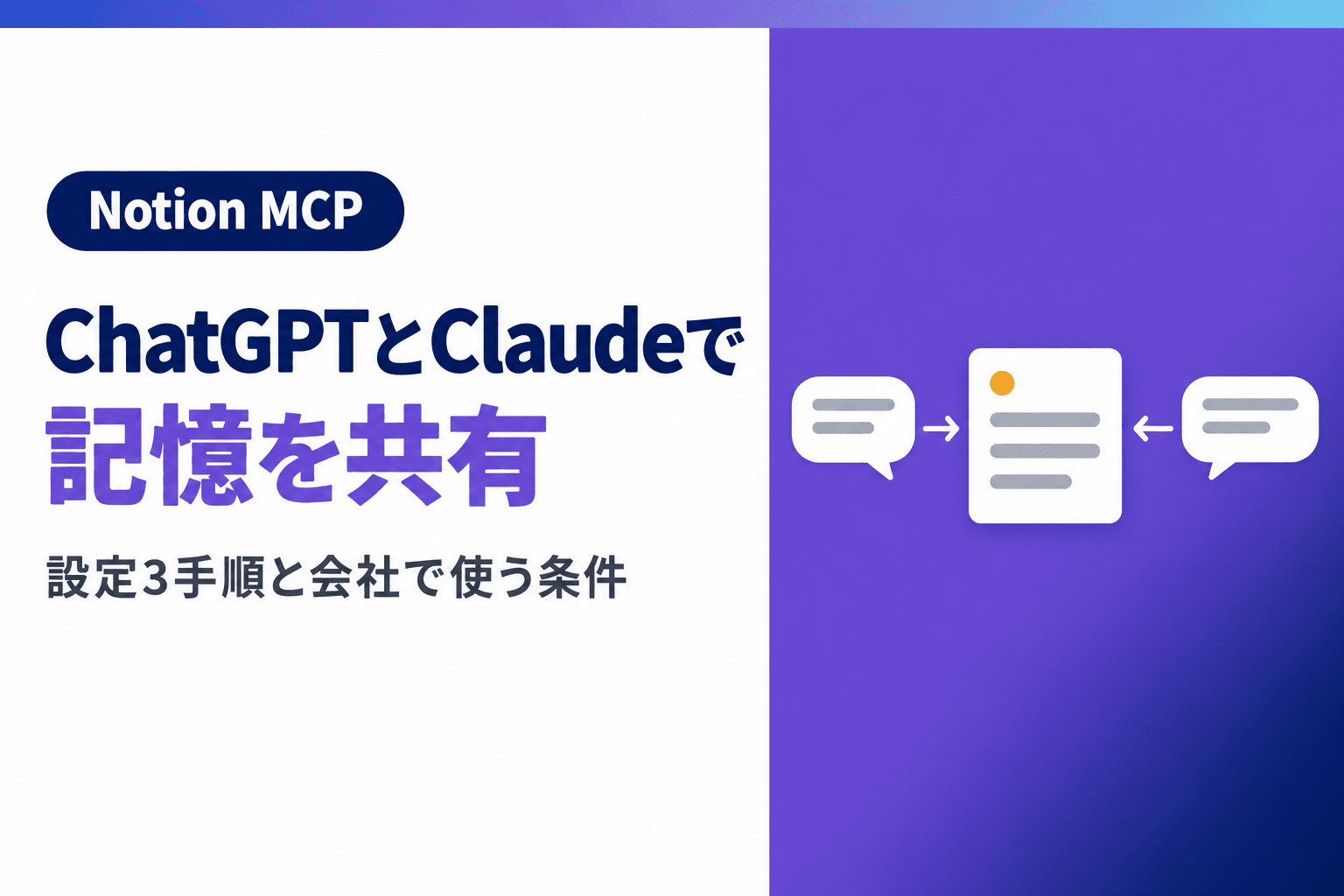
記憶は、Notionの中に作られる1つのデータベースにたまります。どちらの道具も同じデータベースを読み書きするので、片方が覚えた事はもう片方にも共有されます。
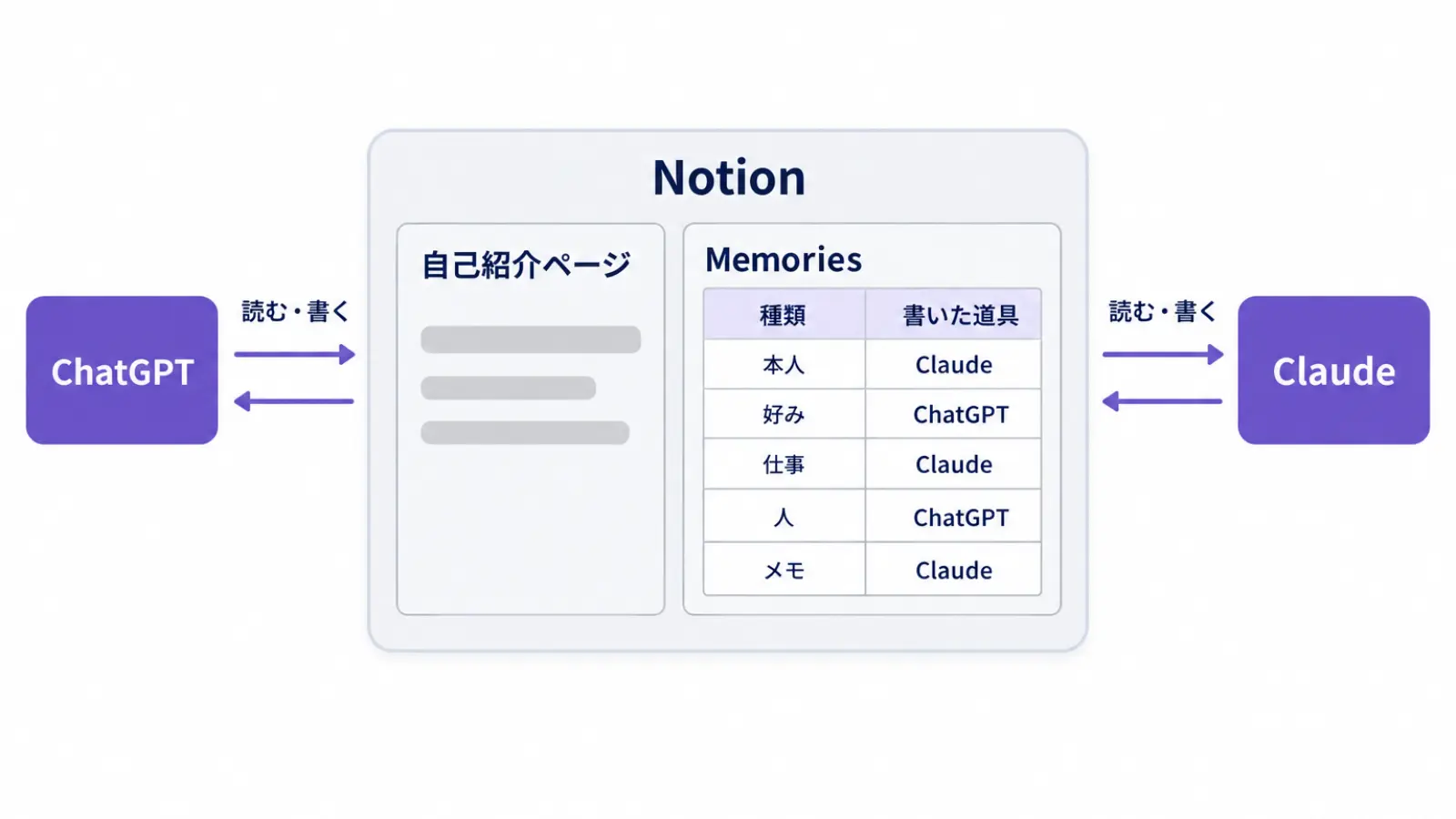
自己紹介のページと記憶のデータベース
最初の保存のときに、Notionの中に2つの置き場が作られます。1つは自己紹介のページで、役割、今の仕事、仕事の進め方の好みを書きます。もう1つが、記憶を1件ずつ積んでいくMemoriesデータベース*です。
データベースの各行には、本文のほかに種類が付きます。種類はProfile・Preference・Work・People・Notesの5つで、日本語にすると本人の情報、好み、仕事、人、メモです。会社の事業は本人の情報、資料の書き方は好み、というように振り分けて積まれます。
会話の履歴は自動では移らない
共有されるのは、記憶として保存された物だけです。この接続をつないでも、別の道具との会話の履歴が自動で取り込まれることはありません。
つまり、ChatGPTで長く話した内容を引き継ぎたいときは、その場で「今の決定を記憶に保存して」と頼む一手間が要ります。保存した記憶は、別の日でも、別の道具からでも呼び出せます。
スマートエイトの実機で見えた物
スマートエイトのClaude Code*をこの接続口につなぐと、使える道具の一覧に、記憶を探す道具と、スキルを登録したり取り出したりする道具が並びました。記憶を探す道具は、過去の会話で保存された好み・訂正・決定から、近い物を最大50件まで返す作りです。
11月5日の時点で記憶の置き場を開くと、まだ保存された記憶は無く、自己紹介のページと記憶のデータベースは最初の保存で作られる、という表示でした。何も保存しないうちは、Notionの中に新しいページは増えません。
この接続口が返す案内文を読むと、記憶のデータベースの行には、種類と、その記憶を書いた道具の列があります。行ごとに書いた道具が残れば、ChatGPTが覚えた事とClaudeが覚えた事を見分けられます。
*Memoriesデータベース:記憶の同期で作られるNotionのデータベース。1つの話題を1ページにし、種類と書いた道具の名前を行ごとに持つ。 *Claude Code:Anthropicが提供する、パソコンの中で作業を進める道具。指示に応じてファイルの読み書きや外部サービスの操作を行う。
3手順で設定する|つなぐ・セットアップ用プロンプト・カスタム指示
設定は、アプリを接続口につなぎ、セットアップ用プロンプトを渡し、カスタム指示に一文を足す、の3手順です。使う道具ごとに、この3手順を1回ずつ行います。
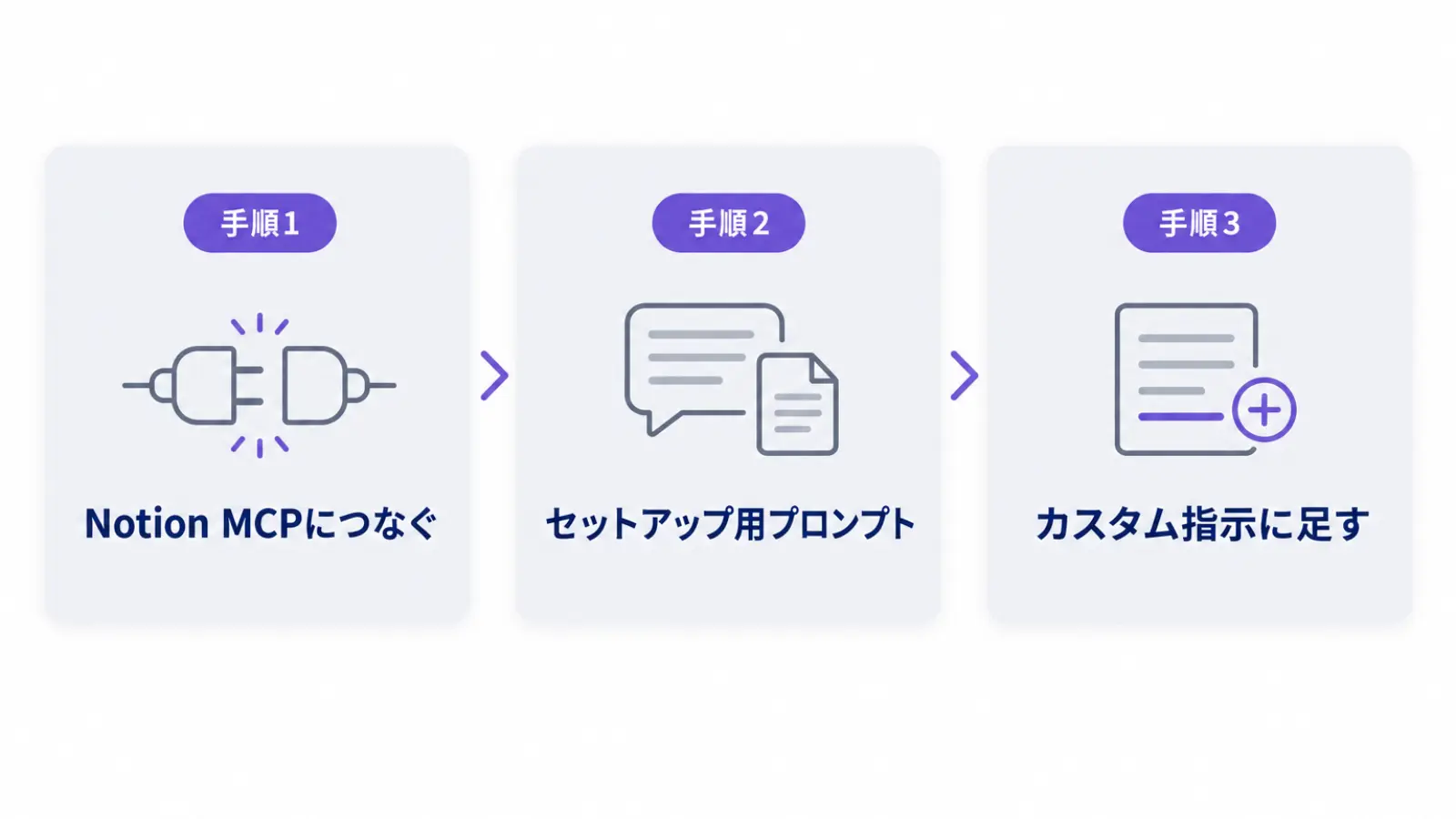
手順1 アプリを接続口につなぐ
ChatGPTとClaudeのアプリでは、コネクタの一覧からNotionを探して承認します。一覧に無いときは、自分で接続先を足す画面で、次のアドレスを入れます。
https://mcp.notion.com/mcp
Claude Codeでは、次の1行を実行したあと、その画面の中で /mcp と打ち、表示される承認の画面に従います。
claude mcp add --transport http notion https://mcp.notion.com/mcp
承認の画面では、Notionにログインし、どのワークスペースにつなぐかを選びます。会社のワークスペースにつなぐ前に、4章の条件を先に読んでおくと安全です。
手順2 セットアップ用プロンプトを渡す
つないだら、Notionを記憶の置き場にする準備を頼みます。ChatGPTとClaudeには、Notionのヘルプにそれぞれ専用のリンクがあり、開くと準備の依頼文が入った状態で会話が始まります。
ほかの道具では、新しい会話に次の一文を入れ、続けてNotionのガイドのリンクを貼ります。
Help me set up Notion as my context system using this guide:
準備が始まると、これまでの記憶、最近の作業、スキルの取り込みが提案され、使い方の手引きがNotionに保存されます。ページを作ったり書き換えたりする前には、毎回確認を求められます。
手順3 カスタム指示に足す
最後に、アプリのカスタム指示*に、Notionの記憶を使うよう一文を足します。ChatGPTでは「設定」から「パーソナライズ」を開き、「カスタム指示」に書きます。Claudeでは「設定」から「アカウント」を開き、Claudeへの指示の欄に書きます。
足す一文は、手順2で作られた手引きに沿った物にします。これで、次の会話からもNotionの記憶を使うよう、AIに伝わります。
*カスタム指示:アプリの設定に書いておく、すべての会話の前提になる指示。毎回の依頼に同じ説明を書かずに済む。
会社で使う前に確かめる条件|権限・接続先の規約・管理者の設定・料金
会社のNotionにつなぐ前に、確かめる点は4つあります。相手から見える範囲、内容の送り先、管理者の制限、料金です。
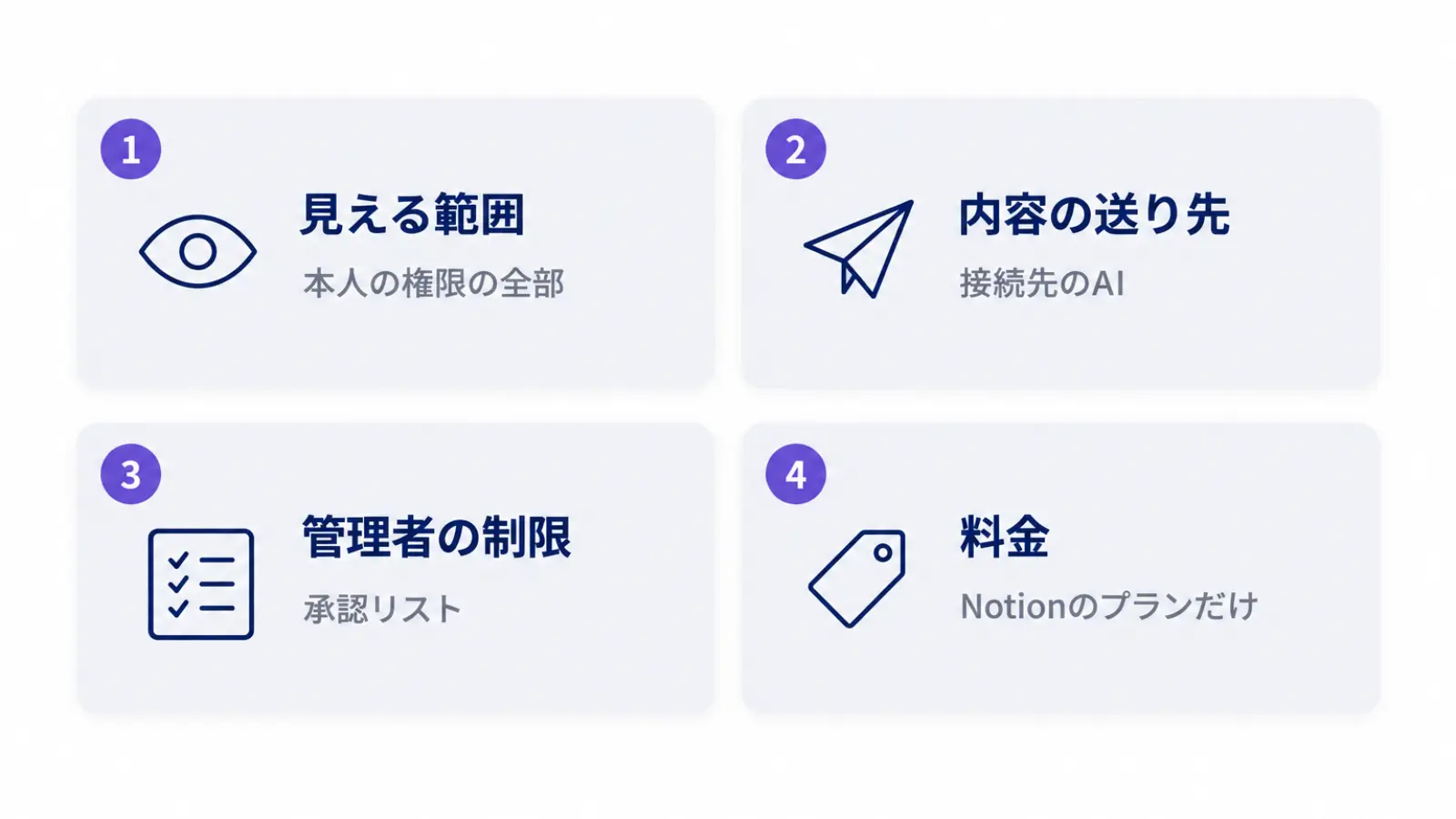
見えるのは本人の権限の全部
この接続口の道具は、つないだ本人のNotionの権限をすべて使って動きます。Notionの中の権限は守られるので、本人が見られないページを読まれることはありません。
裏を返すと、本人が見られるページは全部、つないだ相手からも見えます。人事や契約のページを見られる立場の人がつなぐときは、記憶を共有したいだけでも、その範囲まで開くことになります。
読まれた内容の扱いは道具の側で決まる
つないだ道具は、本人が見られるNotionの内容を読み取って答えを作ります。読み取った内容がその道具の側で保存されるか、学習に使われるかは、Notionではなく、道具の側の設定と規約で決まります。
会社で使うなら、まず会社で契約しているChatGPTやClaudeのプランで、データの扱いの設定を確かめます。学習に使わない設定を確かめてからつなぐのが順番で、個人の無料の契約のまま会社のNotionをつなぐと、どこまで扱われるかを会社が把握できなくなります。
管理者がつなげるアプリを絞る
最上位のエンタープライズのプランでは、管理者がメンバーのつなげるアプリを承認リスト*に絞れます。設定の場所は「設定」から「コネクト」「権限」「AIアプリ」と進んだ先の、「メンバーが接続できるAIアプリを制限する」です。
制限を有効にした時点でつないでいたアプリは、自動で承認リストに入ります。その後にリストから外したアプリは、以前からつないでいた物でも止まり、全員の接続をまとめて外すボタンもあります。
記憶の同期そのものも、ワークスペースのオーナーが記憶の設定をオフにすれば使えなくなります。会社で記憶を残したくない場合は、プランを問わず、この設定で止められます。ビジネスとエンタープライズでは、決まった仕組みからつなぐための鍵も発行できます。鍵やパスワードを渡すときの管理は、エージェントに認証情報を安全に渡す方法で扱っています。
料金はNotionのプランの料金だけ
Notionの価格ページには、プランごとの料金が並び、接続だけの料金の項目はありません。接続はすべてのプランのメンバーが使えるので、かかるのはNotionのプランの料金です。
プラン | 年払いの1か月あたり | 月払い |
|---|---|---|
フリー | 0円 | 0円 |
プラス | 1,650円 | 2,000円 |
ビジネス | 3,150円 | 3,800円 |
エンタープライズ | 問い合わせ | 問い合わせ |
金額は1メンバーあたりで、日本向けの価格ページは年払いが選ばれた状態で開きます。管理者がつなげるアプリを絞りたい会社は、エンタープライズが前提になる点も合わせて見ておきます。費用に見合うかの判断は、生成AIへの投資が見合うかを測る評価表の考え方が使えます。
*承認リスト:管理者が認めたアプリだけをメンバーがつなげるようにする、Notionの管理者向けの設定。
よくある質問|Notion MCPの記憶で迷いやすいこと
無料プランでもNotion MCPは使えますか?
使えます。Notion側の接続は、無料のプランを含むすべてのプランのメンバーが使え、ゲストはつなげません。ただし、ChatGPTやClaudeの側でコネクタを使えるかどうかはそれぞれの契約で決まるので、使っているプランを確かめてください。
ChatGPTで保存した記憶は、Claudeからも読めますか?
読めます。どちらも同じ記憶のデータベースを探すので、片方が保存した好みや決定は、もう片方からも見つかります。移るのは保存した記憶だけで、会話の履歴そのものは自動では移りません。
GeminiやCursorなど、ほかの道具でも同じ事ができますか?
本人のアカウントでつないだ道具なら、同じ記憶を使えます。2つ以外の道具は、3-2の英語の一文とガイドのリンクを新しい会話に貼る手順で準備を始めます。
つなぐのをやめたいときはどうしますか?
本人は、アプリのコネクタの設定からNotionの接続を外します。Claude Codeなら claude mcp remove notion で外せます。エンタープライズの会社では、管理者が全員の接続をまとめて解除できます。
さいごに
Notion MCPの記憶の同期を使えば、ChatGPTとClaudeが同じ記憶を読み、どちらに頼んでも会社の前提を言い直さずに済みます。設定は、つなぐ、セットアップ用プロンプトを渡す、カスタム指示に足す、の3手順です。
会社で使う前には、相手から見える範囲が本人の権限の全部であることと、接続先の契約、管理者の制限、料金を確かめておきます。まずは自分のアカウントで1つの道具をつなぎ、提案書の書き方の好みを1つ記憶に残して、別の道具から呼び出せるかを試してみてください。
※生成AI研修資料/導入事例も無料ダウンロードいただけます。
ChatGPT・Claude・Notionを会社の業務にまとめて組み込むところまでは、スマートエイトの生成AI研修で扱っています → 生成AI研修の詳細