はじめに
kintoneの案件管理アプリから今月の受注見込みを担当者別にまとめる作業や、商談のメモを見ながら案件の状況を書き換える作業を、AIに任せたいと考えたことはないでしょうか。AIにkintoneをつないだら大事なレコードを消されないか、気になっている管理者の方もいるはずです。
本記事では、サイボウズが公開している公式のkintone MCPサーバーを使い、Claudeからkintoneを読み書きする方法を解説します。MCPは、AIと外のサービスをつなぐ共通の決まりです。
無料の試し用の環境でつなぐ手順も載せますが、中心は、会社のアプリにつなぐ前に決める「どのアカウントでつなぐか」「どこまで書き込ませるか」です。スマートエイトは、法人向けの生成AI研修とAIエージェントの開発を手がけています。
結論を先に書きます。まずはサイボウズが無料で出している開発者ライセンスの環境に試し用のアプリを作って動かし、会社のアプリには、アプリごとに発行する専用の鍵のAPIトークンで「レコード閲覧」だけを許してつなぎます。書き込みを任せる時も追加と編集までにし、削除とアプリ管理は渡さず、Claudeのパソコン用のアプリの側でも削除の操作をブロックにしておきます。
ただし、APIトークンはアプリに設定したアクセス権より優先され、操作した人は「Administrator」という名前で記録されます。見る人を絞っているアプリや、AIが直した所をほかの連携と分けて残したいアプリでは、AI専用のユーザーを作り、そのユーザーの権限でつなぐ方が合います。ログインを会社のIDだけに絞っている会社では、APIトークンで読ませるところから始めます。
本記事は、2026年10月28日時点のサイボウズの開発者向けサイトとkintoneのヘルプ、公式のMCPサーバーの1.11.2の版をもとにしています。kintone MCPサーバーは外のプログラムからkintoneを操作する仕組みを使うため、スタンダードコースとワイドコースで使え、ライトコースでは使えません。公式の手順は、パソコン用のアプリのClaude Desktopでつなぎます。
kintone MCPとは|公式のMCPサーバーでClaudeからできること
kintone MCPサーバーは、AIからkintoneのアプリやレコードを操作できるようにする、サイボウズ公式の道具です。2025年8月28日に公開され、公式の手順では、Claudeのパソコン用のアプリであるClaude Desktop*から使います。
この道具が動く場所は、使う人のパソコンの中です。Claudeが「このアプリのレコードを見せて」と頼むと、パソコンの中のMCPサーバーがkintoneに問い合わせ、返ってきた結果をClaudeの会話に渡します。
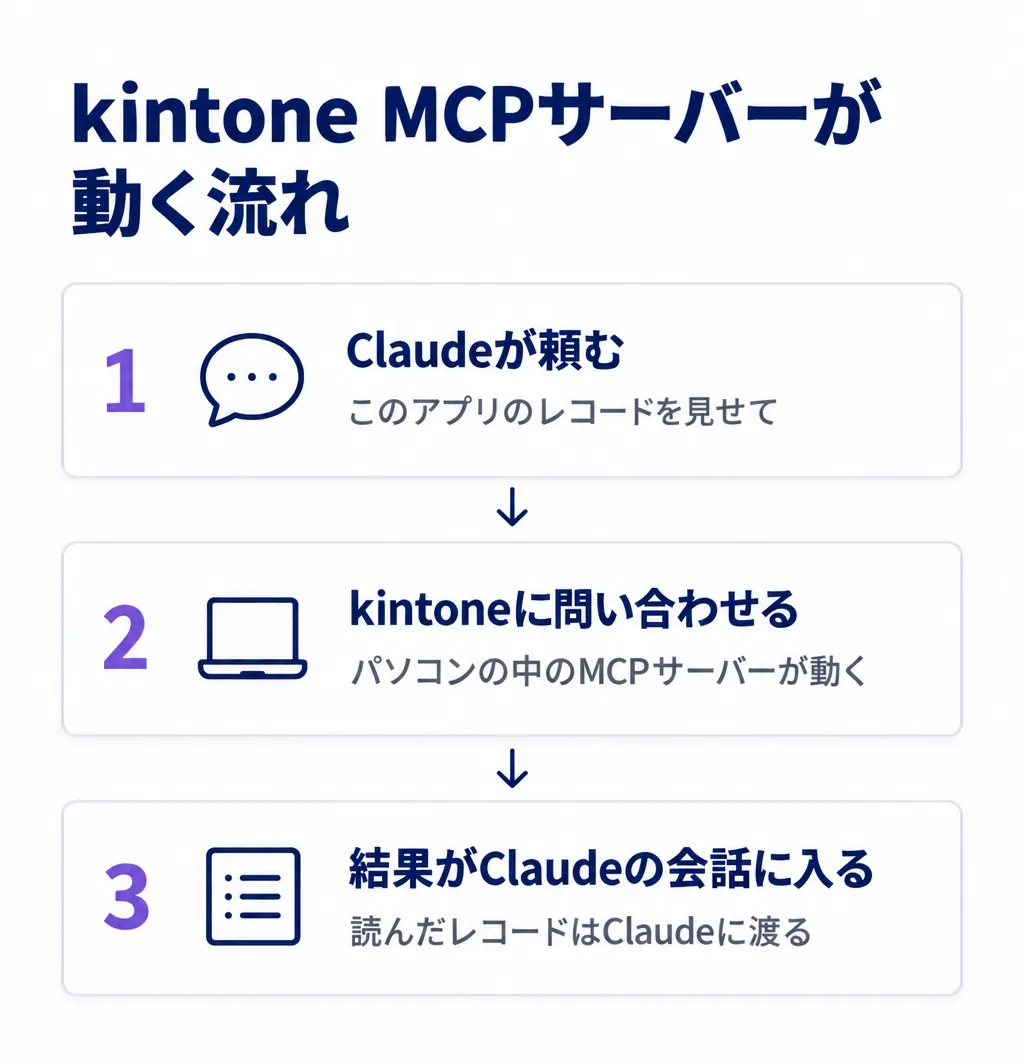
kintone MCPサーバーで、Claudeは何ができるのか
公式の操作の一覧には、読む操作だけでなく、レコードを消す操作やアプリを作り変える操作も並んでいます。案件管理アプリに当てはめると、次の4つに分かれます。
区分 | 主な操作 | 案件管理アプリでの例 |
|---|---|---|
読む | アプリとフィールドの確認、レコードとコメントの取得、添付ファイルの保存 | 今月が受注予定日の案件を、担当者別に数える |
足す・直す | レコードの追加と更新、ステータスの更新、コメントの追加 | 商談のメモから、状況と次回の予定日を書き換える |
消す | レコード・フィールド・スペースの削除 | 失注した案件をまとめて消す |
アプリを作り変える | アプリの作成、フィールドの追加と変更、設定の反映 | 「失注の理由」の欄を足す |
レコードの削除は、1回の操作で100件までまとめて行えます。取得は1回に500件まで、追加と更新は100件までです。
公式が挙げる主な制限は、ゲストスペースの中のアプリには入れないことと、レコードの追加や更新で添付ファイルの欄に書き込めないことです。
公式の物と、個人が作った物はどう違うのか
GitHubには、サイボウズ以外の会社や個人が公開したkintone用のMCPサーバーも並んでいます。公式より前の2024年12月から公開されていた物もあり、その作者は公式の公開を受けて新しい機能の追加を止めました。
公式の物はサイボウズのアカウントで公開され、10月に入ってからだけで5つの版が出ています。ただし、kintoneの開発者向けの問い合わせ窓口では扱っておらず、不具合の報告や要望はGitHubの公開の掲示板で受け付けています。
会社で使う物を選ぶ時は、機能の数より、誰が直し続けるかを先に見ます。社内の業務に使うなら公式の物を選び、個人の物は、作り方を学ぶ材料として読むのに向いています。
kintone AIとは何が違うのか
kintoneには、kintone AI*という組み込みのAI機能もあり、2026年6月14日から正式に提供されています。対象はスタンダードコースとワイドコースで、毎月付与されるクレジットの範囲で使えます。
kintone AIはkintoneの画面の中で動き、kintone MCPサーバーはClaudeの側からkintoneを動かします。kintoneの中の検索やアプリ作りで足りる時はkintone AI、メールの下書きやほかの資料とkintoneのレコードを1つの会話で扱いたい時はMCPサーバー、と分けると選びやすくなります。
*Claude Desktop:Anthropicが出しているClaudeのパソコン用のアプリ。MacとWindowsで使え、外の道具を足してkintoneなどとつなげられる。
*kintone AI:kintoneに組み込まれたAI機能。kintoneの画面の中で、データの検索やアプリ作りを手伝ってくれる。
kintone MCPの試し方|無料の開発者ライセンスの試し用アプリでつなぐ
最初は会社のkintoneではなく、サイボウズが無料で出している試し用の環境でつなぎます。公式の手引きも、業務のデータに影響しないよう、本番ではなく試し用の環境で試すことを勧めています。
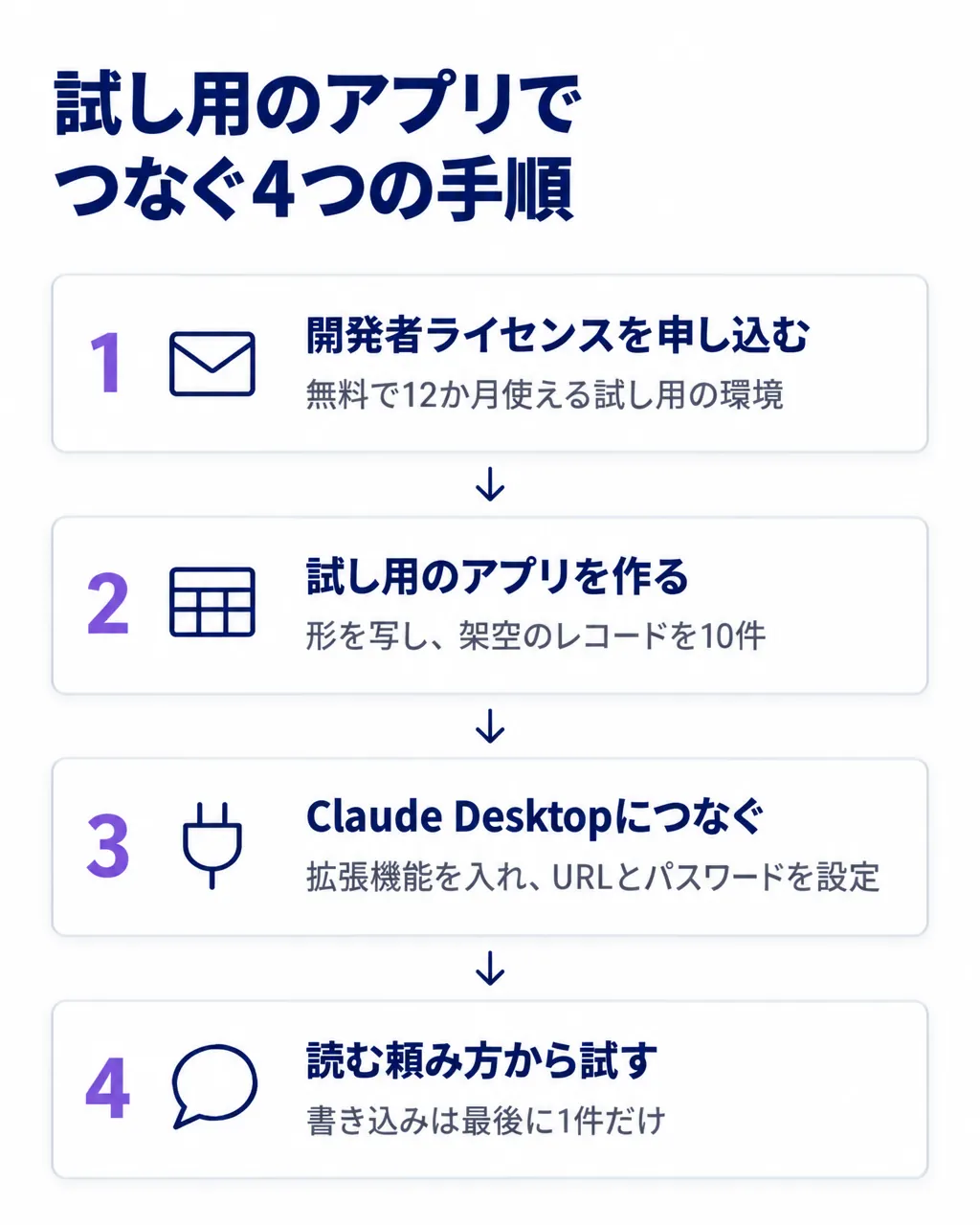
試すには、何を用意するのか
用意するのは、kintoneの開発者ライセンス*とClaude Desktopの2つです。開発者ライセンスは申し込んだ日から12か月無料で、ユーザーは5人、ディスクは25GBに固定され、本番の業務には使わない決まりです。
会社の案件管理アプリと同じ形で試したい時は、アプリの設定をテンプレートとしてダウンロードし、試し用の環境に読み込みます。ダウンロードには、そのアプリの管理権限とkintoneのシステム管理権限の両方が要るため、持っていなければkintoneの管理者に頼みます。
テンプレートで写るのはアプリの設定なので、レコードは架空の会社名と金額で10件ほど入れます。AIが間違えて書き換えても、困る人が誰もいない状態で試すためです。
Claude Desktopには、どうつなぐのか
公式の導入の手順では、Claude Desktopの拡張機能*として入れる方法を案内しています。上から順に、次のように進めます。
- GitHubの公式のリリースの一覧から、最新の版の「kintone-mcp-server.mcpb」というファイルを落とします
- Claude Desktopの設定で「デスクトップアプリ」の「拡張機能」を開き、そのファイルを画面にドラッグして「インストール」を選びます
- 出てきた設定の画面に、試し用の環境のURLと、ユーザー名とパスワードを入れて保存します
- kintone MCPサーバーのスイッチをオンにし、チャットの入力欄の「+」から開く「コネクタ」に名前が出るかを確かめます
URLは「https://sample.cybozu.com」のように入れ、最後に「/」を付けません。ドラッグしても反応しない時は、拡張機能の画面の「詳細設定」から「拡張機能をインストール」を選ぶと入れられます。
試し用の環境なので、ここでは手早いパスワード認証でつなぎます。会社のアプリでどのアカウントを使うかは、3章で決めます。
最初に何を頼めばいいのか
最初は、読むだけの頼み方から始めます。1つ目は公式の手順にある確かめ方、2つ目は案件管理アプリでの集計です。
kintoneのアプリ一覧を教えて。アプリID 12の案件管理アプリのフィールドの構成を確かめてから、今月が受注予定日の案件を担当者別に数えて。アプリIDは、アプリを開いた時のURLにある数字です。公式の手引きでも、新しい会話で名前だけで頼むと、AIからアプリIDを聞き返される例が出ています。
読むのがうまくいったら、試し用のアプリで書き込みを1件だけ頼みます。
アプリID 12の案件管理アプリで、会社名が「サンプル商事」の案件の状況を「提案中」に、次回の予定日を11月14日に更新して。更新を頼むと、Claude Desktopが実行の前に確認の画面を出します。何をどの値に変えるかを読んでから「一度だけ許可」を選び、終わったらkintoneの画面で結果を確かめます。
*開発者ライセンス:サイボウズが開発や学習のために出しているkintoneの環境。スタンダードコースとほぼ同じ機能を使え、期限が来たら更新もできる。
*拡張機能:Claude Desktopに外の道具を足す仕組み。配られたファイルを入れると、設定の画面で接続先やパスワードを入れて使えるようになる。
どのアカウントでつなぐか|パスワード認証とAPIトークンの違い
会社のアプリにつなぐ前に、MCPサーバーが誰としてkintoneに入るかを決めます。主なつなぎ方は、ユーザー名とパスワードで入るパスワード認証と、アプリごとに発行するAPIトークン*の2つです。
比べる所 | パスワード認証 | APIトークン |
|---|---|---|
AIの立場 | つないだユーザー本人として動く | トークンで許した操作だけを行う |
読める範囲 | そのユーザーが見られるレコードだけ | 発行したアプリのすべてのレコード |
記録に残る名前 | つないだユーザー | Administrator* |
つなげるアプリ | そのユーザーが使えるアプリ | トークン9個分まで |
kintone全体の検索 | 使える | 使えない |
パスワード認証では、AIに何が渡るのか
パスワード認証では、MCPサーバーがあなたとしてkintoneに入り、あなたが普段できる操作の多くをAIもそのまま行えます。見られないレコードはAIにも見えない一方、あなたにレコードの削除の権限があれば、AIもレコードを消せます。
記録もつないだユーザーの名前で残るため、AIが直したのか本人が直したのかは、記録だけでは見分けられません。営業の担当者が自分のアカウントでつなぐと、AIが書き換えた案件も、すべてその人が直したように見えます。
APIトークンでは、何が変わるのか
APIトークンは、アプリの設定画面で発行する、そのアプリ専用の鍵です。トークンごとに、レコードの閲覧・追加・編集・削除とアプリ管理のどれを許すかを選べ、1つのアプリで20個まで作れます。発行する時は、トークンのメモの欄に使い道と担当者を書いておきます。
気をつける点は2つあります。トークンに許した操作は、アプリ・レコード・フィールドに設定したアクセス権より優先され、操作した人は誰であってもAdministratorとして記録されます。APIトークンでつなぐほかの連携の操作も、同じ名前で残ります。
案件管理アプリで、ほかの営業の案件を見られないように設定していても、閲覧を許したトークンでつなぐと、AIには全員の案件が見えます。
会社のアプリでは、どちらを選べばいいのか
スマートフォンのコードなどで2段階の確認をするユーザーは、パスワード認証でkintoneを外から操作できません。
選び方は、アプリの性質で分けます。見る人を絞っていないアプリは、読ませるのも書き込ませるのもAPIトークンでつなぎます。見る人を絞っているアプリと、AIが直した所をほかの連携の操作と分けて残したいアプリは、AI専用のユーザーを作ってパスワード認証でつなぎます。
AI専用のユーザーは、2段階の確認を外し、つなぐアプリだけにアクセス権を与えます。記録はその名前にまとまるので、AIが直した所は探せますが、どの社員が頼んだかは残りません。契約のユーザー数も1つ使うため、空きが無ければ1人分の費用が増えます。
会社のIDでまとめてログインする設定でほかのログインを止めている場合、パスワード認証で使えるのは、サイボウズのサービス全体を管理する共通管理者だけになります。AIに共通管理者を渡さないよう、この場合は、見る人を絞っていないアプリをAPIトークンで読ませるところから始めます。
*APIトークン:外のプログラムがkintoneのアプリを操作する時に使う、アプリ専用の鍵の文字列。パスワードと同じく、人に見せない扱いにする。
*Administrator:cybozu.comを作った時に自動で作られる特別なアカウント。人がログインして使うものではなく、APIトークンの操作は誰が行ってもこの名前で記録される。
どこまで書き込ませるか|削除とアプリの変更を止める2つの設定
書き込みの範囲は、kintoneの側とClaude Desktopの側の2か所で絞れます。kintoneの側はAPIトークンかAI専用のユーザーのアクセス権で、Claude Desktopの側は操作ごとに決める「ツールの権限*」です。
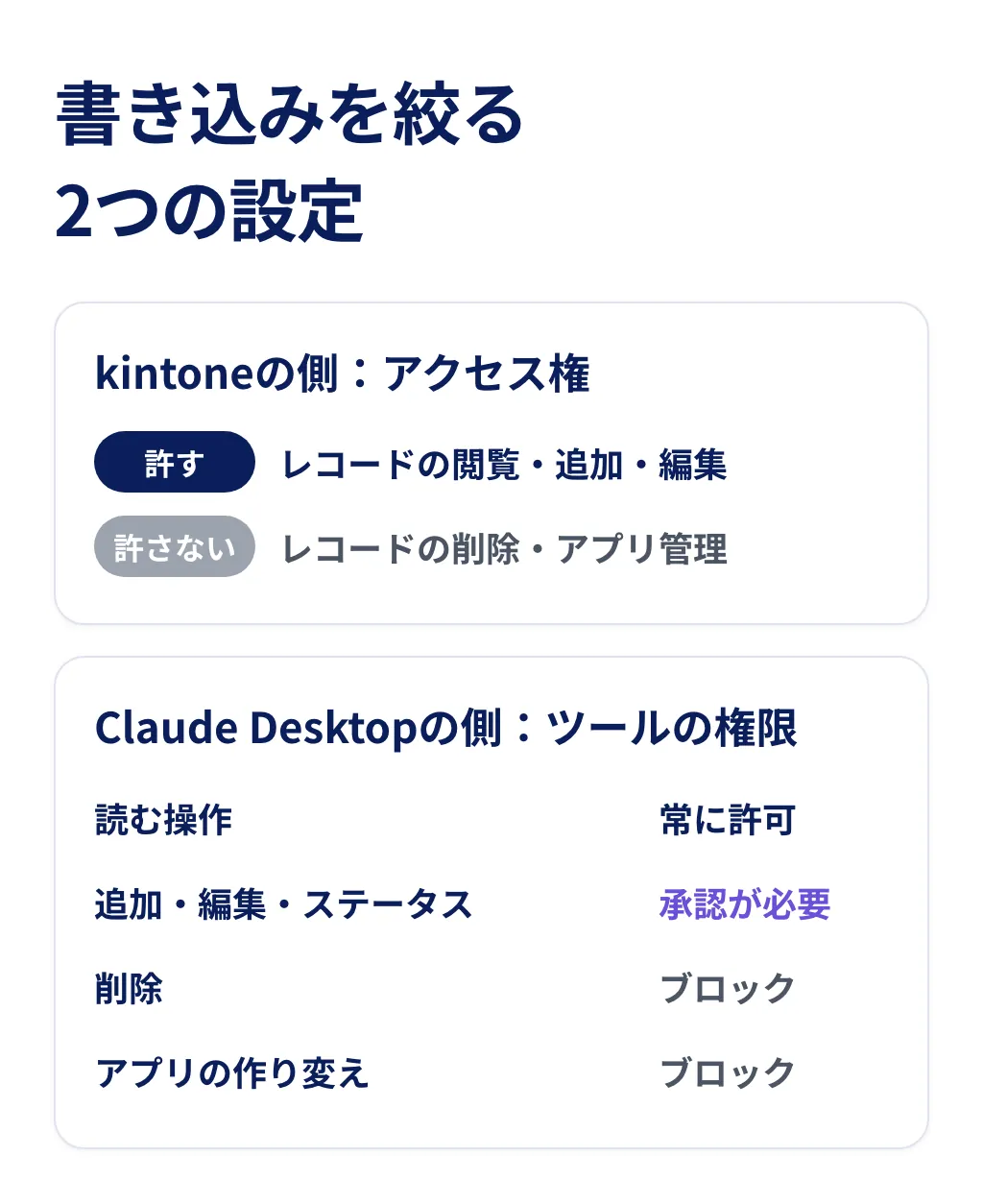
kintoneの側では、どの操作を許すのか
案件管理アプリでは、AIに任せる仕事に合わせて、許す操作を次の3つの組み合わせから選びます。
- 集計や報告書づくりに使う:レコードの閲覧だけを許します
- 商談のメモから案件を直させる:閲覧と編集を許します。新しい案件も足させる時だけ追加を許し、削除とアプリ管理は外します
- アプリを作り変えさせる:アプリ管理を許すのは、データの入っていない試し用のアプリだけにします
kintoneでは、削除したレコードは元に戻せません。削除を外しておけば、AIがどれだけ判断を誤っても、kintoneが削除を受け付けません。
アプリ管理を許すと、AIはフィールドの削除もできます。フィールドを消すと、その欄に入っていたデータを失うおそれがあるため、会社のアプリでは渡しません。
Claude Desktopの側では、操作ごとにどう分けるのか
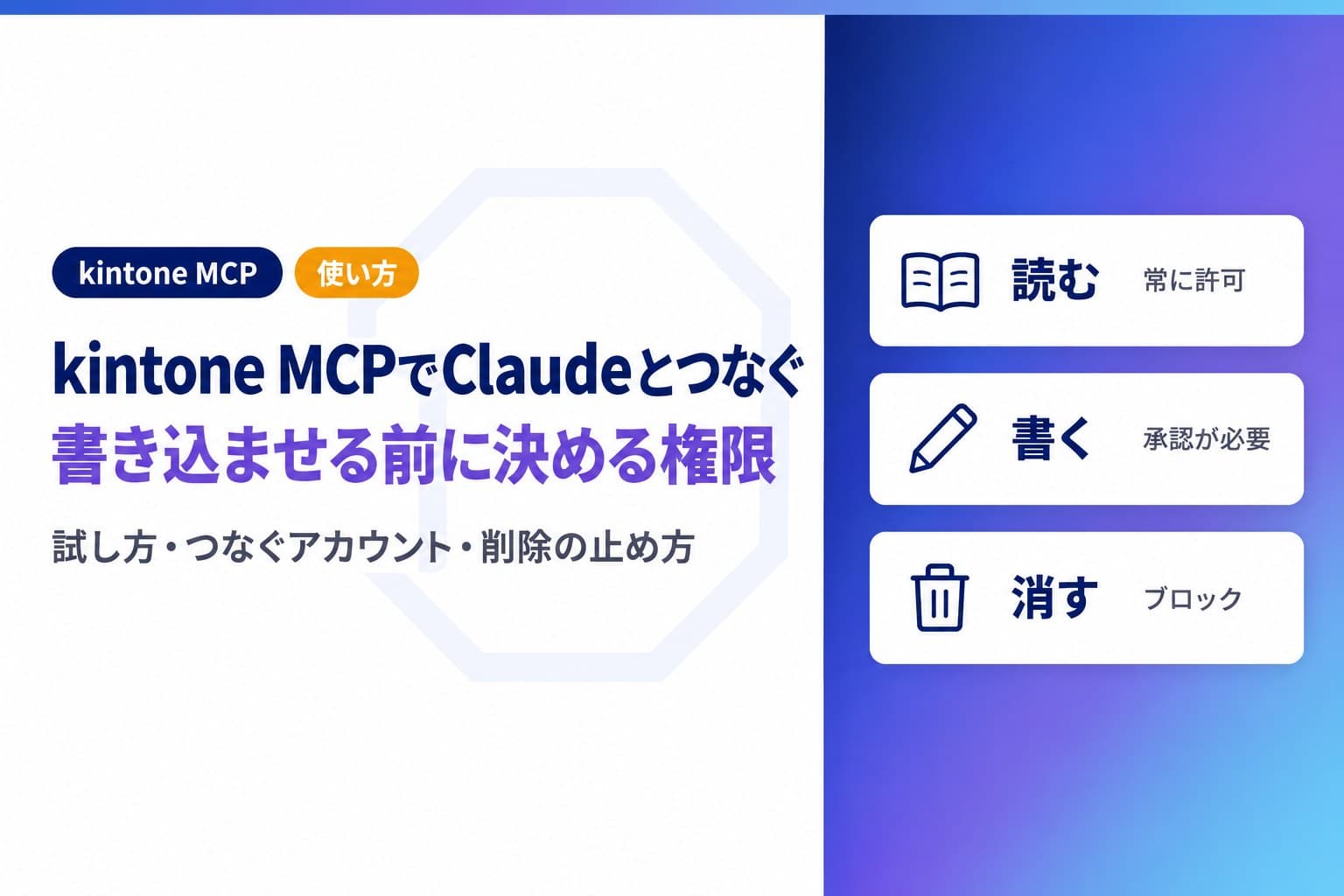
Claude Desktopのkintone MCPサーバーの設定画面には、操作ごとに「常に許可」「承認が必要」「ブロック」を選べる欄があります。案件管理アプリにつなぐなら、次のように分けます。
- レコードの取得やアプリの確認など、読む操作:常に許可
- レコードの追加と編集、ステータスの更新:承認が必要
- レコード・フィールド・スペースの削除:ブロック
- アプリの作成、フィールドの追加と変更、設定の反映など、アプリを作り変える操作:ブロック。試し用のアプリで作り変えさせる時だけ、承認が必要にします
kintoneの側で外していても、ここでも止めておくと、あとで別のアカウントにつなぎ替えた時にも、削除とアプリの作り変えが通りません。承認が必要にした操作は、実行の前に何をどう変えるかが画面に出るので、読んでから「一度だけ許可」を選びます。
間違えて書き換えられた時は、どう戻すのか
編集の間違いは、レコードの変更履歴*から前の版に戻せます。ただし、ステータスと作業者は前の状態に戻せないので、ステータスの更新を承認する時は、進める先のステータスを読んでから許可します。
間違って足されたレコードには戻す前の版が無いため、人が画面から削除します。
会社のアプリで書き込みを始める前に、次の3つを済ませておきます。
- アプリの設定で、変更履歴の記録がオンになっているかを確かめます
- レコードをCSVのファイルに書き出しておきます
- アプリの設定をテンプレートとしてダウンロードし、設定の控えにします
変更履歴を記録しない設定のアプリや、レコードを足すたびに多くの人へ通知が飛ぶアプリでは、追加や編集の間違いでも影響が広がります。そうしたアプリは、閲覧だけから始めます。
*ツールの権限:Claude Desktopで、つないだ道具の操作ごとに、確認なしで使うか、毎回確認するか、使わせないかを決める設定。
*変更履歴:kintoneのレコードがいつ誰にどう変えられたかを、版ごとに残す機能。各版から内容を前の状態に戻せる。
会社で配る前に何を確かめるか|拡張機能の管理・データの行き先・見直し
試し用のアプリで手応えが出たら、社員に配る前に、会社として3つを確かめます。どれも、1人で試している間は気にしなくてよかった所です。
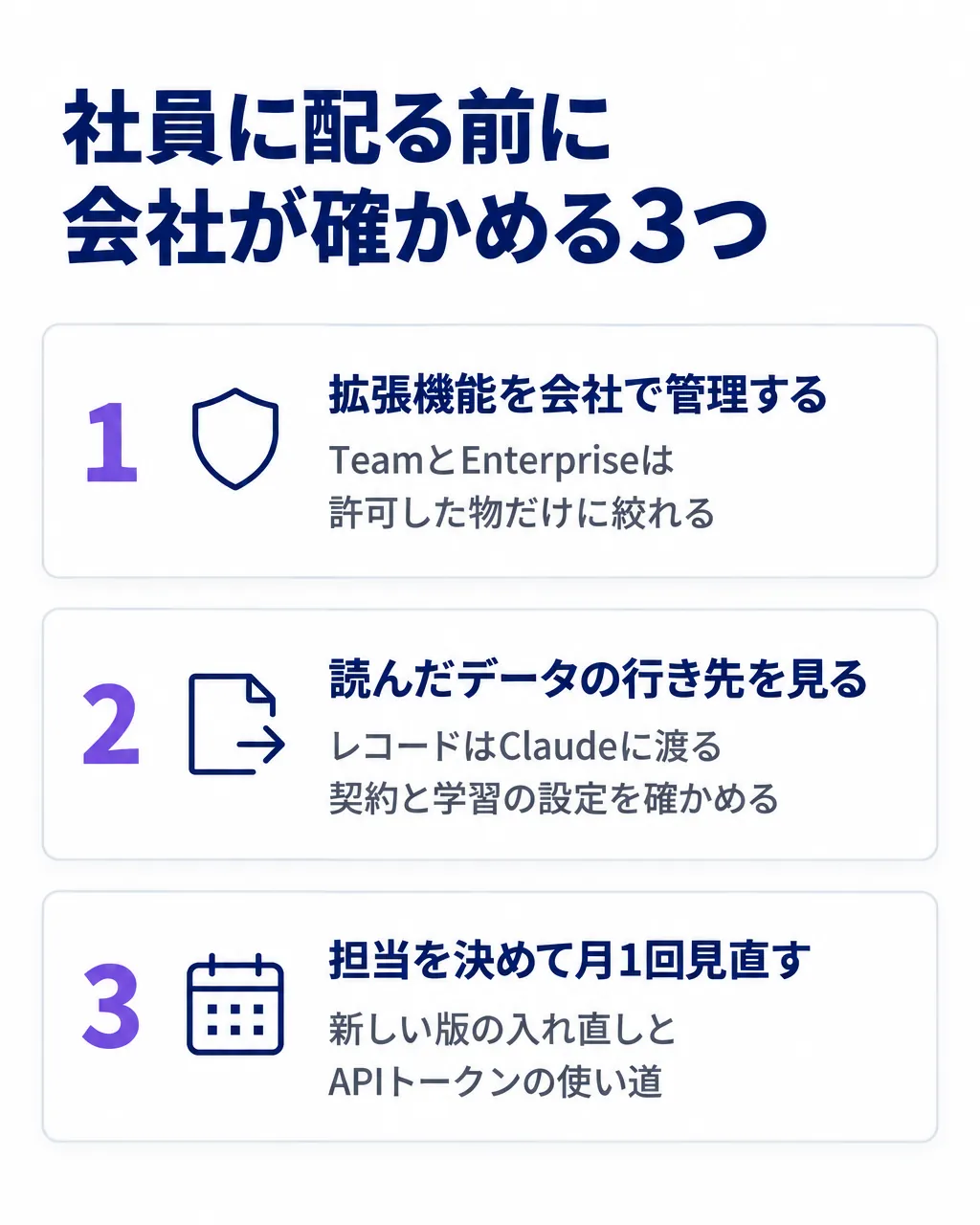
社員が自分で入れる前に、管理者は何を決めるのか
ClaudeのTeamとEnterprise*では、オーナーが拡張機能のアローリスト*を使えます。アローリストは既定でオフで、オフの間は、社員が公開されている拡張機能をどれでも入れられます。
オンにすると、社員はファイルをドラッグして拡張機能を入れられなくなり、すでに入れていた拡張機能もClaude Desktopから外れます。kintone MCPサーバーを使わせるなら、オーナーが公式のファイルを会社用の拡張機能として上げ、許可の一覧に加えます。
個人向けのプランで社員が使う場合は、この仕組みがありません。つないでよいアプリとアカウントを、会社の決まりとして先に書いておきます。
kintoneから読んだレコードは、どこへ行くのか
MCPサーバーは社員のパソコンの中で動きますが、取ってきたレコードは会話の一部としてClaudeに渡ります。顧客名や金額が入った案件管理アプリをつなぐ前に、会社のClaudeの契約と、会話を学習に使う設定を確かめます。確かめ方は、Claudeに学習させない設定方法にまとめています。
設定の画面に入れたパスワードやAPIトークンは、Claude Desktopがパソコンの安全な保管場所に暗号化して置きます。それでも、AI専用のユーザーのパスワードは、つなぐ担当者のパソコンの中だけに置き、チャットや共有のメモには書きません。
つないだ後は、誰が何を見直すのか
公式のMCPサーバーは版の更新が多く、GitHubから入れた拡張機能は、新しい版のファイルを自分で入れ直します。そこで担当を1人決め、月に1回、次の2つを見直します。
- リリースの一覧で新しい版が出ていないかを見て、出ていれば、使っている社員に入れ直しを知らせます
- アプリ管理の画面で各アプリのAPIトークンの数を見て、トークンのメモ欄に書いた使い道と担当者が今も合っているかを確かめます
あわせて、つないだアプリごとに、先月AIに頼んで片付いた集計と書き換えの件数と、そのうち人が直した件数を書き出します。頼んだ仕事が無かったアプリは、APIトークンを外します。数え方は、生成AIの費用対効果を測る4つの問いが参考になります。
退職や異動の時は、その人がつないでいたアプリを聞き取り、使っていたAPIトークンを外して、AI専用のユーザーのパスワードを変えます。
*TeamとEnterprise:Claudeの会社向けのプラン。組織の管理画面があり、オーナーが社員の使える機能や拡張機能をまとめて決められる。
*アローリスト:会社が許可した拡張機能だけを、社員のClaude Desktopに入れられるようにする仕組み。オンにすると、それ以外は入れられなくなる。
さいごに
kintone MCPサーバーは、サイボウズ公式の道具で、Claude Desktopからkintoneのレコードを読み、足し、直し、消すところまで行えます。どこまで行えるかは、つなぐアカウントの権限とClaude Desktopのツールの権限の2つで決まります。
会社で使うなら、試し用のアプリで動かしてから、会社のアプリには閲覧だけのAPIトークンかAI専用のユーザーでつなぎ、削除をkintoneとClaude Desktopの両方で止めておくと、取り返しのつかない事故を避けながら始められます。最初の一歩として、開発者ライセンスを申し込み、案件管理アプリの形を写した試し用のアプリで、2-3の3つの頼み方を上から順に試してください。
スマートエイトの生成AI研修では、受講する方の実際の業務を題材に、AIに任せる範囲と、書き込みや削除の前に人が確かめる場所を決めるところまで演習します。
※生成AI研修資料/導入事例も無料ダウンロードいただけます。