目次
Claude Meetingsでできること | 会議中に議事録と資料ができる Claude Meetingsの使い方 | 会議に入れて議事録を受け取る4手順 試す前に決めること3つ | 入れる会議・つないだ道具・ToDoの確認 Claude Meetingsの料金と議事録ツールとの違い | ベータの間に試す範囲 よくある質問 | Claude Meetings はじめに 会議が終わってから、メモと記憶を頼りに議事録を書き、誰が何をいつまでにやるかを整理し直していないでしょうか。会議中に出た「去年はいくらかかったか」のような質問も、持ち帰って調べることが多いものです。
本記事では、AnthropicがベータでClaude Meetingsを始めた機能の使い方を、Claudeを会議に入れて議事録を受け取るまでの手順と、試す前に社内で決めておく3つに分けて解説します。スマートエイトは生成AI研修で、会議の記録をどこまでAIに任せるかを企業と一緒に決めてきました。
結論として、Claude Meetingsは管理者の設定を済ませればカレンダーから会議を選んで入れるだけで使えます。そのうえで、入れる会議、会議中に使わせる道具、議事録のToDoを確かめる人の3つを先に決めておくと、議事録をそのまま次の仕事に回せます。
本記事は2026年11月13日時点の公式ブログとヘルプをもとにしています。Claude MeetingsはTeamプランとEnterpriseプランで順次始まったベータで、ClaudeとClaude Desktopから使い、対応する会議ツールは今のところGoogle Meetだけです。データを残さない設定(ZDR)や医療情報向けの構成(HIPAA対応)、暗号化の鍵を自社で持つ構成(CMEK)など、一部の組織はベータの対象に入っていません。
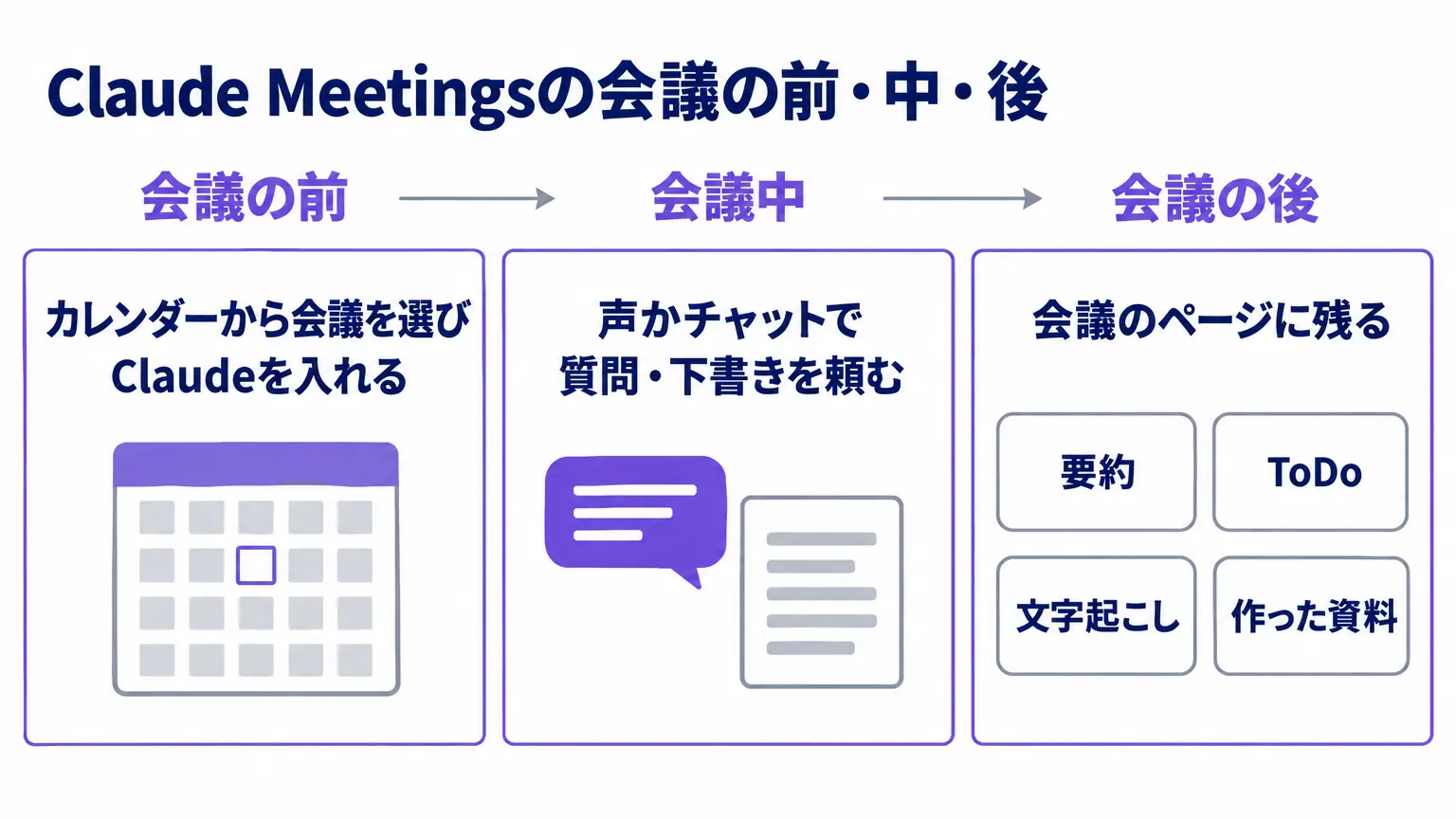
Claude Meetingsでできること| 会議中に議事録と資料ができる Claude Meetingsは、ClaudeをGoogle Meetの会議に参加者の1人として入れ、話を聞きながら作業させる機能です。議事録は会議が終わってから作る物ではなく、会議中にできていく物になります。
Google Meetに参加者として入る Claudeは、会議に見える参加者として入り 、会議のチャットに参加した知らせを出します。会議の画面にはClaudeのタイルが出て、Claudeの今の状態が表示されます。
Claudeがいることは会議の全員から見えるので、出席者はAIに聞かせない話かどうかをその場で判断できます。聞かせたくない話題に入るときの止め方は、2-3で説明します。
会議中に頼めること 会議中は、「Claude」と呼びかけて声で聞くか、Meetのチャットに書いて頼みます。答えは、最初の設定ではMeetのチャットに文字で返ります。
頼める作業は質問への答えだけではありません。ドキュメントや*ホワイトボードの下書きを会議中に作らせ、招待に入っている自社の出席者がその場で直しながら話を進められます。ホワイトボードそのものの使い方は、Claude Whiteboards・Sheets・Dataの使い方 で解説しています。
各自がClaudeにつないでいる道具も、本人の許可を得たうえで会議中に使えます。公式の例では、昨年のイベントの費用を調べさせ、今年の予算と比べる使い方が紹介されています。
会議の後に残る物 会議が終わると、会議ごとの*会議のページに、要約とToDoをまとめたノート、文字起こしの全文、会議中に作った資料がそろいます。招待に入っている自社の人には、そのページへのリンクを載せた振り返りのメールが届きます。
残るのは文字起こしと要約と画面の説明で、音声は残りません 。過去の会議の中身は、ふだんのチャットから「先週の定例で決まったことは」のように聞き返せます。
*ホワイトボード:Claudeの中で使う共同の作業画面。出た意見をグループに分けたり、日程の表にしたりできる。 *会議のページ:会議ごとにclaude.aiにできるページ。文字起こし・チャット・作った物が集まり、社内で共有できる。
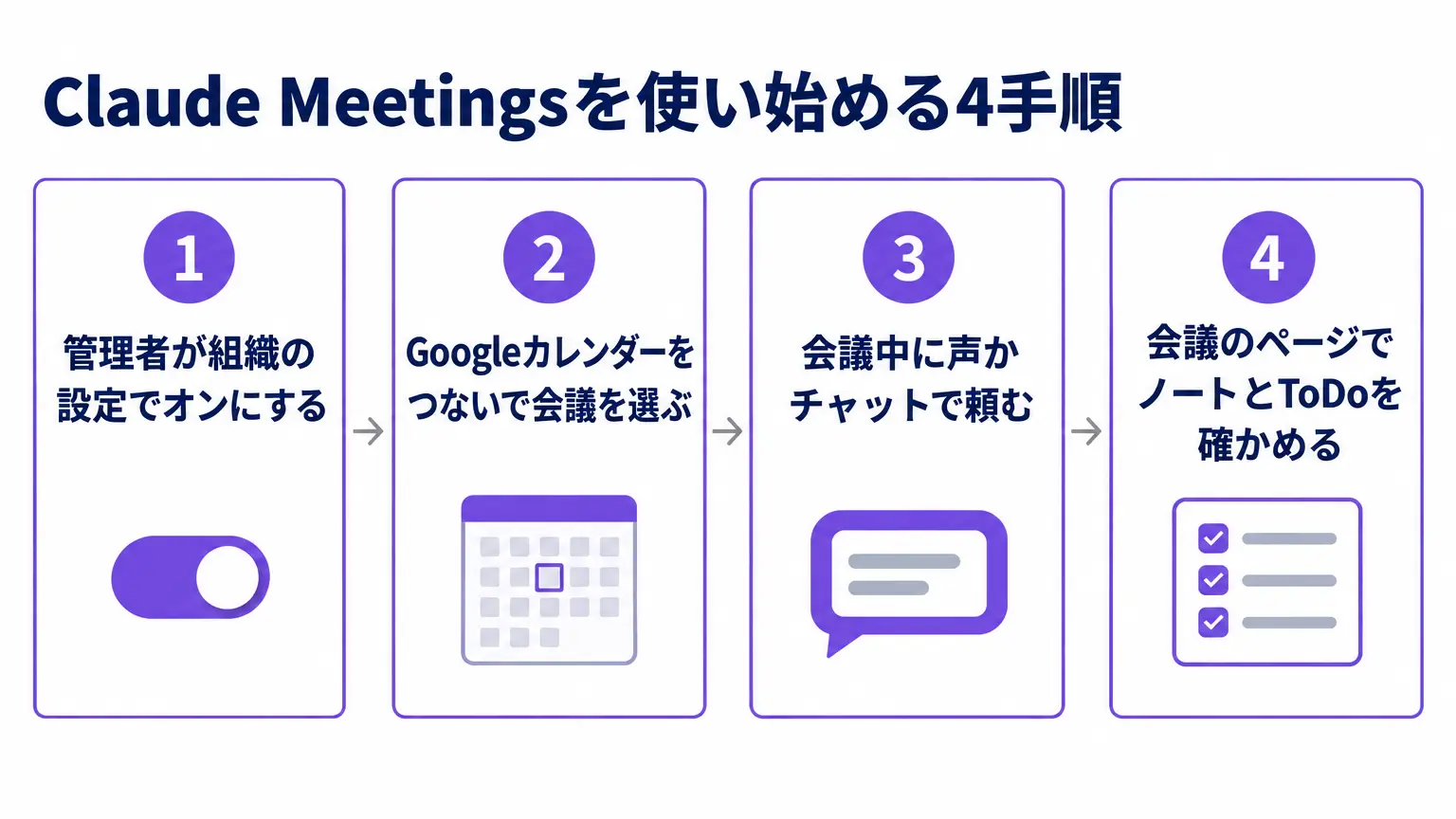
Claude Meetingsの使い方| 会議に入れて議事録を受け取る4手順 使い始めるまでの手順は4つです。管理者が組織の設定を済ませ、各自がカレンダーをつないで会議を選び、会議中に頼んで、会議の後に会議のページを確かめます。ここでは、週1回の営業の定例会議に入れる場面で説明します。
管理者が先にする設定 設定は、オーナーが組織の設定のProductsにあるClaude Meetings(beta)の画面 で行います。決める項目は次の3つです。
Claude Meetingsを使える人 社外の人がいる会議に入れるか 各自がつないだ道具を会議で使わせるか Teamプランでは最初から使える状態で、オーナーが止めることもできます。Enterpriseプランでは、オーナーが組織の全体か、決めた役割の人だけにオンにします。どちらも、オーナーが先に組織でGoogleカレンダーを使えるようにしておく必要があります。
会議にClaudeを入れる 各自は、ClaudeのMeetingsを開き、Googleカレンダーをつないで、予定から営業の定例会議を選び、「Add Claude」を押します。会議が始まると、Claudeが参加者として入ってきます。
毎回入れたい人は、自分の設定で*自動参加を選べます。すべての会議か、1対1を除くすべての会議かのどちらかで、オーナーが他の人の自動参加を代わりに決めることはできません。ホストが入室を断った会議には、誰かが入れ直すまでClaudeは入りません。
会議中の頼み方と止め方 会議中は、たとえば次のように声で頼みます。
「Claude、今日決まったことと担当者を、会議が終わる前に読み上げてください」 「Claude、さっき出た3つの案を、費用と期間で比べる表にしてください」
人事の話のように聞かせたくない話題に入るときは、「Claude、聞くのをやめて」と言うか、会議のページから止めます。再開は会議のページから行い、退出させるときは「出て」と頼むか「Remove Claude」を押します。Claudeは1つの会議に最長8時間いられ、出る前に知らせます。
*自動参加:予定にある会議へ、毎回押さなくてもClaudeが入る設定。設定のCapabilitiesのMeetingsで選ぶ。
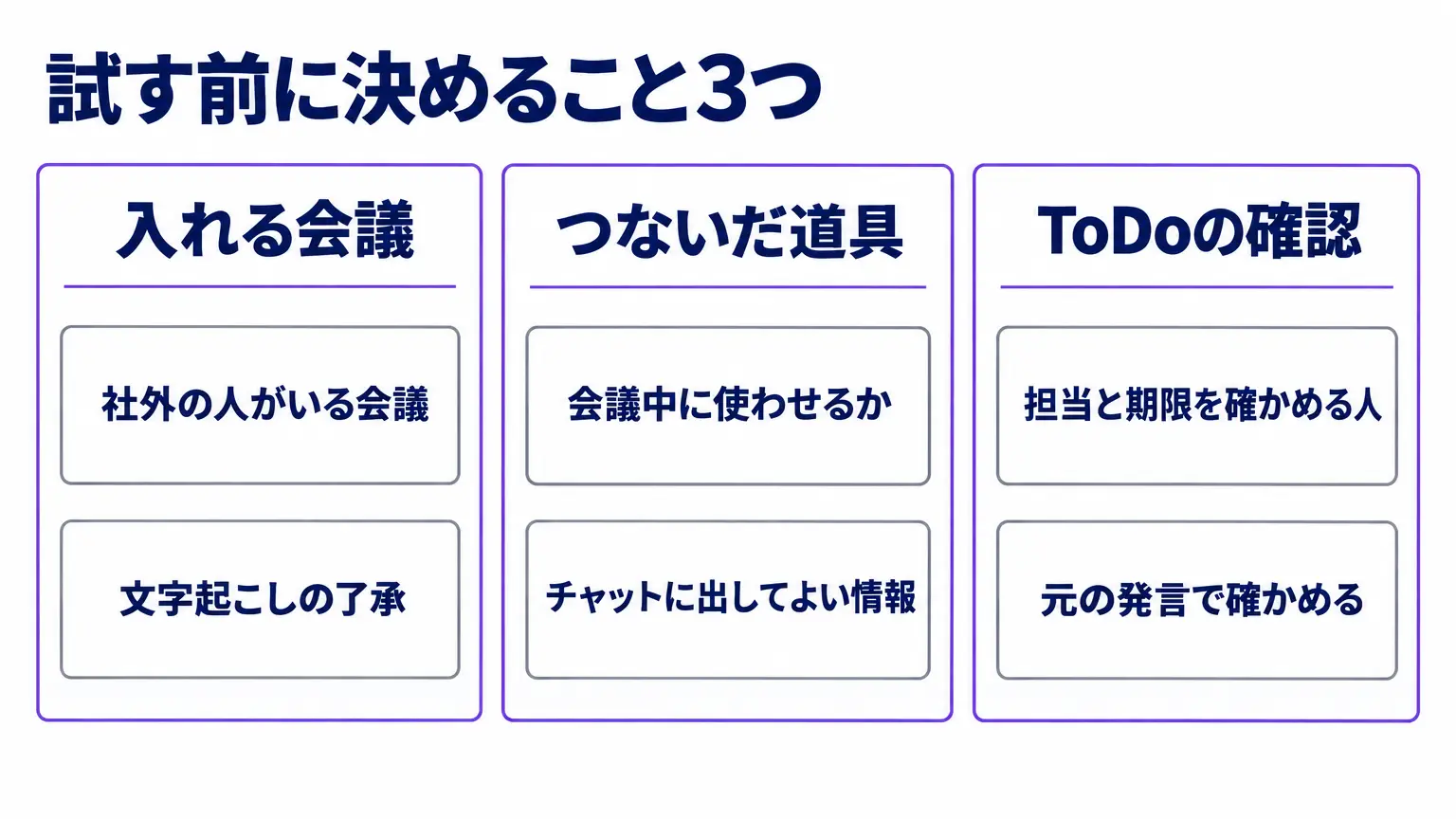
試す前に決めること3つ| 入れる会議・つないだ道具・ToDoの確認 Claude Meetingsは、設定さえ済めば押すだけで会議に入ります。手軽なぶん、どの会議に入れてよいか、何をさせてよいかを決めないまま広げると、後から止めにくくなります。試す前に決めるのは次の3つです。
Claudeを入れる会議 会議中に使わせる道具 議事録のToDoを確かめる人 入れる会議を決める 社外の人がいる会議に入れるかは、管理者の設定と各自の設定で決まります。入れない設定のとき、Claudeは社外の人が招待された会議には入らず、途中で社外の人が加わると退出します。相手の会社の議事録のボットが入ってきた場合も同じです。
最初の状態は、Enterpriseは社内の会議だけ、Teamは社外の人がいる会議も許す設定 です。Teamで商談に入れたくない会社は、試す前に管理画面で切り替えておきます。
社内の会議でも、入れる前に出席者全員が文字起こしされてよいかを確かめます。最初は定例の進捗確認のように記録が残って困らない会議から入れ、評価や1対1の面談は後に回すと、出席者が話しにくくなるのを避けられます。
つないだ道具を会議で使わせるか 会議中にClaudeが各自の道具を使うと、チャットの送信や社内の数字の検索まで会議の中で済みます。最初に使うときは本人の許可を求め、一度許すとその後も使えるようになります。
気をつけたいのは、Meetのチャットに返る答えが会議の全員に見えることです。売上や個人の評価のような数字を声で聞くと、答えがそのままチャットに出ます。声での依頼は毎回、誰が頼んだかを確かめてから動きます。答えを会議の誰に見せてよいかは、頼む人がその場で考えます。
道具を使わせるかは、管理者の3つ目の設定で組織ごとに決められます。最初の1か月は道具を使わせず、議事録と下書きだけで試すと、出てよい情報の線を決めてから広げられます。
議事録のToDoを確かめる人を決める スマートエイトでは、会議の記録から自分の担当のToDoを抜き出し、期限の近い物を毎朝1画面に並べる仕組みを毎日回しています。Claude Meetingsではない別の議事録の道具ですが、要約や話者の名前だけで担当を決めると取り違えが起きたため、担当と期限は元の発言で確かめる決まりにしました。
AIの要約をそのまま記録に使うのは心もとない、という声は、人材の会社の方との商談でも聞きました。
「…ジェミニの要約でそのまま使うとちょっと微妙なので…」
— 人材の会社の責任者(スマートエイトの商談より、2025年9月)
Claude Meetingsの会議のページには、要約とToDoに加えて文字起こしの全文が残ります。営業の定例会議なら、進行役を1人決め、会議の最後にClaudeに決まったことを読み上げさせて、その場で担当と期限を直します。読み上げの後で迷う所は、文字起こしの元の発言に戻って確かめます。
Claude Meetingsの料金と議事録ツールとの違い| ベータの間に試す範囲 ベータの間は、TeamとEnterpriseの料金の中で議事録まで使えます。費用が出ることがあるのは、会議中につないだ道具を使わせた場合です。今の議事録のやり方を全部置き換える前に、どこが違うかを押さえておきます。
料金とベータの期間 ベータの間の費用は、作る物によって扱いが分かれます 。
議事録と下書きだけで試すなら、2027年2月10日までは今の契約のまま試せます。道具を使わせる段階に進むときに、使用量と組織の費用を見ます。
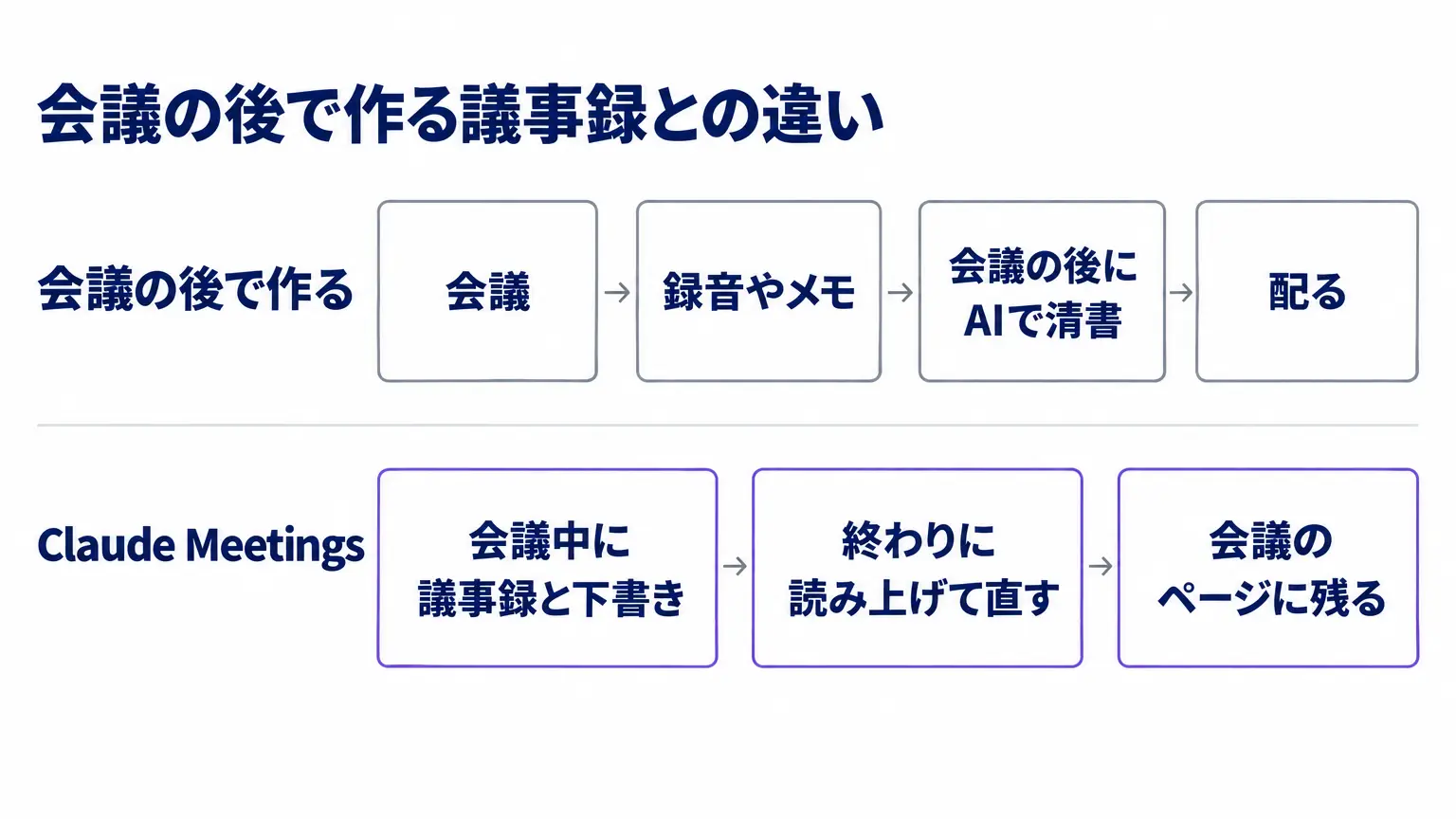
会議の後で作る議事録との違い 録音や書き起こしを会議の後でAIに渡して整える作り方は、どの会議ツールでも使えます。録音から担当者ごとのToDoと期限まで作る手順は、ChatGPTで議事録を作る方法 で解説しています。
Claude Meetingsとの違いは、会議中に資料の下書きを作らせてその場で直せることと、つないだ道具で調べた答えを会議の中で受け取れることです。一方で、使える会議は今のところGoogle Meetだけで、ZoomやTeamsの会議はこれまでのやり方が続きます。会議ツールが混ざっている会社は、Google Meetの会議から試します。
1つの定例会議で試す 試すのは、1つの部署の週1回の営業の定例会議を1か月が目安です。全社で一斉に始めると、3章の3つを決めないまま会議が増えていきます。
1か月の後に見るのは、会議の後に議事録を書き直した回数と、ToDoの担当と期限を直した件数です。削った時間より、手を入れずに次の仕事に回せた議事録が何本あったかで数えると、続けるかを判断しやすくなります。効果の数え方は、生成AIの費用対効果を測る4つの問い で整理しています。
よくある質問| Claude Meetings ZoomやTeamsの会議でも使えますか? 今のところ、Claude Meetingsが入れる会議はGoogle Meetだけです。公式ブログでは、ほかの会議ツールへの対応を準備中としています。ZoomやTeamsの会議は、録音や書き起こしを会議の後でAIに渡すやり方で議事録を作ります。
社外の人がいる商談にも入れられますか? Teamプランは最初から入れられ、Enterpriseプランは管理者が許可すれば入れられます。各自の設定で、自分の会議には入れないようにもできます。社外の人がいる会議では、Claudeはチャットに知らせを出して記録を取りますが、チャットでの返事はしません。社外の人の発言もノートと文字起こしに入り、社外の人には会議のページと振り返りのメールは届きません。
会議の音声は録音されますか? 音声は保存されません。残るのは文字起こし、要約、画面の説明です。文字起こしには出席者全員の発言が入るので、入れる前に全員の了承を得ておきます。
さいごに 本記事では、Claude Meetingsの使い方を、管理者の設定から会議に入れて議事録を受け取るまでの4手順と、試す前に決める3つで解説しました。ClaudeはGoogle Meetの会議に参加者として入り、会議が終わった時点で要約・ToDo・文字起こし・作った資料が会議のページにそろいます。
会議の後の議事録づくりに毎週時間を取られている会社ほど、効き目は大きくなります。まずは1つの部署の定例会議を選び、入れる会議と使わせる道具を決めたうえで、会議の最後にClaudeに決まったことを読み上げさせるところから試してみてください。
会議の記録をAIに任せる線引きと手順は、スマートエイトの生成AI研修でハンズオン形式で扱っています → 生成AI研修の詳細
※生成AI研修資料/導入事例も無料ダウンロード いただけます。
生成AI導入・AI研修のご相談はスマートエイトへ
生成AI研修から業務自動化の開発まで、一気通貫で支援します。
お電話でのご相談:090-2185-4274(9:00〜22:00 土日も対応)