はじめに
Gensparkでスライドを作ってみたら見た目は整っていたのに、そのまま顧客に出すのはためらわれた経験はないでしょうか。数分でできる下書きも、直し方が決まっていないと、仕上げの時間がかえって長くなります。
本記事では、Gensparkで資料作成する流れと、全社向けの研修で実際に使ったスライドのプロンプト、パワーポイントで顧客に出せる形へ直す手順を解説します。スマートエイトは、Gensparkのスライド作成をハンズオンで教える研修を行ってきました。
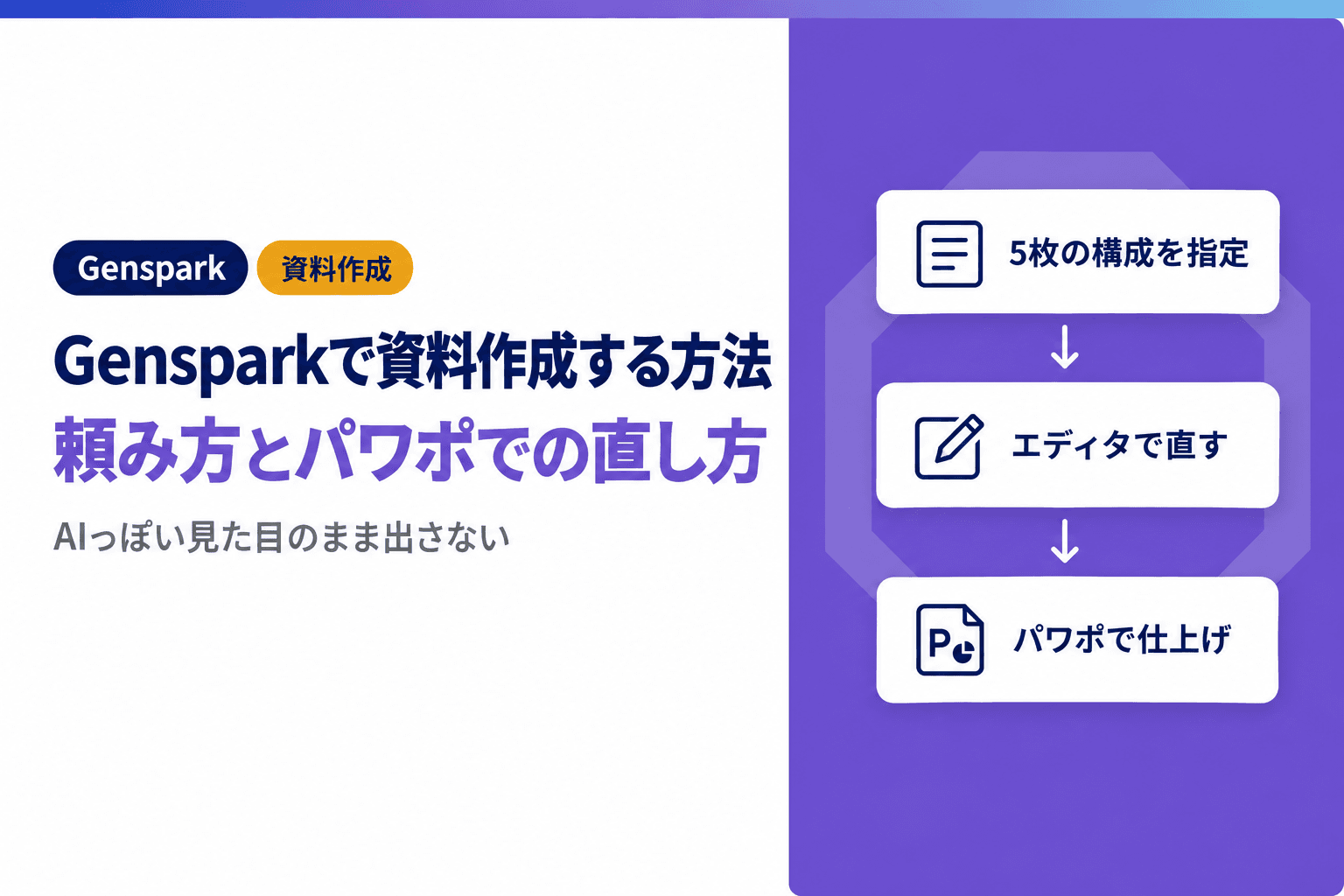
結論として、Gensparkには構成と下書きまでを任せ、体裁の仕上げはパワーポイントで行うと、出せる資料に早くたどり着きます。自社の資料に合わせた頼み方は、スマートエイトの生成AI研修でも扱っています。
本記事は2026年10月18日時点のGenspark公式の情報をもとにしています。画面の名前やクレジットの消費量は更新が早いため、使う前に公式の案内も確かめてください。
Gensparkで資料作成する流れ|AIスライドで作り、パワポの形式で書き出す
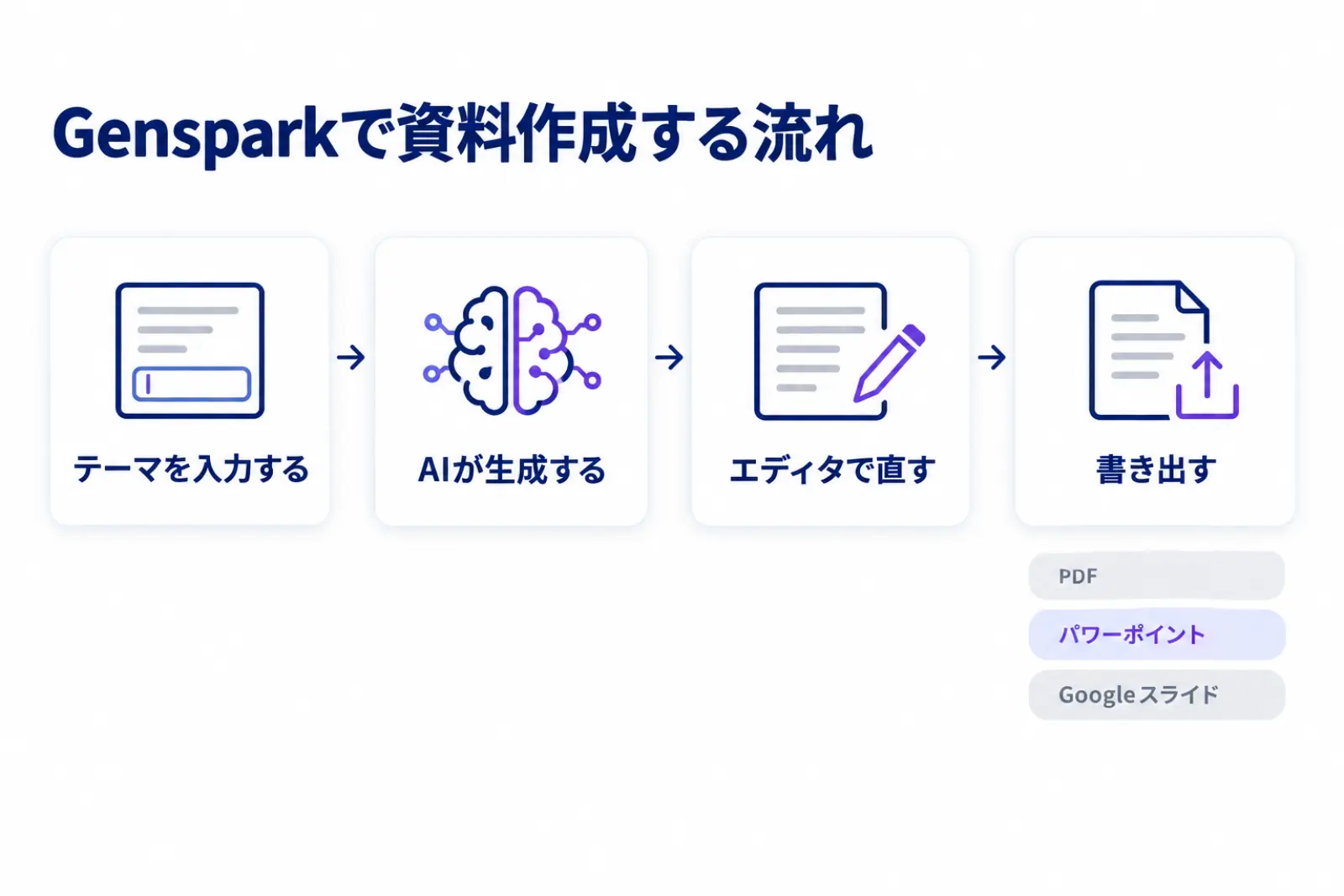
Gensparkで資料を作るときは、ホーム画面のAIスライド*から始めます。流れは「テーマを入力する」「AIが生成する」「エディタで直す」「書き出す」の4つで、書き出した後の仕上げを自社の道具で行えます。
テーマを入力すると、構成からデザインまでの一式ができる
AIスライドのページを開き、上の入力欄に作りたい資料のテーマを書くと、構成・原稿・デザイン・レイアウトのそろったスライド一式が生成されます。「何を」「誰に」「どんなゴールで」まで書くほど、出来上がりは意図に近づきます。
生成の前には、ProfessionalやCreativeなどのモードを選べます。社内で手を入れる資料は、Professionalモードで作ってください。見た目を優先するCreativeモード*はスライドが画像として作られ、直すときはAIに指示して作り直させる形になるためです。
書き出しはPDF・パワーポイント・Googleスライドの3つ
完成したスライドは、エディタの「エクスポート」からPDF、パワーポイント、Googleスライドの3つの形式で書き出せます。顧客に出す資料は、パワーポイントの形式で書き出して自社の体裁に直すのが基本の流れです。
PDFはそのまま配る資料、Googleスライドは社内で共同編集する資料に向いています。書き出すページの範囲も選べるため、使えるページだけを取り出すこともできます。
*AIスライド:Gensparkの機能の1つ。テーマや資料を渡すと、構成・原稿・デザインのそろったスライド一式を作る。 *Creativeモード:AIスライドで見た目を優先するモード。スライドが画像として作られ、直すときはAIに指示して作り直させる。
Gensparkのスライド作成プロンプト|研修で使った5枚の頼み方
全社向けのGenspark研修では、スライド作成を新規取引先への提案資料の下書きという場面にして、全員が同じプロンプトを貼るハンズオンにしました。頼み方の要点は、枚数と各ページの中身を番号で書くことです。
研修で使ったプロンプトの全文
研修で配ったプロンプトです。題材は研修用の架空の商材です。
「バイオ由来素材調達ソリューション」を化学品メーカーに提案する
新規取引向け会社紹介スライドを5枚作成してください。
構成:①表紙/②商社の強み(グローバル拠点・長期協業)/
③化学品メーカーのサーキュラーエコノミー課題/
④バイオ由来素材調達ネットワークの提案内容/⑤導入ステップ。
デザインはビジネスフォーマル、緑基調。
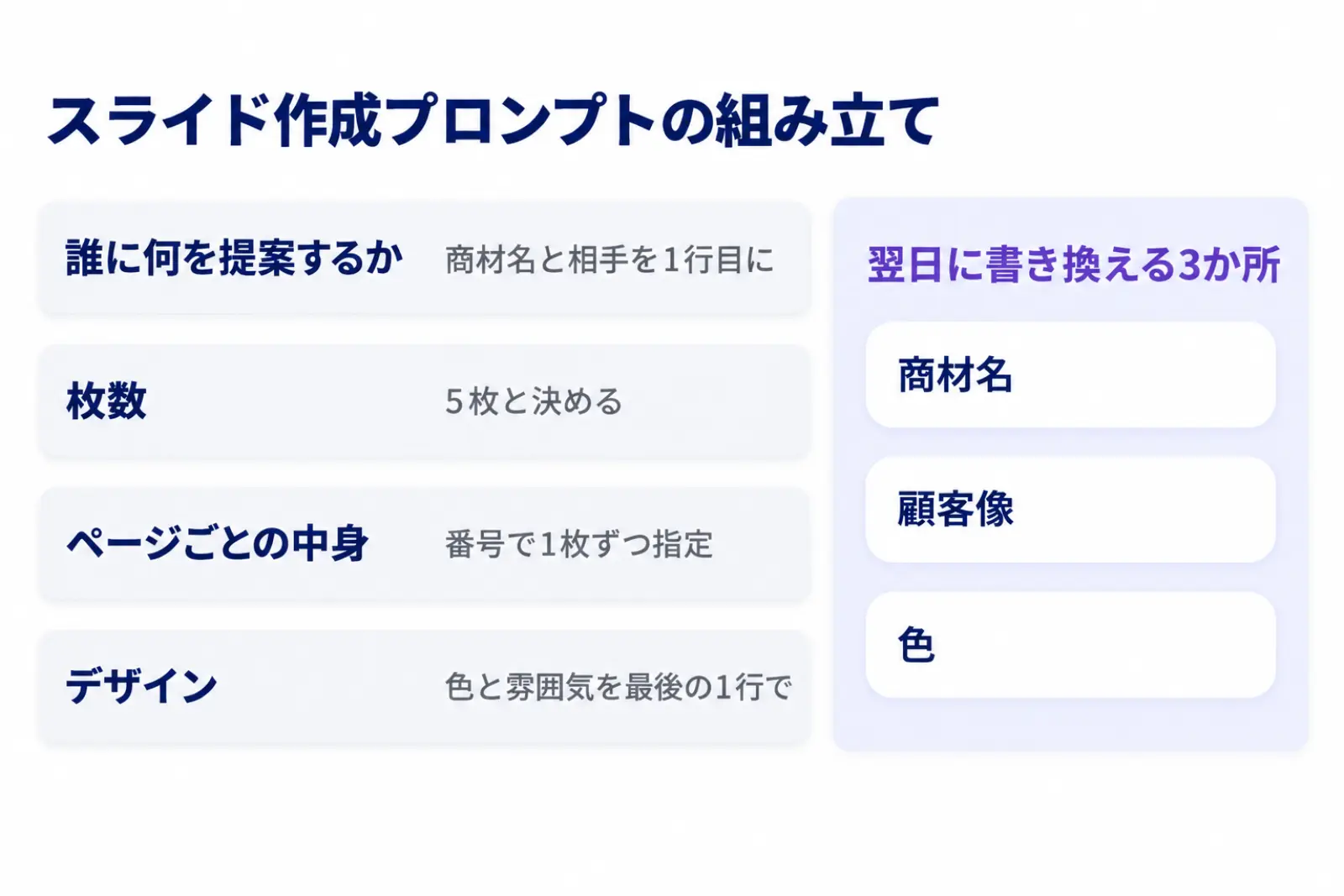
1行目で誰に何を提案するかを決め、2行目で枚数を決め、構成でページごとの中身を番号で指定しています。デザインの指定は最後の1行だけです。受講者が自分でプロンプトを考えなくても、全員がほぼ同じ構成の5枚にたどり着けるように組みました。
生成の前に、構成を確かめる
研修では、AIが出した目次の案を確かめてから本文を生成する流れにしました。ページの順番や中身がずれたまま生成すると、5枚すべてを作り直すことになるためです。
スマートエイトは、AIにスライドを作らせる前に、目的と読み手、構成案、デザインの指定の3段階を決めることを勧めています。いきなり作らせると、それらしい見た目のまま中身の順番が崩れた資料ができやすいからです。構成だけを先に見たいときは、「まず構成案だけを箇条書きで出して」と頼み、直してから「この構成で5枚作って」と続けます。
翌日に書き換えるのは3か所だけ
研修の翌日からは、同じプロンプトの3か所を書き換えて使います。商材名を自社の提案商材に、「化学品メーカー」を自分の担当する顧客像に、「緑基調」を自社のブランドの色に替えるだけです。
ページの構成は、提案資料ならそのまま使えます。報告資料のように中身が違う場合は、構成の行だけを書き換えてください。3か所を決めておくと、プロンプトを毎回ゼロから考えずに済みます。
Gensparkのスライドをパワポで直す|AIっぽい見た目のまま出さない
研修や支援の現場で繰り返し聞くのが、AIで作ったスライドはレイアウトがAIっぽく、顧客にそのまま出せないという声です。それでも直す場所を分ければ、下書きの速さを残したまま出せる資料になります。
「そのまま出せない」と感じる理由
AIのスライドは、どの会社が作っても似た配色と配置になりがちで、受け取った側は一目でAIが作ったと気づきます。中身が正しくても、自社のロゴや色、いつもの書式と違う資料は、手を抜いた資料に見えてしまいます。
この差は、プロンプトだけでは埋まりません。AIのスライドがどこまでそのまま使えるかはChatGPTで資料作成|そのまま出せたのは43.3%という実測の読み方で扱っており、人が直す工程を最初から組み込むほうが早く終わります。
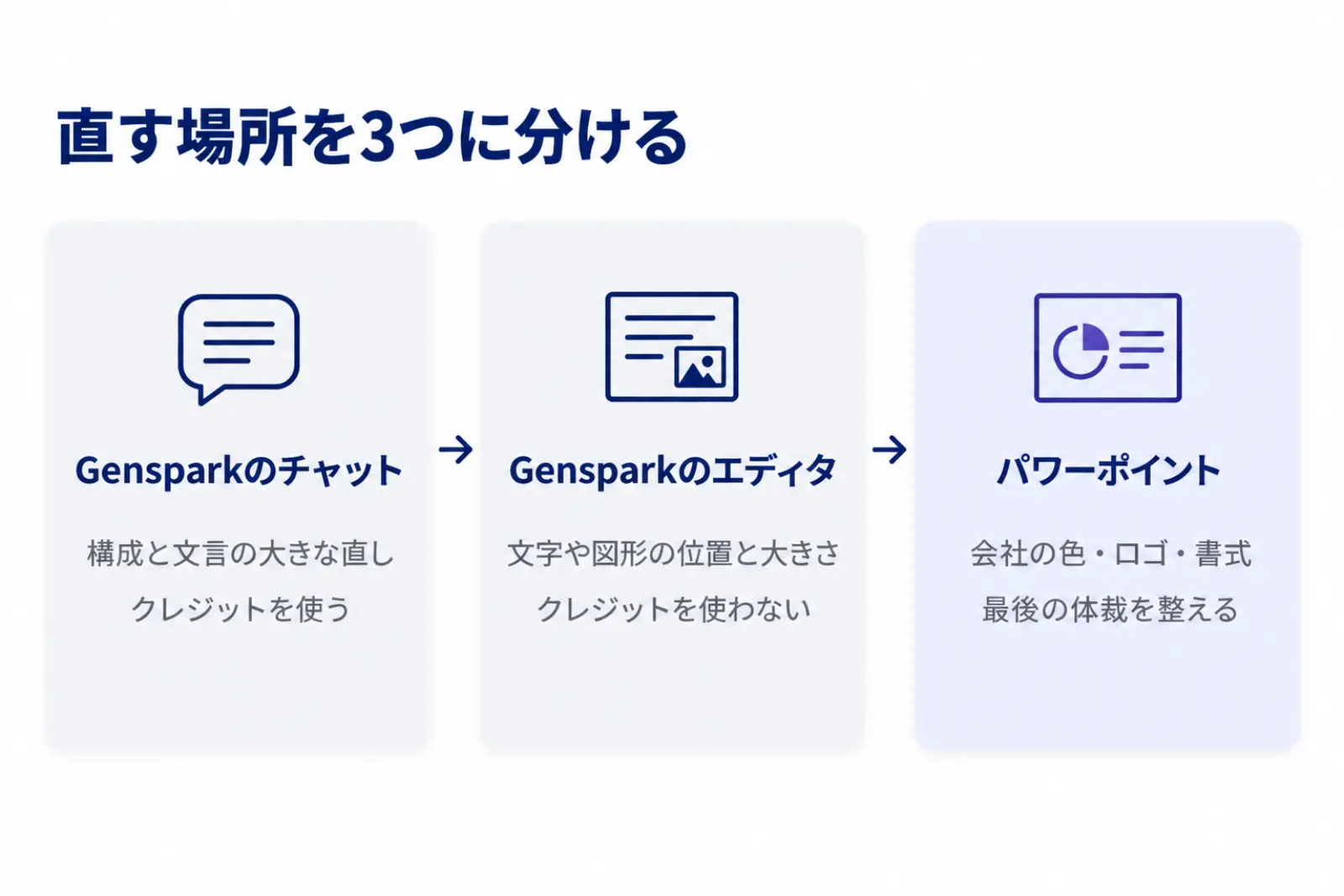
直す場所を3つに分ける
直す内容によって、どこで直すかを決めておきます。チャットでの直しはクレジットを消費し、エディタでの手直しはクレジットを使いません。
直す内容 | 直す場所 | 例 |
|---|---|---|
構成・文言の大きな直し | Gensparkのチャット | 「3枚目を2つに分けて」「文章を短く」 |
文字や図形の位置、文字の大きさ | Gensparkのエディタの「編集」 | 見出しの位置をそろえる |
会社の色・ロゴ・書式、最後の体裁 | パワーポイント | 自社のテンプレートに移して整える |
研修でも、パワーポイントの形式で書き出した後に図表と文言を整え、自社のブランドの色とロゴに差し替えるまでを翌日の手順にしました。
会社のパワーポイントを型として読み込む
同じ型の資料を何度も作るなら、会社のパワーポイントのファイルを型として登録しておきます。AIスライドのページで「新しいスキル」を選び、既存のファイルを読み込むと、テンプレートとして使えるようになります。
完成したデッキを型として残すこともできます。構成が決まっている週次の報告や提案書ほど、最初から自社の見た目で出てくるため直す量が減ります。
*スキル:Gensparkで、よく作る資料の型や会社のテンプレートを登録しておく機能。選ぶとその見た目と構成で作られる。
Gensparkの資料作成を社内で使う前に|決めておく2つ
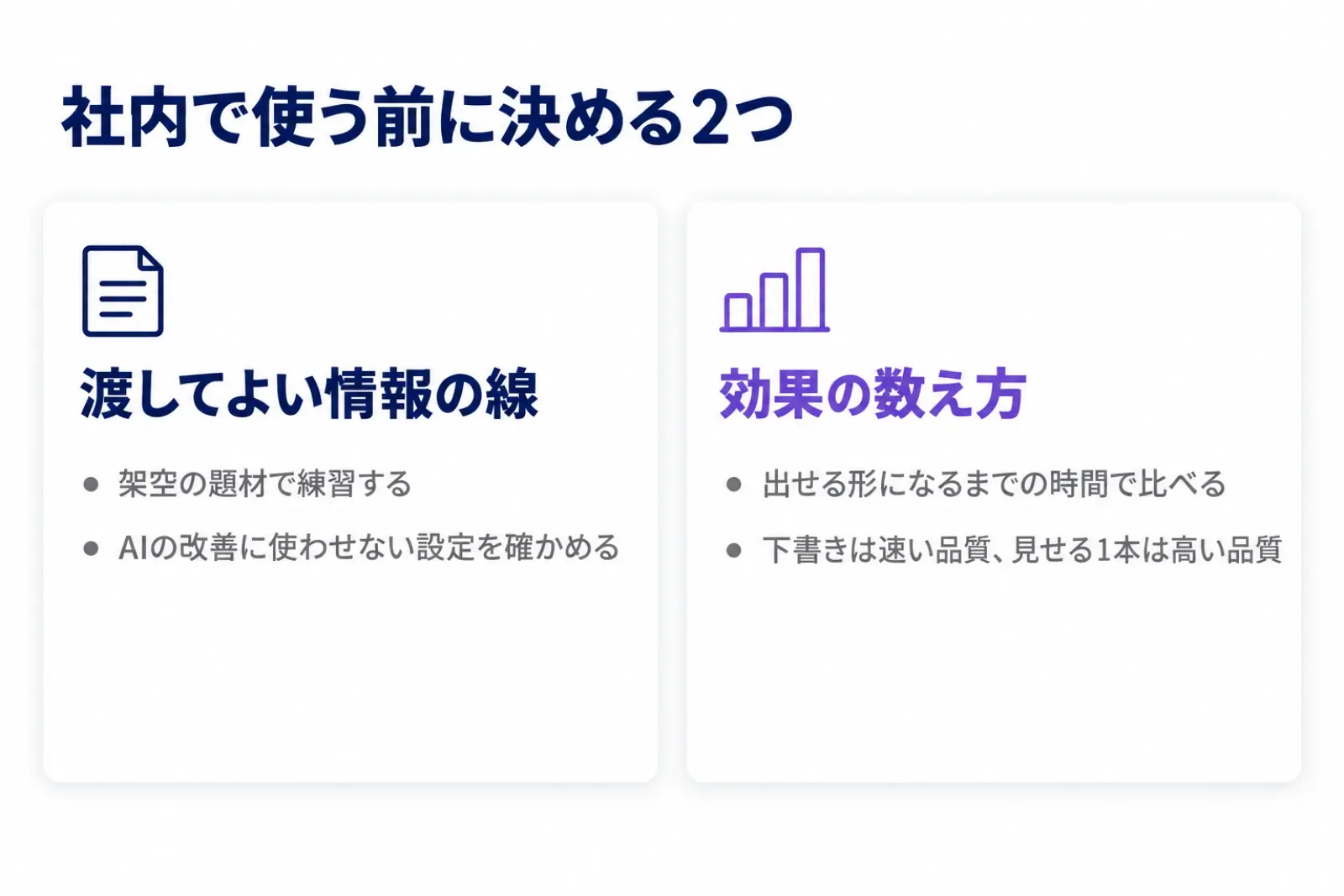
Gensparkを部署で使い始める前に、渡してよい情報の線と、効果の数え方の2つを決めておきます。ここが決まっていないと、受講者ごとに判断が割れ、下書きの速さが成果として残りません。
渡してよい情報の線を先に引く
研修のハンズオンは、すべて架空の題材で行いました。取引先の実名や議事録、個人情報は入力しないことを、操作を始める前に全員で確かめています。
実際の案件で使うときは、会社のルールで渡してよい資料の範囲を決めます。Gensparkには、会話の内容をAIの改善に使わせない設定があります。業務で使うアカウントは、使い始める前にこの設定を確かめてください。
効果は、出せる形になるまでの時間で数える
効果は、生成にかかった時間ではなく、1本の資料を顧客に出せる形にするまでの時間で数えます。下書きが数分でできても、直しに1時間かかれば、前と変わらないことがあるためです。数え方は生成AIの費用対効果を測る4つの問い|OpenAI CFOの採点表の使い方で整理しています。
あわせて、生成にはクレジット*を使います。速さとクレジットを抑えたStandardに対し、品質を優先するUltra*の1ページあたりの消費は、およそ10倍です。社内の下書きはStandard、そのまま見せる1本だけUltraと決めておくと、月の消費が読みやすくなります。
*クレジット:Gensparkの利用量の単位。無料プランは毎日、有料プランは毎月付き、生成やチャットでの直しで減る。 *Standard・Ultra:AIスライドの生成品質の2つの段階。Standardは速く消費が少なく、Ultraは情報量と見た目を優先する。
よくある質問|Gensparkのスライド作成について
手元のPDFや資料からスライドを作れますか?
作れます。AIスライドは、簡単な指示のほかにPDFからも資料を作れる機能です。提案書の元になる会社紹介や製品資料を渡し、2章のように枚数と各ページの中身を指定すると、資料にない話が混ざりにくくなります。
作ったスライドをチームで一緒に直せますか?
Googleスライドの形式で書き出せば、そのまま共同編集できます。社内で回覧して直す下書きはGoogleスライド、顧客に出す最終版はパワーポイントと、書き出す形式を使い分けると手戻りが減ります。
日本語のスライドでも見た目は崩れませんか?
日本語の原稿とレイアウトに対応しています。細かな調整が必要なページは、チャットで「4枚目の見出しを1行に収めて」のように指示するか、エディタで直接直します。
さいごに
本記事では、Gensparkで資料作成する流れと、研修で使ったスライドのプロンプト、パワーポイントで顧客に出せる形へ直す手順を解説しました。構成と下書きはGenspark、細かな位置はエディタ、会社の体裁はパワーポイントと分けると、下書きの速さを仕上げで失わずに済みます。
「AIで作ったスライドをそのまま出せない」「結局作り直している」という悩みは、直す場所が決まっていないことから起きています。まずは毎週作る資料を1つ選び、2章の3か所を書き換えた自分のプロンプトを作ってみてください。
スマートエイトの生成AI研修では、受講者が自社の資料を題材に、頼み方と直し方を手を動かして身につけます。
どの業務から手を付けるかで迷っている場合は、AIに任せられる業務が分かる無料診断から始めてください。3分で終わり、登録もメールアドレスも要りません。 ※生成AI研修資料/導入事例も無料ダウンロードいただけます。
Gensparkで自社の資料を作る頼み方と直し方は、スマートエイトの生成AI研修でハンズオン形式で扱っています → 生成AI研修の詳細