はじめに
取引先とのメールを1通ずつ開いて返信が要るものを探し、打ち合わせの候補日をカレンダーと見比べて送る。この作業に午前中を取られている方は少なくないはずです。スマートエイトが商談で伺う悩みでも、「メールの確認と返信に追われる」「日程調整を間に入って手で回している」は繰り返し出てきます。
そこへ、Metaの「Muse」が日本で使えるようになりました。GmailとGoogleカレンダーにつなぐと、メールの確認や返信、予定の調整を代わりに進めてくれる無料のAIです。ただし、会社のメールと予定を渡す前に決めておくことがあります。
本記事では、Meta Museの使い方を、何ができて料金はいくらかから始め、メールの確認と日程調整にどう効くか、会社で決める4つ、読み取りだけで1週間試す手順の順に解説します。結論は、「誰のアカウントでつなぐか」「読むだけか送るまでか」「承認をどこまで残すか」「何を入れないか」を先に決めれば、小さく試せるということです。
本記事は2026年10月25日時点のMetaの発表とヘルプ、Googleの管理者向けヘルプをもとにしています。Museは個人向けのサービスとして提供されており、日本では2026年10月23日から使えます。
Meta Museの使い方の前に|日本で何ができて、料金はいくらか
Museを会社で使うかを決めるには、まず何ができて、いくらかかるのかを押さえておく必要があります。この章では、日本で使える範囲、Gmailと予定でできること、料金の3つを順に見ていきます。
10月23日から日本で使える、個人向けのAIエージェント
Museは、Metaが個人向けに出したAIエージェント*です。2026年10月23日に日本での提供が始まり、9月に先行した北米の外では日本が最初の提供地域になりました。iPhoneとAndroidのアプリのほか、ブラウザから使えるmuse.aiでも利用できます。
始めるときはMetaアカウントでログインします。FacebookかInstagramのアカウントがあればそれを使え、無ければメールアドレスか電話番号でMetaアカウントを作って始められます。
調査会社Sensor Towerの推計では、米国での提供開始から約40日で、米国のダウンロードが1,000万を超えました。アプリは無料で入れられるので、会社が決める前に、社員が個人で使い始めることも考えておく必要があります。
質問に答えるだけでなく、任せた作業を自分で進める点がMuseの特徴です。大きな目標を伝えると計画づくりを手伝い、その後は自分で作業を進めます。時間のかかる作業はアプリを閉じた後も続け、承認が要る場面で通知を送ってきます。
Gmailと予定を代わりに操作できる
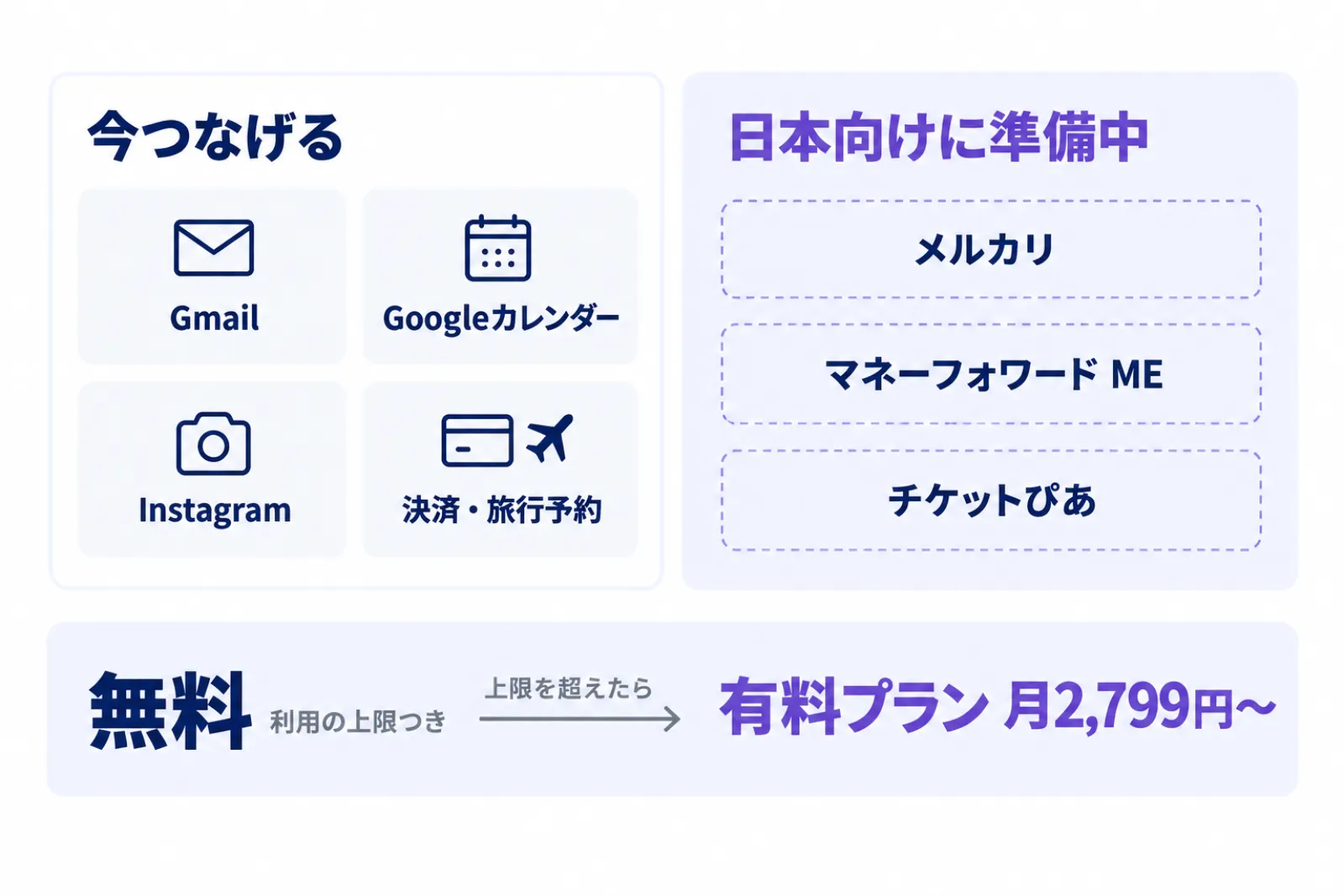
Museは、ほかのサービスとつなぐコネクター*を通じて作業します。今つなげるのは、Gmail、Googleカレンダー、Instagramに加え、決済や旅行予約のサービスです。日本向けには、メルカリ、マネーフォワード ME、チケットぴあとの連携を準備中です。
仕事で関係が深いのは、GmailとGoogleカレンダーです。届いたメールを読んで要点を返す、返信の文面を作って送る、カレンダーの空きを見て候補を出す、といった作業を頼めます。ブラウザを開いてフォームに入力する作業も代わりに行います。
Museは利用者にとって大切なことを覚え、過去の会話をふまえて提案します。たとえば、毎週月曜に定例があると伝えておけば、その時間を避けて候補日を出すよう頼めます。
PDFの資料を作る、画像を作る、といった作業には、組み込みのスキルが使われます。スキルは別に入れる必要がなく、頼んだ内容に合わせてMuseが選びます。
料金は無料から。上限を超えたら月2,799円〜の有料プラン
Museは利用の上限つきで無料で使えます。上限に達したら、有料プランに切り替えるか、上限が戻るのを待ちます。有料プランの中身は地域やアカウントで変わり、登録の前に画面に表示されます。
日本の有料プランは月2,799円からです。無料の上限で足りるかは、試した量を見てから判断できます。
会社として気にしたいのは、無料のまま社員が個人で使い始められる点です。会社が契約しなくても、社員が自分のスマートフォンに入れて会社のGmailをつなげば、会社の管理者が接続を止めていない限り、その日から動きます。だからこそ、次の章以降で見る決めごとを先に置いておく必要があります。
*AIエージェント:質問に答えるだけでなく、目標を受け取って手順を考え、ほかのサービスを操作しながら作業を進めるAI。 *コネクター:MuseがGmailやカレンダーなどのサービスに入って操作するための接続口。つなぐサービスと権限を利用者が選ぶ。
Gmailを任せると何が変わるか|メールの確認と日程調整
Museが仕事で効くのは、メールの確認と日程調整です。ここでは、営業担当が来週、取引先3社と打ち合わせの日程を決める場面を例に、Museに任せる作業を「読み取り」と「書き込み」に分けて見ていきます。
メールの確認は「読み取り」だけで任せられる
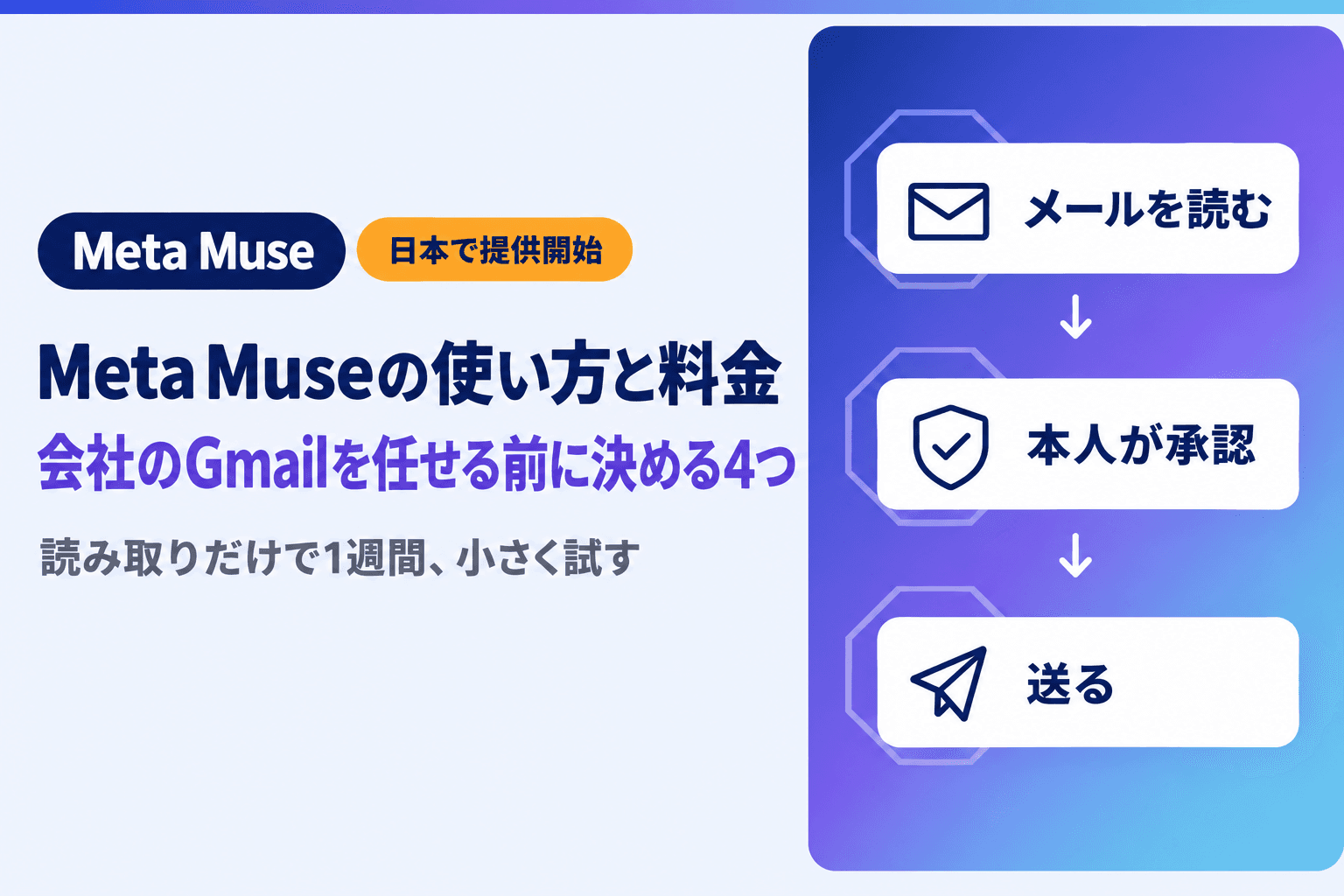
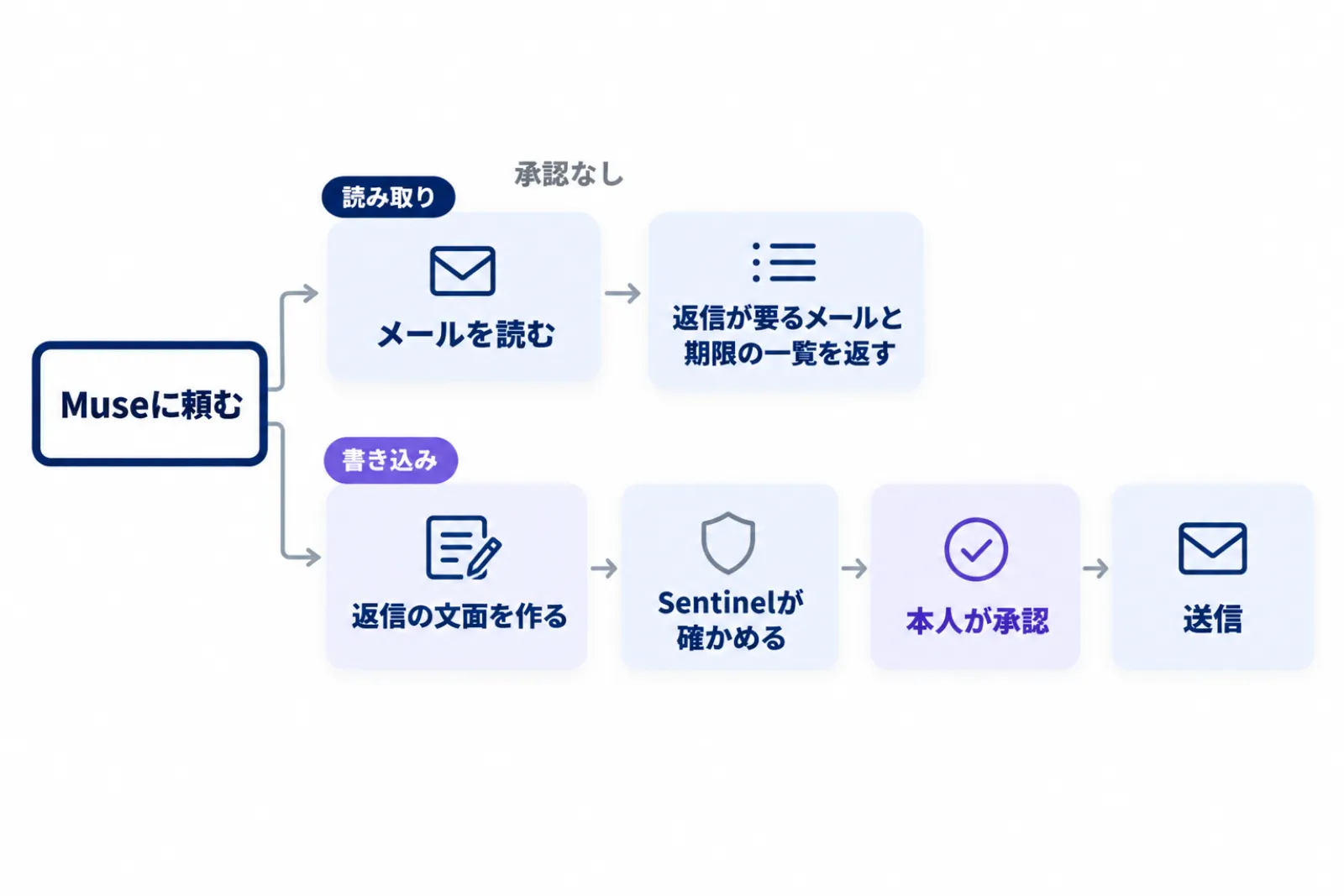
月曜の朝、受信箱に週末のメールが40通たまっているとします。Museに「先週末に届いたメールのうち、返信が必要なものと期限を一覧にして」と頼むと、Museはメールを読んで、返す必要のあるものを拾い出します。この作業は、メールを読むだけで完結します。
Metaのヘルプは、Museの操作を読み取りと書き込みに分けて考えるよう勧めています。カレンダーやメールを見るのが読み取り、メッセージを送ったり買い物をしたりするのが書き込みです。読み取りだけなら、メールが送られたり買い物が確定したりすることはありません。
受信箱の整理だけが目的なら、Gmail自体のAI機能で足りる場合もあります。Gmail側の機能で宿題と期限を拾う方法は、Gmail AI Inboxの使い方|受信箱を読まずに宿題と期限から片付けるで解説しています。Museが違うのは、拾った後の返信や予定の登録まで続けられる点です。
頼むときは、返してほしい形も指定します。「表にして、期限の近い順に並べて」と添えるだけで、そのまま朝の作業の順番に使える一覧が返ってきます。
日程調整の返信は「書き込み」なので承認が入る
次に、3社から届いた「来週どこかで30分ほど」というメールに返す場面です。Museに「この3社に、来週の空いている時間から候補を3つずつ出して返信して」と頼むと、カレンダーの空きを見て返信の文面を作ります。ここで送る操作は書き込みにあたります。
Museは、メールの送信や購入など、重要な操作の前に本人の確認を取ります。Museとは独立して動くSentinel*という別のAIが、インターネットへ出ていく操作を見張り、必要なら利用者に許可を求めます。つなぐサービスごとにアクセスの範囲を選べ、権限の変更や接続の解除もいつでもできます。
承認の画面では、送る相手と文面を確かめてから許可します。3社とも同じ候補日を送ってしまう、といった食い違いがあれば、この場で止められます。
頼んだ後は、アプリを閉じてもかまいません。Museは作業を続け、承認が要る段階で通知を送ってきます。外出先でもスマートフォンで文面を確かめて許可できるので、移動の合間に返事を済ませられます。
承認の選び方は5つ。最初は「1回だけ許可」
承認を求められたときの答え方は、「1回だけ許可」「このタスクを許可」「このサイトを許可」「常に許可」「却下」の5つです。判断する前に「タスクの詳細を見る」で中身を確かめられます。Museは、どの判断に承認が要るかを使いながら学んでいきます。
慣れないうちは「1回だけ許可」を選ぶのが安全です。「常に許可」を選ぶと、そのコネクターの操作は、Gmailなら Gmail 全体で、次から確認なしで進みます。3社への返信を1つの作業として頼んだ場合は、「このタスクを許可」を選ぶと、その作業の中の操作が続けて進み、ほかの作業には広がりません。日程調整の返信は相手と中身が毎回違うので、1通ずつ確かめるほうが向いています。
ブラウザでの操作にも見張りがあります。作業と関係のない個人データを送ろうとしたときや、危険の大きいフォームを送ろうとしたときは、Museの仕組みが止めるか、利用者に確認を求めます。
*Sentinel:Museと同じ環境の中で、Museとは切り離されて動く見張り役のAI。Museが外へ送る操作やデータを確かめ、必要なときは利用者に許可を求める。
会社で決める4つ|アカウント・権限・承認・入れない情報
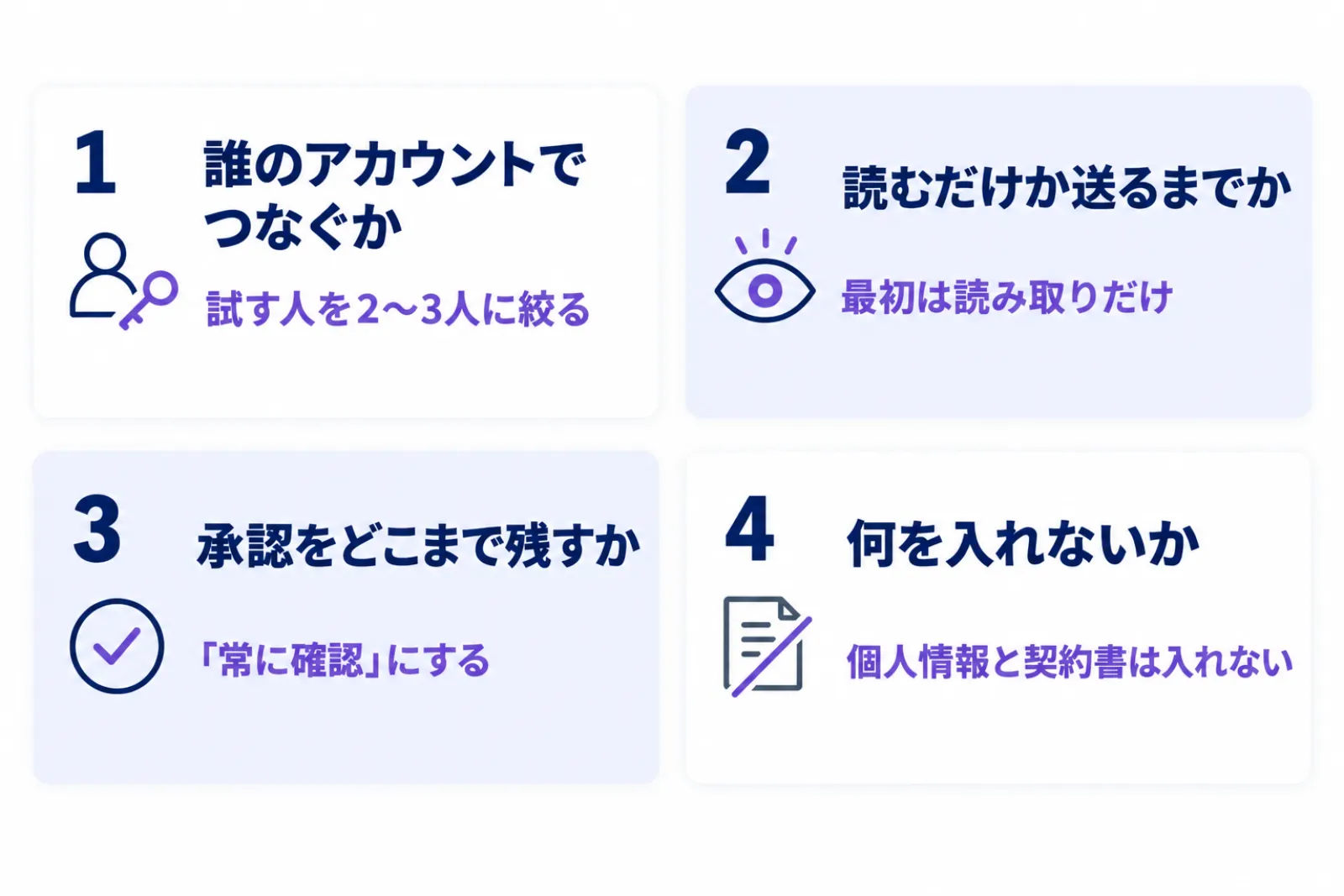
Museは個人向けのサービスで、社員が自分で入れて会社のGmailをつなげば動きます。会社として使ってよいかは、社員任せにせず、次の4つを先に決めておくと判断できます。
誰のアカウントでつなぐかを決める
1つ目は、会社のGoogleアカウントをつないでよいかです。会社のGmailがGoogle Workspace*で動いているなら、管理者は外部のアプリが会社のデータに入れるかを制御できます。アプリごとに、「信頼できる」「限定」「特定の Google データ」「ブロック」の4つから選べます。
Gmailのサービス単位で「制限付き」にすると、信頼していないアプリは使えなくなり、すでに渡した許可も取り消されます。Gmailには、メールの読み取りと送信をまとめた「リスクの高い権限」の一覧があり、管理者はこれをまとめて制限できます。アプリごとに渡す権限を絞りたい場合は、そのアプリを「特定の Google データ」に設定し、許可する範囲を構成のときに指定します。
社員から許可の申請を受け、管理者が審査する形にもできます。設定済みのアプリと、実際に会社のデータに入ったアプリは、一覧で確かめられます。
管理者の設定を決めないまま社員が個人でつなぐと、どの社員がどのアプリに会社のメールを渡したかを会社が把握できません。試す場合も、まずは試す人を2〜3人に絞り、その人たちのアカウントだけで始めるのが無難です。
読むだけか送るまでか、承認をどこまで残すかを決める
2つ目と3つ目は、権限と承認です。Museの設定画面のアクセス許可では、コネクターごとに「一部のアクションを確認」と「常に確認」を選べます。前者は書き込みと重要な読み取りの前に、後者は毎回確認を求めます。
スマートエイトでは、AIに渡す権限を「読み取りは許可、書き込みは確認」を既定にしています。読み取りは仕事の価値の本体なので止めず、取り消せない書き込みだけを人が確かめる、という考え方です。Museでも、最初の1か月は「常に確認」にし、メールの送信は毎回人が承認すると決めておけば、誤送信の多くは防げます。
常に動くAIエージェントの権限の決め方は、ChatGPT dotsとは|できることと会社の仕事を任せる前に決める4つでも整理しています。
承認するときも、範囲はいちばん狭いものを選びます。Metaのヘルプも、リスクの少ない作業から始めるよう勧めています。
入れない情報と、学習への利用を止める設定を決める
4つ目は、Museに入れない情報です。Museは利用者ごとに分けたクラウド上の専用の環境で動き、会話やその中のデータはMetaの広告の仕組みと共有しません。パスワードや支払い方法も、Museからは見えない作りです。
一方で、会話や作業の記録は、主な個人情報を取り除いたうえでAIの学習に使われます。学習への利用は設定で止められます。サポートや安全のために、Metaの社員がデータに触れる場合もあります。Museが覚えた内容は、特定の事柄を忘れるよう指示して消せます。
そこで、入れてよい情報を3つに分けておきます。公開済みの情報は入れてよい、個人情報や契約書は入れない、社内限定の資料は都度確かめる、という分け方です。メールをつなぐと受信箱の中身すべてに手が届くので、顧客の個人情報が多い受信箱はつながない、と決めるのが先です。
もう1つ気をつけたいのが、メールに紛れ込んだ指示です。Metaは、ページやファイルに仕込んだ文でAIを操る手口が、業界でまだ解決していない問題だと認めています。知らない差出人からのメールが多い受信箱ほど、送信の承認は出さないと決めておきます。
*Google Workspace:会社でGmailやカレンダーを使うためのGoogleの法人向けサービス。管理者が社員のアカウントと外部アプリの接続をまとめて管理できる。
Meta Museを明日から試す手順|読み取りだけで1週間
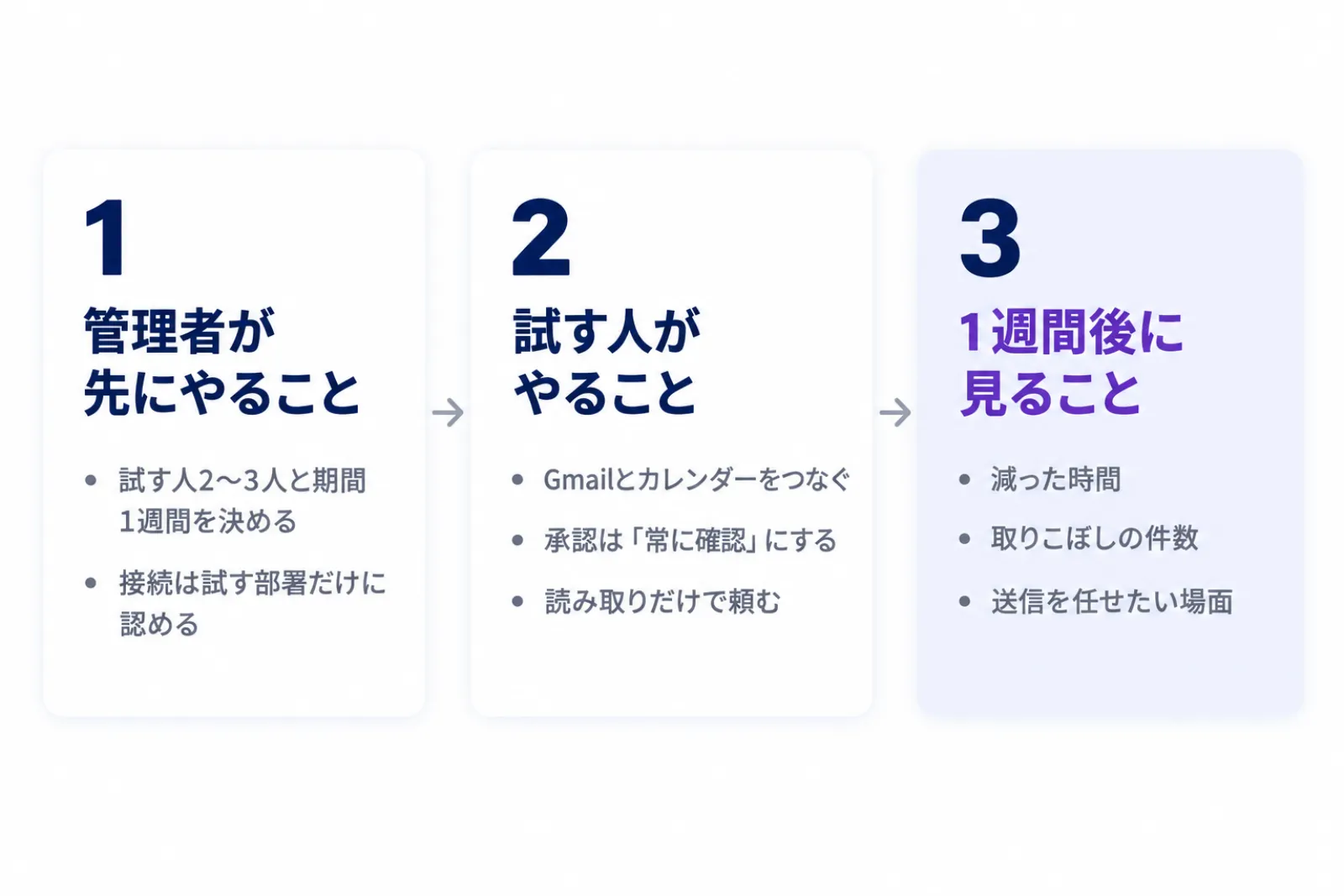
3章で決めた4つを守りながら、Museを小さく試す手順です。管理者が先にやること、試す人がやること、1週間後に見ることの3段に分けて進めます。
管理者が先にやること
最初に、試す人を2〜3人と、試す期間を決めます。期間は1週間にし、続けるかを決める振り返りの日を先に予定へ入れておきます。
試す人には、メールの確認や日程調整に毎日時間を取られていて、顧客の個人情報をあまり扱わない人が向いています。営業の日程調整を担う人や、社外とのやり取りが多い管理職が候補です。
次に、Google Workspaceの管理者が、外部アプリの接続の設定を確かめます。Museを試す人の部署だけ接続を認め、ほかの社員の接続は止めておきます。設定を変えたら、試す人と期間を社内で共有しておきます。
送信を止められるかは、管理画面の設定とMuseが求める権限の組み合わせで決まります。そのため最初の1週間は、Muse側の承認を「常に確認」にし、送信の承認は出さないと試す人と決めておきます。
あわせて、会社のスマートフォンで試すか、個人のスマートフォンで試すかも決めます。異動や退職のときに許可を外し忘れないよう、誰がどの端末でつないだかを一覧に残しておきます。
試す人がやること
試す人は、アプリかmuse.aiでMetaアカウントにログインし、GmailとGoogleカレンダーをつなぎます。アクセスの範囲は必要な分だけにし、設定画面のアクセス許可でコネクターを「常に確認」にします。学習への利用を止めたい場合は、ここで設定を切っておきます。
最初の1週間は、次のような読み取りだけの頼み方にします。
- 「昨日届いたメールのうち、返信が必要なものと期限を一覧にして」
- 「来週の予定のうち、移動を挟む打ち合わせと、その前後の空き時間を教えて」
- 「この3社のメールから、先方が出してきた候補日だけを抜き出して」
頼む文には、背景と境界線を書き添えます。「営業の仕事で使っている。社内の人からのメールは一覧に入れなくてよい」のように、何のためか、何を外すかを一言書くだけで、一覧の精度が上がります。Museが作った文面を社外に送る段階になったら、AIで作った文面だと分かる一文を付けるよう指示することもできます。
返ってきた一覧は、自分で受信箱を開いて答え合わせをします。取りこぼしや、返信が要らないメールを拾っていないかを見ます。Museの作業は、アシスタントのアイコンから開くアクティビティログで、時間の順に確かめられます。
1週間後に見ること
1週間たったら、試した人と15分だけ振り返ります。見るのは3つです。メールの確認にかかる時間がどれだけ減ったか、Museの一覧に取りこぼしが何件あったか、送信を任せたいと思う場面がどれくらいあったか、です。数字は試した人ごとに分けて見ます。日程調整の多い人と少ない人では、効き方が大きく違うためです。
時間が減り、取りこぼしも少なければ、次の1週間は日程調整の返信を「1回だけ許可」で試します。効果を測るときは、減った時間だけでなく、Museの出力を確かめた時間も差し引いて考えます。生成AIの効果の測り方は、生成AIの費用対効果を測る4つの問い|OpenAI CFOの採点表の使い方で詳しく解説しています。
振り返りに備えて、試す人には1日1行のメモを頼んでおきます。「今日はMuseの一覧で返信漏れを1件防げた」「候補日の抜き出しを1社分間違えた」程度で十分です。記憶に頼ると、うまくいった日のことしか残りません。
反対に、取りこぼしが多い、確かめる手間が減った時間を上回る、という結果なら、送信まで広げずに止めます。小さく試してやめる判断も、会社にとっては立派な成果です。
よくある質問|Meta Museを会社で使うときの疑問
無料のままで仕事に使えますか?
無料で始められますが、使える量には上限があります。上限に達すると、有料プランへ切り替えるか、上限が戻るまで待つことになります。社員の個人払いで有料にすると、会社が利用を把握できなくなるので、払うなら会社の判断で決めてください。費用を出すかは、1週間の試しで減った時間を見てから決めても遅くありません。
Museに渡したメールは、広告やAIの学習に使われますか?
広告には使われません。会話やMuseの環境の中のデータは、Metaの広告の仕組みと共有しない作りです。AIの学習には、主な個人情報を取り除いたうえで使われますが、設定で止められます。サポートや安全のためにMetaの社員がデータに触れる場合はあるので、顧客の個人情報が多い受信箱はつながないほうが安心です。会社のアカウントで試すなら、学習への利用はつなぐ前に止めておくと決めておくと迷いません。
Museが送ったメールは取り消せますか?
Museが送ったメールは、Museからは元に戻せません。Metaのヘルプも、メールの送信を元に戻せない操作の例に挙げています。ページの読み込みや価格の比較のような操作はチャットで止めたり戻したりできますが、送信は、承認の画面で止めるのが確実です。送信を任せる段階では、承認を「1回だけ許可」にしておくのが安全です。承認の前に宛先・日時・候補日の3点だけは必ず目で確かめる、と決めておくと、確認が形だけになりません。
試すのをやめるときは、何をすればよいですか?
まず、設定画面でGmailとGoogleカレンダーのコネクターを切ります。切った後は、Museはそのサービスを操作できません。会話や作ったファイルもまとめて消したいときは、Museをリセットします。リセットすると情報・チャット履歴・ファイル・進行中のタスクがすべて消え、元に戻せません。管理者は、Google Workspace側でMuseへの許可を取り消しておくと確実です。
Museが間違えたときは、誰が直しますか?
直すのは使った本人です。Metaのヘルプは、Museが間違えたり予想外の動きをしたりすることがあると認めたうえで、取引先とのやり取りで起きた間違いも含め、修正は利用者が行うものとしています。会社で使うなら、誤りに気づいたときに誰へ報告し、相手にどう連絡するかまで、試す前に決めておくと慌てずに済みます。
さいごに
Meta Museは、GmailとGoogleカレンダーにつなぐだけで、メールの確認と日程調整を代わりに進めてくれる無料のAIです。会社で使うかどうかは、誰のアカウントでつなぐか、読むだけか送るまでか、承認をどこまで残すか、何を入れないか、の4つを決めれば判断できます。
メールの確認と日程調整に追われている会社ほど、まずは2〜3人で、読み取りだけの1週間から始めてみてください。取りこぼしと確かめる手間を数えれば、送信まで任せてよいかが見えてきます。
どの業務から手を付けるかで迷っている場合は、AIに任せられる業務が分かる無料診断から始めてください。3分で終わり、登録もメールアドレスも要りません。 ※生成AI研修資料/導入事例も無料ダウンロードいただけます。
AIエージェントに渡す権限の決め方を社内で揃えたい場合は、スマートエイトの生成AI研修でハンズオン形式で扱っています → 生成AI研修の詳細