はじめに
iOS 27.2で、日本語でも新しいSiri AIが使えるようになりました。社用iPhoneを管理する担当者なら、社員が取引先とのメールをSiri AIに読ませてよいのか、会社として止めるべきなのか、迷っているのではないでしょうか。
本記事では、Appleが2026年10月26日に発表したSiri AIの日本語対応について、日本語でできること、入れた情報が処理される場所、会社が端末の管理で止められる設定、社員に伝えることを順に解説します。スマートエイトは法人向けの生成AI研修を行っています。
結論を先に書くと、取引先とのメールのような業務の情報は、会社がAppleの条件を確かめて扱いを決めるまで、Siri AIに読ませないのが安全です。Siri AIは会社が契約したAIではなく、社員が自分でオンにする機能のため、社内の生成AIの決まりでは、個人のアカウントで使うAIと同じ区分に置きます。
Siri AIは、頼まれた時にiPhoneの中のメールや予定、画面に映った物を読んで答えます。処理は端末の中とAppleのサーバーで行われ、サーバーに送った中身は保存されないとAppleは説明しています。ChatGPTに回るのは、社員がChatGPTとの連携をオンにした時だけです。
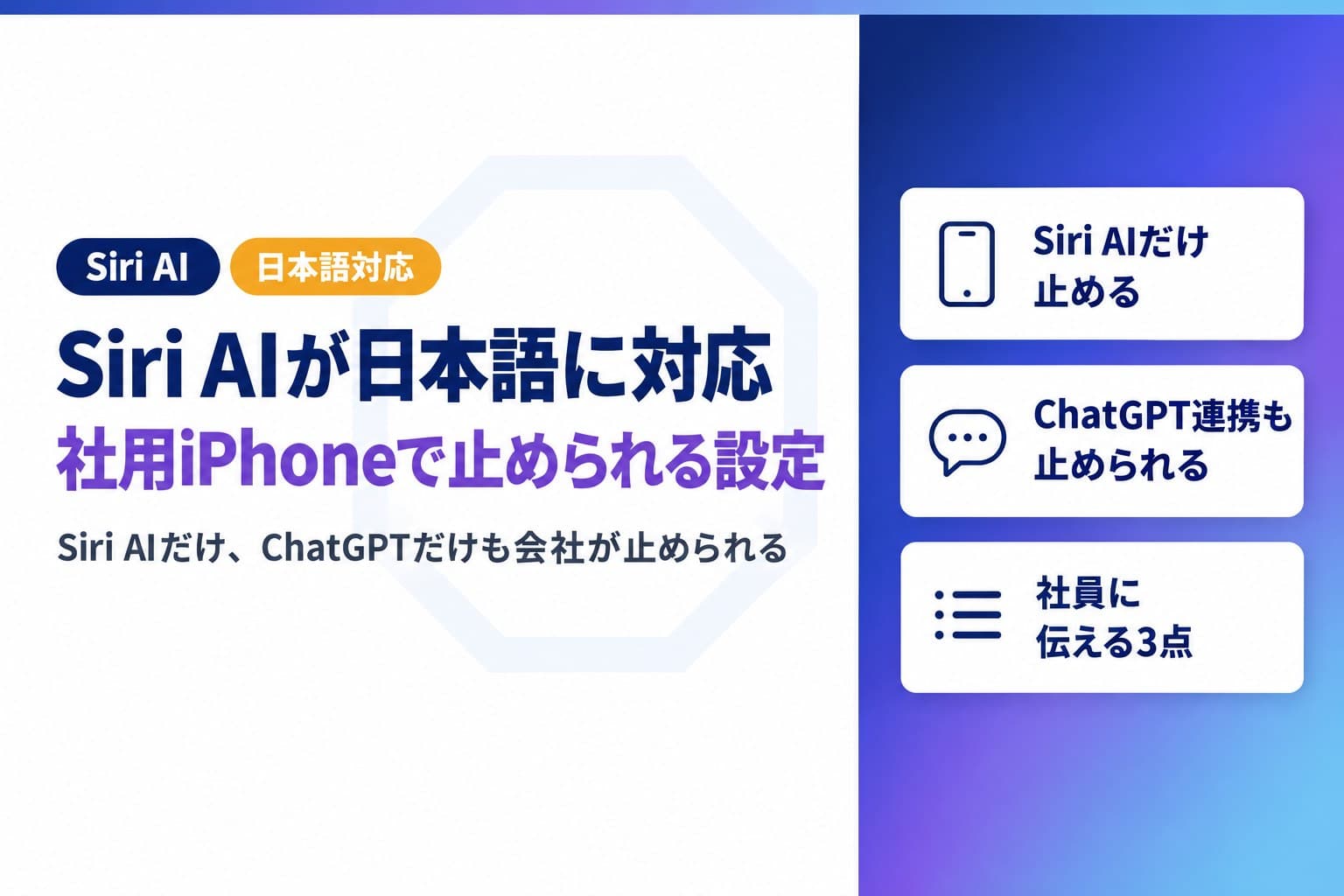
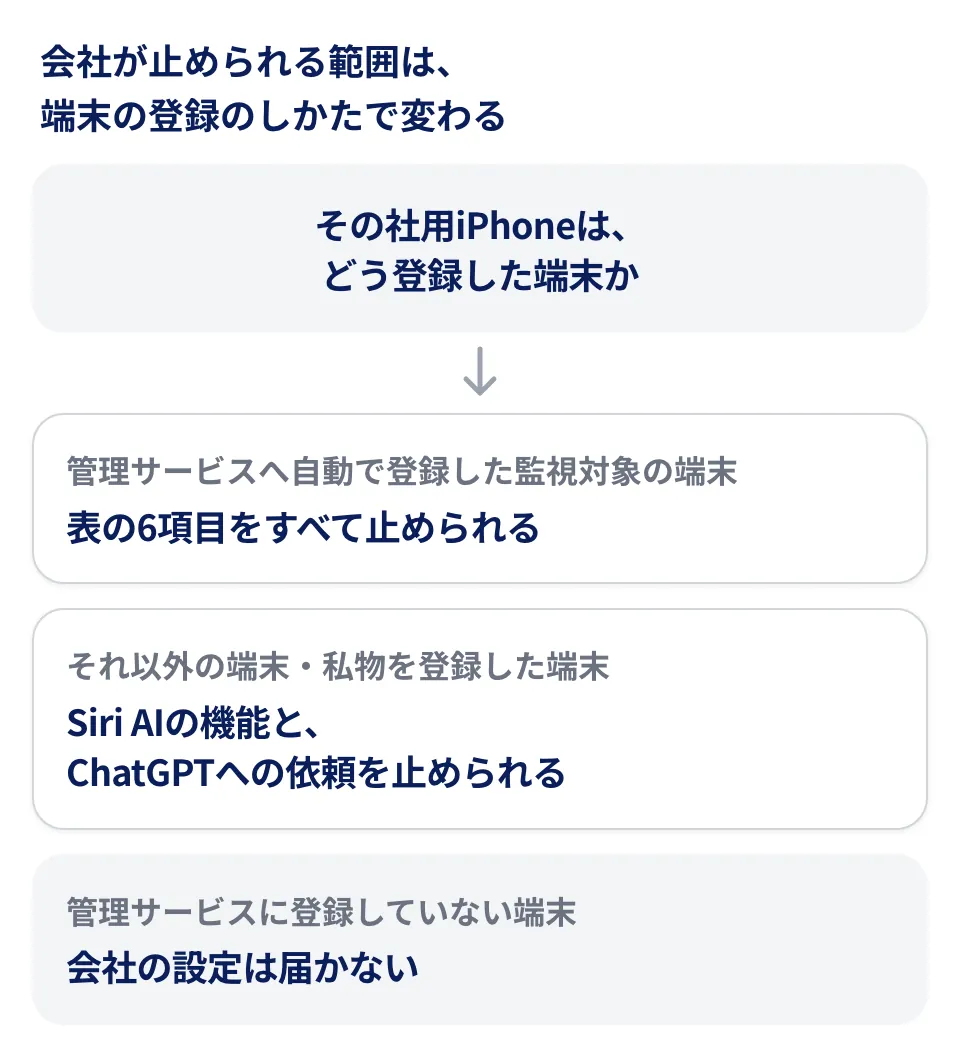
管理サービスへ自動で登録した監視対象のiPhoneなら、デバイス管理でSiri AIの機能だけを止めることも、ChatGPTとの連携だけを止めることもできます。それ以外の端末や私物を登録した端末では止められる項目が少なく、管理サービスに登録していない端末には会社の設定が届かないため、社員に伝える決まりで補います。
本記事は2026年10月28日時点のAppleの公式の発表・ヘルプ・開発者向けの資料をもとにしています。Siri AIはベータ版で、iOS 27.2のiPhone 15 Pro・iPhone 15 Pro Max・iPhone 16以降・iPhone Air・iPhone Duoで使えます。EUではiPhoneとiPadで使えず、Apple Accountの国や地域が中国本土の場合も動きません。iPadとMacも同じ更新で日本語に対応しましたが、本記事は社用iPhoneを中心に扱います。
Siri AIとは|日本語で頼めるようになったこと
Siri AIは、Appleが作り直した新しいSiriです。米国時間の10月26日、日本時間では27日に配信されたiOS 27.2で、日本語・フランス語・韓国語・ポルトガル語・スペイン語の5つの言語に新たに対応しました。
土台はApple Intelligence*で、端末の中の情報、画面、カメラ、ウェブの情報を組み合わせて答えます。
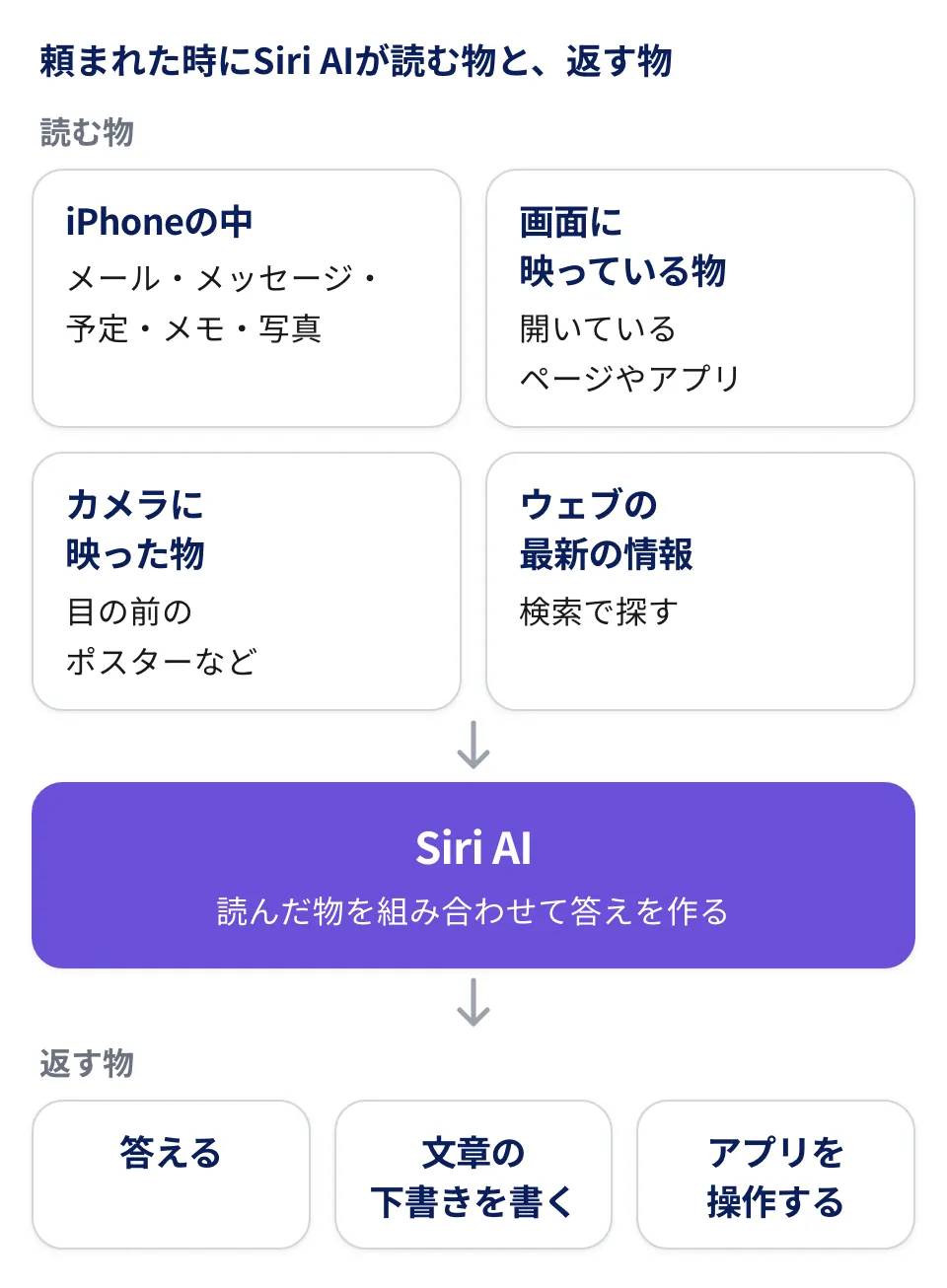
iPhoneの中のメールや予定を探して答える
メッセージ・メール・カレンダー・メモ・リマインダー・写真の中から、聞かれたことに関係する情報を探して答えます。営業の担当者なら、メールの中から次の打ち合わせの場所を探させることも、乗換案内のアプリで打ち合わせ場所までの経路を出させることもできます。
答えのあとに続けて質問でき、会話の履歴は専用のアプリに残ります。履歴はiCloudを通じて、同じ人のほかのApple製品とも同期されます。
画面やカメラに映った物についても答える
画面に映っている物について聞かれると、その中身を読んで答えたり、操作したりします。ウェブページに載ったイベントの日時と場所を、まとめてカレンダーに入れるような頼み方ができます。
カメラアプリには、目の前の物について聞ける使い方が加わりました。ビジュアルインテリジェンス*と呼ぶ機能で、ポスターに書かれた日時から予定を作る使い方を、Appleは例に挙げています。
文章を書く場面でも使えます。文字を入力するほぼすべての場所で、要件を伝えれば下書きを一から作り、書いた文を直します。メールやメッセージでは、相手ごとのいつもの書き方に合わせて下書きを整えます。
使い始めるのは社員の操作で、1日の回数に上限がある
Siri AIは、更新しただけでは切り替わらず、社員が設定アプリの「Siri」から始める機能です。
Appleのサーバーで動く機能には、1日に使える回数の上限があります。上限は機能や頼みごとの複雑さ、混み具合で変わり、回数を増やす有料の提供も予定されています。
*Apple Intelligence:Appleの生成AIの仕組みの総称。端末の中で動くモデルと、Appleのサーバーで動くモデルを使い分ける。Siri AIもこの上で動く。 *ビジュアルインテリジェンス:カメラで写した物や、撮った画面の画像をAIが読み取って答える機能。カメラアプリのSiriモードや、画面を撮る操作から使う。
入れた情報はどこで処理されるか|端末・Appleのサーバー・ChatGPT
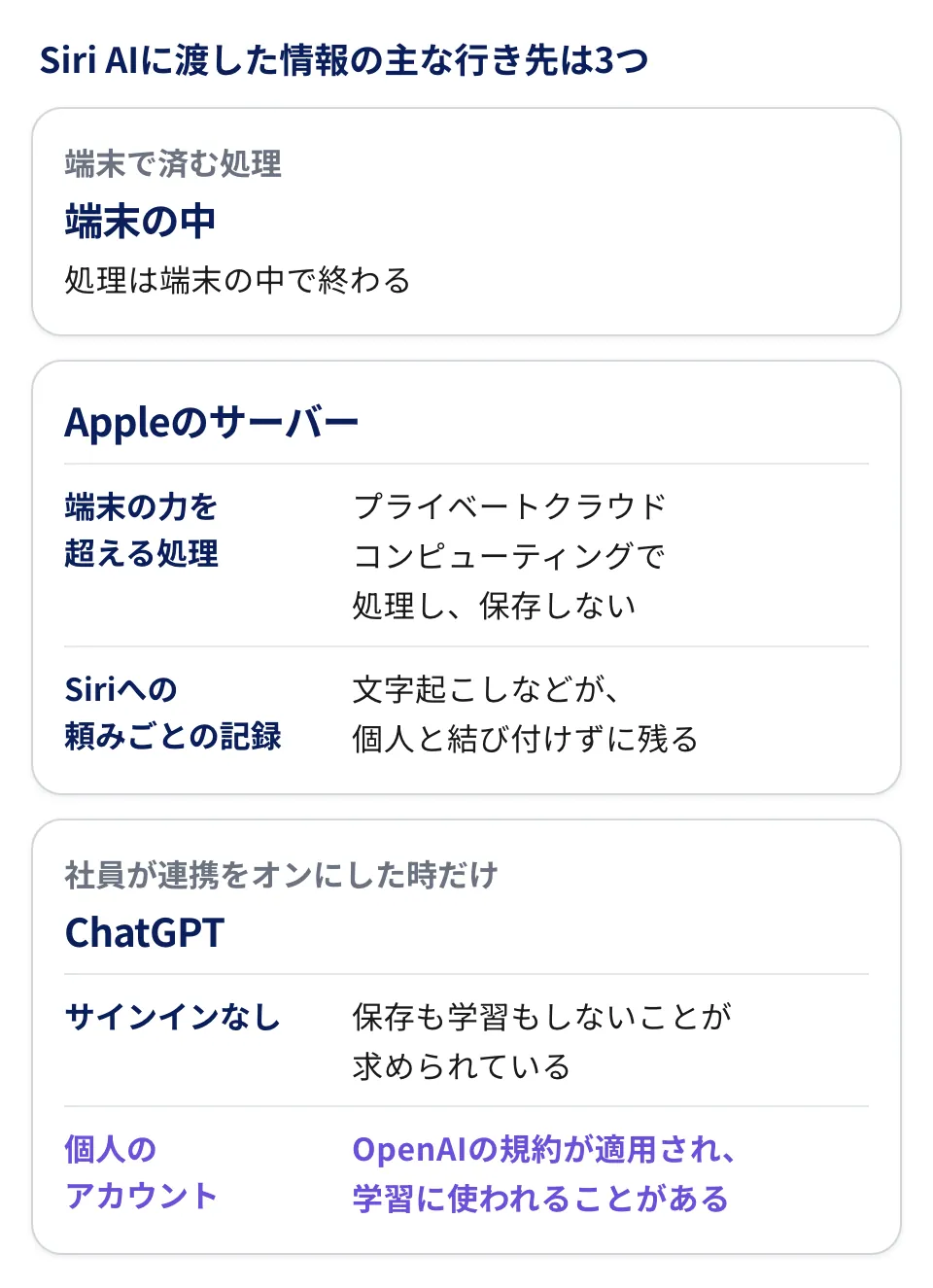
Siri AIに渡した情報の主な行き先は、端末の中、Appleのサーバー、ChatGPTの3つです。このほか、Siriへの頼みごとの記録はAppleに残り、最新の情報を探す時は検索で外のウェブにも問い合わせます。Siriがほかの会社のアプリを動かす時は、そのアプリの規約とプライバシーポリシーが適用されます。
端末で済まない処理は、Appleのサーバーへ送られる
Apple Intelligenceのモデルは、端末の中で済む処理は端末で動き、端末の力を超える処理を、Appleのサーバーで動くプライベートクラウドコンピューティング*に送ります。AppleはSiri AIを、サーバーのモデルに頼る機能の1つに挙げていて、1日の回数の上限があるのもそのためです。頼みごとはAppleのサーバーへ送られる前提で考えます。
送られた中身は、頼みごとを処理するためだけに使われ、保存されず、Appleも見られない扱いです。Appleが記録するのは、頼みごとの大きさや使った機能、かかった時間のような情報で、中身は含みません。
Siriへの頼みごとの記録は、個人と結び付けずに残る
Siriに頼んだ内容の文字起こしと、頼みごとの種類などの記録は、Appleに保存されることがあります。記録は1時間に何度も入れ替わるランダムな識別子に結び付けられ、利用者のアカウントやメールアドレスとは結び付きません。改善のために最長2年保たれ、Appleが確認したごく一部は2年を超えて残ることがあります。
改善に協力する設定をオンにした場合は、音声そのものも保存されます。この設定の扱いは、社員に伝えることとして4章で取り上げます。
ChatGPTに回るのは、社員が連携をオンにした時だけ
ChatGPT拡張*は、初期設定でオフです。オンにした後は、ChatGPTを使うようはっきり頼んだ依頼はそのまま送られ、それ以外はSiriが送ってよいかを尋ねます。この確認は、社員が設定でオフにすることもできます。
サインインせずに使う場合、提供元のOpenAIは依頼を処理するためだけに情報を使い、法令で必要な場合を除いて保存せず、モデルの学習にも使わないことを求められています。社員が自分のアカウントにサインインすると、そのアカウントの設定と提供元のプライバシーポリシーが適用され、会話が学習に使われることがあります。
個人の契約が会社の中で先に広がる時の線引きは、ChatGPTの情報漏洩を防ぐ設定で扱っています。
*プライベートクラウドコンピューティング:Siri AIなどの重い処理を受け持つ、Appleのサーバーの仕組み。処理した中身を保存しない設計で、外部の専門家が確かめられる。 *ChatGPT拡張:Siriなどの機能から、OpenAIが提供するChatGPTに依頼を回す仕組み。アカウントなしでも、自分のアカウントにサインインしても使える。
会社が端末の管理で止められること|Siri AIだけ、ChatGPTだけも選べる
社用の端末をデバイス管理で管理していれば、Siri AIを使わせるかどうかを会社が決められます。Appleは企業向けのiOS 27の新機能として、デバイス管理でSiri AIやビジュアルインテリジェンスを制限できるようにしました。
何も設定しなければ、どの項目も「許可」のままで、社員は自分でオンにできます。
止められる物と、設定する項目
Siri AIまわりで止められる主な物と、Appleの資料での項目名は次のとおりです。どれも、監視対象*の端末に向けた、宣言型デバイス管理*と呼ぶ新しい方式の設定にあります。
止めたい物 | 設定 | Appleの資料での項目名 |
|---|---|---|
Siri AIの機能だけ | Siri | AllowSiriAI |
Siriそのもの | Siri | Enabled |
ビジュアルインテリジェンス | Apple Intelligence | AllowVisualIntelligence |
ChatGPTへの依頼 | 外部インテリジェンス | Enabled |
ChatGPTへのサインイン | 外部インテリジェンス | AllowSignIn |
指定したワークスペース以外での利用 | 外部インテリジェンス | AllowedWorkspaceIDs |
Siri AIの項目だけを止めれば、アラームや電話のような今までの働きは残せます。サインインの項目を止めると、会社のアカウントを含めてサインインできなくなり、サインインせずに使う形だけが残ります。
ワークスペースの項目は、外部のAIのワークスペースのIDを1つ指定し、そこへのサインインだけを許す設定です。会社で契約したChatGPTに限りたい時は、どの値を入れれば効くかを管理サービスとOpenAIの案内で確かめ、サインインの項目は止めずに残します。
監視対象かどうかで、止められる範囲が変わる
表の項目が効くのは、監視対象のうち、購入した端末を管理サービスへ自動で登録した場合だけです。
それ以外の端末や、社員の私物を会社の管理に登録した端末では、従来の「制限」の中にあるSiri AIを止める項目と、ChatGPTへの依頼を止める項目が使えます。ビジュアルインテリジェンスは表の設定でないと止められないため、4章の決まりで扱います。
Appleは、従来の項目を宣言型デバイス管理へ移すよう案内しています。ChatGPTへの依頼を止める従来の項目は、今後、監視対象でない端末では効かなくなる予定です。
使っている管理サービスに項目があるか確かめる
Appleは、すべての項目がどの管理サービスでも使えるわけではないとしています。項目の名前や置き場所もサービスごとに違うため、自社のデバイス管理サービスに、Siri AIの項目が出ているかを先に確かめます。
項目があれば、決めるのはSiri AIを使わせるか、ChatGPTをどこまで許すか、私物の端末をどう扱うかの3つです。止めない物と、項目がまだ出ていない間は、次の章の決まりで扱います。
*監視対象:管理サービスへ自動で登録するか、Mac用の設定アプリのApple Configuratorを使って、会社が私物より強い制限をかけられるようにした端末。 *宣言型デバイス管理:管理サービスが決めた状態を端末が自分で保つ、Appleの新しい管理の方式。Siri AIまわりの項目はこの方式の設定にある。
社員に伝える3点|読ませてよい物・ChatGPTのアカウント・改善への協力
端末の管理で止めない機能は、社員への決まりで扱います。伝えるのは、Siri AIに読ませてよい物、ChatGPTのアカウント、改善に協力する設定の3点です。
Siri AIは、社内の決まりの入れ先の区分に当てはめる
Siri AIは、頼まれた時に端末の中のメールや予定、画面に映った物を読みます。1章の営業の担当者が、取引先から預かった見積書を画面に開いて要約を頼めば、その中身もSiri AIに渡ります。
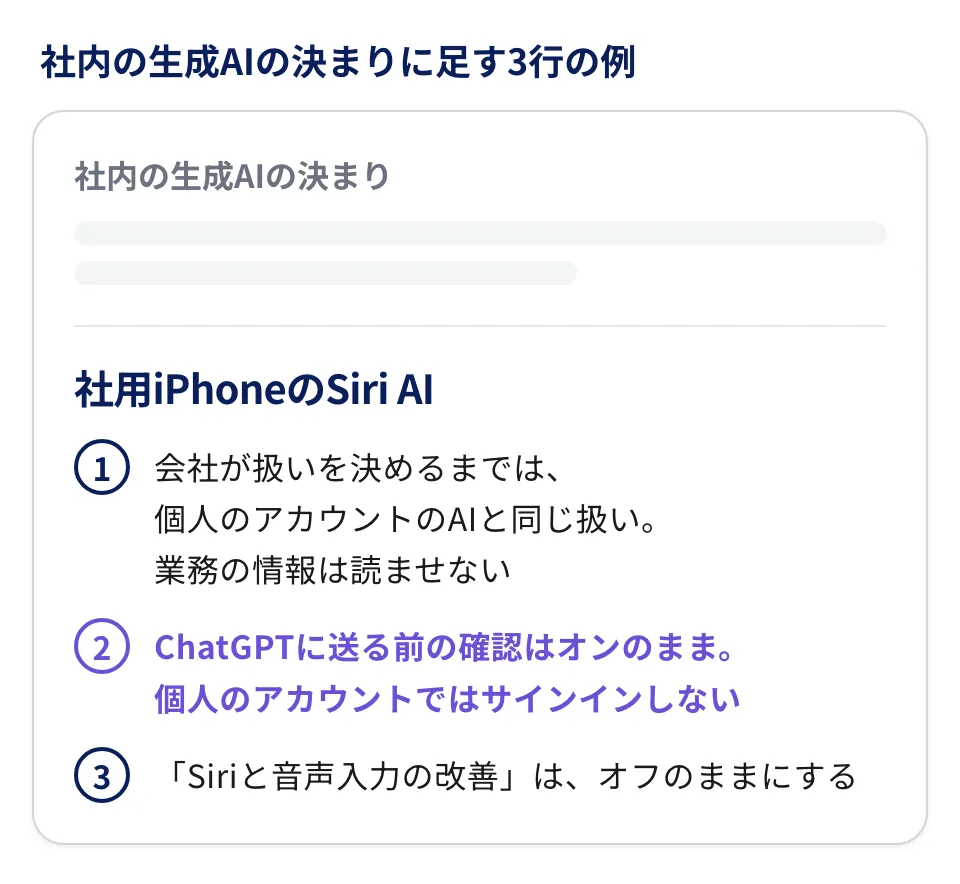
線は新しく作らず、社内の生成AIの決まりにある入れ先の区分に、Siri AIを当てはめます。サーバーに送った中身は保存されないとAppleは説明していますが、Siri AIは会社が契約したAIではなく、社員が自分で始める機能です。
そのため、会社がAppleの条件を確かめて扱いを決めるまでは、個人のアカウントのAIと同じく、業務の情報は読ませない扱いにします。カメラで写して聞くビジュアルインテリジェンスも、同じ扱いです。入れ先を3つに分ける区分の作り方は、生成AI利用ガイドラインの決め方4手順で扱っています。
ChatGPTは、個人のアカウントでサインインしない
ChatGPTとの連携は、つなぐ先で区分が変わります。会社が契約したChatGPTのワークスペースにつないだ時は契約済みの外部AIの扱いで、個人のアカウントやサインインなしで使う時は、個人のアカウントのAIと同じ扱いです。
ChatGPT拡張を使ってよい会社では、送る前の確認をオンのままにし、個人のアカウントではサインインしないよう伝えます。会社でChatGPTを契約していれば、サインインしてよいのは会社のアカウントだけ、と添えます。
使わせない会社なら、3章の項目で止めたうえで、止めていることと理由を社員に伝えます。理由が伝わっていれば、社員が同じ依頼を私物のスマートフォンに移す前に、担当者へ相談しやすくなります。
改善に協力する設定は、オフのままにする
「Siriと音声入力の改善」*をオンにすると、Siriへの頼みごとの音声もAppleに保存され、Appleの社員が聞いて確かめることがあります。記録は個人と結び付きませんが、仕事の話を声で頼む社用iPhoneでは、オフのままにするよう伝えるのが無難です。
*Siriと音声入力の改善:Siriや音声入力への頼みごとの音声を、Appleが保存して改善に使うことを許す設定。端末の「設定」の「プライバシーとセキュリティ」の「解析と改善」で変えられる。
よくある質問|Siri AIを会社で使う前に
Siri AIを使うと、GoogleのGeminiに社内の情報が渡りますか?
Siri AIのモデルは、Googleのサーバーではなく、端末の中とプライベートクラウドコンピューティングで動きます。モデルはAppleがGoogleのGeminiとの連携で作った物ですが、処理中の個人データはAppleを含む誰にも保存されず、見られないとAppleは説明しています。
社員がAppleのサーバーに何を送ったか、後から確かめられますか?
前もってApple Intelligenceレポート*の期間を選んでオンにしておけば、その間にAppleのサーバーや外部のAIへ送った依頼を、社員が自分の端末で確かめられます。オンにする前の依頼は記録されないため、確かめたい会社は、オンにする手順を先に伝えておきます。
社員の私物のiPhoneを仕事に使う場合は、どう扱えばよいですか?
会社の管理に登録している私物の端末では、従来の「制限」の項目で、Siri AIとChatGPTへの依頼を止められます。ビジュアルインテリジェンスは止められないため、4章の決まりで扱います。
会社の管理に登録していない私物の端末には、会社の設定は届きません。仕事の情報を読ませてよいかは、決まりだけで扱うことになります。
海外出張の先でも使えますか?
いったんオンにすれば、ほかの国や地域へ移動しても使い続けられます。出張の前に、日本でオンにして使える状態にしておくと安心です。
1日の回数の上限に達したら、どうなりますか?
上限に達した機能は、回数が戻るまで使えなくなるか、働きが限られます。その間も、端末のほかの機能はそのまま使えます。上限は機能や頼みごとの複雑さで変わるため、決まった回数を前提に業務の手順を組まないようにします。
*Apple Intelligenceレポート:Appleのサーバーで処理した頼みごとや、外部のAIに送った頼みごとを、選んだ期間だけ端末に記録し、書き出せる機能。
さいごに
本記事では、10月27日から日本語で使えるようになったSiri AIについて、日本語でできること、入れた情報が処理される場所、会社が端末の管理で止められる設定、社員に伝える3点を解説しました。Siri AIは社員が自分でオンにする機能で、会社が何も設定しなければ、そのまま使い始められます。
社用iPhoneを管理している場合は、自社のデバイス管理サービスにSiri AIの項目が出ているかを確かめ、使わせる範囲を決めてから、社内の生成AIの決まりの入れ先の区分にSiri AIを当てはめるのが次の一歩です。
スマートエイトの生成AI研修では、会社で使うAIの入れ先の区分を最初に受講者と確かめ、そのうえで受講者の実際の業務を題材に演習します。
※生成AI研修資料/導入事例も無料ダウンロードいただけます。