はじめに
社員が自分で契約したAIや、ブラウザに入れたAIの拡張機能で、どんな仕事が進んでいるかを把握できているでしょうか。「会社が認めていないAIは使わないこと」と通知を出したものの、実際に何が使われているかは分からない、という管理者の方もいるはずです。
本記事では、シャドーAIの意味と、製品を買わずに今日から始められる見つけ方、棚卸しの手順、社内ルールの決め方を解説します。スマートエイトは、法人向けの生成AI研修とAIエージェントの開発を手がけています。
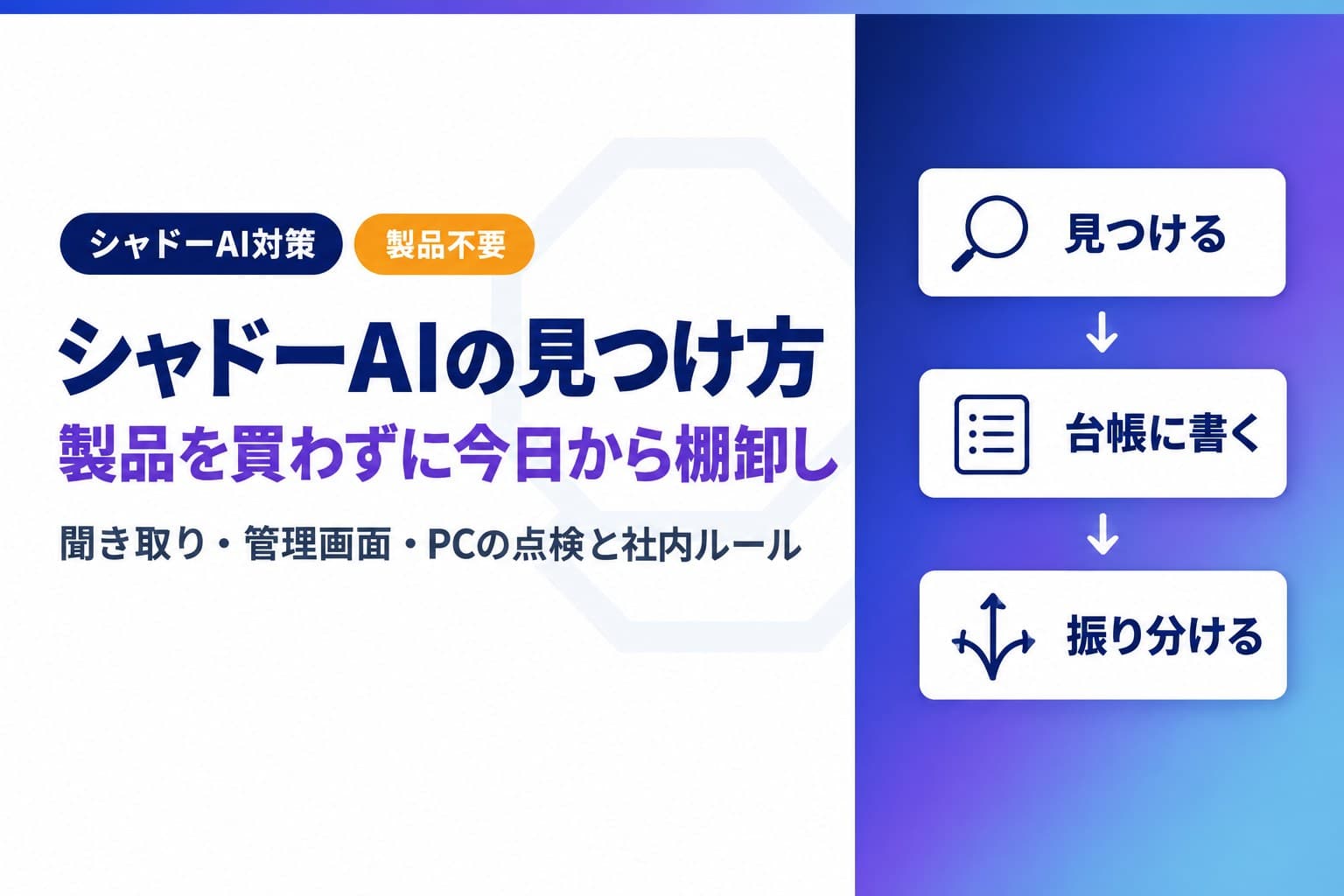
結論を先に書きます。シャドーAIは、禁止の通知だけでは減りません。見つける所は、社員への聞き取り、契約済みの道具の管理画面、経費の明細の3つの入口と、PCを1台ずつ見る点検です。
見つけたAIを「会社で契約する」「条件付きで認める」「やめてもらう」に振り分ければ、製品を買わずに減らし始められます。
本記事は、2026年10月28日時点の各社の公式の手順と、公開された調査をもとにしています。想定するのは、情報システムの専任の担当がいない、社員数十名ほどの会社です。管理画面の手順は、Google WorkspaceかMicrosoft 365を会社で契約している場合のものです。
シャドーAIとは|会社が承認していないAIを、社員が仕事に使うこと
シャドーAIは、会社が正式に承認していないAIのツールやサービスを、社員が仕事に使うことです。便利な道具を自分で見つけて使い始めた結果なので、本人に隠すつもりが無いことも多くあります。
困るのは、会社がその存在を知らないまま、顧客の情報や社内の資料がAIに渡っていくことです。見つけて振り分けるには、まずシャドーAIがどんな形で入り込むかを知っておきます。
シャドーAIとは何か、シャドーITとどう違うのか
管理部門の許可なく使われる情報システムやサービスは、以前から*シャドーITと呼ばれてきました。シャドーAIは、そのうちAIの道具を指す言葉です。
違いは、道具が受け取った情報で何をするかにあります。ファイルを置く道具は預かるだけですが、AIは入れた文章を読んで答えを返し、最近の*AIエージェントはメールやファイルを自分で開いて操作まで進めます。
そのため、シャドーAIを見る時は「何を入れたか」に加えて、「AIが会社のどのデータに手が届くか」まで確かめます。
どんなAIが、シャドーAIになるのか
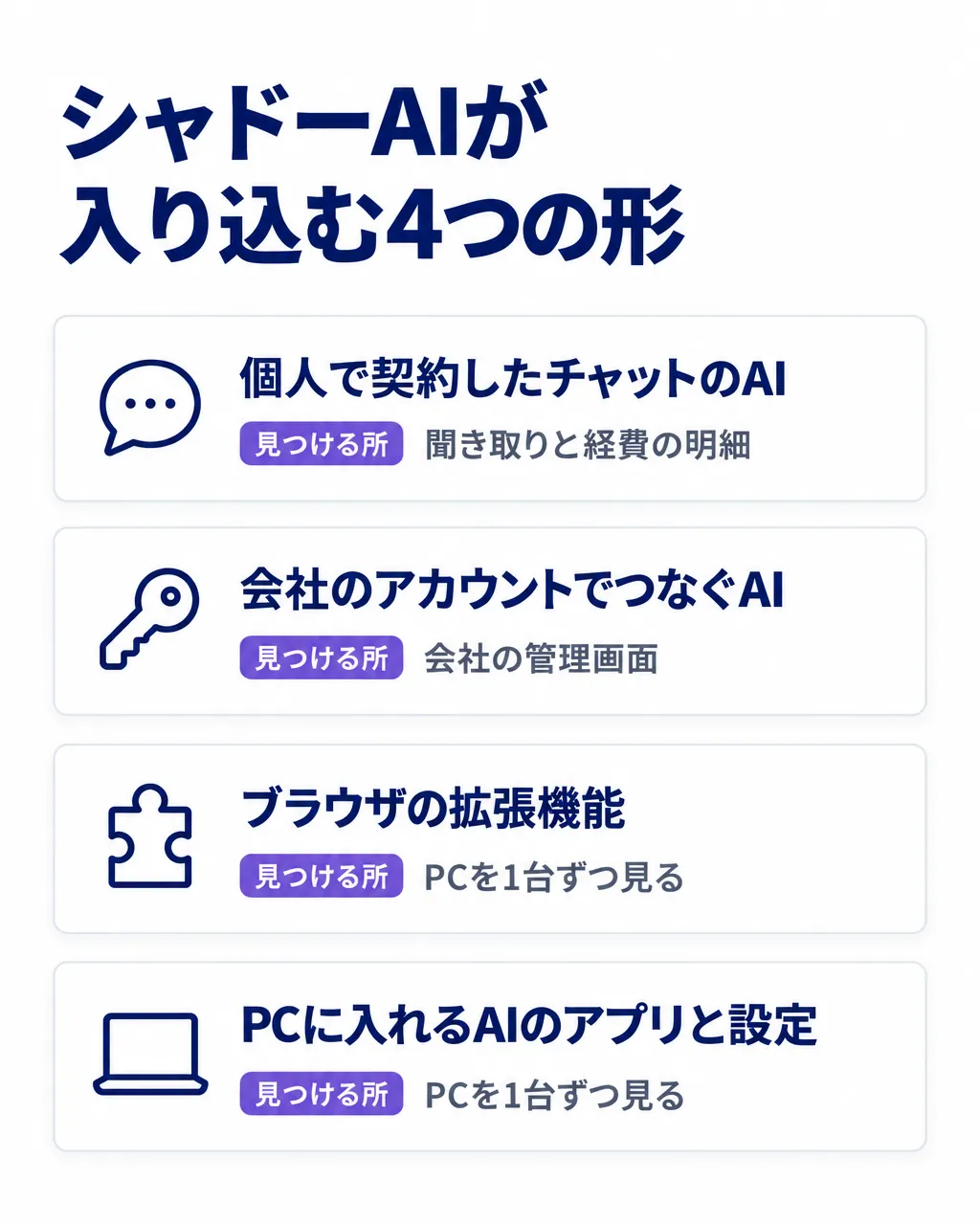
シャドーAIは、大きく4つの形で入り込みます。
- 個人で契約したチャットのAI:ChatGPTやGemini、Claudeの個人のプランに、会社の資料を貼って使う
- 会社のアカウントでつなぐAI:議事録やメール作成のサービスに、会社のGoogleやMicrosoftのアカウントでログインし、カレンダーやメールを読ませる
- ブラウザの拡張機能:開いているページを読み取り、要約や翻訳をする
- PCに入れるAIのアプリ:デスクトップで動くAIや、AIをファイルやほかの道具につなぐ設定
本記事では通しの例として、営業部の社員が、会議の録音から議事録を作るAIのサービスに会社のGoogleアカウントでログインして使っている場面を追います。カレンダーとつなぐと、会議の予定と参加者の名前も、そのサービスに渡ります。
シャドーAIは、どれくらい広がっているのか
調査会社のガートナーが2026年2月に国内の企業に聞いた調査では、シャドーAIを「把握できていない」企業が43%、「把握しているが、有効な対策を取れていない」企業が30%でした。
社員の側から見ても、少数の話ではありません。会社員と公務員の300人に聞いた調査では、仕事で生成AIを使う人の少なくとも約5人に1人が、会社が許可していないAIを使っていました。
漏れた時の損も大きくなります。IBMが世界の600の組織の情報漏えいを調べた報告では、5組織に1つが、シャドーAIが原因の漏えいを挙げています。シャドーAIが多い組織は、少ないか無い組織より、漏えいの損害が平均67万ドル多くなっていました。
国内でも、独立行政法人の情報処理推進機構が公表した2026年の組織向けの10大脅威で、「AIの利用をめぐるサイバーリスク」が初めて選ばれ、3位に入りました。
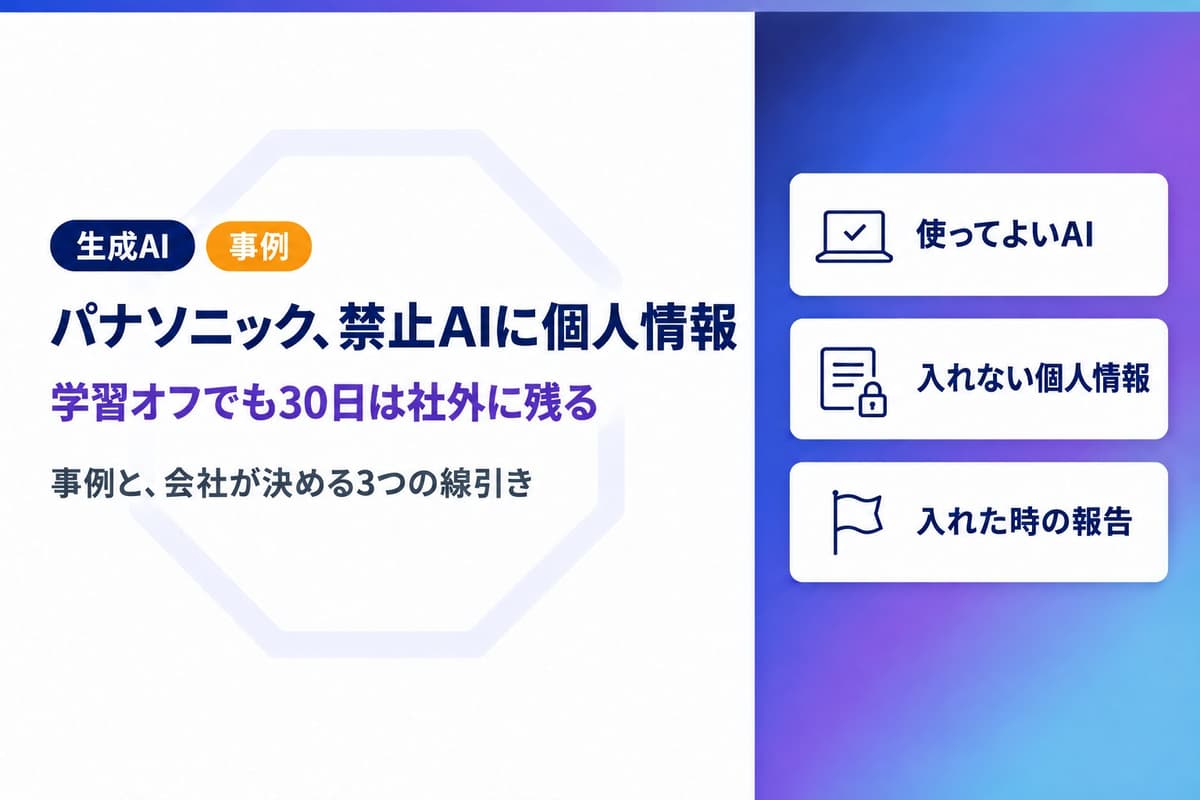
10月には、利用を禁止していた生成AIに約33万4千人分の個人情報が入った事案も公表されました。経緯と、禁止とあわせて会社が引く線は、生成AIに個人情報が入ったパナソニックの事例と3つの線引きで解説しています。
*シャドーIT:会社の管理部門が許可していないのに、社員が仕事に使っている機器やクラウドのサービス。個人で契約したファイル共有の道具などが当たる。
*AIエージェント:頼まれた仕事を、メールやファイル、Webサイトを自分で操作しながら最後まで進めるAI。人が1つずつ指示しなくても動く。
シャドーAIの見つけ方|製品を買わずに使える3つの入口
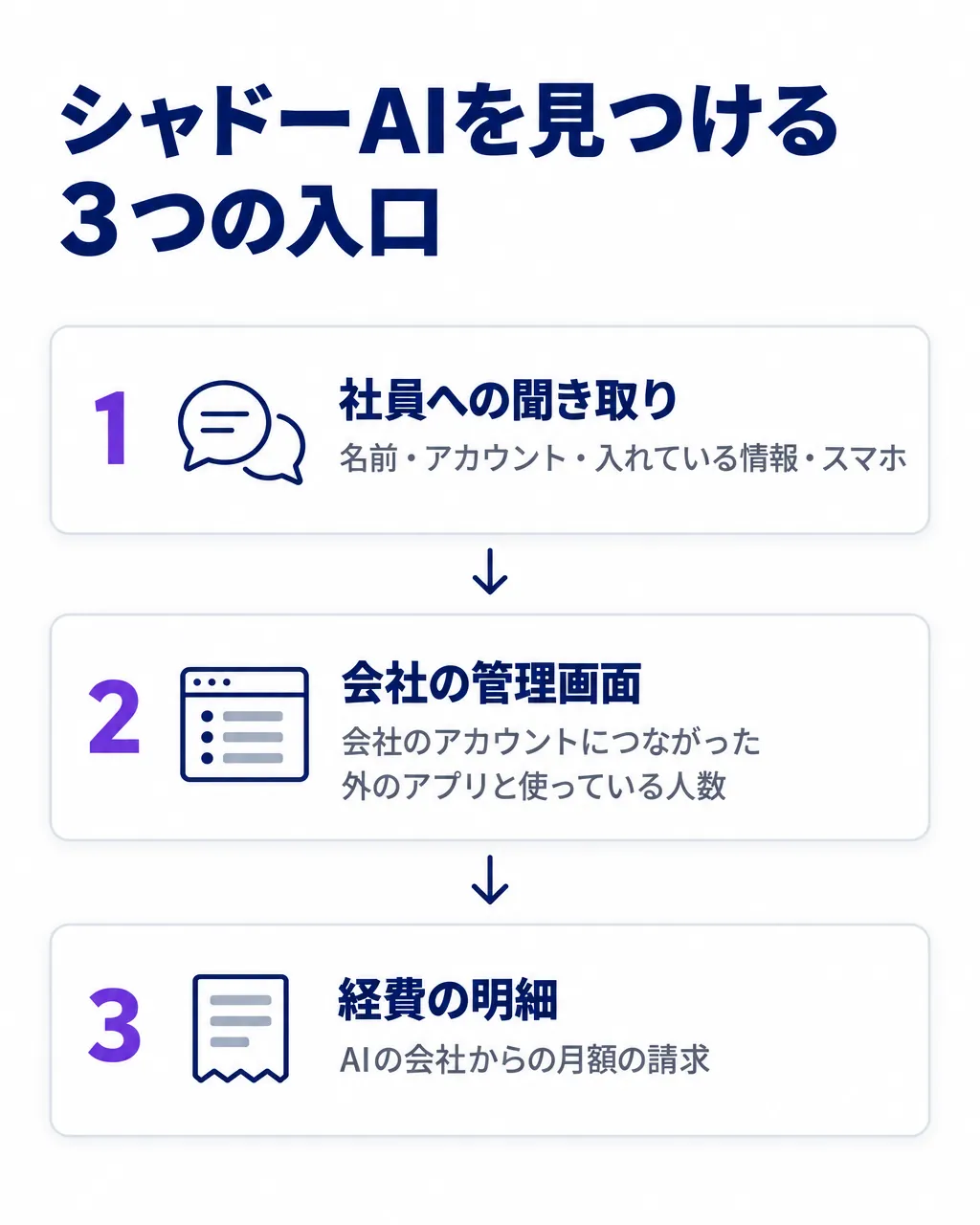
通信を見張る製品を入れなくても、社員が会社のアカウントや経費で使っているAIは、3つの入口で見つかります。上から順に、社員への聞き取り、契約済みの道具の管理画面、経費の明細です。聞き取りで挙がった物を管理画面と明細で裏付けると、言い忘れた物も拾えます。
社員にどう聞けば、隠さずに答えてもらえるか
聞く前に、「答えた人を責めない」「使い続けられるかは一緒に決める」の2つを伝えます。やめさせるための調査だと受け取られると、便利に使っている物ほど挙がらなくなります。
聞く項目は、次の6つに絞ります。フォームでも、部署の会議で1人ずつ挙げてもらう形でもかまいません。
- 使っているAIの名前
- ログインしているアカウントが、会社の物か個人の物か
- 何の仕事に使っているか
- どんな情報を入れているか
- メールやカレンダー、ファイルなど、つないでいる先
- 自分のスマホでも使っているか
個人のスマホに入れたAIのアプリは、会社の管理画面にも経費の明細にも出てこないことがあります。最後の質問は、聞き取りでしか分からない物を拾うために入れます。
管理画面で、会社のアカウントにつながったAIを見るには
Google Workspaceでは、*管理コンソールで「セキュリティ」→「アクセスとデータ管理」→「API の制御」と進み、「アクセス済みアプリ」の「リストを表示」を開きます。社員が会社のアカウントでログインを許した外のアプリが、使っている人の数と、読み取りを求めたサービスつきで並びます。
通しの例の議事録のサービスも、ここにカレンダーを読むアプリとして出てきます。一覧はCSVで書き出せるので、そのまま台帳の下書きになります。
Microsoft 365では、*Microsoft Entra 管理センターで「Entra ID」→「エンタープライズアプリ」→「すべてのアプリケーション」と進みます。種類を「エンタープライズ アプリケーション」に絞ると、Microsoft以外のアプリが並びます。アプリを開いて「アクセス許可」の「ユーザーの同意」タブを見ると、社員が自分で許した中身が分かります。
社員が管理者を通さずに出せる許可の範囲は、同意の設定で変わります。Microsoft 365の契約を新しく始めた会社の既定はMicrosoftが管理する設定で、メールやカレンダー、ファイルを読む許可は社員だけでは出せません。以前からの設定のままなら、自分のメールボックスを読ませるアプリにも社員が許可を出せます。
どちらの設定でも、この一覧を一度も開いたことがなければ、ここから見てください。
経費の明細では、何を探すか
経費精算と法人カードの明細から、AIの会社やサービスの名前を探します。OpenAIやAnthropicのような、AIの会社からの月額の請求が手がかりになります。
社員が立て替えて精算していれば、会社のお金で個人の契約を払っている状態です。会社の管理の外で、会社の仕事のための契約が続いているので、4章で会社の契約に切り替える候補にします。
通しの例では、営業部の社員が議事録のサービスの月額を個人のカードで払い、毎月の経費で精算しているとします。聞き取り、管理画面、明細の3つすべてに、同じサービスが出てくる形です。
*管理コンソール:Google Workspaceの管理者が、社員のアカウントや使えるアプリの設定をまとめて変える画面。admin.google.com から開く。
*Microsoft Entra 管理センター:Microsoft 365の社員のアカウントと、つないだアプリを管理する画面。entra.microsoft.com から開く。
PCの中のAIを見つける|拡張機能・AIのアプリ・つなぎ先の設定
聞き取りと管理画面で見えにくいのが、PCの中に入ったAIです。会社のアカウントを使わずに動く物が多く、入れた本人も、何を許したかを覚えていないことがあります。
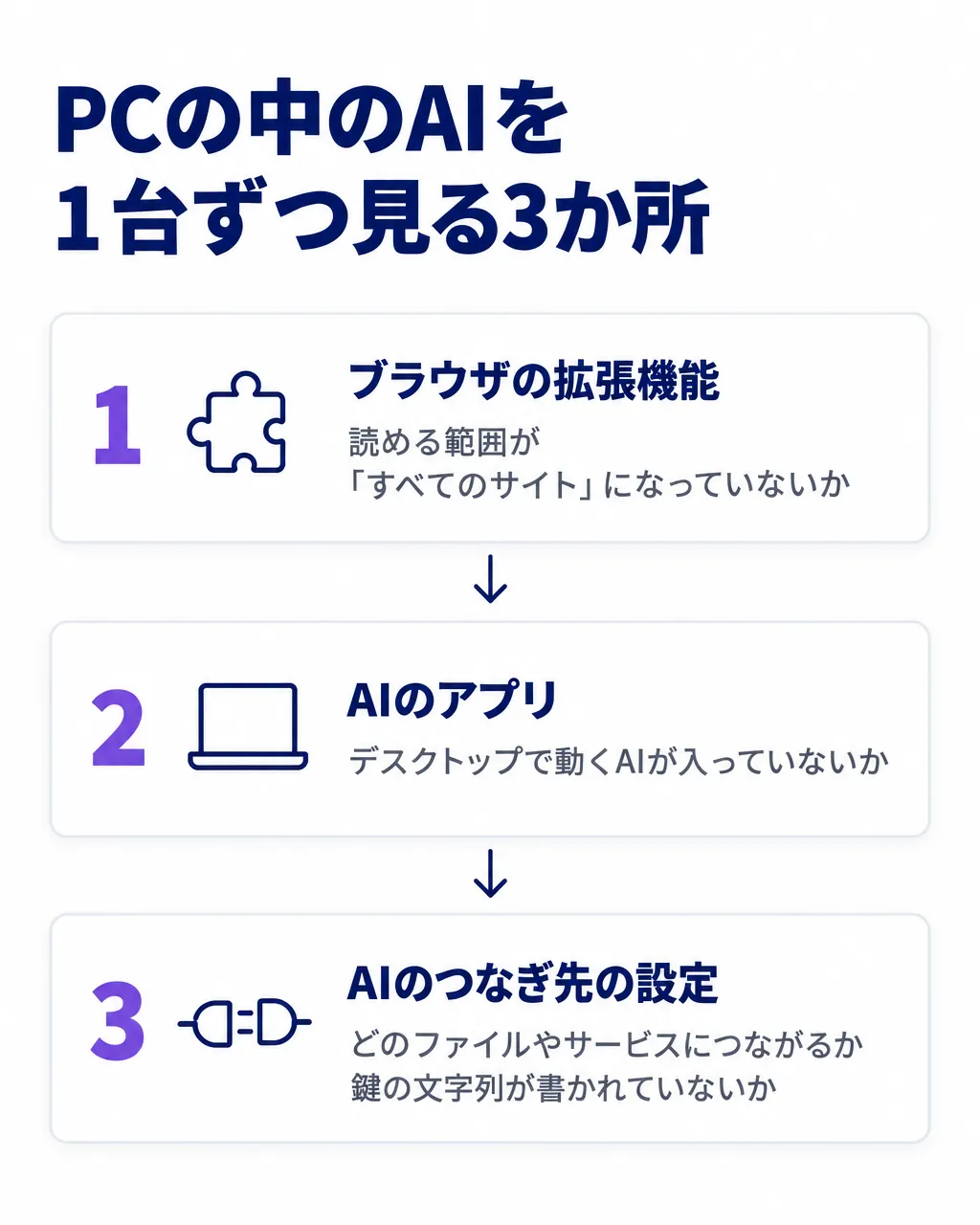
3か所は、社員が自分のPCで見られます。2章の聞き取りと同じ時に上から順に見てもらい、見つかった物を台帳の項目で書いてもらいます。
ブラウザの拡張機能は、どこで何を見るか
Chromeでは、右上のメニューから「拡張機能」→「拡張機能を管理」を開くと、入っている拡張機能が並びます。AIの拡張機能があれば「詳細」を開き、サイトのデータを読める範囲が「すべてのサイト」になっていないかを見ます。
「すべてのサイト」のままのAIの拡張機能は、会社の管理画面や顧客のページを開いた時も、その中身を読める状態です。「クリックされた場合のみ」に変えるか、使っていなければ外します。
AIのアプリと、つなぎ先の設定はどこにあるか
次に、PCに入っているアプリの一覧で、デスクトップで動くChatGPTやClaudeなどのAIのアプリを探します。アプリが入っていたら、そのAIを何とつないでいるかも確かめます。
AIをファイルやほかの道具につなぐ決まりに*MCPがあり、つなぐ先はPCの中の設定ファイルに書かれます。つないだ先のプログラムはPCを使う本人の権限で動くため、ファイルを扱う物なら、本人が開けるファイルに手が届きます。
Claudeのデスクトップのアプリなら、入力欄の左下の「+」から「コネクタ」→「コネクタを管理」を開くと、つないだ先が並びます。
つないだ先を書いた設定ファイルは、Macなら ~/Library/Application Support/Claude/claude_desktop_config.json、Windowsなら %APPDATA%\Claude\claude_desktop_config.json に置かれます。
このファイルには、サービスに入るための鍵の文字列がそのまま入っていることもあります。見つけたら、台帳の「つないでいる先」に、どのサービスの鍵かを書き足します。
PCの中を一度に洗い出す無料の道具Geigerは、どう使うか
3か所を手で見る代わりに、まとめて一覧にする無料の道具もあります。*Geigerは、セキュリティの会社のAtomburstが2026年9月に公開した道具で、PCに入ったAIのアプリや拡張機能、MCPのつなぎ先などを読み取り、それぞれが何に手が届くかを一覧にします。
作者が挙げる約束は3つで、設定を読むだけで書き換えない、外へ何も送らない、見つけた鍵は名前と種類だけを出す、です。命令を打ち込む画面で1行の命令を動かして使うので、PCに慣れた人向けの道具です。
Geigerも会社のPCに入れる道具なので、社員が各自で入れるのではなく、PCに詳しい人に中身のプログラムと作者の説明を読んでもらいます。そのうえで、どのPCで動かすかを会社で決めてから使います。
作者も説明の中で限界を挙げています。そのうち会社で使う前に知っておきたいのは、決まった場所の設定しか読まない点と、見つけた道具が悪意のある物かどうかまでは判定しない点の2つです。聞き取りの代わりにはせず、聞き取りで挙がらなかった物を拾う補助として使います。
*MCP:AIを、PCの中のファイルやほかのサービスにつなぐための共通の決まり。つなぐ先ごとに、AIとの間を取り持つ小さなプログラムを動かす。
*Geiger:PCに入ったAIの道具を、設定ファイルを読んで一覧にする無料の道具。誰でも無料で使い、中身を読める条件で公開されている。
シャドーAIの棚卸し|1枚の台帳に書き出し、3つに振り分ける
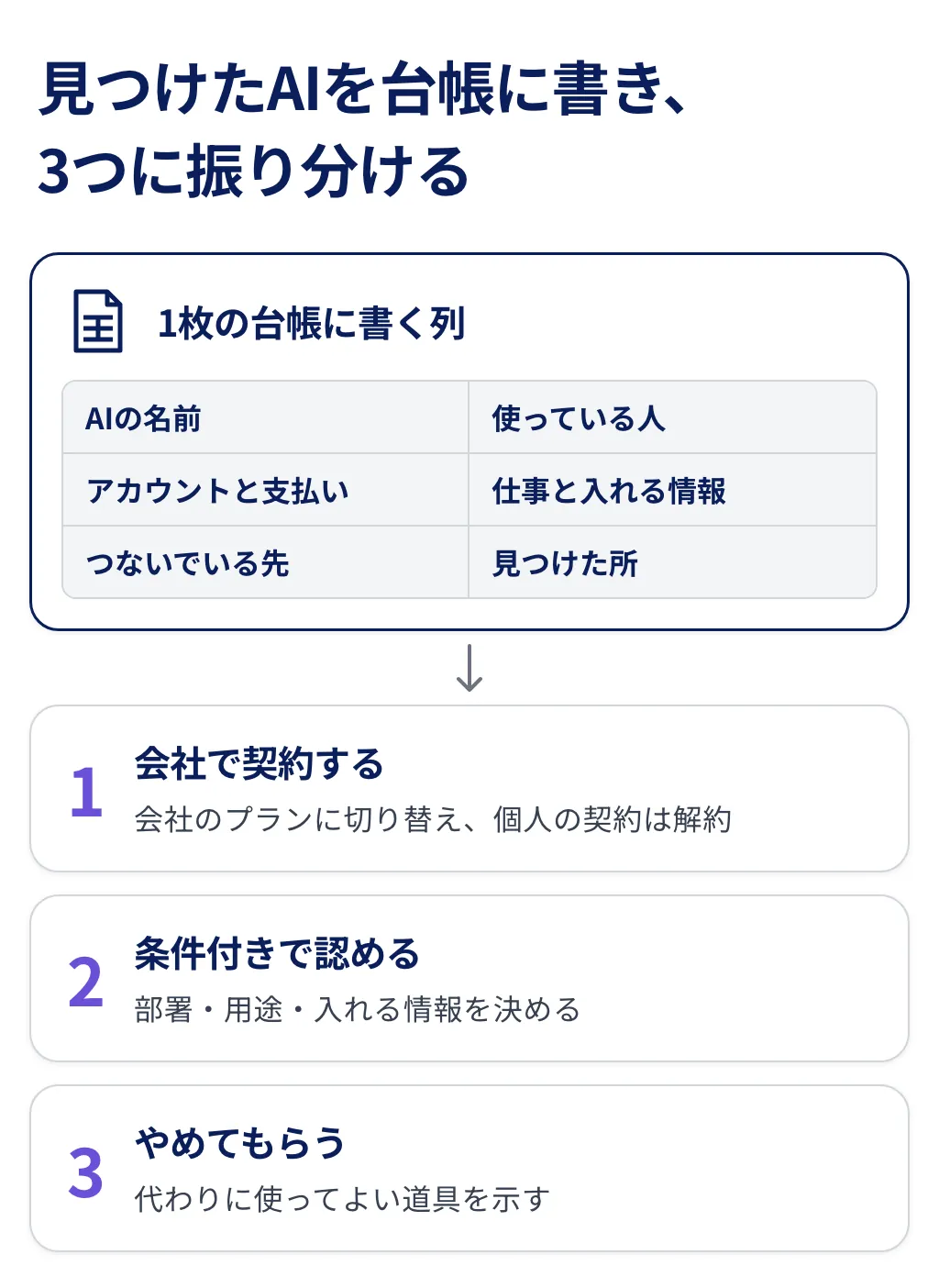
見つけたAIは、1枚の台帳にまとめます。台帳の目的は、やめさせる物探しではなく、会社として安心して使える物を増やす点にあります。
台帳には、何を書けばよいか
台帳の項目は、2章の聞き取りの項目にそろえます。聞き取りの答えをそのまま写せて、管理画面と明細で分かったことを横に足せるからです。
項目 | 書くこと | 通しの例 |
|---|---|---|
AIの名前 | サービス、アプリ、拡張機能の名前 | 会議の録音から議事録を作るサービス |
使っている人 | 部署と人数、スマホでも使うか | 営業部の3人で、スマホでは使っていない |
アカウントと支払い | 会社か個人か、誰が払っているか | 会社のGoogleアカウントでログインし、月額は個人のカードで払って経費で精算 |
仕事と入れる情報 | 何の仕事に、どんな情報を入れるか | 商談の録音で、顧客の社名と担当者の名前が入る |
つないでいる先 | AIが読める会社のデータ | Googleカレンダー |
見つけた所 | 聞き取り、管理画面、明細、PCの点検 | 聞き取り、管理画面、明細の3つ |
台帳は表計算の1枚で足ります。行が増えても列は増やさず、書く人が迷わない形を保ちます。
見つけたAIを、どう振り分けるか
台帳の行は、次の3つのどれかに振り分けます。
- 会社で契約する:仕事に役立っていて、会社向けのプランがある物。会社の契約に切り替え、個人の契約は解約してもらう
- 条件付きで認める:入れる情報やつなぐ先を絞れば使える物。部署と用途を決めて認める
- やめてもらう:会社のデータを守る設定が無い物や、つなぐ先が広すぎる物。代わりに使ってよい道具を必ず示す
通しの例の議事録のサービスは、営業部の3人が毎週の商談で使っていて、会社向けのプランもあるため1つ目に入ります。個人のChatGPTを会社の契約に移す時に管理者が決めることは、ChatGPTの情報漏洩を防ぐ設定にまとめました。
やめてもらう物に代わりを示さないと、社員は別の個人の道具を探し始めます。シャドーAIが、形を変えて残る結果になります。
振り分けに迷った時は、何で決めるか
迷う物の多くは、入れてよい情報の線が社内で決まっていないことが原因です。線がまだ無い会社は、生成AI利用ガイドラインの決め方を参考に、情報の種類とAIの契約の種類を掛け合わせた表を先に作ります。
会社で契約し直すかどうかは、そのAIで先月片付いた仕事の数と、払っている額を並べて決めます。数え方は、生成AIの費用対効果を測る4つの問いが参考になります。
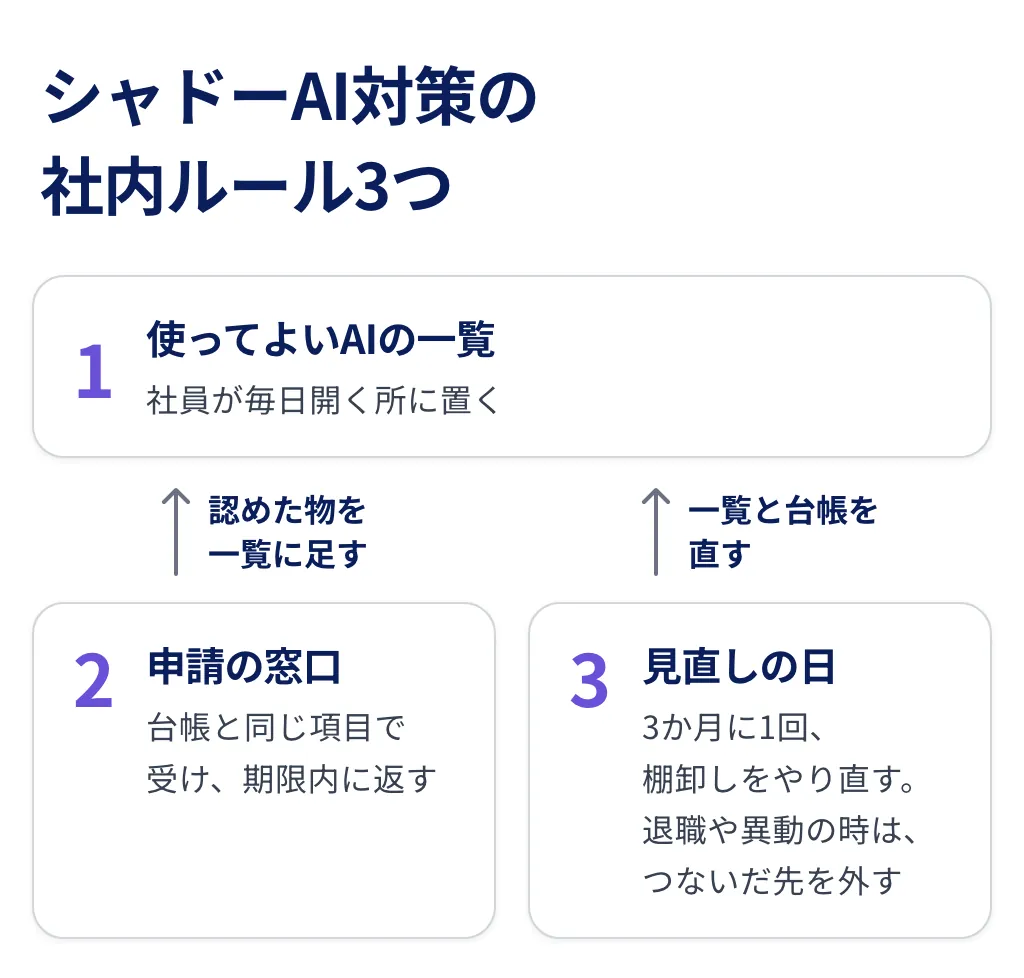
シャドーAI対策の社内ルール|使ってよいAIの一覧・申請の窓口・見直しの日
台帳ができたら、社内ルールを3つ決めて伝えます。長い規程を作るより、社員が「何なら使ってよいか」「新しい物はどう頼むか」をすぐ引ける形にするほうが守られます。
使ってよいAIの一覧は、どう見せるか
4章で「会社で契約する」「条件付きで認める」に入れた物を、1枚の一覧にして社員に見せます。並べるのは、AIの名前、使える部署、ログインするアカウント、入れてよい情報、困った時の相談先の5つです。
置き場所は、社内のポータルやチャットの固定の投稿など、社員が毎日開く所にします。一覧の最後に「ここに無いAIを仕事に使う前は、申請してください」と1行添えます。
新しいAIを使いたい時の申請は、どう受けるか
申請で書いてもらうのは、台帳と同じ項目です。受けた側は台帳に1行足して振り分けるだけで済み、認めた物はそのまま一覧に加えます。
1章で引いたガートナーの調査では、IT部門が選んでいない生成AIを、審査の上で認める会社が3社に2社ありました。申請を受けて審査する形は、多くの会社がすでに取っている方法です。
返事の期限も決めておきます。例えば「5営業日以内に返す」と決めておけば、待ちきれずに個人の契約で使い始める理由を1つ減らせます。
Microsoft 365を使う会社は、管理者の承認を求める仕組みを有効にすると、社員が自分では許可を出せないアプリの申請が、メールで担当者に届きます。要求の有効期限も日数で決められます。
見直しは、いつ何をやり直すか
3か月に1回、2章と3章の入口で棚卸しをやり直し、台帳を直します。AIの道具は仕様がよく変わり、できることが増えるとAIに渡る情報も変わるため、一度振り分けた物も見直しに入れます。
見直しの時は、契約済みの道具に後から付いたAIの機能も台帳に足します。チャットや会議の道具にAIの機能が加わると、認めた時とは違う情報がAIに渡るようになるためです。
退職や異動の時は、台帳から本人の行を探し、AIのつなぎ先を外してもらいます。個人の契約のAIに、会社の資料が残っていないかもあわせて確かめます。
台帳を3か月ごとに手で直すのが追いつかなくなったら、通信を見張る製品を検討する時期です。手で回した台帳があれば、製品で何を見たいかも決めやすくなります。
さいごに
シャドーAIは、会社が承認していないAIを、社員が仕事に使うことです。聞き取り、管理画面、経費の明細の3つの入口と、PCの点検で見つけ、1枚の台帳で「会社で契約する」「条件付きで認める」「やめてもらう」に振り分ければ、製品を買わずに始められます。
使ってよいAIの一覧と申請の窓口があれば、社員が隠れて使う理由は減ります。最初の一歩として、次の部署の会議で、使っているAIの名前とログインしているアカウントを1人ずつ挙げてもらい、4章の台帳に書き込んでください。
スマートエイトの生成AI研修では、ツールの比較とセキュリティを扱い、会社で使うAIと入れてよい情報の線を受講者と一緒に決めています。
※生成AI研修資料/導入事例も無料ダウンロードいただけます。