はじめに
AIエージェントに、取引先のサイトから先月の請求書を取ってくるよう頼んだら、ログイン画面で止まってパスワードを聞かれた経験はないでしょうか。社員がチャットにパスワードを貼り付けていないか、気になっている管理者の方もいるはずです。
本記事では、1Passwordが10月22日に発表した1Password for Agentsについて、AIにパスワードを見せずにログインさせる仕組みと、今使えるAI、料金を解説します。会社で使う前に決めることと、法人向けのプランが出た時に確かめることも扱います。スマートエイトは、法人向けの生成AI研修とAIエージェントの開発を手がけています。
結論を先に書きます。AIにパスワードを渡さずにログインを任せる道ができ、AIに見えるのは「ログインが許された」ことだけになりました。ただし今は個人向けのプランだけが対象のため、会社は、社員が個人の1Passwordで会社のアカウントをAIに任せてよいかを先に決めておきます。
本記事は、2026年10月28日時点の1Passwordの発表と製品ページ、各AIの公式情報をもとにしています。対象は1Password.comの個人向けのIndividualとFamiliesのプランで、今つなげるAIはMetaのMuseとGrok Botの2つです。使えるかどうかは地域や端末でも変わるため、日本のアカウントでは、つなぐ前に連携の画面が出るかを確かめます。
1Password for Agentsとは|AIがログインで止まる理由と3つの手順
1Password for Agentsは、AIエージェントがログイン画面に来た時、1Passwordに預けたパスワードを、AIに見せずに入力する仕組みです。パスワード管理のアプリを出している1Passwordが、10月22日に発表しました。
AIエージェントは、なぜログイン画面で止まるのか
AIエージェントは、頼まれた仕事の途中でログインが要るサイトに来ると、手を止めて本人にパスワードを求めます。ブラウザに保存したパスワードやメモに書いたパスワードは、AIからは使えないためです。
止まった時の選び方は、これまで2つでした。人が代わりにログインするか、チャットにパスワードを貼り付けるかです。前者は頼むたびに手が止まり、後者は仕事が終わった後もAIの手元にパスワードが残ります。
チャットに貼ったパスワードは会話の履歴に残り、AIの記録や記憶にも入り込むことがあります。メールやWebページに紛れ込ませた指示でAIを操る手口にあうと、そこからパスワードが漏れるおそれも出てきます。
パスワードを見せずに、どうやってログインさせるのか
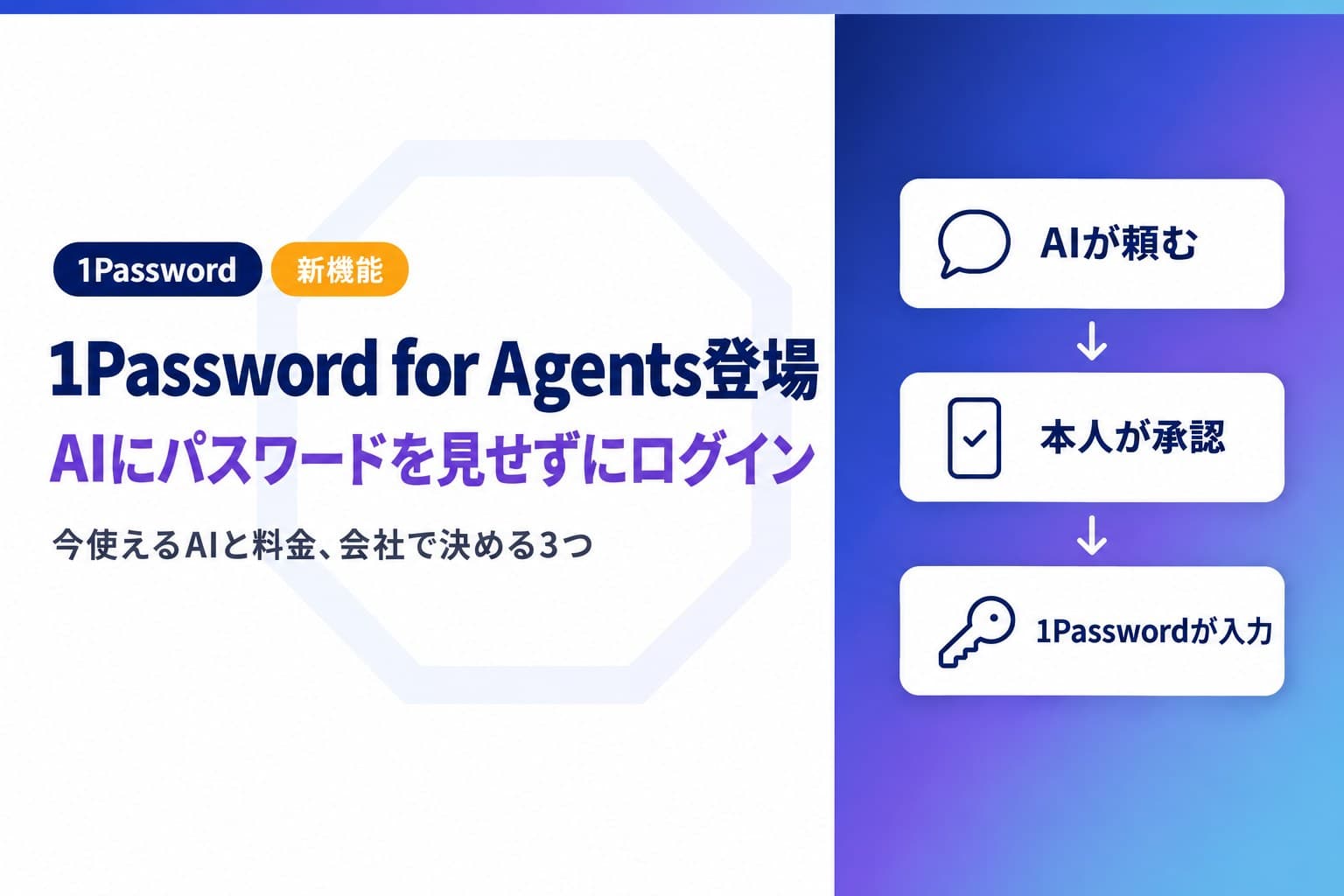
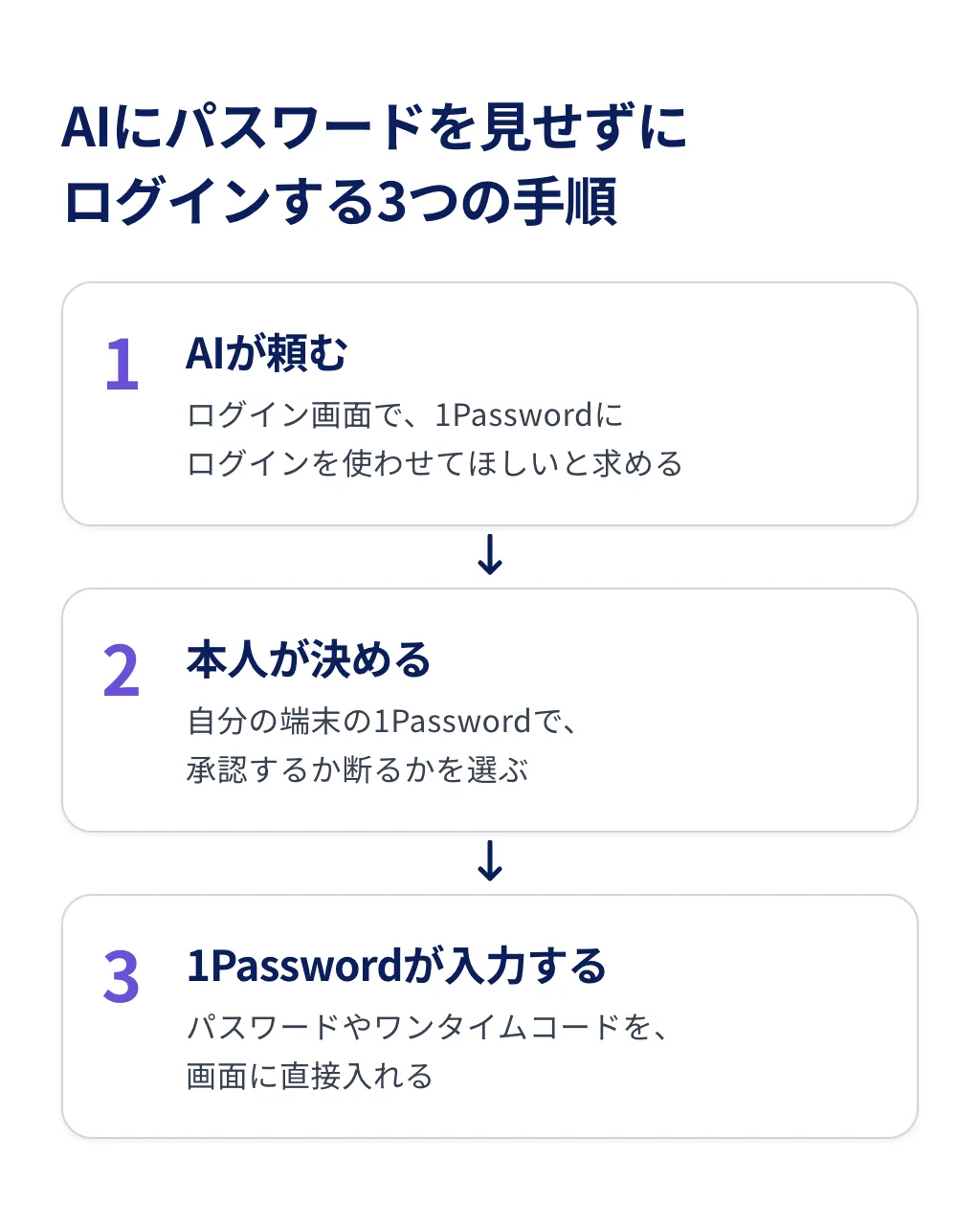
この仕組みでは、ログインが次の3つの手順で進みます。
- AIが頼む:ログイン画面で、AIが1Passwordに、そのサイトのログインを使わせてほしいと求めます
- 本人が決める:求められたログインと理由が、本人の端末の1Passwordに出ます。承認するか断るかを、ここで選びます
- 1Passwordが入力する:承認すると、1Passwordがパスワードや*ワンタイムコードを画面に直接入れます。AIに見えるのは、ログインが許されたことだけです
AIが使えるのは、承認したログインだけです。AIをつないでも*保管庫の中身すべてに手が届くわけではなく、同じサイトのログインが複数あれば、どれを使うかを本人が選べます。
承認は本人の端末で行うため、許可が本人から出たことを1Passwordの側で確かめられます。パスワードを変えた時も、1Passwordの中で1回直せば、つないだAIは新しいパスワードで入り続けます。
ログインした後のAIは、何ができるのか
1Passwordが守るのは、パスワードそのものです。ログインした後のAIがアカウントの中で何を見て、何を操作できるかは、AIとサイトの作りで決まります。
例えば、受発注のサイトに請求書を取りに入ったAIは、同じアカウントで注文の画面にも入れます。ログインを渡すことは、そのアカウントでできる操作をまとめて渡すことになります。会社としての決め方は4章で扱います。
*ワンタイムコード:ログインのたびにメールで届いたり、専用のアプリに出たりする数桁の確認用の番号。パスワードと組み合わせて使う。
*保管庫:1Passwordの中で、パスワードなどを入れておく箱。自分だけが使う保管庫と、家族や仲間と共有する保管庫を分けて作れる。
どのAIで使え、料金はいくらか|今使える2つと対象のプラン
この仕組みは、1Passwordと連携を組んだAIとだけ動きます。今つなげるのはMuseとGrok Botで、ChatGPTとClaudeのエージェントは近日の対応です。
1Password for Agentsは、どのAIに対応しているのか
1Passwordが名前を挙げている主なAIは、次のとおりです。
AI | 1Passwordとの連携 |
|---|---|
MetaのMuse* | 今使える。スマホのアプリとWeb |
Grok Bot* | 今使える。スマホとパソコンのアプリ |
AnthropicのClaude Duet | 近日 |
OpenAIのChatGPT Work・dots | 近日 |
表のほかにも、PerplexityやRampなど10のサービスとの連携が準備中です。
Museは日本で10月23日から使えるようになったAIで、GmailやGoogleカレンダーとつなぐ使い方はMeta Museの使い方と料金で解説しています。Grok Botの月額と機能は、Grok Botとはにまとめました。
料金と、対象のプランはどうなっているのか
1Password for Agentsは、1Password.comで契約する個人向けのプランに、追加料金なしで含まれます。1人用のIndividualと、5人まで使えるFamiliesの2つです。
通常の料金は、年払いで1人用が月3.99ドル、5人用が月5.99ドルです。日本語の料金ページでも、表示は米ドルです。公式サイトから新しく年払いで申し込むと、最初の1年は25%引きの月2.99ドルと4.49ドルになり、14日間は無料で試せます。
会社向けのBusinessとTeam Starter Packのアカウントは、今は対象外です。1Passwordを会社で契約していても、会社のアカウントからはAIにつなげません。
社員がAIにつなぐ先になり得るのは、自分で払う個人のプランと、Businessを契約している会社の社員に無料で付く家族用のFamiliesです。家族用のアカウントは社員本人のもので、会社は中を見ることも管理することもできません。
*Muse:Metaの個人向けのAIエージェント。メールの確認や返信、予定の調整、調べ物などを、本人に代わって進める。
*Grok Bot:クラウド上のコンピューターを使い、メールやWebサイトにログインして仕事を最後まで進めるAI。月額制で使う。
Grok Botではどう動くか|つなぎ方と、承認したログインの扱い
つなぎ方と、ログインを頼まれた時の流れを、手順を細かく公開しているGrok Botで見ます。Museも、承認したログインだけを使い、パスワードを見ない点は同じです。
Grok Botと1Passwordは、どうつなぐのか
使うには、1Passwordの個人かファミリーのアカウントと、バージョン8.12.42以降の1Passwordのアプリが要ります。連携は順に広げている途中のため、アカウントによってはまだ届いていません。
つなぐ時は、パソコンのGrok Botで、サイドバーの「Connect apps」からパスワード管理の欄にある1Passwordを選びます。開いたブラウザで1Passwordにサインインし、Grok Botを承認すれば終わりです。
外す時は、同じ画面で1Passwordを開き、接続を切ります。1Passwordの側でも、連携の一覧からGrok Botの権限を取り消せます。
ログインを頼まれた時、何が起きるのか
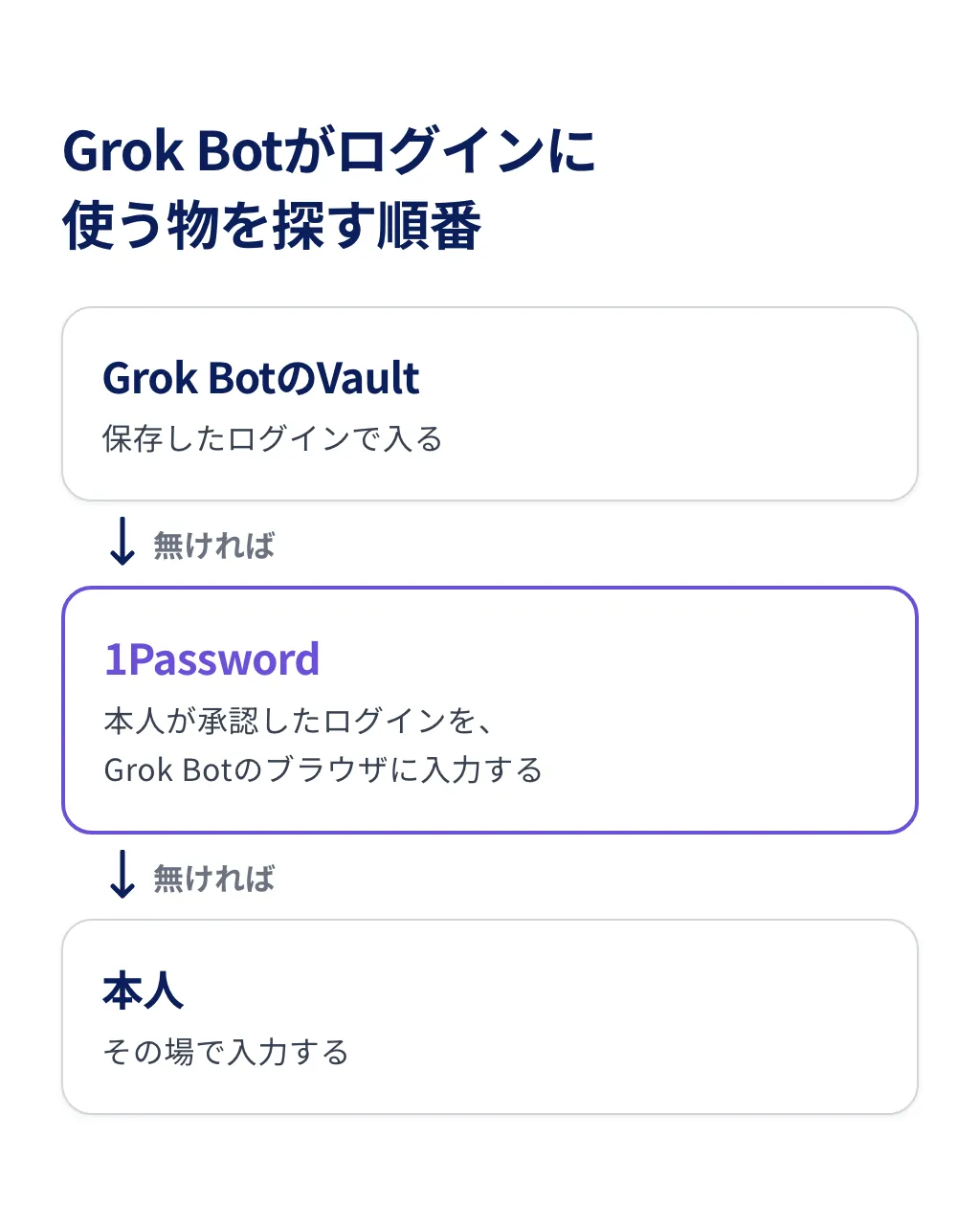
Grok Botは、ログインが要るサイトに来ると、まず自分の*Vaultを探します。そこに無ければ、サイトの名前を書いたカードをチャットに出します。
カードから1Passwordを開き、渡すログインを選んで承認します。1Passwordは、Grok Botが使うブラウザにログインを入力します。差し出せるのは自分だけの保管庫のログインで、共有の保管庫のものは使えません。
一度渡したログインは、次のチャットでも使えます。承認は仕事1回ごとではなく、外すまで続くものとして扱うのが安全です。
1Passwordが入力しないものは何か
1Passwordは、クレジットカードの番号を入力しません。指紋や顔などで入るパスキー、会社のアカウント1つでまとめて入る*シングルサインオン、人かどうかを試す画像の確認の場面では、Grok Botが本人に助けを求めます。
Vaultにカードを保存しておくと、支払いの画面で自動で入ります。保存したカードを使うたびに承認を求める設定は無いため、支払いを毎回確かめたいなら、カードは保存せずにその場で入力します。
*Vault:Grok Botがログインやカード、住所を預ける場所。パスワード、カードの番号とセキュリティコードはBotから見えず、連絡先と保存したログインのサイト名は見える。
*シングルサインオン:会社のGoogleやMicrosoftのアカウント1つで、複数のサービスにまとめてログインする仕組み。
社員が個人のプランで使い始めたら、会社は何を決めるか|任せるアカウント・承認・外し方
今のところ、この仕組みは社員が自分でつなぐ道具です。Businessを契約している会社でも、社員がつなぐのは会社の管理の外にある個人や家族用のアカウントで、会社から中は見えません。会社のアカウントをAIに任せる社員が出る前に、次の3つを決めて社内に伝えます。
どのアカウントなら、AIにログインを任せてよいか
個人や家族用のアカウントでつなぐと、会社のアカウントのパスワードが、社員の保管庫に入ります。退職や異動の時にそのパスワードを回収できるかは、社員の手元しだいになります。そこで、任せてよいアカウントを3つに分けておきます。
- 社員の名前で作り、会社の情報をあまり入れていないアカウント:任せてよい。出張の予約に使う航空会社の会員などです
- 何人かで使い回している会社のアカウント:個人の保管庫に写さない。取引先の受発注のサイトを経理の数人で使うものなどです
- 会社のGoogleやMicrosoftでまとめて入るアカウント:本人がその場で入る。Grok Botとの連携でも、1Passwordはこのログインを入力しません
請求書の例なら、受発注のサイトは2つ目に当たります。会社の契約でAIにつなげる方法が出るまでは、人がログインしてから、続きの作業をAIに頼みます。
どの区分のアカウントでも、チャットにパスワードを貼るのはやめてもらいます。1Passwordでつなげないアカウントほど貼りたくなりますが、貼ったパスワードは1-1のとおり会話の履歴に残ります。
承認する時と、ログインした後に、どこで止めるか
1Passwordでの承認は、ログインを許すかどうかの承認です。ログインした後の送信や支払いの前で止まるかは、AIの側の作りで決まります。
例えばMuseは、買い物やメールの送信の前に確認を求めます。社員に案内する時は、「送信・支払い・削除の3つは毎回人が確かめる」と1行で決めておくと伝わります。
承認の画面では、頼んだ仕事と渡すログインのサイトが合っているかを見ます。請求書を取りに行く仕事で、銀行のログインを求められたら断る、という見方です。
仕事が終わった時と、辞める時にどう外すか
承認がどれくらいの頻度で求められるかはAIごとに違い、Grok Botのように、渡したログインが次のチャットでも使えるAIもあります。仕事が終わったら連携を外し、続けて使うなら、どのログインを渡しているかを月に1回見直します。
見直す時は、そのログインでAIが片付けた仕事が先月何件あったかを数え、0件のログインは外します。数え方は、生成AIの費用対効果を測る4つの問いが参考になります。
退職や異動の手続きの中で、AIにログインを任せていたサイトを本人に聞き、連携を外してもらいます。そのサイトが会社のアカウントなら、会社の側でパスワードを変えます。社員の保管庫に古いパスワードが残っていても、それではAIも入れなくなります。
法人プランが出たら何を確かめるか|管理者が見る3点
この仕組みが会社向けのプランに広がったら、社員に配る前に、管理者は次の3点を確かめます。どれも、今の個人向けの連携では会社が手を出せない所です。
使える社員とAIを、管理者が選べるか
今の連携は、社員が自分でつなぎ、自分で承認します。会社で使うなら、どの社員が使えるか、どのAIとつなげるかを、管理者が選べるかを最初に見ます。
これからつながるAIは、2-1の表で近日とした3つと準備中の10を合わせて13あります。つないでよいAIを会社で絞れないと、社員ごとに違うAIへログインが渡ることになります。
共有の保管庫から、AIにログインを渡せるか
何人かで使うアカウントは、会社では共有の保管庫に入れていることが多いはずです。今のGrok Botとの連携では、自分だけの保管庫のログインしか渡せません。
会社向けのプランでは、共有の保管庫から渡せるか、渡せるなら保管庫ごとに絞れるかを確かめます。受発注のサイトのログインを、経理の保管庫からだけ渡せる形になれば、個人の保管庫に写す必要がなくなります。
誰が承認したかが残り、まとめて取り消せるか
今の連携では、承認は社員本人の端末で行われ、会社からは見えません。誰が、いつ、どのAIに、どのログインを渡したかが記録に残るかを確かめます。
退職や異動の時に、管理者が社員の連携をまとめて取り消せるかも、あわせて見ておきます。
さいごに
1Password for Agentsは、AIエージェントがログイン画面に来た時、パスワードをAIに見せずに1Passwordが入力する仕組みです。今は個人向けのプランでMuseとGrok Botにつなげ、ChatGPTとClaudeのエージェントも対応を控えています。
会社の側では、会社の契約ではまだつなげない今のうちに、任せてよいアカウント、送信や支払いの前に人が確かめる操作、仕事が終わった後の外し方の3つを決めておくと、社員に案内しやすくなります。最初の一歩として、AIにログインを任せている社員がいるかを聞き、頼んでいる仕事とログインしているサイトを1枚に書き出して、4-1の3つに振り分けてください。
スマートエイトの生成AI研修では、受講する方の実際の業務を題材に、AIに任せる範囲と、ログインや送信の前に人が確かめる場所を決めるところまで演習します。
※生成AI研修資料/導入事例も無料ダウンロードいただけます。