はじめに
Gensparkが話題になっているものの、結局何ができて、ほかのAIと何が違うのかが分からないまま、試すのを後回しにしていないでしょうか。機能の一覧を眺めても、自分の仕事のどこに使えるかまでは見えてきません。
本記事では、Gensparkでできることを公式の機能一覧から整理し、全社向けの研修で実際に試した4つの業務と、翌日の仕事で同じ手順を再現する方法を解説します。スマートエイトは、Gensparkを全社に配った会社で、受講者が手を動かす研修を行ってきました。
結論として、Gensparkの強みは「調べる」から「資料や画像にする」までを1か所で続けられる点にあります。任せる仕事を決めて手順を型にしておけば、研修の翌日から業務で使えます。社内での使い方の設計も、スマートエイトの生成AI研修で扱う内容です。
本記事は2026年10月18日時点のGenspark公式の情報をもとにしています。機能の名前や料金は更新が早いため、使う前に公式の案内も確かめてください。
Gensparkでできること|調べる・作る・伝える・表現するを1か所で
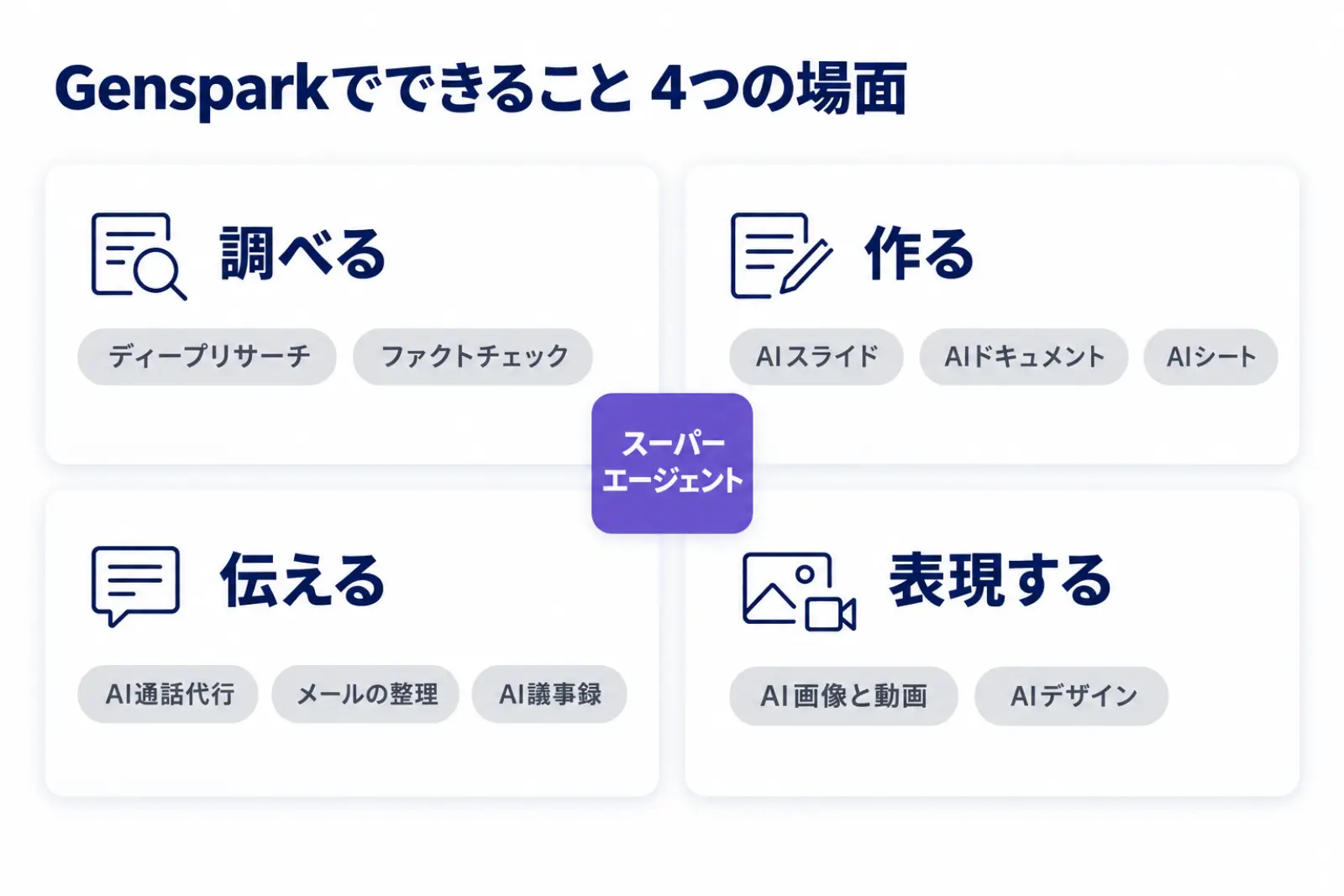
Gensparkは、リサーチ、資料作成、データ分析、画像生成、電話の代行までを1つにまとめたAIのワークスペースです。公式は機能を、仕事の場面ごとに4つのまとまりで紹介しています。
仕事の場面ごとの4つのまとまり
「調べる」には、Web上の情報を集めて報告書にするディープリサーチ*や、主張の根拠の強さを示すファクトチェックがあります。「作る」には、スライドを作るAIスライド、文書を作るAIドキュメント、表計算を言葉で頼めるAIシートが並びます。
「伝える」には、AIが実際に電話をかけて予約や問い合わせをする通話代行、メールの整理、会議の文字起こしと要約があります。「表現する」には、画像や動画の生成とデザインの機能があり、ほかにも多くの道具を備えています。
スーパーエージェントが、道具を選んで最後まで進める
これらの機能をつなぐのが、スーパーエージェント*です。「来週の営業会議に、競合3社の比較資料を作って」と頼むと、Web上の調査、比較表の整理、スライドの生成までを、道具を選びながら順に進めます。
使う側は、どの機能を開くかを最初に決めなくても構いません。ただし会社で使い方をそろえるなら、3章のように機能ごとに頼み方を決めておくほうが、人によって出来が変わりません。
*ディープリサーチ:Web上の多くの情報を集めて読み比べ、出典付きの報告書にまとめる機能。調べ物の結果を1本の文書で受け取れる。 *スーパーエージェント:頼まれた仕事を分解し、必要な機能を選んで順に実行するGensparkの中心の機能。
Gensparkの強み|調べてから形にするまでが1か所で続く
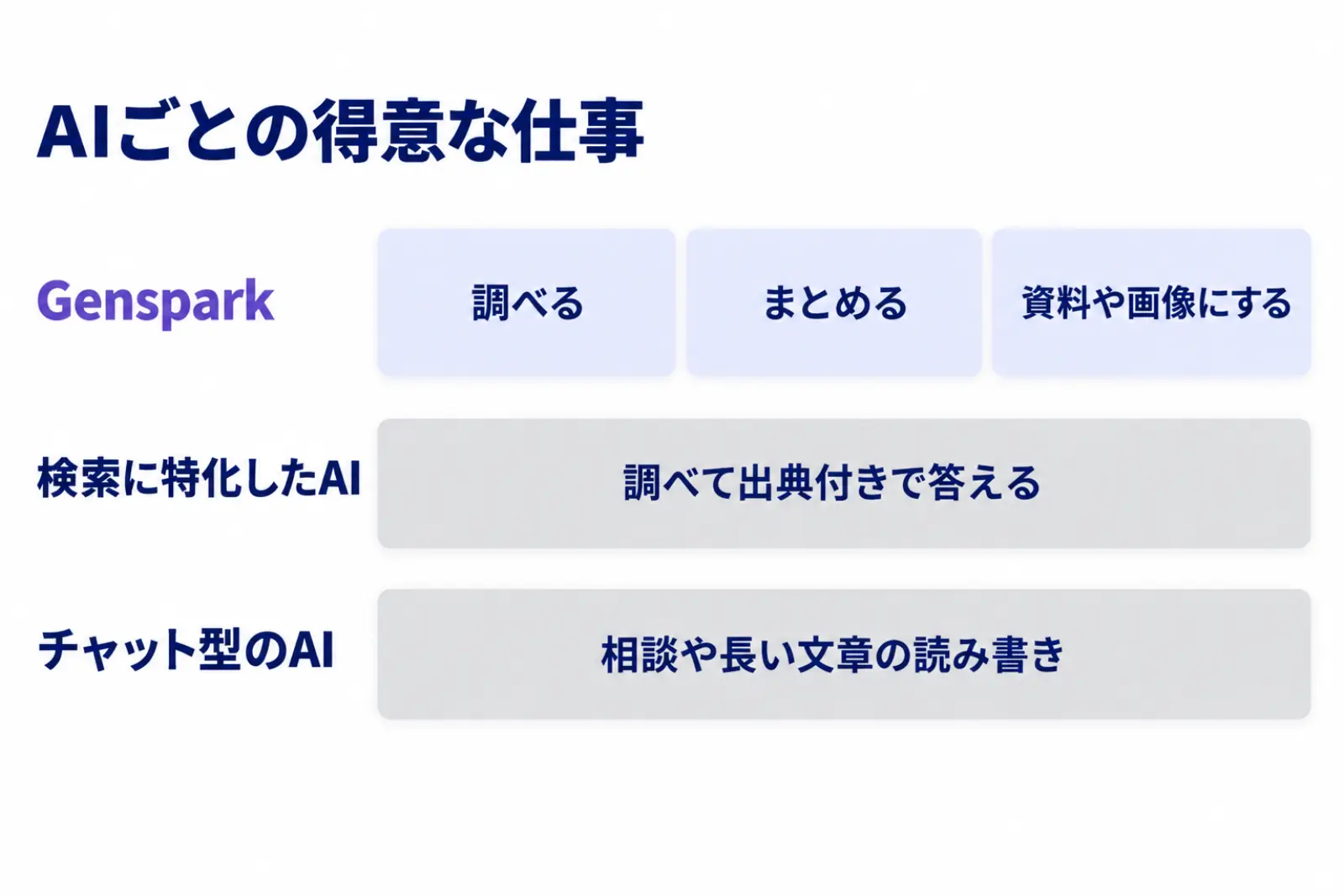
Gensparkの強みは、調べた結果をそのまま資料や画像にするところまで、同じ画面で続けられる点です。研修でも、ほかのAIと比べたときの位置づけを最初に示してから、操作に入りました。
ほかのAIとの違いは「得意な仕事」
出典付きの検索に特化したAIが得意なのは、調べて出典付きで答えるところです。チャット型のAIは、相談や長い文章の読み書きを得意にしています。
Gensparkは、調べた結果を比較表にし、スライドや画像に仕上げるところまでを1つの画面で進めます。研修の冒頭では、この違いを3つのAIの比較で見せたうえで、当日はGensparkだけを触ると決めました。道具を1つに絞ると、受講者は操作より業務の場面に集中できます。
強みが生きる仕事、ほかの道具が向く仕事
強みが生きるのは、調べた内容をすぐ人に見せる形にしたい仕事です。新しい取引先を訪ねる前の業界調査と提案資料の下書き、社内向けの説明資料、資料の表紙の画像がこれにあたります。
反対に、1つの出典を厳密に引く調べ物や、社内の文書を長く読み込んで考える仕事は、それぞれに強い道具を使い分けるほうが確かです。会社ですでにほかのAIを使っているなら、置き換えではなく「調べて形にする仕事はGenspark」と役割で分けると、社内で迷いが出ません。
全社研修で試した4つの業務|リサーチ・スライド・文章・画像と翌日の再現方法
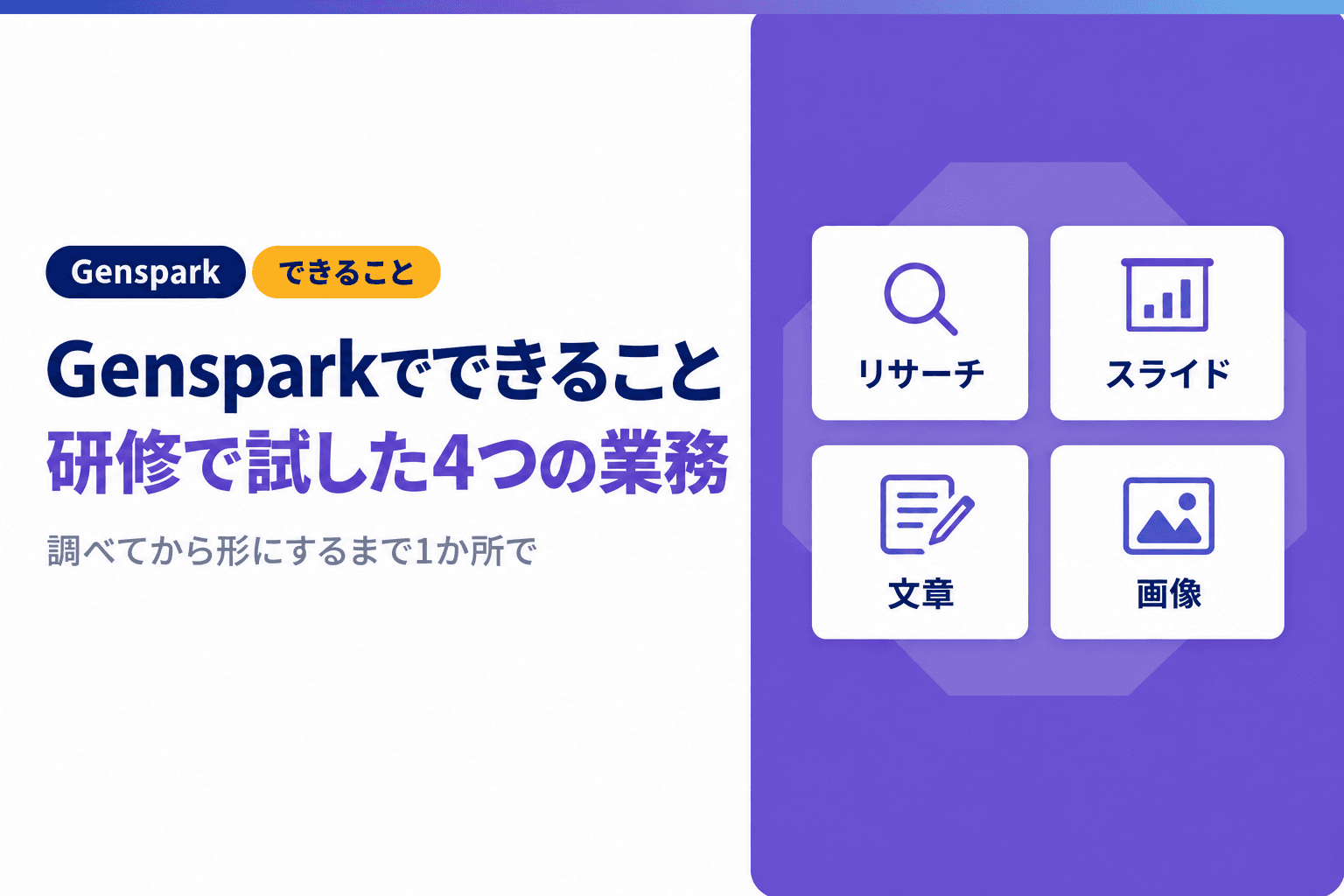
全社向けの研修では、ホーム画面の4つの機能を、それぞれ業務の場面に当てはめて体験しました。受講者が自分でプロンプトを考えなくても済むように、プロンプトは配布資料に載せ、貼るだけで全員が同じ結果になるように組んでいます。
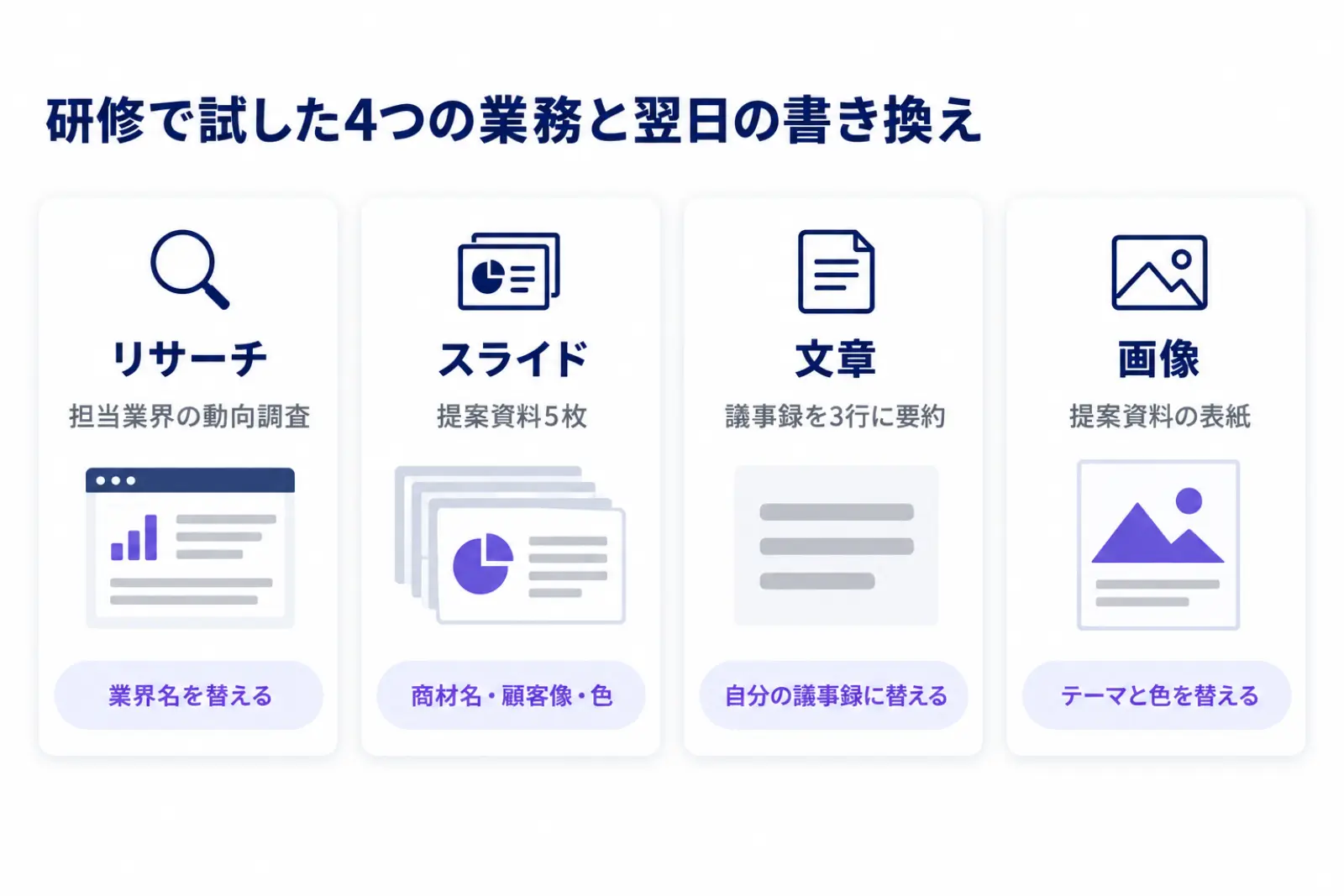
機能 | 研修で試した業務 | 翌日に書き換える所 |
|---|---|---|
リサーチ | 担当業界の動向調査 | 業界名・年度・地域 |
スライド | 新規取引先への提案資料5枚 | 商材名・顧客像・色 |
文章 | 商談の議事録を上司向けに3行で要約 | 議事録を自分の物に差し替え |
画像 | 提案資料の表紙の画像 | 資料のテーマと色 |
リサーチ:業界名を替えれば、翌日から同じ調べ方ができる
リサーチでは、担当業界の最新動向を、市場規模・主要な会社・業界の課題の観点で整理させ、出典のURLも明記させるプロンプトを使いました。翌日は、プロンプトの業界名を自分の担当業界に替えるだけで、同じ調べ方を再現できます。
年度や地域、対象の会社を限定したり、出力を比較表に指定したりすれば、取引先ごとの調査にも広げられます。出てきた報告書は、数値を公的な統計で、会社名を公式サイトで確かめてから使うことも、同じ時間に練習しました。
スライドと文章:提案の下書きと、商談の後の報告
スライドでは、新規取引先への提案資料を5枚で作り、パワーポイントの形式で書き出すところまで行いました。翌日は商材名と顧客像、色の3か所を書き換えて使います。
文章では、架空の商談の議事録を貼り、上司への報告用に3行で要約させました。プロンプトは次のとおりです。
以下の商談議事録を、上司への報告用に3行で要約してください。
必須要素:①顧客の課題、②次回アクション、③受注確度。

【議事録】
(ここに議事録を貼る)
要約はWordや報告のメールにそのまま貼れます。翌日は自分の議事録に差し替えますが、顧客名や担当者名は仮の名前に置き換えてから貼るよう決めました。
画像:表紙の画像は、直す指示を重ねて仕上げる
画像では、提案資料の表紙に使う画像を、用途・テーマ・スタイル・色・比率を指定して作りました。1回で完成させようとせず、「背景をシンプルに」「もっと明るい色に」と直す指示を重ねて仕上げる練習もしています。
研修の最後には、「もし月曜の朝会で議事録の仕事が出たら、そのときGensparkで草案を作る」のように、使う場面を隣の人に宣言してもらいました。使う場面を1つ決めて帰ると、翌日に画面を開くきっかけになります。
Gensparkを会社で使う前の注意点|任せる前に決める3つ
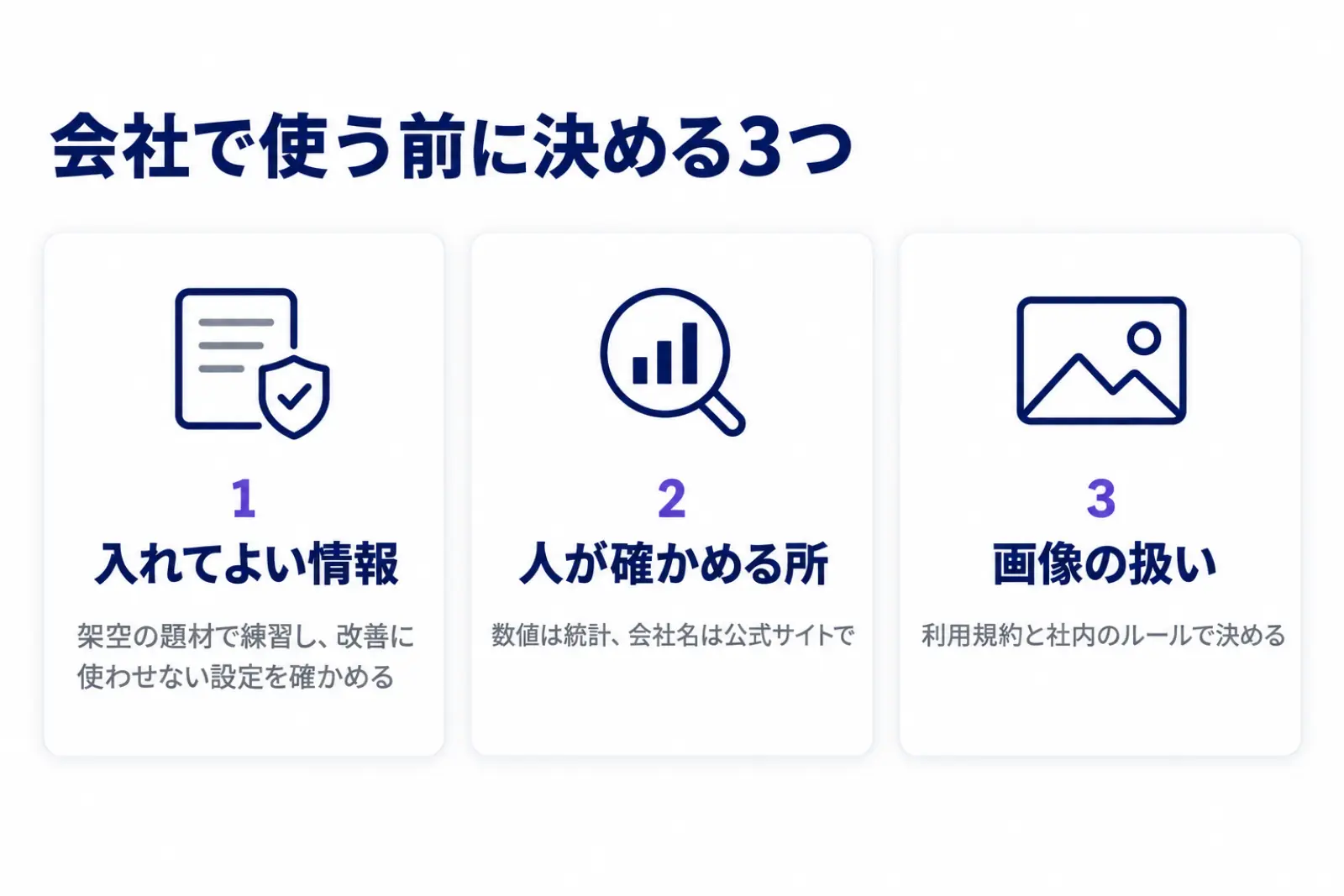
Gensparkを会社で使う前に決めておくのは、入れてよい情報、人が確かめる場所、作った画像の扱いの3つです。どれも機能の制限ではなく、会社で安全に使うための線引きです。
入れてよい情報の線を引き、学習の設定を確かめる
研修では、すべての演習を架空の題材で行い、取引先の実際の議事録や社員の名簿、顧客の連絡先は入れないと最初に決めました。実際の業務で使うときも、社内のルールで入れてよい情報の範囲を先に決めます。
Gensparkには、会話の内容をAIの改善に使わせないオプトアウト*の設定があります。業務で使うアカウントは、使い始める前にこの設定を確かめてください。線の引き方は生成AI利用ガイドライン|入れていい情報とダメな情報の決め方4手順で整理しています。
数字と固有名詞は、人が元の情報で確かめる
リサーチの報告書には出典が付きますが、数値と会社名、引用元は人が確かめてから使います。研修では、数値は公的な統計や公式の決算資料、固有名詞は公式サイト、引用元はURLを開いて元の情報までたどる、という3つの確かめ方を決めました。
作った画像は、利用規約と社内のルールで扱いを決める
作った画像を社外の資料やSNSに使うときは、Gensparkの利用規約と社内のルールを確かめます。実在の人物や既存のキャラクター、他社のロゴに似せた画像は作らないことも、研修で確かめました。
効果は、Gensparkを開いた回数ではなく、調べ物や資料にかかる時間がどれだけ減ったかで数えます。数え方は生成AIの費用対効果を測る4つの問い|OpenAI CFOの採点表の使い方で解説しています。
*オプトアウト:自分のデータをAIの改善に使わせないよう、利用者が設定で断ること。
よくある質問|Gensparkでできることについて
Gensparkは日本語で使えますか?
使えます。日本語でプロンプトを書けば日本語で答えが返り、画面の表示も日本語に切り替えられます。研修でも、プロンプトはすべて日本語で書きました。
無料プランでどこまで試せますか?
無料プランにも毎日クレジットが付き、基本の機能はすべて試せます。有料のプランとの違いは、使える量と一部の特典です。まず無料で3章の4つを試し、足りなくなった業務から有料を検討すると判断しやすくなります。
Gensparkはどこの国の会社ですか?
アメリカのシリコンバレーに本社を置く会社で、2026年1月に日本法人を設けています。会社で導入するかを決めるときは、所在地より、4-1の設定と社内のルールで扱える情報を決めることが先になります。
さいごに
本記事では、Gensparkでできることを公式の4つのまとまりで整理し、全社向けの研修で試したリサーチ・スライド・文章・画像の4つの業務と、翌日の仕事で再現する方法を解説しました。Gensparkの強みは、調べてから形にするまでを1か所で続けられる点にあります。
「ツールは配ったのに使われない」「何に使えばいいか分からない」という悩みは、任せる仕事と頼み方が決まっていないことから起きています。まずは3章の表から自分の業務に近い1つを選び、書き換える所を決めて試してみてください。
スマートエイトの生成AI研修では、受講者の業務を題材にして、翌日から同じ手順を再現できるところまで演習します。
どの業務から手を付けるかで迷っている場合は、AIに任せられる業務が分かる無料診断から始めてください。3分で終わり、登録もメールアドレスも要りません。 ※生成AI研修資料/導入事例も無料ダウンロードいただけます。
Gensparkを自社の業務に当てはめる手順は、スマートエイトの生成AI研修でハンズオン形式で扱っています → 生成AI研修の詳細