はじめに
取引先との打ち合わせや人事の面談を文字にしたいのに、「会議の音声を外部のサービスに入れてはいけない」と言われて手が止まった経験はないでしょうか。会議アプリの文字起こしやAIの議事録は便利でも、音声がどこで処理されるのかが気になる会議は少なくありません。
本記事では、GPUを積んでいない普通のPCで会議の音声をその場で字幕にする無料のツール「hayamimi(早耳)」を、会社で使えるかという目で解説します。音声が外に出るのか、日本語の精度と会議での弱点、会社で使う前に確かめることを順に見ていきます。スマートエイトは法人向けの生成AI研修で、会議の記録を含め、AIに入れてよい情報の線引きを扱ってきた会社です。
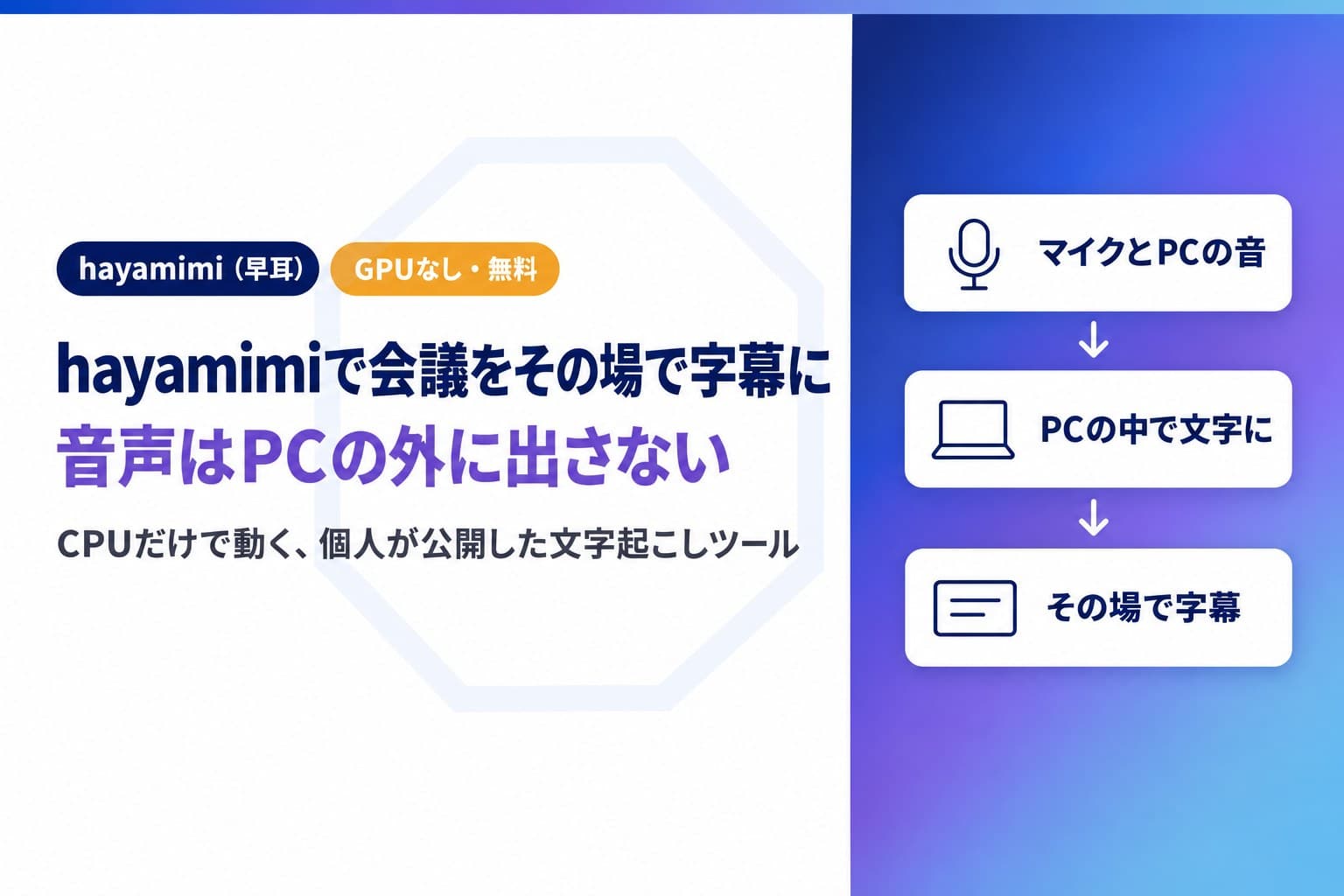
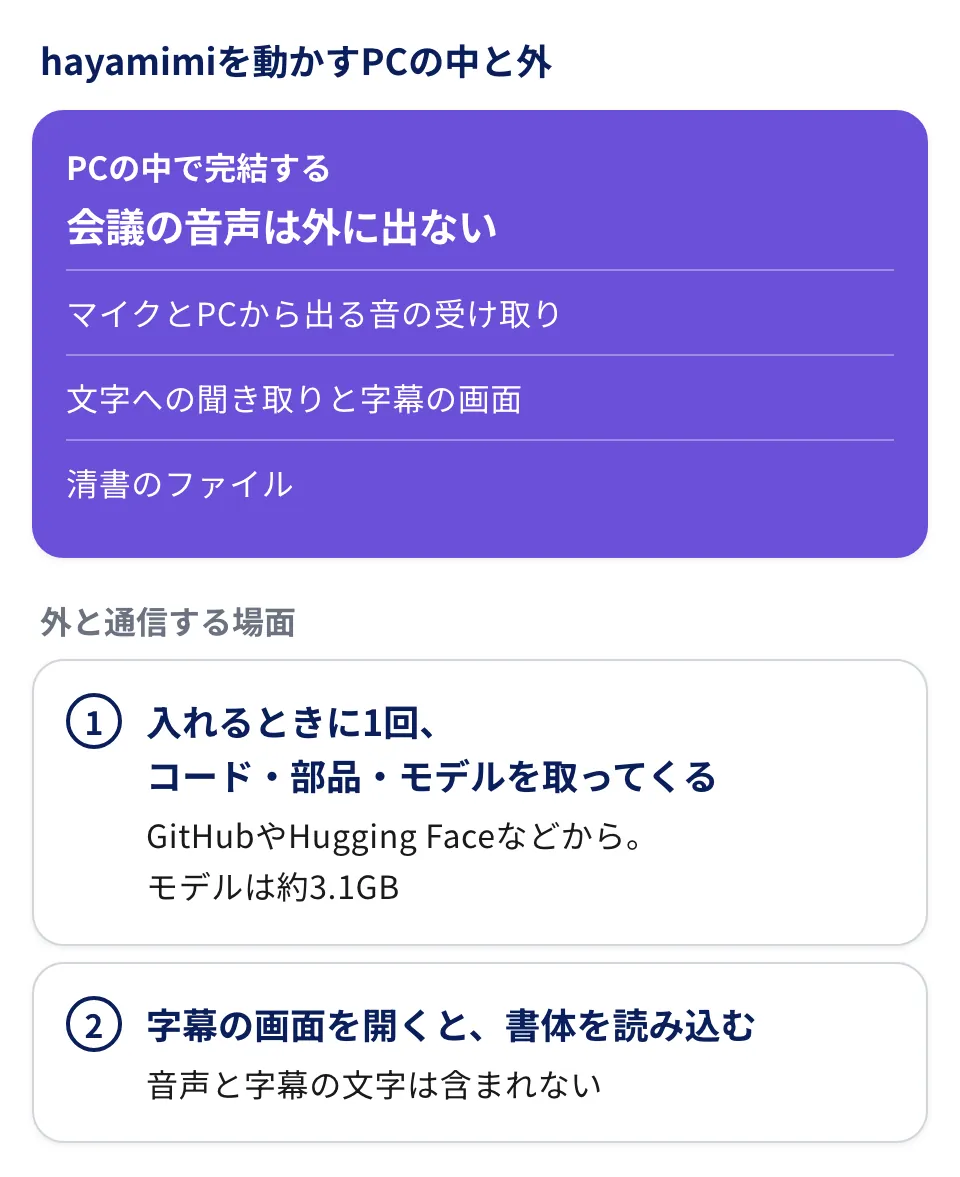
結論として、hayamimiは音声の聞き取りから字幕までを1台のPCの中で行い、会議の音声を外のサービスへ送りません。外と通信するのは、入れるときにコード・部品・モデルを取ってくるときと、字幕の画面が書体を読み込むときで、どちらにも会議の音声と字幕の文字は含まれません。
ただし、入れるときの通信先と、部品が集める動作の記録の扱いは、会社で使う前に情報システムの担当者と決めます。作者が動作を確かめたのはWindows 11だけで、会議の相手の声を拾う機能もWindows専用です。入れるにはPythonなどの準備とコマンドの操作が要るので、情報システムの担当者が1台で試すところから始めます。
本記事は、2026年10月28日時点のリポジトリにある説明書とコードをもとにしています。最新の版は日本時間9月17日に公開されたv0.5.0です。hayamimiは個人が公開したツールで、不具合や質問は公開先のページで作者に伝える形です。
hayamimi(早耳)とは|CPUだけで、話している最中から字幕を出すツール
hayamimiは、マイクやPCから出る音を聞き取り、話している最中から字幕を出す音声認識のツールです。GPU*もクラウドのサービスも使わず、普通のPCとメモリ2GB未満で動きます。
誰が作った、何をするツールか
hayamimiは、GitHub*で「oboroge0」の名前で活動する個人の作者が、日本時間の2026年8月25日に最初の版を公開した音声認識のツールです。その後、日本時間9月17日のv0.5.0まで、7回の版が出ています。
国内では、10月11日にGIGAZINEが紹介記事を出しました。10月28日時点で、GitHubで付いたスターは455です。利用者が試した感想を書いたnoteの記事には、はてなブックマークが217件付いています。
名前の「早耳」は、情報を聞きつけるのが早い人を指す言葉で、話している最中から字幕が出る速さにちなんでいます。「hayamimi」で検索すると、ガンプラの最新情報を載せるサイト「早耳ガンプラ情報局」が上位に並びますが、本記事のhayamimiとは別のものです。
話している間に字幕が出て、黙るとすぐ確定する
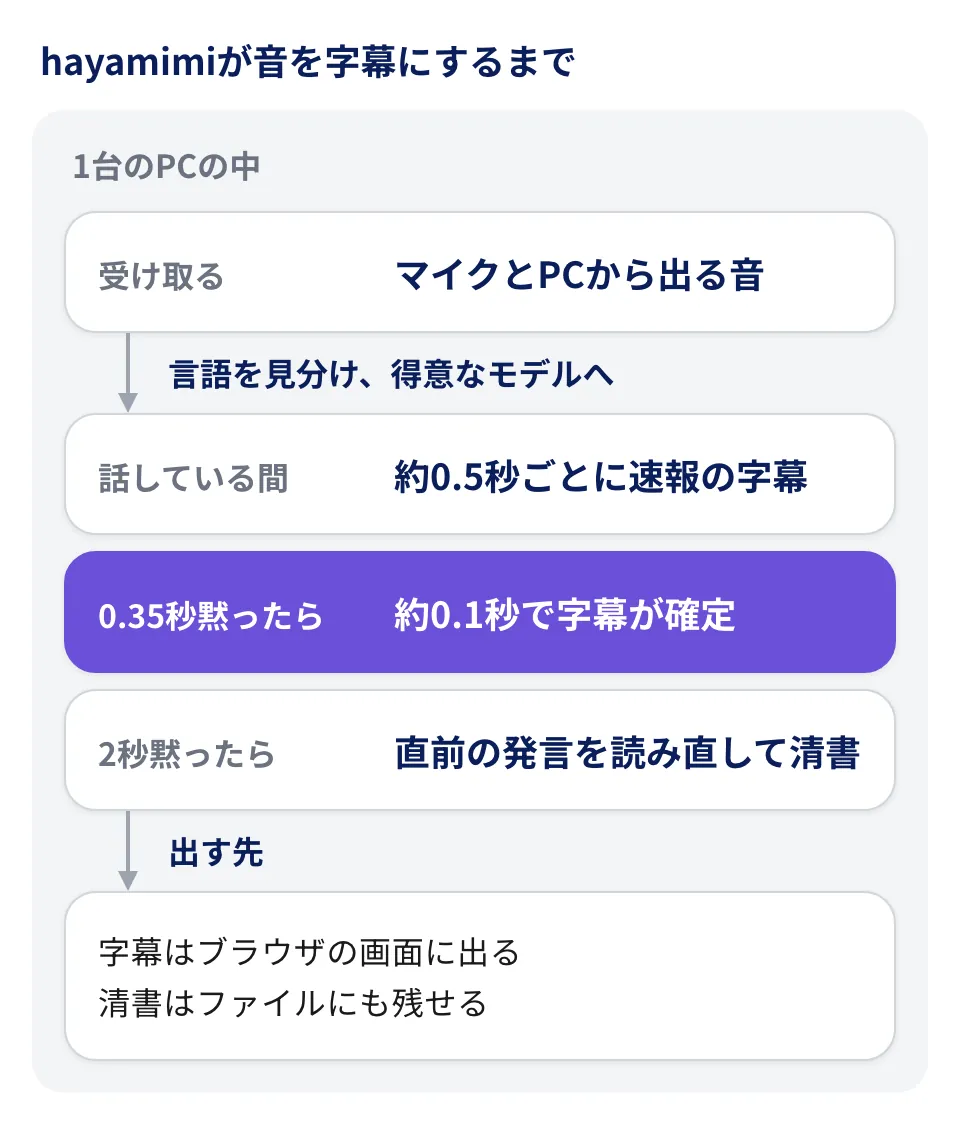
字幕の出方は3段です。話している間は、約0.5秒ごとに速報の字幕が書き換わります。話し終えて0.35秒黙ると区切りと見なし、そこから日本語なら平均約100ミリ秒で確定します。さらに2秒黙ったときに、直前の発言をまとめて読み直して作るのが、誤りを減らした「清書」です。
字幕はブラウザの画面に出ます。確定した行には言語の目印が付き、話した人を見分ける設定にすると、その目印も並びます。右側に流れるのは清書です。清書の文は起動時に指定したファイルにも書き足せるので、会議が終わればそのまま議事録の下書きとして使えます。
聞き取れる言語は、日本語・中国語・韓国語・広東語・英語と欧州の24言語で、それぞれに専用のモデルを使います。そのほかの約1,600言語にも対応し、日本語の字幕を英語などに訳して並べる機能もあります。
小さなモデルを言語ごとに振り分けて、GPUなしで動かす
GPUなしで音声をその場で文字にしようとすると、ふつうは何でも聞き取れる汎用のモデルを1つ選び、その精度で我慢することになります。hayamimiは発言ごとに言語を見分け、その言語がいちばん得意な小さなモデルへ回す作りにして、この我慢を減らしています。
使うのは、計算量を減らした形式で配られているモデルです。作者が6コアのデスクトップ用のCPUで測ると、5つの言語のどれも、音声の長さの約9分の1から16分の1の時間で処理できています。何か国語を話しても、使っていないモデルは順に外すので、メモリは2GB未満に収まります。
*GPU:画像の処理やAIの計算を速くするための部品。AIを手元で動かすには、高性能なGPUを積んだPCが要ることが多い。 *GitHub:プログラムの公開と共同開発に使われるサービス。作者の説明書やコード、更新の記録を誰でも読める。
会議の音声は外に出るのか|PCの中で完結する範囲と、外と通信する場面
会社で使うときに最初に確かめたいのは、会議の音声がどこへ送られるかです。スマートエイトが10月28日時点のコードを読んで確かめたところ、音声や字幕の文字を外へ送る処理は入っていませんでした。外と通信するのは、入れるときの取得と、字幕の画面の書体の読み込みです。
聞き取りから字幕まで、1台のPCの中で行う
hayamimiは、GPUもクラウドのAPIも使わずに、PCに置いたモデルのファイルをそのPCのCPUで動かして音声を聞き取ります。聞き取りの途中で、音声をクラウドへ送る処理はありません。
字幕を見るブラウザの画面も、同じPCの中だけで開く作りです。画面を配る仕組みはそのPC自身からの接続だけを受け付ける設定になっていて、社内のほかのPCからは開けません。
スマートフォンなどの音声を社内のネットワーク越しに受け取る入力もありますが、これも既定ではPCの中だけで待ち受けます。ほかの端末から受けるには起動時の指定を変える必要があり、その受け口には合言葉のような認証がありません。使うなら、信頼できる社内のネットワークに限ります。
外と通信するのは、入れるときの取得と画面の書体
1つめは、入れるときに1回だけ行う取得です。コードはGitHubから、動かすのに要る部品はPythonの部品の公式の配布元から取ってきます。音声認識や翻訳のモデル約3.1GBは、取得用のプログラムがGitHubとHugging Face*から取ってきます。
日本語と英語だけの構成で入れれば、モデルは約1.1GBで済みます。その代わり、話した人の目印と翻訳は使えません。
2つめは、字幕の画面を開いたときの書体の読み込みです。画面の文字の見た目をGoogleの書体の配信から読み込む作りですが、会議の音声や字幕の文字は、この読み込みに含まれません。外につながらない環境では、PCに入っている別の書体で表示されます。
モデルを取り終えたPCなら、ネットにつながっていなくても動きます。社外秘の会議で使うときに、外とのつながりを止めたPCを選べる点は、クラウドの議事録には無い選び方です。
社外秘の会議で使う前に確かめること
音声が外に出なくても、字幕と書き起こしは会議の記録としてPCに残ります。漏れを防ぐ手当ての中心は、このPCとファイルの扱いに移ります。
モデルを動かす土台の部品ONNX Runtime*には、品質を上げるための動作の記録を集める作りがあります。hayamimiが固定している版の説明では、Windowsではこの記録をWindowsの仕組みが集め、利用者の同意に応じてMicrosoftへ送ることがあります。
情報システムの担当者とは、次の5つを決めます。
- 入れるときのコード・部品・モデルの取得先を許可し、社内で使う版を決める
- 社外秘の会議は、モデルを取り終えた後に外とのつながりを止めたPCで字幕を出すか、Windowsの診断データの設定を会社の方針どおりにしておく
- 清書のファイルは、会議の記録と同じ扱いの場所に置き、消す時期を決める
- ほかの端末から音声を受け取る入力は、使うなら社内の限られたネットワークだけにする
- 字幕を出しているブラウザでは、ほかのサイトを開かない。コードを読むと、字幕の画面は、同じPCのほかのWebページからも字幕の文字を読み取れる作りになっている
*Hugging Face:AIのモデルを公開・配布するためのサービス。研究機関や企業が作ったモデルの多くがここに置かれている。 *ONNX Runtime:Microsoftが公開している、AIのモデルを動かすための部品。多くの手元で動くAIの道具が土台に使っている。
日本語の精度と、会議で崩れやすい場面|字幕の誤りの数字と4つの弱点
作者の8月の記録では、話しながら区切って出す字幕の誤りは文字の13〜15%で、清書の読み直しで12%まで下がります。作者が公開している3.8%は、放送の音声を1本ずつ丸ごと読ませた採点の数字です。
誤りの数字は、測り方で3.8%から15%まで違う
3.8%は、日本のテレビ放送の音声から作られた評価用の15本を、1本ずつ丸ごと読ませた採点の数字です。同じ15本を話しながら区切って字幕にすると、作者の8月の記録では誤りが13.1〜15.5%で、清書の読み直しで15.5%が12.0%に下がっています。
OpenAIの音声認識モデルWhisper*の速い版とは、作者が8月に同じ15本で比べていて、hayamimiが7.5%、Whisperが13.8%でした。3.8%は、その後の改良を入れてhayamimiだけを測り直した数字です。
試した人の報告もあります。AInformation編集部がMacで試した記事では、文の間を詰めて話した音声で、冒頭の2文が確定した字幕から抜けました。文の間に1.2秒黙った音声では、5文すべてが残っています。
作者の数字には、会議室のマイクの響きや、何人もが言葉を重ねる場面は入っていません。会議で使うなら、最初の数回は清書と自分のメモを読み比べ、どこを人が直すかを確かめてから運用を決めます。
会議で崩れやすい4つの場面
作者は、苦手な場面を既知の制限として一覧にしています。会議に関わるのは次の4つです。
- 日本語の文の中に英語のフレーズを挟むと、その部分が化けるか消える。文ごとに日本語と英語が切り替わる分には追いつくので、化けた部分を人が直す
- 2人が同時に話すと聞き分けられず、先に処理した人の発言として扱われる
- 話した人を見分ける機能は、4人の会議で4〜8人と多めに数えることがある
- 社名や商品名の聞き取りを強める登録は、日本語では今は効かない。誤りやすい語は「誤=正」の形の置き換えの辞書で直す
議事録で困るのは、2つめと3つめです。誰の発言かの目印は目安にとどめ、担当者と期限の行は人が確かめます。共有のマイクで誰の発言かが崩れたときの手当ては、ZoomのAIで議事録を作る方法でも扱っています。
訳した字幕は、数字を日本語の字幕で確かめる
日本語の字幕を英語・中国語・韓国語などへ訳して並べる機能は、小さなモデルなりの品質です。とくに中国語と韓国語への訳では数値や金額を間違えることがあり、数字が壊れた訳文は原文のまま出す仕組みが入っています。
海外の取引先との会議で使うなら、訳文は話の流れをつかむ補助にとどめます。金額・日付・数量は、日本語の字幕と清書で確かめてから議事録に書きます。
*Whisper:OpenAIが公開している音声認識のモデル。多くの文字起こしの道具の土台に使われている。
会社で使う前に確かめること|動く環境・ライセンス・参加者への伝え方
hayamimiは、申し込めば使えるクラウドのサービスとは違い、PCに入れて自分たちで動かすツールです。会社で使うなら、動く環境、ライセンス、会議の参加者への伝え方の3つを先に決めます。
作者が動作を確かめたのはWindows 11だけ
作者が開発と検証をしたのは、Windows 11のPCです。使っている部品はMacやLinuxにも対応していて動くはずとされていますが、実機での通しの確認はまだです。
会議アプリの相手の声、つまりPCのスピーカーから出る音を拾う機能は、Windows専用です。自分のマイクとPCから出る音を合わせて1本にする設定があり、会議の文字起こしにはこちらを使います。相手の声をマイクでも二重に拾わないよう、作者はヘッドホンを勧めています。
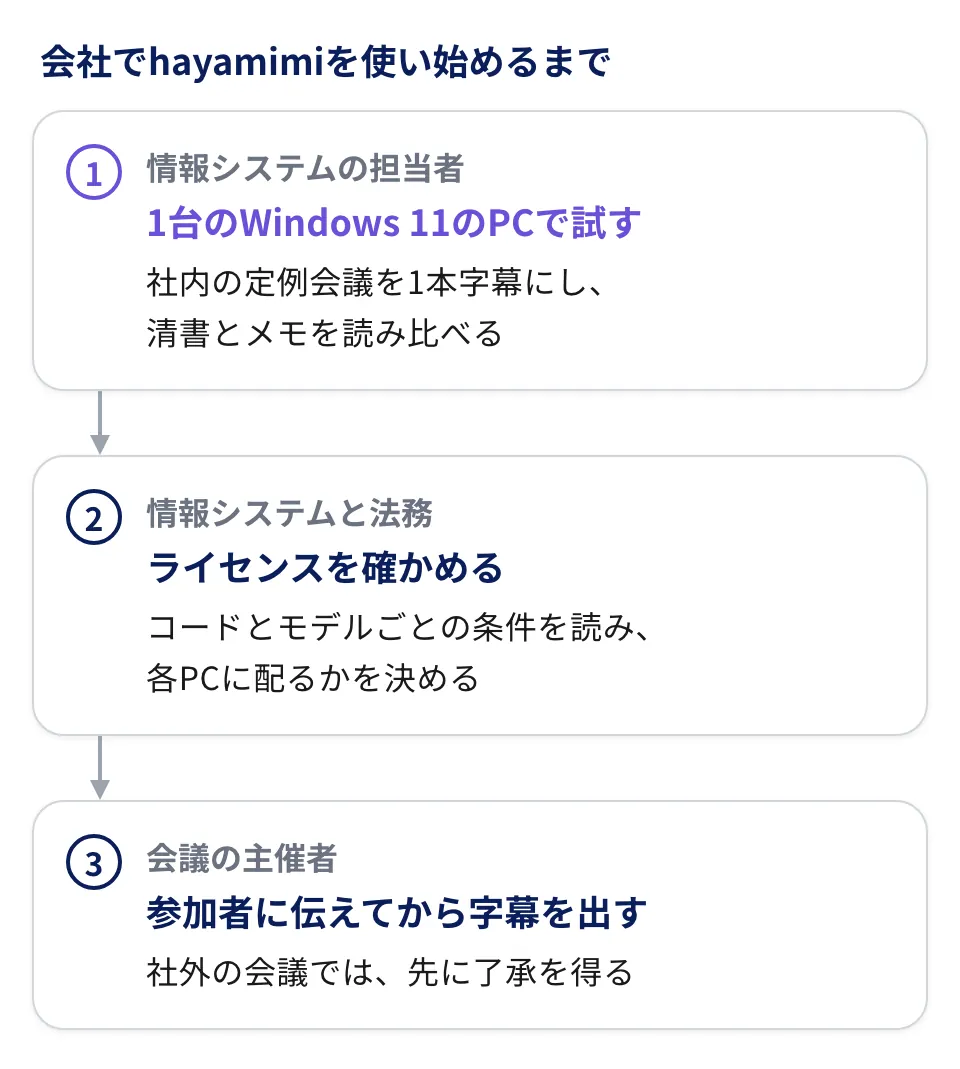
入れるには、プログラムを動かす環境と音声を変換する道具を先にPCへ用意し、コマンドを打って起動します。ボタン1つで入る形ではないので、まずは情報システムの担当者が1台で試すのが現実的です。
ライセンスは、コードはMIT、モデルはそれぞれの条件
GitHubの画面の右側には、ライセンスの種類が出ず「License」とだけ表示されます。ライセンスのファイルを開くと、ソースコードはMITライセンス*で、その下に、取得するモデルにはそれぞれの条件があるという断り書きが続いています。
モデルの条件はモデルごとのライセンスの一覧にまとまっていて、作者はどのモデルも商用の利用を認める条件と要約しています。多くのモデルは、出典の表示が条件です。
韓国語や広東語の聞き取りに使うモデルは、開発元の独自の契約で配られ、既定では会議の最初の発言の言語を確かめるのにも使われます。契約は使う・改変する・共有することを認めて出典の表示を求める一方、参考と学習の目的で提供するという一文もあるため、会社の業務に当たるかを法務と確かめます。
日本語から英語への翻訳のモデルはCC BY-SA 4.0*で、このモデルのファイルを配り直すときは、モデルの作り手の表示と、同じ条件での公開が求められます。作者の整理では、この条件は字幕として出た文には及びません。
韓国語・広東語と翻訳を使わず、話した人の目印も要らない会社なら、2-2の日本語と英語だけの構成で入れれば、このモデルも翻訳のモデルも取ってこないので、確かめる契約が減ります。社内の各PCにモデルを配る運用にするなら、それが配り直しにあたるかも法務と見ておきます。MITライセンスのソフトは保証なしなので、止まると困る会議には代わりの記録の取り方が要ります。
参加者に伝えてから字幕を出す
hayamimiは会議アプリの外で、PCの音を拾って動きます。そのため、ほかの参加者は、字幕や書き起こしが作られていることに画面上では気づけません。
社内の会議なら冒頭で一言伝え、社外の会議では先に了承を得てから使います。書き起こしのファイルを誰が読み、いつ消すかも、録音を残すときと同じ決まりで扱います。
社内の決まりに足すなら、「会議の文字起こしは、参加者に伝えたうえで、会社が認めた道具とPCで行う」の1行で足ります。hayamimiを使うかどうかは、その認めた道具に加えるかで決めます。
*MITライセンス:著作権の表示を残せば、商用の利用・改変・再配布を自由に認める公開の条件。ソフトは保証なしで提供される。 *CC BY-SA 4.0:作者の表示を条件に利用を認め、作り変えた物や配り直す物にも同じ条件を付けることを求める公開の条件。
よくある質問|料金・Macで使えるか・議事録の要約
hayamimiは無料で使えますか?
無料です。ソースコードはMITライセンスで公開されていて、取得するモデルにも料金はかかりません。かかるのは、動かすPCと、入れて試す担当者の時間です。必要なメモリは2GB未満で、GPUを積んだPCを用意する必要もありません。
MacでもZoomやTeamsの会議を字幕にできますか?
自分のマイクの音を字幕にする使い方なら、Macでも動く作りですが、作者の実機での確認はまだです。会議の相手の声、つまりPCから出る音を拾う機能はWindows専用なので、Macでは相手の声を直接は拾えません。相手の声まで字幕にしたいなら、今はWindowsのPCで使います。
議事録の要約やToDoまで作れますか?
hayamimiが作るのは、字幕と清書の書き起こしまでです。要約やToDoの整理は、書き起こしのファイルを会社が認めたAIに渡して作ります。外に出せない会議なら、要約に使うAIも社内で認めた環境のものが前提です。書き起こしから担当者ごとのToDoと期限を出す頼み方は、ChatGPTで議事録を作る方法で解説しています。
さいごに
hayamimiは、GPUもクラウドも使わず、会議の音声を1台のPCの中で字幕と書き起こしにするツールです。会議の音声と字幕の文字を外へ送る処理は無く、外と通信するのは入れるときの取得と画面の書体だけです。
一方で、入れるときの通信先、部品が集める記録の扱い、モデルごとの契約は、会社で使う前に確かめます。作者が動作を確かめたのはWindows 11だけで、字幕と清書は人が読み直して使う前提です。
会議の音声を外部のサービスに入れられない会社なら、まず情報システムの担当者が1台のWindowsのPCで、参加者に一言伝えたうえで、社内の定例会議を1本字幕にしてみてください。清書と自分のメモを読み比べれば、どの会議に使えるかが見えてきます。
会議の記録をどこで処理し、どこを人が確かめるかを決める手順は、スマートエイトの生成AI研修でも扱っています。
※生成AI研修資料/導入事例も無料ダウンロードいただけます。