はじめに
会議が終わってから、議事録をまとめるのに会議と同じくらいの時間をかけていないでしょうか。ZoomのAIで要約が届くようにしたのに、決まったことを結局は口頭で確かめ直している、という声もよく聞きます。
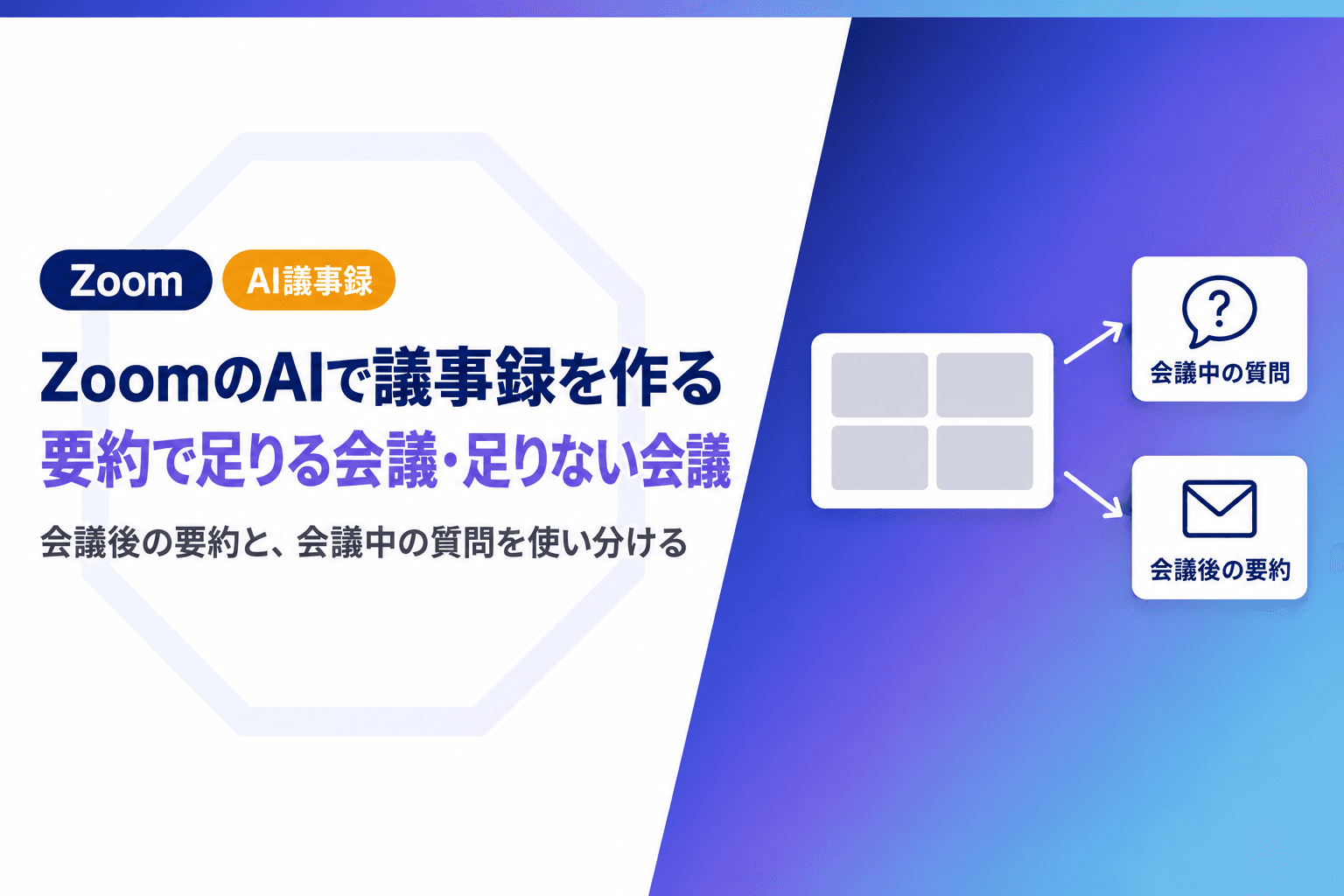
本記事では、ZoomのAIで議事録を作る方法を、会議の後に届く要約と、会議の最中に使う質問の2つに分けて解説します。あわせて、要約を配れば足りる会議と足りない会議の見分け方、会議室の共有マイクで起きた失敗まで扱います。スマートエイトは、商談の最中に議事録を使って要件をまとめる実演を、自社のYouTubeで公開しています。
結論を先に書きます。定例や報告の会議は、会議後の要約を配れば足ります。商談や要件の聞き取りのように、その場で決める会議は、要約を待たずに会議中に使います。どちらの会議でも、担当者と期限の行だけは人が確かめてから配ります。
本記事は、2026年10月18日時点のZoomの公式ヘルプをもとにしています。ZoomのAI機能を使えるのは、Proなどの有料プランでライセンスを割り当てられた利用者です。画面の名前や設定の場所は更新で変わるため、手元の画面でも確かめてください。
ZoomのAI議事録でできること|会議後の要約と会議中の質問
ZoomのAI議事録には、会議の後に要約を届ける使い方と、会議の最中にAIへ質問する使い方の2つがあります。どちらも、会議で話した声を文字にしたデータをもとに動きます。会議の画面では、どちらも「Zoom AI」のアイコンから始めます。以前はAI Companion*と呼ばれていた機能です。
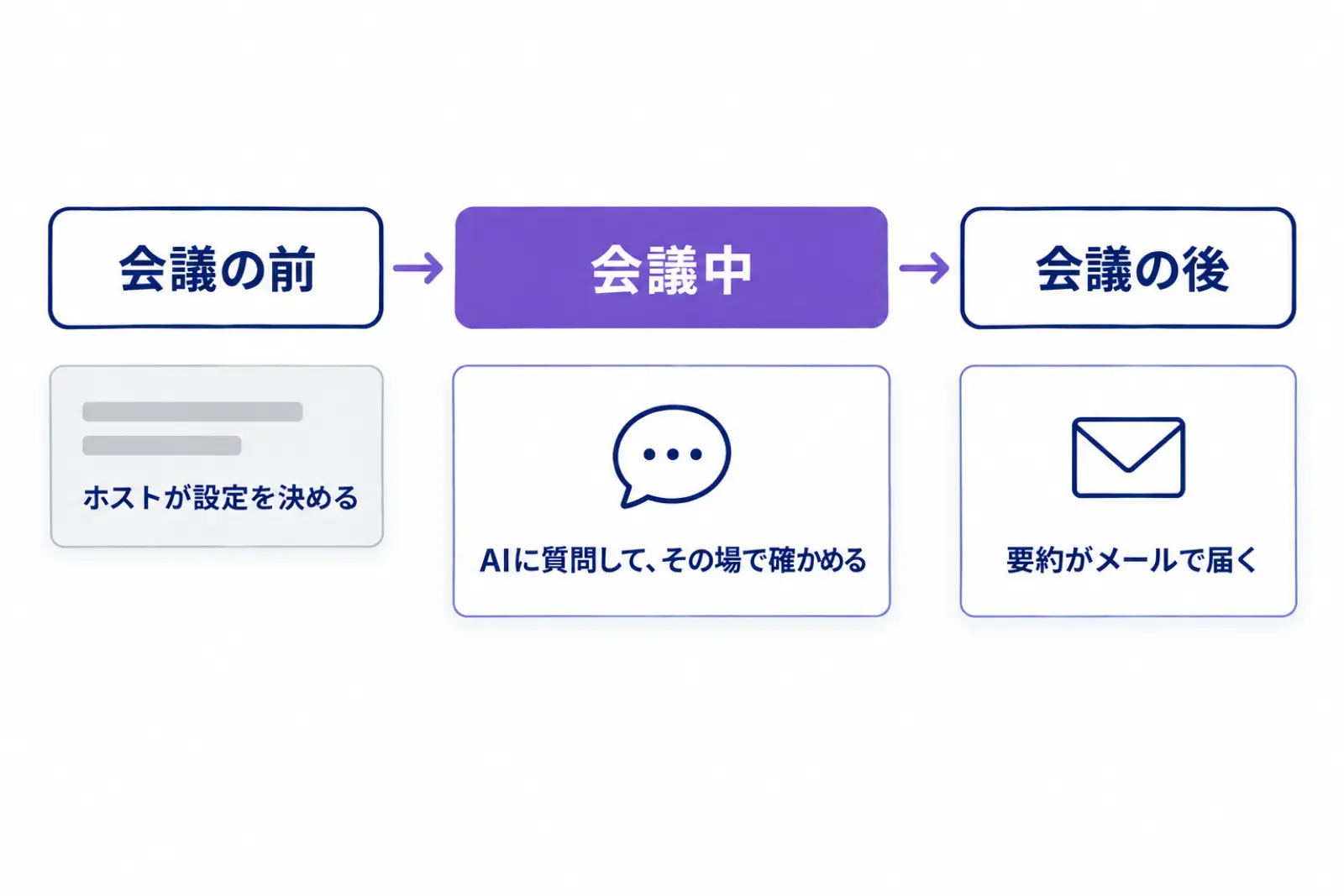
会議が終わると、要約がメールで届きます
会議の要約は、ホストが会議中の操作で始めるか、自動で始まるように設定しておくと作られます。会議中に要約を始めたり止めたりするのは、ホストと共同ホストです。参加者は、要約を始めるようホストに画面から頼めます。
要約はメールで届き、会議の前後のチャットを使う設定なら、その会議のグループチャットにも載ります。参加者に届くのは、ホストが共有を選んだときです。届く相手は、会議のもとの招待者に入っていて、会議中にZoomへサインインしていた人です。
社外の人も呼ぶ会議では、ホストが共有の範囲を決めておく必要があります。社内の招待者だけに送るのか、社外の参加者にも送るのかを、会議の種類ごとに決めておくと迷いません。
会議の途中で、AIに質問できます
もう1つの使い方が、会議の最中の質問です。ホストが質問の機能を始めておくと、参加者はパソコンのZoomアプリでAIのパネルを開き、「ここまでの要点は」「決まったことは」のように会議の中身を聞けます。答えには、どのあたりの発言かが時刻つきで示されます。
質問を許すかどうかと、会議のどの時点からの内容を聞けるかは、ホストの設定で決めます。途中から入った人が聞き逃した部分を確かめる、という使い方もここに入ります。
要約と質問で、確かめる場所が違います
要約は、会議が終わったあとに読み手が確かめます。質問は、会議の最中に、聞いた人が自分の画面の横の欄で、話を止めずに確かめます。その場の全員で答えを見たいときは、画面を共有して見せます。同じ書き起こしをもとにしていても、間違いに気づける時点が違う点を押さえておくと、次の章の使い分けが分かりやすくなります。
*AI Companion:Zoomに組み込まれたAIの機能を、以前まとめて呼んでいた名前。今は「会議の要約」「会議中の質問」のように機能ごとの名前で呼ばれ、画面には「Zoom AI」と出る。有料プランに含まれる。
要約で足りる会議と足りない会議|分かれ目は「その場で決めるか」
会議後の要約で足りるかどうかは、会議の大きさや人数では決まりません。その会議の中で何かを決める必要があるかどうかで決まります。
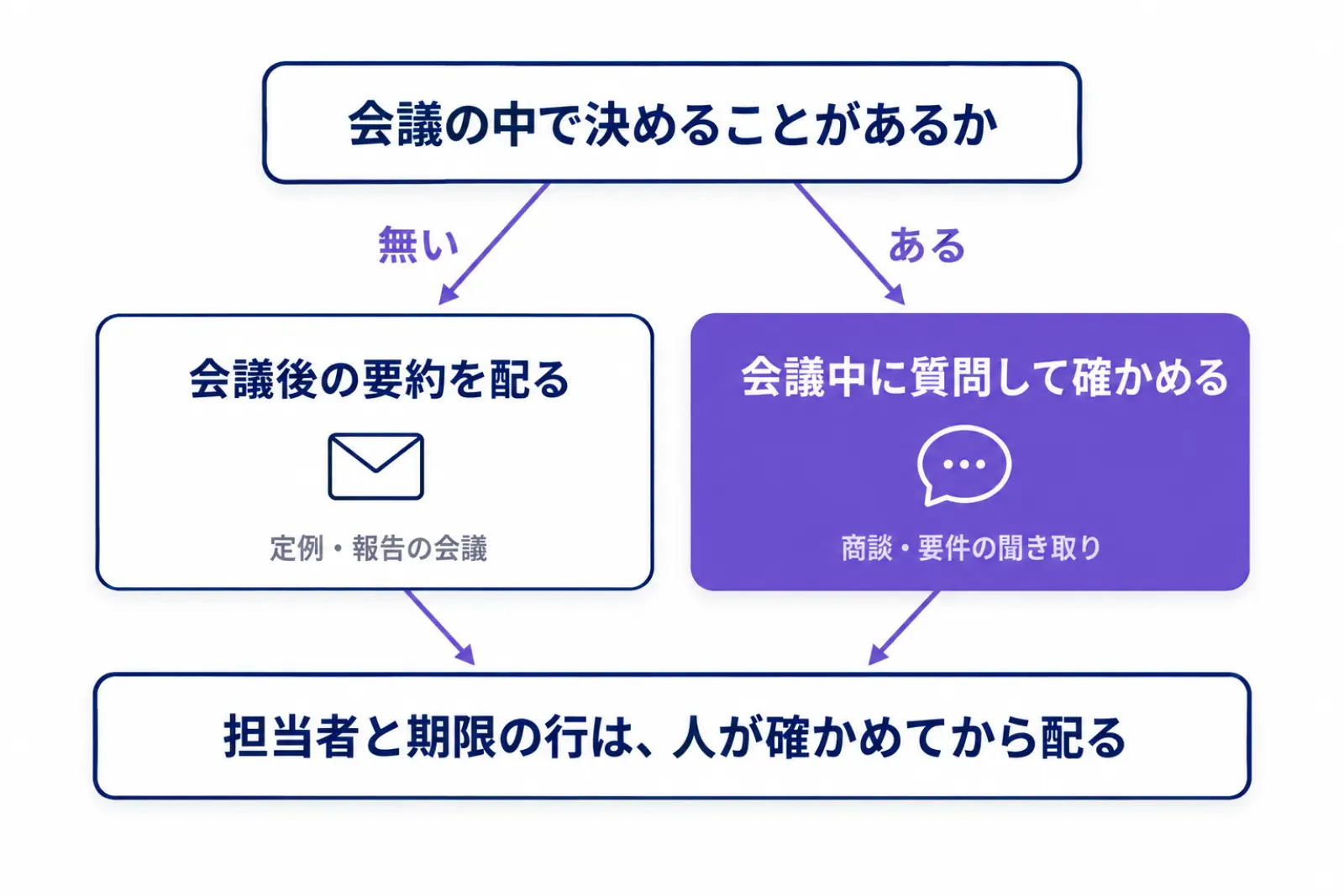
定例や報告の会議は、要約を配れば足ります
営業部の週1回の定例のように、数字の報告と進み具合の共有が中心の会議は、要約で足ります。決める内容があっても、会議の前に担当者がほぼ固めていることが多く、会議の中で考え直す場面が少ないためです。
ただし、要約は届いただけでは読まれません。配る前に決定事項と担当者の行だけを人が確かめ、次の定例の冒頭でその行を読み上げると、要約が仕事につながります。記録が溜まっても動きが変わらない理由と直し方は、議事録の自動化だけでは読まれない理由と3つの手順で詳しく扱っています。
商談や要件の聞き取りは、会議中に使わないと間に合いません
取引先から要件を聞く会議では、要約が届くころには相手がもう席を立っています。聞き漏らした点に会議後に気づいても、もう一度時間をもらうしかありません。
スマートエイトが2026年5月に公開した実演動画では、会議の後に役立つ道具ではなく、会議中に書き起こしへ質問しやすいGranola*を選びました。商談の最中に聞き慣れない用語を確かめ、話を業務の流れに整理して画面で見せ、その内容から要件の下書きまで作っています。
選んだ理由は、持ち帰って作り直し、もう一度打ち合わせる往復を減らすためです。動画の中で代表の小坂井は、この使い方を始めてから商談の成約率が約1.5倍になったと話しています。商談中の具体的な使い方は、リアルタイム議事録で商談はどう変わるかの解説にまとめています。
会議の種類ごとに使い分けを決めておきます
Zoomでも、会議中の質問を使えば、その場で決める会議に近い使い方ができます。どちらを使うかは、会議の種類ごとに先に決めておくと、毎回の判断が要りません。
会議の種類 | 中で決めることがあるか | 使う機能 | 人が確かめる行 |
|---|---|---|---|
部署の定例・報告 | ほぼ無い | 会議後の要約 | 決定事項と担当者 |
社内の企画会議 | ある | 会議中の質問と要約 | 決めた案と保留にした点 |
取引先の要件の聞き取り | ある | 会議中の質問、または専用の道具 | 相手の要望と次の約束 |
面談・1対1の相談 | 人による | 会議後の要約 | 合意した内容 |
*Granola:会議の音声を書き起こし、会議の最中でもその内容にAIで質問できる議事録の道具。スマートエイトの実演動画で使った。
共有マイクの会議室で誰の発言かが崩れる|商談で聞いた失敗
ZoomのAIで議事録を作るとき、見落としやすいのが会議室からの参加です。会議室の1台のマイクで何人もが話すと、議事録の「誰が言ったか」「誰がやるか」が崩れやすくなります。
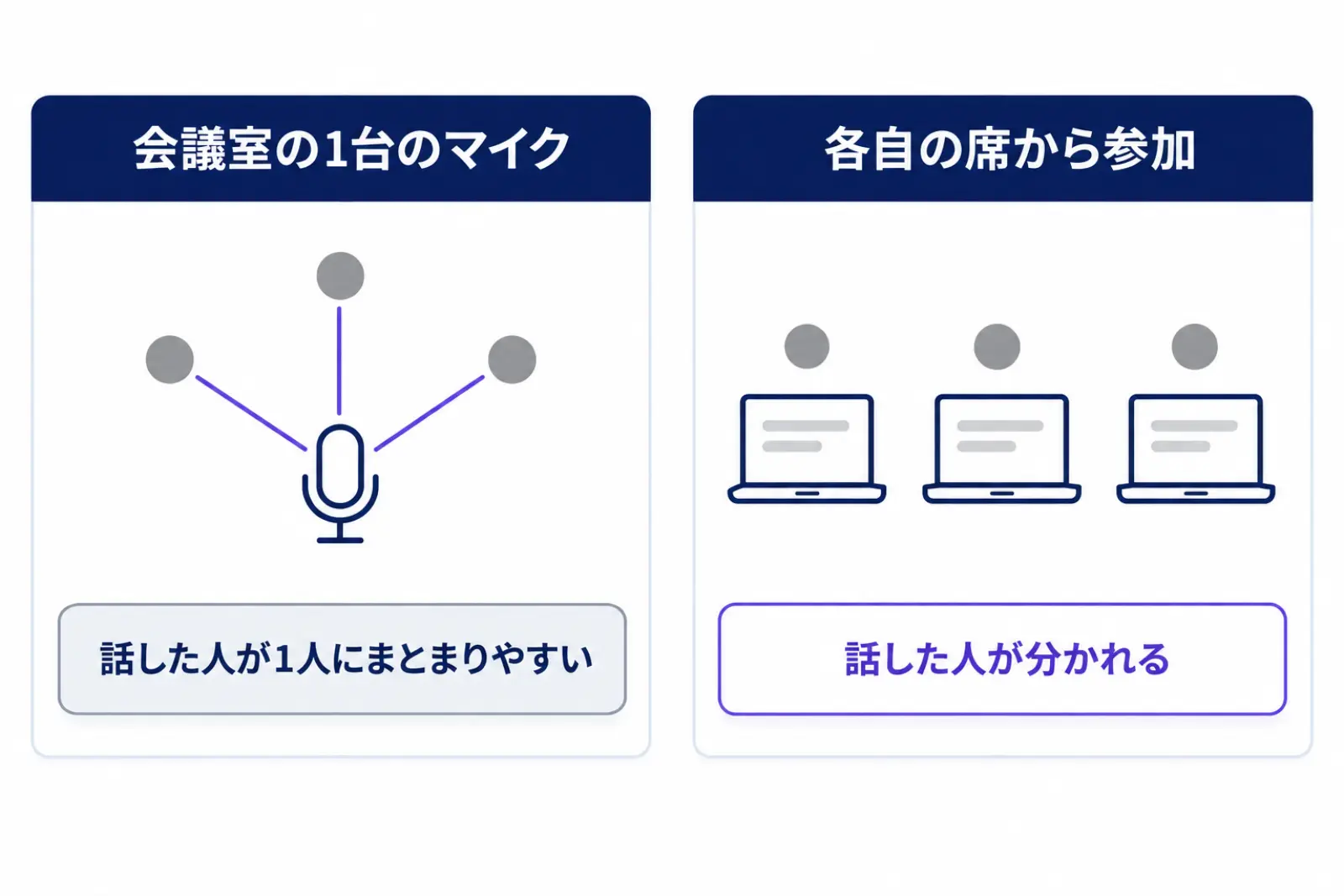
共有マイクでは誰の発言か取れず、議事録ツールをやめた会社がありました
スマートエイトが商談で話を聞いたシステム開発の会社は、議事録ツールを試したものの、会議室の共有マイクでは誰の発言か取れずにやめていました。社内の会議は会議室に集まって行うことが多く、1台のマイクの前で何人もが話す形だったためです。
1本のマイクに何人もの声が入ると、ツールが話した人を聞き分ける手がかりが少なくなります。文字には起こせても、発言が1人の話にまとまってしまうと、議事録としては使いにくくなります。
崩れるのは「誰がやるか」の行です
要約の中で、話した人の取り違えがいちばん困るのは、次にやることの担当者の行です。「来週までに見積を出す」が誰の約束かを間違えると、その仕事はだれも手を付けないまま期限を迎えます。
決まった内容そのものは、多少の取り違えがあっても読めば分かります。担当者だけは、読んだ人には誤りかどうかが分かりません。共有マイクの会議では、この行を人が必ず確かめる、と決めておきます。
会議室から入るときの3つの手当て
会議室から参加するときは、次の3つで崩れを減らせます。
- 次にやることを決めるときだけ、「担当は営業の田中です」のように名前を言葉にする
- 要約を配る前に、担当者と期限の行を、ホストが会議室の参加者と読み合わせる
- 担当者が何人も決まる会議は、会議室に集まらず、各自の席から参加する
1つめと2つめは、会議の形を変えずに今日から始められます。3つめは、取り違えが続く会議だけに絞って使うと、会議室を使う良さも残せます。
Zoomの議事録をAIで回し始める手順|設定・最初の1本・確かめる行
Zoomの議事録をAIで作る運用は、全社で一斉に始めるより、1つの会議から始めるほうが続きます。管理者が決めること、最初に試す会議、確かめる行の3つを順に決めます。
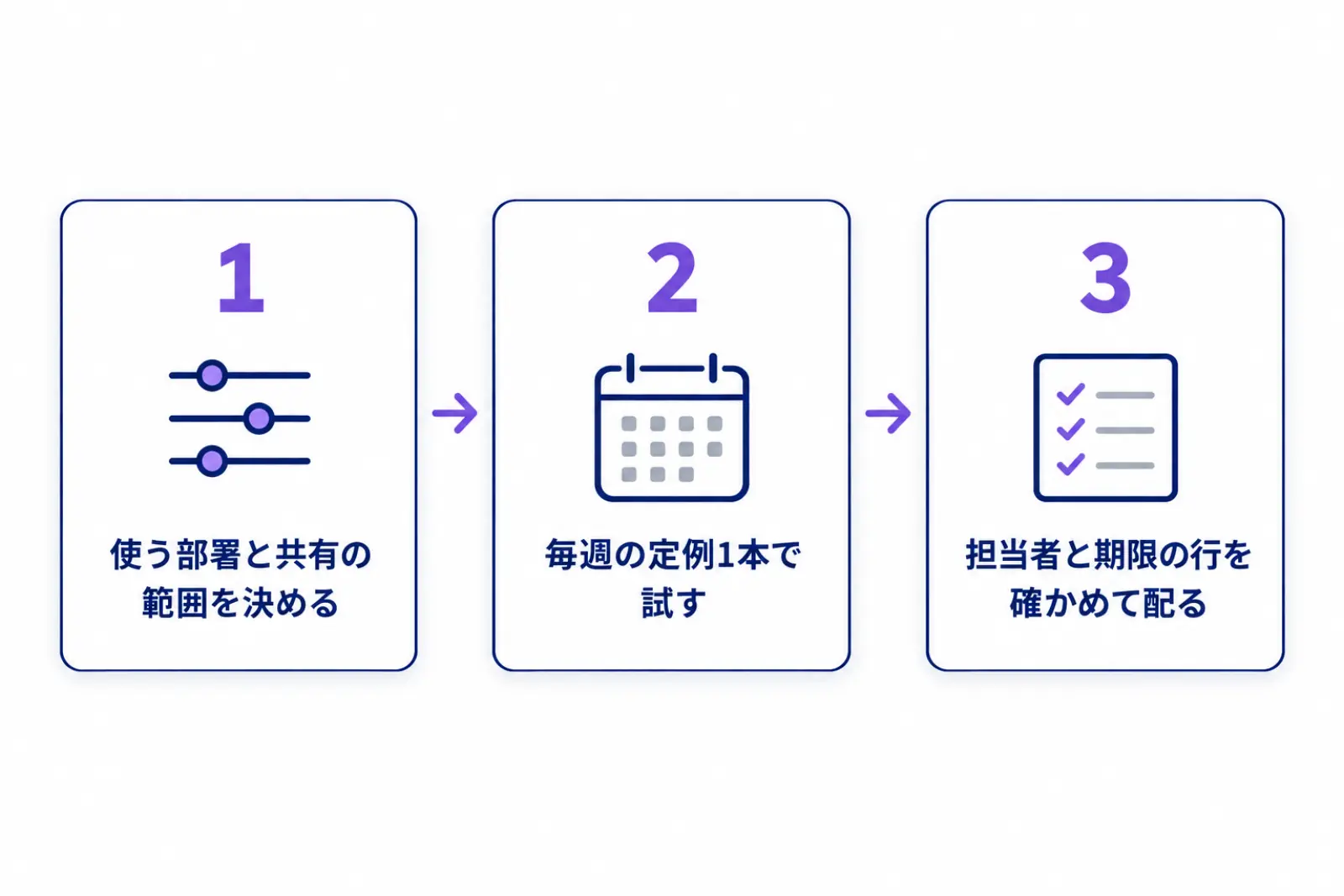
管理者が、使う部署と共有の範囲を決めます
ZoomのAI機能は、設定で有効にしてから使います。組織で使うときに管理者が最初に決めるのは、どの部署から有効にするかと、要約を社外の参加者にも送ってよいかの2つです。
あわせて、会議の冒頭でAIが要約を作ることを参加者に伝える、という運用も決めておきます。社外の人が入る会議では、相手の会社の決まりで録音やAIの利用を断られることもあります。断られた会議は要約を使わず、人がメモを取ります。
最初の1か月は、毎週の定例1本で試します
最初に試すのは、毎週同じ顔ぶれで開く定例が向いています。毎回の要約を前の週と比べられるため、どこで取り違えが起きやすいかが早く分かります。
1か月続けたら、要約をそのまま配れた回と、人が直した回を数えます。直した回が多い行が分かれば、その行だけを確かめる手間で運用を回せます。
効果は「直さずに配れた回数」で数えます
議事録の自動化の効果を、会議の時間の削減で数えようとすると、会議そのものは短くならないため、効果が見えにくくなります。数えるのは、要約を直さずに配れた回数と、議事録を作っていた人の時間です。
数え方を先に決めておくと、ほかの会議へ広げるかどうかを数字で判断できます。生成AIの効果をどう測るかは、生成AIの費用対効果を測る4つの問いで整理しています。
よくある質問|Zoomの議事録をAIで作るときに迷う点
無料プランのZoomでも、AIの議事録は使えますか?
会議の要約は、Pro・Business・Enterpriseなどの有料プランで、ライセンスを割り当てられた利用者が使える機能です。参加者に届くかどうかは、ホストが共有を選んだかと、参加者がもとの招待者に入っていて会議中にZoomへサインインしていたかで決まります。
社外の人が参加する会議でも、要約を使ってよいですか?
使えますが、会議の冒頭でAIが要約を作ることを伝え、了承を得てから始めます。要約の共有先も、社外の参加者に送るかどうかを会議ごとに決めます。取引先の情報が要約に入るため、社内で転送してよい範囲も決めておくと安心です。
日本語の会議でも、要約は日本語で出ますか?
要約の言語は、参加者の多くが話した言語に合わせて決まります。日本語の会議なら、字幕の言語を日本語にしておくと、日本語の聞き取りの精度が上がります。英語と日本語が混ざる会議では、多く話された言語で要約が出る点に注意します。
さいごに
本記事では、ZoomのAIで議事録を作る方法を、会議後の要約と会議中の質問に分けて解説しました。定例や報告の会議は要約を配れば足り、商談や要件の聞き取りのようにその場で決める会議は会議中に使います。
どちらの会議でも、崩れやすいのは担当者と期限の行です。会議室の共有マイクで話す会議では、この行を人が確かめる手順まで決めてから運用を始めてください。まずは毎週の定例1本で、要約を直さずに配れるかを試すところからです。
スマートエイトの生成AI研修では、会議中にAIへ質問して議事録を仕事に使う演習を、受講者の実際の会議を題材に行っています。
どの業務から手を付けるかで迷っている場合は、AIに任せられる業務が分かる無料診断から始めてください。3分で終わり、登録もメールアドレスも要りません。 ※生成AI研修資料/導入事例も無料ダウンロードいただけます。
会議の議事録を仕事に使う手順は、スマートエイトの生成AI研修でハンズオン形式で扱っています → 生成AI研修の詳細