はじめに
会議が終わったあと、お礼のメールを書いたり、決まったことを自分のToDoに写したりする10分が後回しになり、翌朝まで送れなかった経験はないでしょうか。スマートエイトがご相談の場で伺う声でも、AIは議事録をまとめる程度で止まっている、という話がよく出ます。
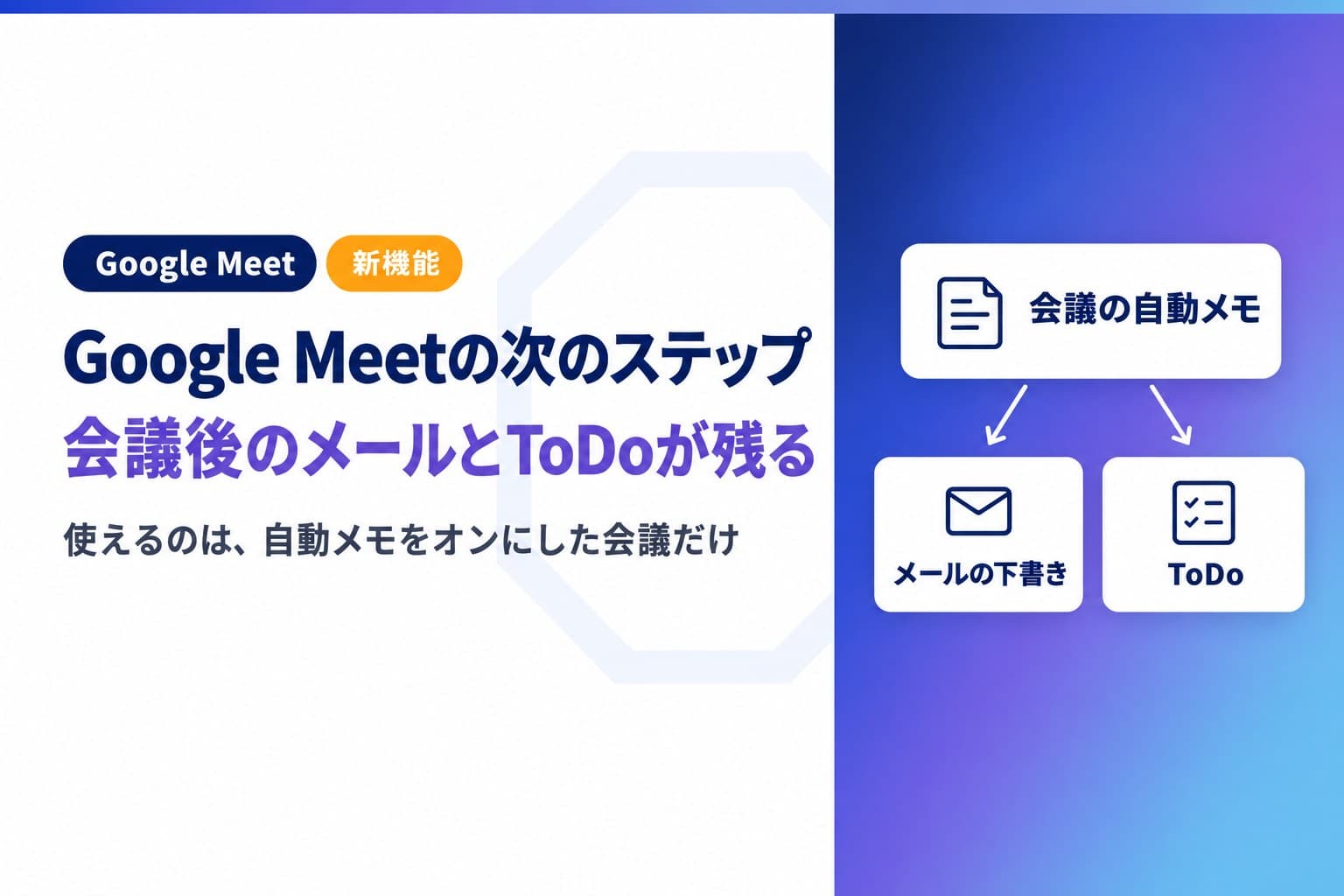
Google Meetに、この会議の後の作業を引き受ける「次のステップ」という機能が加わりました。会議が終わった画面でオンにすると、フォローメールの下書きとToDoが残ります。10月19日には、会議のまとめをGoogle Chatに届ける「会議リキャップ」も発表されています。
結論を先に書きます。次のステップが出るのは、スマート機能をオンにしたうえで会議中に自動メモを動かし、カレンダーの予定にパソコンで参加した会議だけです。さらにメールの下書きは、自分が主催した、社外の人がいる単発の会議に限られます。
本記事では、この3つの条件と、明日の会議で試す手順、Google Chatの会議リキャップとの違い、会社で使ってよいかの判断材料をまとめます。
本記事は2026年10月28日時点の公式情報をもとにしています。対象は、法人向けのGoogle WorkspaceのBusiness Standard・Business Plus・Enterprise Standard・Enterprise Plusです。次のステップは教育機関向けのGoogle AI Pro for Educationでも、Google Chatの会議リキャップは現場の社員向けのFrontline Plusでも使えます。
Google Meetの次のステップとは|会議後の画面からメールとToDoを残す機能
次のステップは、会議中に*自動メモ生成で作られたメモをもとに、会議の後の決まった作業をGeminiに任せる機能です。会議が終わった画面に専用の欄が出て、そこでオンにするだけで動きます。
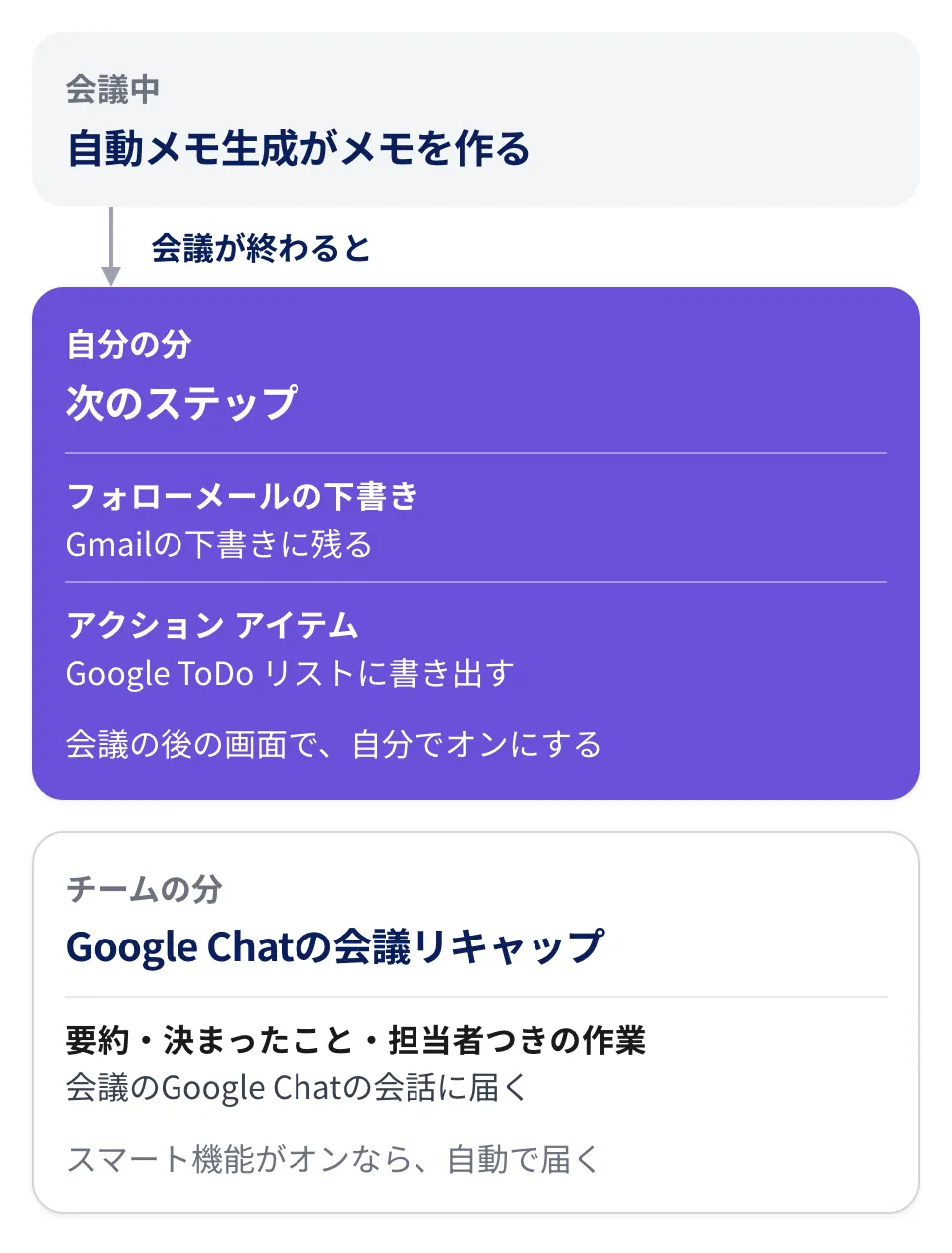
会議が終わった画面に「この会議のルーティン」が出る
パソコンでMeetの会議を終えると、「この会議のルーティン」という欄に、おすすめの次のステップが表示されることがあります。欄の中身は会議の内容や設定で変わり、何も出ない会議もある点に注意します。
操作は、出てきた次のステップをオンにするだけです。設定画面を探したり、自動化の手順を自分で組んだりする必要はありません。定例会議でオンにすると、同じ定例の今後の回にもまとめて効きます。
会議の後に何をするかを、会議が終わった直後に決められる点が、この機能のいちばんの変化です。メールを書くかどうかを「あとで」に回す余地が減ります。
今できるのは2つ|フォローメールの下書きとToDoの書き出し
提供開始の時点で選べる次のステップは、フォローメールの下書きと、アクション アイテムのGoogle ToDo リストへの書き出しの2つです。Google ToDo リストは、Googleのアカウントで使える作業の一覧です。Googleは、対応する作業を近く増やすとしています。
メールは送信まではされず、Gmailの下書きとして残ります。宛先や言い回しを人が読み直してから送る前提の機能です。ToDoのほうは、会議で決まった作業を自分のToDoの一覧に写す手間を引き受けます。
議事録の自動化だけでは読まれないという問題は、記録が残っても、メールやToDoに落とす作業が人に残ることにありました。次のステップは、その一部をMeetの標準の機能として埋めた物です。
Google Chatの会議リキャップとは何が違うのか
10月19日には、会議が終わるとGoogle Chatに会議リキャップが届く機能も発表されました。中身は、会議の要約、決まったこと、担当者つきのアクション アイテム、メモと録画と文字起こしへのリンクです。
違いは、誰のための物かにあります。次のステップは、自分でオンにした人のメールの下書きとToDoを作ります。会議リキャップには専用の利用者の設定が無く、Google Workspace の*スマート機能がオンなら、その会議のGoogle Chatの会話に自動で届きます。
自分が送るメールと自分のToDoは次のステップで、チームへの共有は会議リキャップで片付ける、という分け方になります。どちらも、会議中に自動メモが動いていることが出発点です。
*自動メモ生成:Meetの会議の内容をGeminiが聞き取り、要点や決まったことをGoogleドキュメントにまとめる機能。英語の画面では「Take notes for me」と呼ばれる。 *スマート機能:Gmailやドキュメントの中身を使い、Geminiの要約や下書きなどを動かす設定のまとまり。管理者が既定を決め、利用者も自分で切り替えられる。
次のステップが出る3つの条件|自動メモ・カレンダー・主催者
次のステップは、どの会議でも出るわけではありません。ヘルプに書かれた要件を整理すると、条件は3つに分かれ、メールの下書きにはToDoより厳しい条件が付きます。
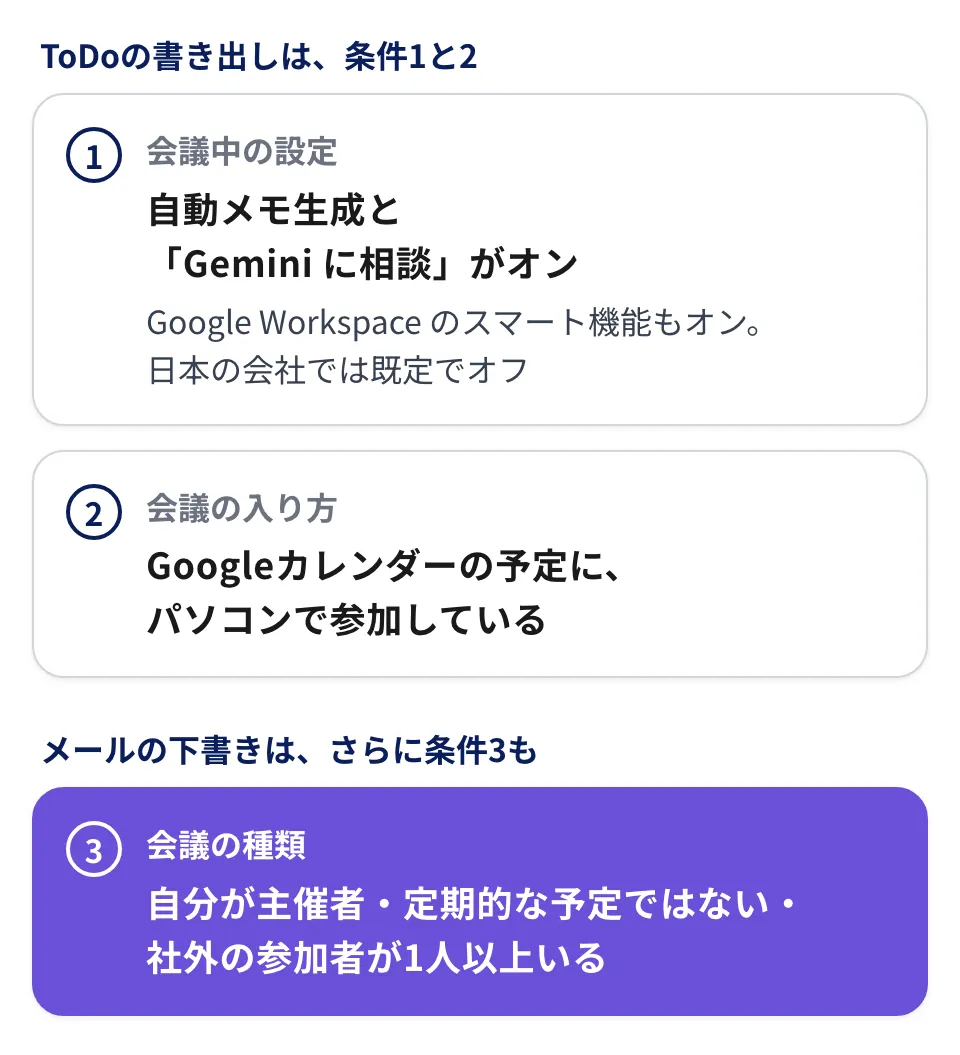
条件1|会議中に自動メモと「Gemini に相談」がオンになっている
次のステップは、会議中に作られたメモを材料に動きます。そのため、会議中に自動メモ生成と*Gemini に相談がオンで、Google Workspace のスマート機能もオンになっている必要があります。
日本に拠点がある会社では、このスマート機能が既定でオフになっています。
管理者が組織の既定をオンにしていなければ、利用者がGmailの設定の「全般」タブで自分でオンにします。
Gemini に相談のほうは、管理者や主催者が止めていなければ、参加者が2人以上になった時点で自動で始まります。気を付けたいのは自動メモの押し忘れで、押し忘れた会議では次のステップは出ません。
条件2|カレンダーの予定から、パソコンで参加している
2つめの条件は、会議の入り方です。会議がGoogleカレンダーの予定に入っていること、そしてパソコンで参加していることが求められます。
カレンダーを通さずにその場で作った会議や、スマートフォンだけで参加した会議では、この機能は対象になりません。外出先からスマートフォンで入る打ち合わせが多い人は、ここで外れます。
条件3|メールの下書きは「自分が主催・単発・社外の人がいる」会議だけ
メールの下書きには、さらに3つの要件があります。会議の主催者であること、定期的な予定ではないこと、組織外の参加者が1人以上いることです。
つまり、社内の定例会議ではメールの下書きは作られません。定例会議で使えるのは、ToDoの書き出しのほうです。メールの下書きがいちばん当てはまるのは、商談や初回のヒアリングのあとに送る、お礼と確認のメールです。
自分が主催し、条件1と2を満たした会議で、何が残るかを表にすると次のとおりです。
会議の種類 | フォローメールの下書き | ToDoの書き出し |
|---|---|---|
社外の人がいる単発の会議 | 作られる | 使える |
社内だけの単発の会議 | 作られない | 使える |
社外の人がいる定例会議 | 作られない | 使える |
社内だけの定例会議 | 作られない | 使える |
*Gemini に相談:Meetの会議中に、会議の内容についてGeminiへ質問できる機能。英語の画面では「Ask Gemini」と呼ばれる。
明日の会議で試す手順|社外との単発の打ち合わせ1本から
最初に試すなら、自分が主催する社外との単発の打ち合わせを1本選びます。メールとToDoの両方が出る条件を満たすのは、この種類の会議だけだからです。手順は会議の前・最中・後の3つに分かれます。
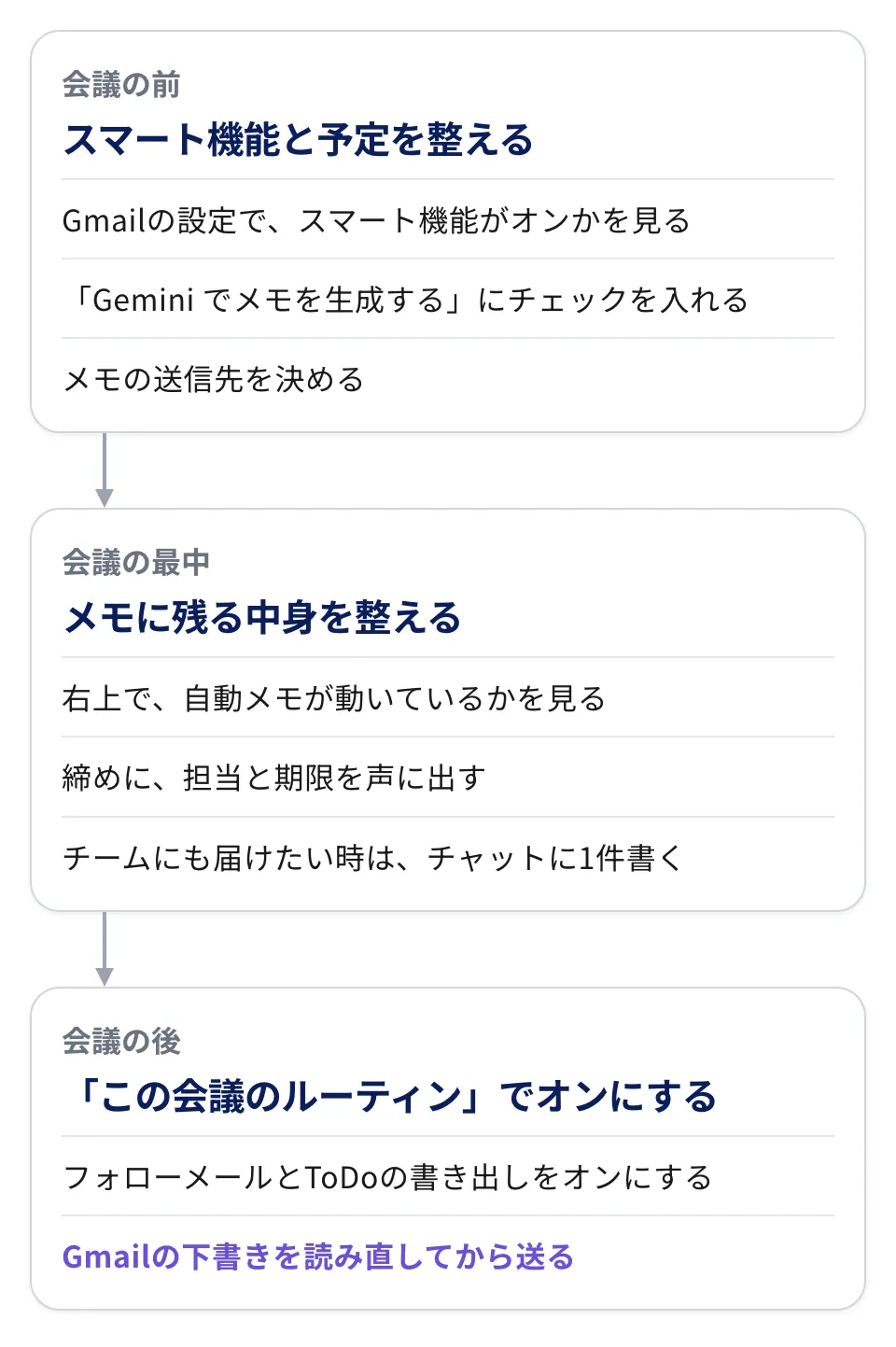
会議の前|スマート機能を確かめ、予定で自動メモをオンにしておく
会議の前には、まず自分のGmailの設定の「全般」タブで、Google Workspace のスマート機能がオンかを確かめます。日本に拠点がある会社では既定でオフのため、オフのままだと、ほかの手順を済ませても次のステップは出ません。
次に、当日の押し忘れを防ぐため、予定の段階で自動メモをオンにしておきます。カレンダーで予定を編集し、ビデオ通話のオプションから「会議の記録」を開いて「Gemini でメモを生成する」にチェックを入れます。
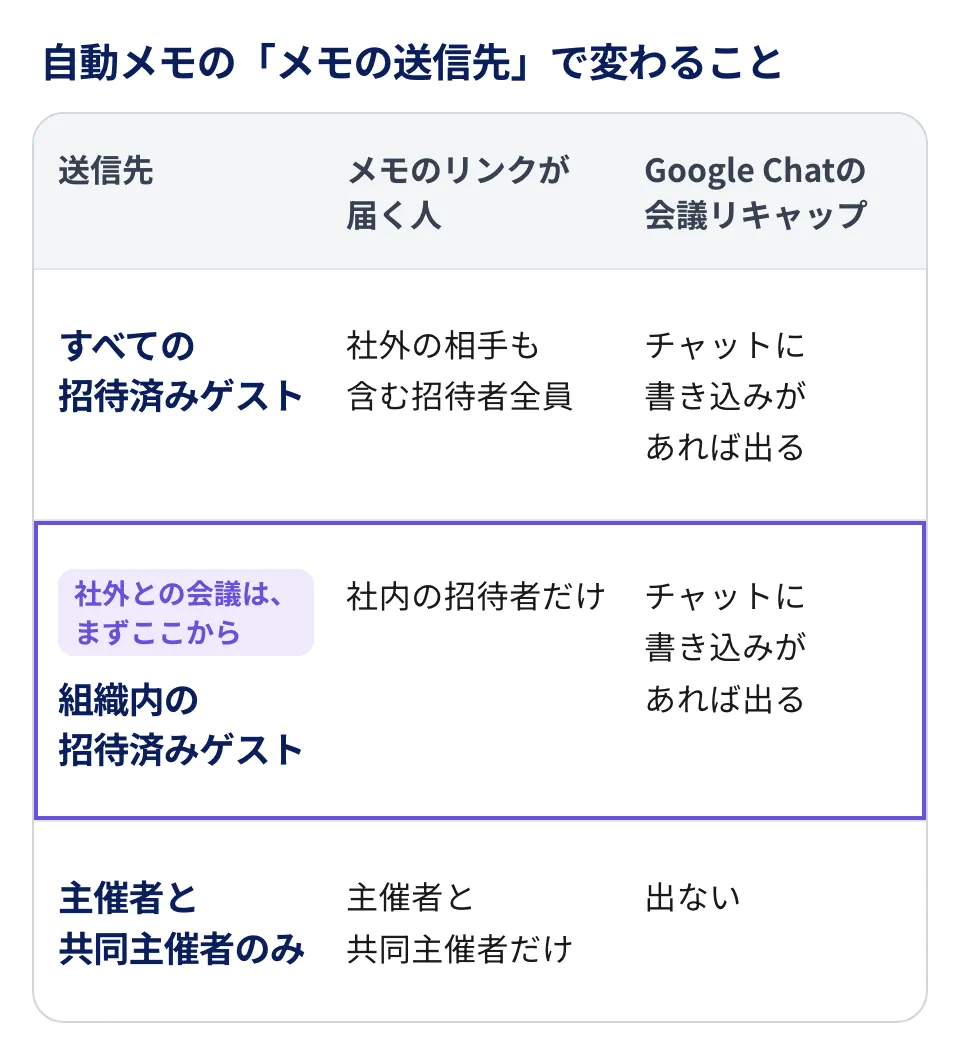
自動メモの「メモの送信先」も、会議の前に決めておきます。選べるのは、社外も含む「すべての招待済みゲスト」、「組織内の招待済みゲスト」、「主催者と共同主催者のみ」の3つで、カレンダーの予定からも変えられます。
すべての招待済みゲストを選ぶと、会議が終わったあと、Geminiが作ったメモへのリンクがそのまま社外の相手にもメールで届きます。社外との打ち合わせでは、まず「組織内の招待済みゲスト」で始めるのが無難です。
会議の最中|決まったことを「誰が・いつまでに」で口に出す
会議に入ったら、画面の右上で自動メモが動いているかを確かめます。ToDoの質は、メモに何が残るかで決まります。
会議の終わりに「では、資料の修正は田中さんが金曜までに」のように、担当と期限を声に出して確かめると、書き出されるToDoが具体的になります。人のための確認が、そのままAIのための材料として使えます。
チームにも会議リキャップを届けたいなら、会議中のチャットに資料のリンクなどを1件送っておきます。会議リキャップは、自動メモが動き、チャットに書き込みがある会議で届くためです。
会議の後|「この会議のルーティン」でオンにし、下書きを読んでから送る
会議を終えると、画面に「この会議のルーティン」が出ることがあります。フォローメールとToDoの書き出しをオンにすると、初めての時は*Workspace Studio から設定完了の確認メールが届きます。
メールの下書きのように、作業が終わるとGoogle Chatにも知らせが来る次のステップもあります。知らせが来たらGmailの下書きを開き、宛先・日付・金額・約束した内容を会議の記憶と突き合わせてから送ります。
動いたかどうかは、Workspace Studioの「フロー」で「システム」と付いた項目を開き、「アクティビティ」の履歴で確かめられます。
最初の数回は、会議の当日中に送れたフォローメールの件数と、下書きを直した箇所を書き留めておくと、どこまで任せてよいかの線が見えてきます。数え方は、生成AIの費用対効果を測る4つの問いが使えます。
*Workspace Studio:Googleの各サービスをまたいだ作業の自動化を、プログラムを書かずに組み立てられるGoogleの機能。次のステップは、ここで動く「フロー」として管理される。
会社で使ってよいか|対象プラン・管理者の設定・データの扱い
個人で試す前に、会社として使ってよいかを確かめておきます。見る所は、契約しているプラン、管理者の設定、メモとまとめのデータの扱いの3つです。
対象プラン|次のステップと会議リキャップで少し違う
次のステップと会議リキャップは、対象のプランと届き始めた日が少し違います。自社の契約がどちらの一覧にあるかを、最初に情報システムの担当者に確かめます。
項目 | 次のステップ | Google Chatの会議リキャップ |
|---|---|---|
対象プラン | Business Standard・Plus、Enterprise Standard・Plus、Google AI Pro for Education | Business Standard・Plus、Enterprise Standard・Plus、Frontline Plus |
届き始めた日 | 10月5日から順に | 即時リリースは10月16日、計画的リリースは10月27日から順に |
画面に出るまで | 15日以上かかる場合がある | 最大15日 |
利用者の設定 | 会議の後の画面でオンにする | 無し。スマート機能がオンなら自動で届く |
表の即時リリースと計画的リリースは、Google Workspaceの新機能を受け取る順番の違いです。新機能を1週間以上遅れて受け取る*計画的リリースの会社では、会議リキャップは10月27日に届き始めたばかりです。自社がどちらの方式かは、管理者が管理コンソールで選んでいます。
管理者の設定|どちらも既定でオン、部署の単位で絞れる
次のステップは、管理者向けには既定でオンです。止めたい場合は、Workspace Studio の管理設定か自動メモの設定で、ドメイン全体・*組織部門・グループの単位でオフにできます。
会議リキャップも、Geminiの機能を有効にした組織では既定でオンになり、自動メモとGeminiの管理者の設定に従います。自動メモが動いた会議でしか作られないため、自動メモを止めた部署には届きません。
「まず営業部だけで試す」という進め方も、この単位を使えば組めます。全社に一斉に出る前に、どの部署から使うかを決めておくと、問い合わせが情報システムの担当者に集中しません。
データの扱い|メモの保存先と送信先、学習への利用
自動メモのドキュメントは、主催者のGoogleドライブの「Google Meet」フォルダの中に、会議ごとのフォルダを作って保存されます。メモの送信先を「主催者と共同主催者のみ」にすると、Google Chatに会議リキャップのカードは出ません。
会議リキャップのカードは、会議の会話にいる人なら誰でも消せます。消してもメモのドキュメントはドライブに残るので、記録の正本はドライブのほうと考えておきます。
Google Workspace の生成AIは、会社のデータを許可なく組織外で生成AIの学習に使わず、既存のアクセス権に従って動きます。社内で決めておくのは、社外との会議のメモの送信先と、AIが作った社外宛てのメールを誰が読んでから送るかの2点です。
*計画的リリース:Google Workspaceの新機能を、先に受け取る即時リリースの組織より1週間以上遅れて受け取る配信の方式。どちらにするかは管理者が選ぶ。 *組織部門:Google Workspaceで、社員を部署などの単位に分けて設定を変えるための区分。部署ごとに機能のオンとオフを分けたいときに使う。
よくある質問|日本語・表示されないとき・止め方
日本語の会議でも次のステップは使えますか?
日本語の会議でも動く見込みです。前提になる自動メモ生成とGemini に相談は日本語の会議に対応しており、次のステップが動くWorkspace StudioのGeminiも日本語に対応しています。最初の1本で、日本語の会議でも「この会議のルーティン」が出るかを確かめてください。
自動メモは1つの会議で1つの言語しか扱えず、日本語と英語が入り混じる会議には対応していません。
会議の後に「この会議のルーティン」が出ないのはなぜですか?
考えられる理由は3つあります。1つめは段階的な提供で、まだ自社に届いていない場合です。2つめに、管理者がこの機能か自動メモをオフにしていることも考えられます。
3つめは、2章の条件を満たしていない場合です。たとえば、自動メモの押し忘れ、スマート機能がオフのまま、スマートフォンだけでの参加が当たります。
Google Chatに会議リキャップが届かないのはなぜですか?
日本の会社でまず疑いたいのは、受け取る人のGoogle Workspace のスマート機能がオフのままになっていることです。日本に拠点がある会社では、この設定が既定でオフです。
ほかに考えられるのは、主催者がメモの送信先を「主催者と共同主催者のみ」にしている場合と、会議のチャットに書き込みが無く、Google Chatに会議の会話ができていない場合です。計画的リリースの会社では、まだ届いている途中のこともあります。
カードは、音や未読の印を付けずに届きます。届いていないように見える時は、Google Chatで会議の会話を開き、履歴のいちばん下を見てください。
一度オンにした次のステップを止めるにはどうしますか?
2つの方法があります。Meetでは、その次のステップがオンの会議を終えた後の画面で、「この会議のルーティン」からオフにします。Workspace Studioでは、左の「フロー」から「システム」と表示されたフローを探し、管理のアイコンから「オフにする」を選びます。
次のステップの中身は編集できないため、変えたいときはオンとオフで使い分けます。定例会議で止めた場合は、その定例の今後の回すべてで止まります。
さいごに
Google Meetの次のステップは、会議が終わった画面から、フォローメールの下書きとToDoを残す機能です。使えるのは自動メモとGemini に相談をオンにした会議だけで、メールの下書きは自分が主催した社外との単発の会議に限られます。チームへの共有は、Google Chatの会議リキャップが受け持ちます。
会議のあとのメールが翌日に回りがちな人ほど、効き目が分かりやすい機能です。まずは来週の社外との打ち合わせを1本選び、スマート機能がオンかを確かめたうえで、予定の段階で自動メモをオンにしてから臨んでみてください。
会議の記録を次の作業につなげ、どこを人が読んで確かめるかを決める手順は、スマートエイトの生成AI研修でも扱っています。
※生成AI研修資料/導入事例も無料ダウンロードいただけます。