目次
Gemini Notebookのサイト作成でできること | 資料から、触って確かめるページを作る サイト作成が効く業務 | 会議前の売上の振り返りと進捗の一覧 資料をダッシュボードにする4手順 | 入れる・頼む・確かめる・共有する 会社で使う前に確かめること | 管理者の設定・共有の範囲・回数の上限 よくある質問 | Gemini Notebookのサイト作成で迷うこと はじめに 会議の前に、売上の表や進捗の資料を集めて、見やすい形に作り直す作業に時間を取られていないでしょうか。表を貼り付けたスライドは、会議の場で「この支店だけ見たい」と言われても、その場では切り替えられません。
本記事では、2026年11月にGemini Notebookへ加わったサイト作成の機能を、会議の資料づくりに使う手順として解説します。スマートエイトは企業向けの生成AI研修で、NotebookLMを使った社内資料の質問窓口づくりを扱ってきました。
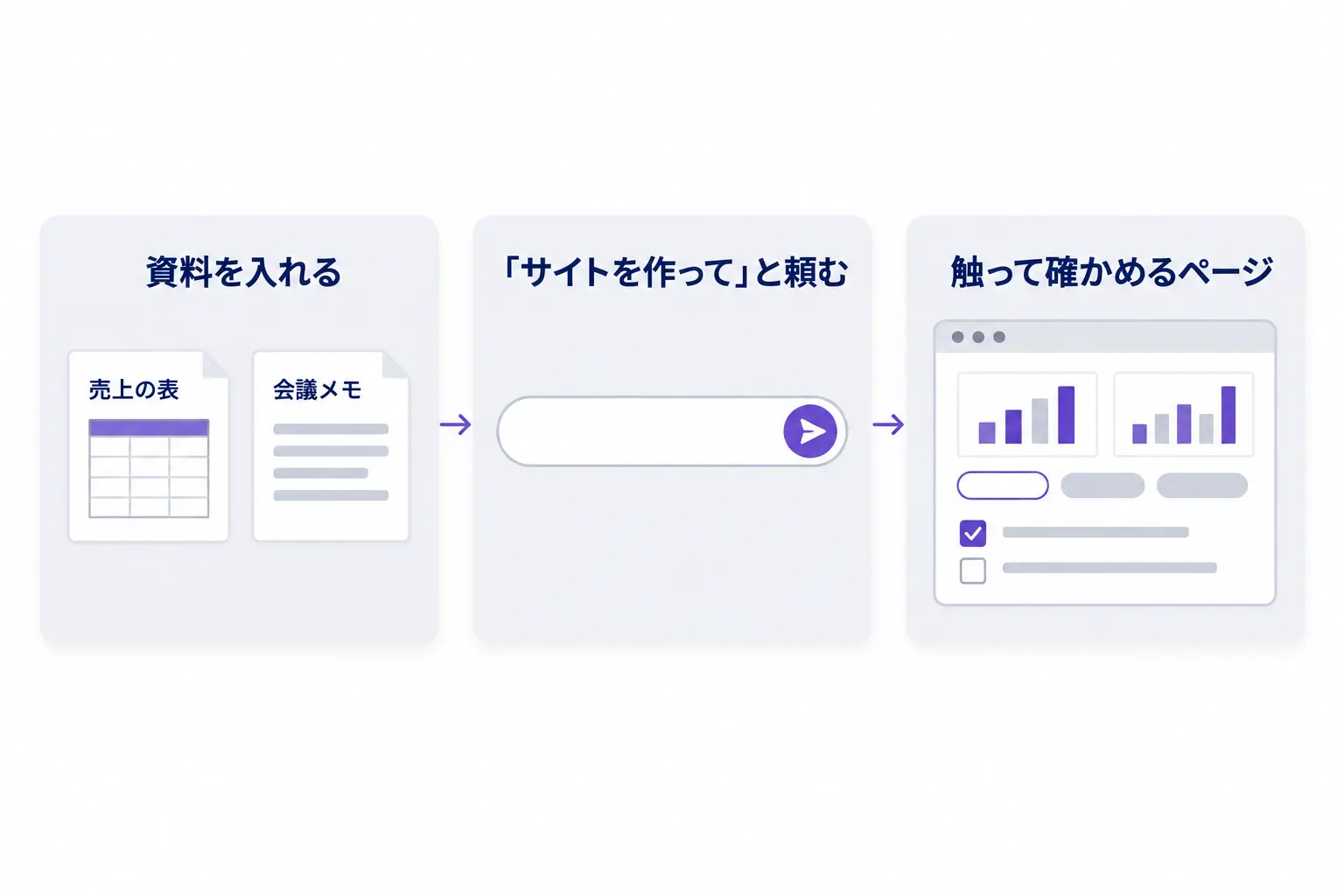
結論を先に書きます。資料を入れたノートブックのチャットで「サイトを作って」と頼むと、絞り込みやチェックができるページが作られます。ただし数字は元の表と突き合わせてから使い、社外へ見せる前に共有の範囲を確かめることが条件です。
本記事は、2026年11月19日時点のGoogle公式の情報をもとにしています。サイト作成はWeb版で、18歳以上の利用者に、2026年11月16日から最大15日かけて順に届きます。対象は会社のGoogle Workspace、個人契約のWorkspace Individual、個人のGoogleアカウントで、スマホのアプリには後から届く予定です。サイトを誰でも見られる形で公開し、見る相手を管理する共有は、ヘルプでは個人のGoogleアカウントで、ノートブックの持ち主か編集者が使う機能とされています。NotebookLMは2026年7月16日に名前がGemini Notebookに変わっており、本記事では新しい名前で書きます。
Gemini Notebookのサイト作成でできること| 資料から、触って確かめるページを作る Gemini Notebookのサイト作成は、ノートブックに入れた資料をもとに、操作できるWebページを作る機能です。読むだけの要約やスライドと違い、見る人がその場で絞り込んだり、チェックを付けたりできます。
何が作れるのか Googleが挙げている例は3つです。周期表や年表のような学習用の解説、四半期の売上を見るダッシュボード、タスクと期限を並べる進捗の管理表を、資料から作れる と紹介しています。
会社の仕事に置き換えると、売上の振り返り、案件の進捗の一覧、手順書の早見表が近い使い道です。どれも、元の資料は手元にあるのに、見せる形に作り直す手間がかかっていた物です。
国内でも、技術系の媒体が自社の日本語の連載記事を入れて、年表のサイトを作らせた例を載せています。日本語の資料からも、サイトは作れます。
これまでの出力と何が違うのか Gemini Notebookには、もともと音声の解説、スライド、インフォグラフィック、データの表といった出力がありました。サイトはこれらと同じく、*Studioパネルに並びます。
違いは、見る人の操作が残る点にあります。チェックを付けた項目やメモの入力は保存され、次に開いたときも同じ状態で開きます 。共有したサイトでは、入力は人ごとに分かれ、ほかの人の入力は見えません。
つまり、作った人が1つの完成品を配るスライドとは使い方が変わります。同じページを配り、受け取った人がそれぞれ自分の担当分を確かめる使い方に向いています。
*Studioパネル:Gemini Notebookの画面にある、資料から作った音声の解説・スライド・サイトなどが並ぶ欄。
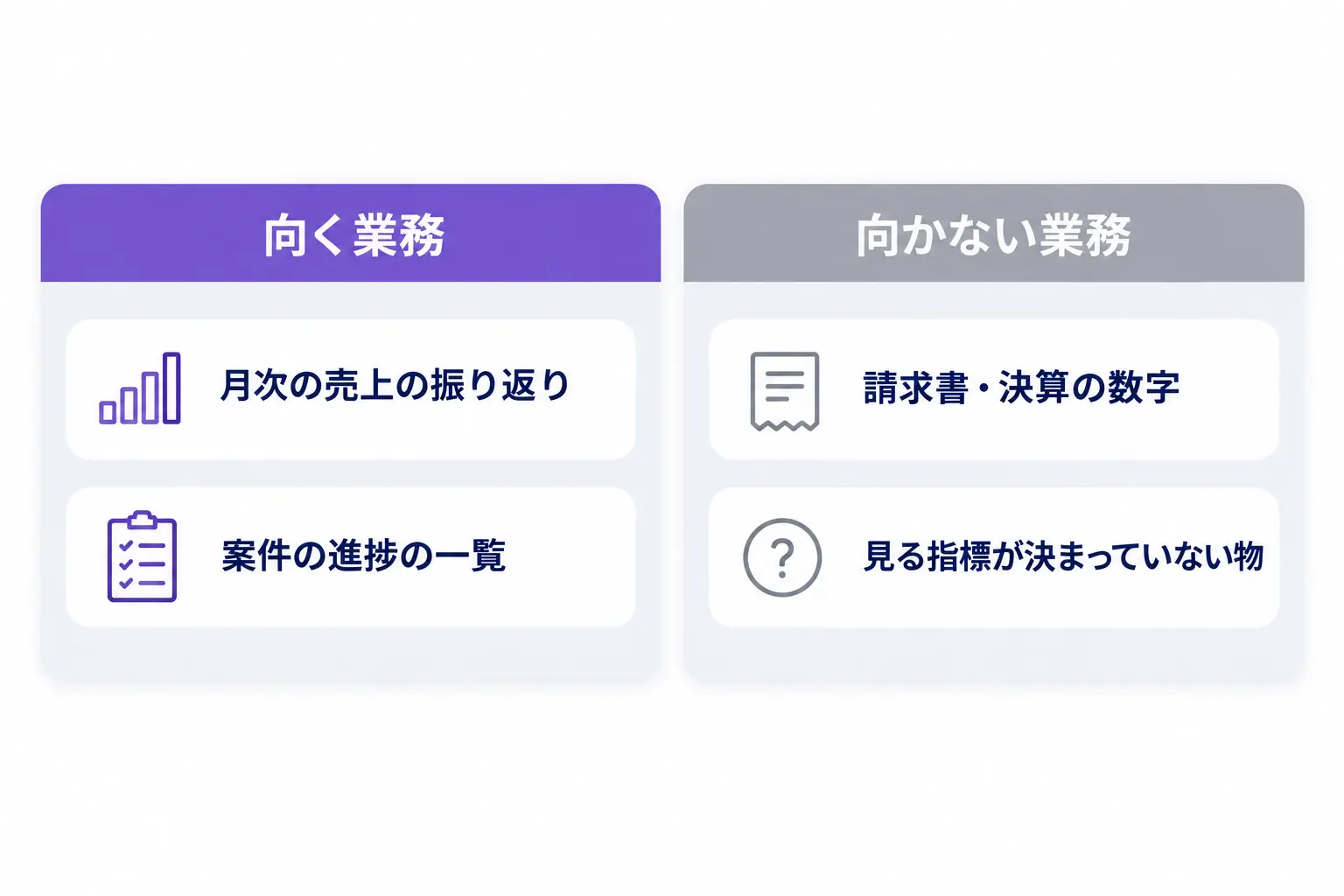
サイト作成が効く業務| 会議前の売上の振り返りと進捗の一覧 サイト作成が効くのは、同じ資料を毎月、見せる形に作り直している業務です。逆に、1回読めば済む資料や、数字を1円単位で合わせる帳票には向きません。
月次の売上の振り返り 本記事では、月次の売上の振り返りを通しの例にします。支店ごとの売上の表と、先月の会議メモをノートブックに入れ、「支店と月で絞り込めるダッシュボードにして」と頼む使い方です。
表のままでは数字が並ぶだけで伝わらない、という悩みは、専門サービスの会社の代表との商談でも出ました。
「どうしてもExcelスプレッドシートを使うと…やっぱり数字っていうのが列されてるだけなので…」
— 専門サービスの会社の代表(スマートエイトの商談より、2026年3月)
従来のやり方では、表から支店別のグラフを作り、スライドに貼り、会議で別の切り口を聞かれたら持ち帰っていました。サイトにしておけば、会議の場で支店を切り替えて見せられます。
作り直しの手間が消えるのは、毎月同じ形の表が届く業務です。表の形が毎月変わる業務では、頼む文の調整に時間がかかり、手間の差は小さくなります。
案件の進捗とタスクの一覧 2つ目は、案件の進捗の一覧です。打ち合わせのメモや要件の資料を入れ、「担当と期限で並べ替えられるタスクの一覧にして」と頼みます。
共有した相手が自分の担当分にチェックを付けても、ほかの人の画面には反映されません。全員の進み具合を1か所で集める道具ではなく、各自が自分の残りを確かめる一覧として使うのが合っています。
チームで進み具合を1つにまとめたい場合は、これまでどおりスプレッドシートやタスク管理の道具を正本に置きます。サイトは、その正本を見やすくした写しと考えると迷いません。
向かない業務 請求書や決算の数字のように、1円の違いも許されない帳票はサイトに任せません。AIが表を読み違えたり、合計を作り直したりすると、見た目が整っている分だけ誤りに気づきにくくなります。
ダッシュボードで何を見るか自体が決まっていない場合も、先に指標を決めます。売上を件数と金額のどちらで見るか、どの単位で分けるかの決め方は、経営ダッシュボードの作り方 で整理しています。
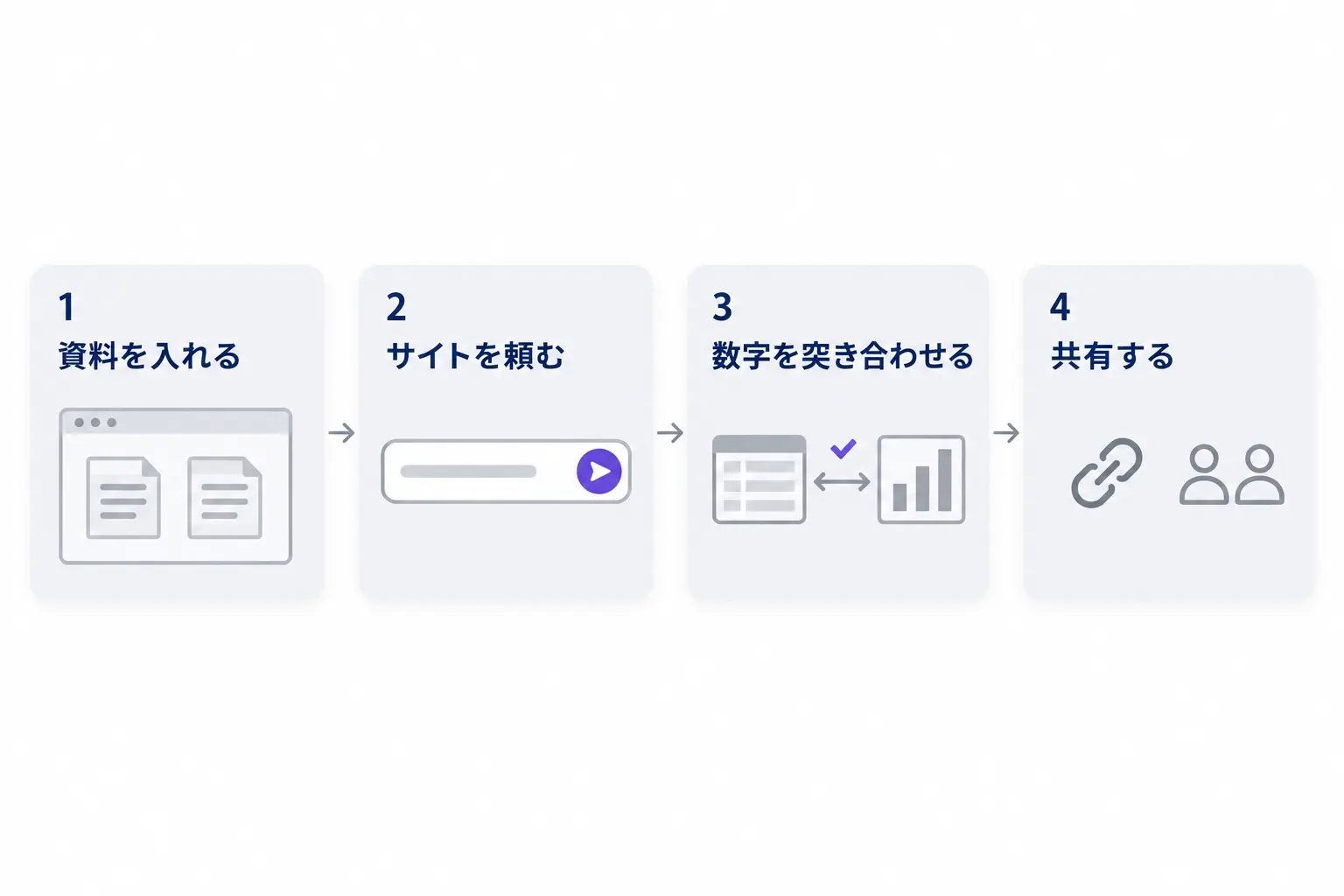
資料をダッシュボードにする4手順| 入れる・頼む・確かめる・共有する 資料をダッシュボードにする手順は、資料を入れる、頼む、数字を確かめる、共有する、の4つです。2章の月次の売上の振り返りを例に、順に説明します。
手順1と2|資料を入れて、サイトを頼む 手順1では、notebook.google.com でノートブックを作り、支店ごとの売上の表と会議メモを入れます。Googleスプレッドシートは1ファイルに入る文字量に上限があるため、数年分を1つに入れず、振り返る期間の分だけにします。
手順2では、チャットに「サイトを作って」と書き、何に使うページかを続けます。作るには、そのノートブックの編集の権限が要ります。
作り終わるまで少し時間がかかりますが、その間もノートブックでほかの作業を続けられます。できたサイトはStudioパネルに並び、新しいタブで開いて操作します。
頼む文の例 頼む文には、誰が見るか、何を切り替えたいか、何を出さないかの3つを書きます。月次の売上の振り返りなら、次のように頼みます。
サイトを作ってください。
・見る人:営業部の課長5人。来週の月次会議で画面に映します
・入れる物:支店ごとの売上の表(2026年4月〜10月)と、先月の会議メモ
・切り替えたいこと:支店と月で絞り込み、前年の同じ月と並べて見られるようにする
・出さないこと:個人ごとの成績、表に無い数字の推計
・最後に、表の合計と画面の合計が合っているかを確かめる欄を置く
「表に無い数字の推計」を出さないと書くのは、資料に無い見込みの数字が混ざるのを防ぐためです。見る人と場面を書くと、文字の大きさや並べ方も会議向けに寄ります。
手順3|数字を元の表と突き合わせる 手順3では、サイトに出た数字を元の表と照らします。まず合計、最大の支店、最小の支店の3か所を確かめ、1つでも合わなければ全体を見直します。
元の表を後から直したときは、サイトも作り直します。ヘルプには、資料を直したり消したりしても、その資料から作ったStudioパネルの出力は変わらない と書かれており、サイトもStudioパネルに並ぶ出力の1つです。
翌月の会議では、新しい月の表を入れたうえで、同じ頼む文から作り直します。頼む文をノートブックのメモに残しておくと、毎月の作り直しが貼り付けるだけになります。
手順4|共有するか、ファイルで渡す 手順4では、Studioパネルのサイトの横にあるメニューから共有するか、ファイルとして保存して渡します。リンクで共有する場合、見る人はノートブック全体を開ける権限 が必要です。
ノートブックには、売上の表だけでなく会議メモも入っています。サイトだけを見せたいつもりでも、相手は元の資料まで開けるので、共有する前にノートブックの中身を見直します。
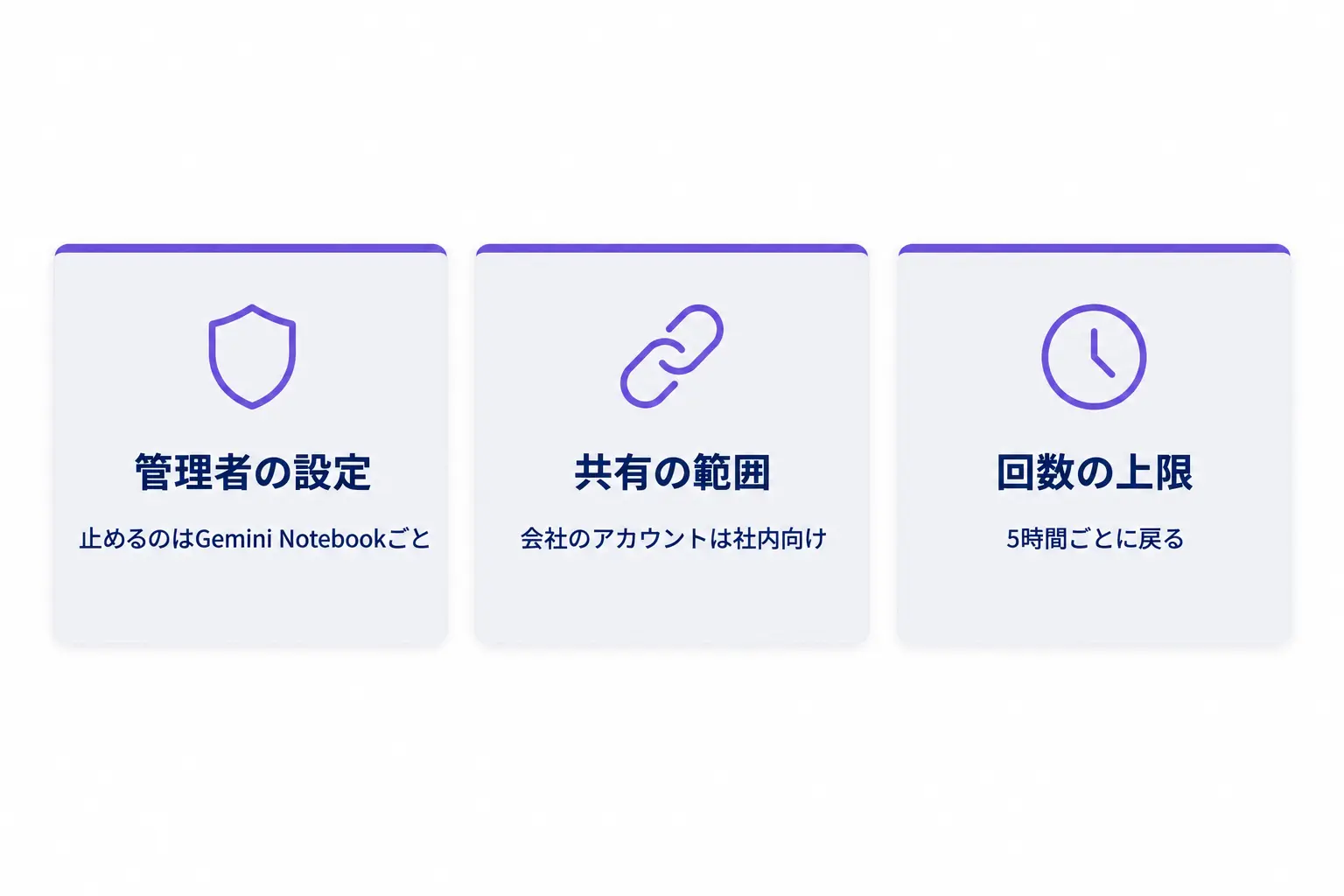
会社で使う前に確かめること| 管理者の設定・共有の範囲・回数の上限 会社のアカウントで使う前に、管理者の設定、共有できる範囲、使える回数の3つを確かめます。どれも、使い始めてから気づくと、会議の直前に作れない・見せられないという形で表に出ます。
管理者が止められるのはGemini Notebookごと Googleの発表では、サイト作成には、この機能だけを止める管理者の設定は無い とされています。管理者が決められるのは、Gemini Notebookそのものを誰に使わせるかです。
つまり、社内でGemini Notebookを使える人は、展開が届いた時点でサイトも作れます。社内の利用ルールでGemini Notebookを認めている会社は、サイトを作ってよいか、誰に共有してよいかを、ルールに1行足しておきます。
入れた資料の扱いと共有の範囲 会社のWorkspaceのアカウントでは、入れた資料やチャット、作った物は、人が読んで確かめることも、生成AIの改善に使われることもありません 。一方で、組織で決めたデータの保管地域の設定は、Gemini Notebookが処理して一時保存するデータには及びません。
サイトをリンクで見せるときは、見る人がノートブック全体を開ける権限を持っている必要があります。会社のアカウントで作ったサイトは、見せたい相手にノートブックごと共有してよいかを、中の資料と合わせて決めてから見せます。
AIが作った物が外からも見えてしまわないか、公開の設定を細かく確かめたいという声は、人材の会社の社内システムの担当者との商談でも出ました。
「自動で生成されたものが全公開閲覧とか外部にも見れるみたいなところの細かい設定も…」
— 人材の会社の社内システムの担当者(スマートエイトの商談より、2026年10月)
共有で詰まったときの原因の分け方は、NotebookLMの共有方法 で、送る側・管理者・相手の3か所に分けて解説しています。
回数の上限と、効果の数え方 サイト作成には利用の上限があり、頼む内容の重さや使う機能で減り方が変わります。個人のGoogleアカウントでは、上限は5時間ごとに戻り、週の上限もあり、Google AI Plusは標準の2倍、Google AI Proは4倍と、契約で上限の大きさが変わります 。会社のWorkspaceでは、契約しているエディションごとに上限の段階が分かれ、管理者向けのヘルプ に機能ごとの表があります。
会議の前日にまとめて作り直すと、上限に当たって間に合わないことがあります。毎月作るページは、表が届いた日に作っておくと安全です。
効果は、削れた時間だけで数えると小さく見えがちです。会議の場で持ち帰りにならず決まった議題が何件あったかで数える考え方は、生成AIの費用対効果の測り方 にまとめています。
よくある質問| Gemini Notebookのサイト作成で迷うこと スマホのアプリでもサイトを作れますか? 2026年11月19日時点では、サイト作成はWeb版だけで使えます。スマホのアプリには近日中に届く予定と公式に発表されています。会議の資料づくりはパソコンのブラウザで行う前提で準備してください。
元の表を直したら、サイトも自動で変わりますか? 変わりません。ヘルプでは、Studioパネルで作った出力は、元の資料を直しても作ったときのままとされており、サイトもStudioパネルに並ぶ出力です。表を直したら、同じ頼む文でサイトを作り直してください。
無料のGoogleアカウントでも使えますか? 18歳以上なら、個人のGoogleアカウントでも使えます。有料の契約が無い場合は利用の上限が標準のままなので、何度も作り直すと上限に当たりやすくなります。
作ったサイトを社外の人に見せられますか? 見せ方は、リンクで共有するか、サイトをファイルとして保存して渡すかの2つです。リンクで見せる相手には、ノートブック全体を開ける権限が要ります。ファイルで渡す前に、中に社外に出せない数字が無いかを確かめてください。
さいごに Gemini Notebookのサイト作成は、集めた資料を、会議の場で切り替えて見せられるページにする機能です。資料を入れて、見る人と切り替えたいことを書いて頼み、合計の数字を元の表と突き合わせてから使います。
毎月同じ形の表を、見せる形に作り直している部署ほど、この手間が減ります。まずは来月の振り返り会議の資料を1つ選び、表が届いた日にサイトを作ってみることをおすすめします。
スマートエイトの生成AI研修では、社内の資料をGemini Notebookに入れて使う手順を、受講者の実際の資料でハンズオン形式で扱っています → 生成AI研修の詳細
※生成AI研修資料/導入事例も無料ダウンロード いただけます。