はじめに
毎朝、届いたメールとその日の予定を確かめるだけで、始業後の30分が消えていく経験はないでしょうか。確認そのものは毎日同じ手順なのに、AIに任せるには有料プランの契約が要り、試すところで止まっていた方も多いはずです。
2026年11月17日から、Geminiアプリの「タスク」が日本でも無料で使えるようになりました。本記事では、無料版でどこまでできるか、毎朝のメールと予定の確認を任せる最初の手順、そして会社の仕事で使ってよいかの線引きまでを、公式の情報に沿って整理します。スマートエイトは自社で定期実行の仕組みを回し、生成AI研修では「AIに入れてよい情報の線」を扱ってきました。
先に結論を言います。無料版でも毎朝のまとめは組めますが、時刻は細かく指定できず、夜間・日中・夕方の時間帯で1日1回までです。会社の情報を扱う使い方は、仕事用アカウントが対象に入っていないため、今は個人アカウントに会社のメールを入れない前提で考える必要があります。
本記事は2026年11月18日時点の公式情報をもとにしています。無料で使えるのは米国・日本・韓国・カナダ・オーストラリア・インドの6か国で、18歳以上の個人のGoogleアカウントが対象です。公式ヘルプの条件では、仕事用・学校用のアカウントは現時点で対象外です。電話の代行、Google Payでの購入、テキストでの依頼、メールの転送の4つは、米国で提供が始まった機能です。履歴をオンにすることも、タスクを使う条件に含まれます。
Geminiのタスクが無料に|11月17日に変わったこと
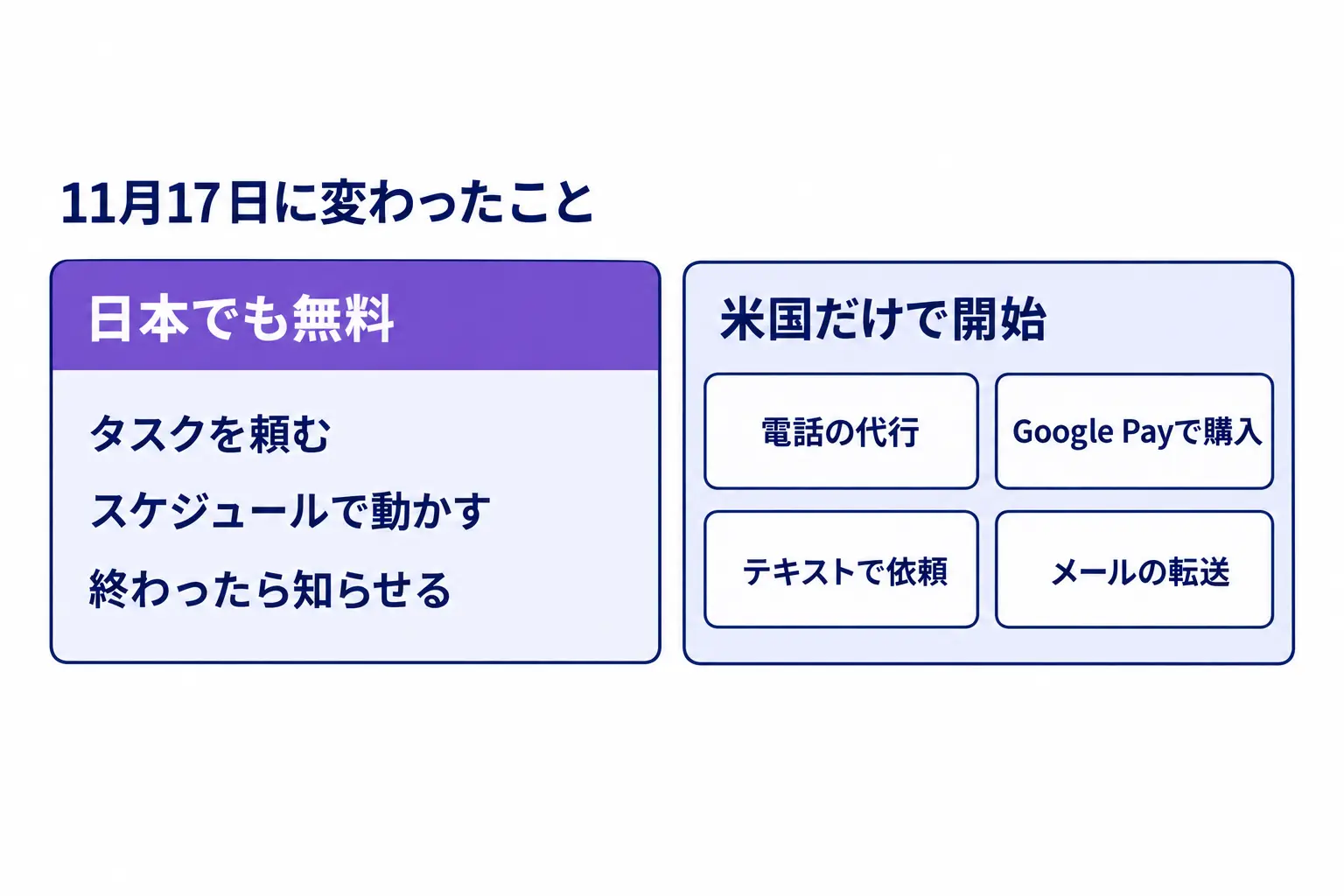
11月17日の発表で変わったのは、タスクを使うのに有料プランが要らなくなった点です。タスクは、目標を渡すとGeminiが裏で作業を進め、結果が出たら知らせる使い方で、チャットのように1回ずつ答えを待つ形とは違います。
無料になったのは6か国、動くのは新しいモデル
Googleは、タスクを米国・インド・カナダ・オーストラリア・日本・韓国の利用者に無料で提供し始めました。対象は数億人規模とされ、動かすのは新しいモデルのGemini 4 Hydrogen*です。
公式の説明では、タスクの例として3つが挙がっています。メールとカレンダーをまたいだ毎朝のまとめ、旅行の日程づくり、繰り返しの調べ物で、どれも作業を最初から最後まで進め、結果ができた時点で知らせる形です。
Googleは無料にした理由を、質問に答えるだけのアシスタントから、自分から作業を進めるアシスタントへ変えるためと説明しています。有料の一部の人だけでなく、多くの人に日々の作業を任せてもらう段階に入ったと読めます。
日本での開始日は、英語の公式発表と日本語のニュースの両方で11月17日でした。日本語メディアも、日本が同じ日から無料の対象になったと伝えています。英語の発表には「rolling out」とあり、順番に広げる言い方なので、自分のアカウントに表示されるまで数日かかる場合があります。
以前は有料プランの機能だった
タスクは、もともとGemini Spark*という名前で、有料の契約者に試験提供されていた機能です。公式ヘルプには、利用者に分かりやすいよう「タスク」に名前を変えた経緯が書かれています。
日本では、Googleが2026年7月29日に、Sparkを日本のGoogle AI Proの利用者へ広げると発表していました。日本語と英語に対応し、数週間かけて順に届ける形で、使えたのはProとUltraの契約者だけでした。
海外の報道も、タスクがこれまで有料プランを必要としていたことを伝えています。Sparkの名前で書かれた解説記事は、有料プランが前提のまま残っているものが多く、今の条件とは違います。
画面の開き方やスキルの作り方など、操作を細かく知りたい場合は、旧名で網羅した「Gemini Sparkの使い方|始め方の手順と6つの使用例・法人利用の判断」が参考になります。本記事は、無料になった今の範囲と会社での扱いに絞ります。
米国だけで始まった4つ
同じ日に、米国では追加の機能も始まりました。Geminiが店舗に電話をかけて予約や在庫の確認をする機能、Google Payで購入まで進める機能、テキストで依頼する機能、メールを転送して依頼する機能の4つです。
リリースノートでは、購入・テキスト・メール転送の3つに、英語・米国・18歳以上・個人アカウントという条件が付いています。電話の代行では、Geminiが最初にAIだと名乗り、かける前に利用者が通話の計画を承認し、終わると要約と書き起こしがチャットに届きます。
日本の利用者が今日から使えるのは、Geminiアプリの中でタスクを頼む基本の使い方だけです。電話の代行が日本の店舗に届いた場合の受け方は、「Geminiの電話代行が始まった|AIからの予約電話を受ける側の備え4つ」で整理しています。
*Gemini 4 Hydrogen:2026年11月に出たGeminiの新しいモデル。素早く複数の手順をこなす用途に向け、無料になったタスクもこのモデルで動く。 *Gemini Spark:タスクの以前の名前。有料プランの利用者向けに試験提供され、その後「タスク」の名前に変わった。
無料版のGeminiタスクでできる範囲|有料プランとの差は時刻と回数
無料版と有料プランの差は、使える機能の種類よりも、スケジュールの時刻と回数に出ます。毎朝のまとめを組む前に、この差を知っておくと設定で迷いません。
無料版は時間帯で1日1回まで
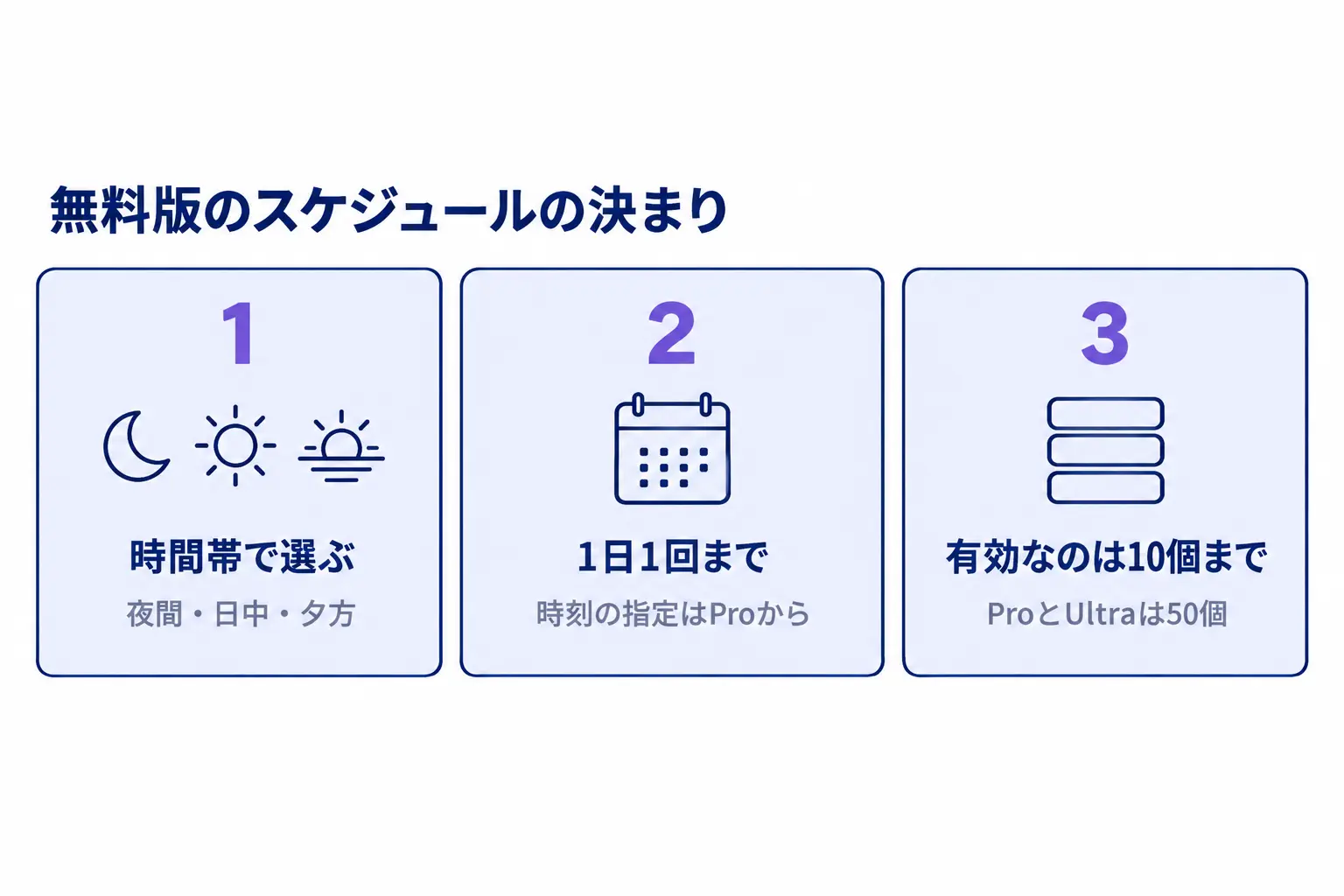
無料版では、スケジュールの時刻を「7時ちょうど」のようには決められません。公式ヘルプでは、契約が無い場合は夜間・日中・夕方などの時間帯に1日1回まで実行できると書かれています。
設定した後は、その時間帯の中のほぼ同じ時刻に動きます。時刻を指定して1日に複数回動かすには、Google AI プラン*の中でもProかUltraの契約が要ります。
ProとUltraでは、時刻で動かす形のほか、条件に合うメールが届いた時に動く形と、ニュースなどの出来事を見張って動く形の3種類を使えます。無料版で作れるのは、時間帯で動く形だけです。公式ヘルプの例にある「毎日午前7時に、メール・カレンダー・ドライブを確認して優先事項を知らせる」は時刻の指定なので、無料版では時間帯の言い方に直して頼みます。
有効にしておけるスケジュールの数にも差があります。無料版とPlusは10個まで、ProとUltraは50個までです。同時に動かせるタスクはどのプランでも15個までで、15個が動いている間は次のスケジュールが始まりません。
使える量は5時間ごとに戻る上限で決まる
タスクの作業量は、回数ではなくコンピュートの量で測る使用量上限*で決まります。公式ヘルプでは、契約なしを標準として、Plusは標準の2倍、Proは標準の4倍とされています。
上限は5時間ごとに戻り、週の上限に達するまで使えます。毎朝1回のまとめのように軽い使い方なら、無料版の上限で困る場面は少ないと考えられます。調べ物を何件も同時に回すと、先に上限に当たります。
もう1つの差は、一度に読める文章の長さです。公式ヘルプでは、契約なしで扱える量は3万2,000トークン、ProとUltraは100万トークンとされています。受信の多い日にメールの本文まで全部読ませると、無料版では読み切れない場合があるため、送り主と件名を中心にまとめさせると安定します。
有料にする理由は時刻と件数
月額で比べると、差は次の表のとおりです。料金はGeminiの料金ページの日本の表示で、Ultraは最も安い構成の金額です。
毎朝1回のまとめが目的なら、まず無料版で十分です。「8時と13時と17時に受信を確かめたい」「メールが届いた時に動かしたい」「スケジュールを10個より多く置きたい」となった時が、Proを考える目安になります。
無料版の10個の枠は、役割を分けて使うと足ります。例えば、夜間に動く朝のまとめ、日中に動く業界のニュースの調べ物、夕方に動く翌日の予定の確認の3つを置いても、残りは7つあります。
*Google AI プラン:Geminiの有料の契約。日本ではPlus・Pro・Ultraがあり、上のプランほど使える量と機能が増える。 *使用量上限:Geminiアプリで一定の時間に使える作業の量。回数ではなく処理の重さで数え、5時間ごとに戻る。
毎朝のメール確認を任せる始め方|最初のスケジュールを作る手順
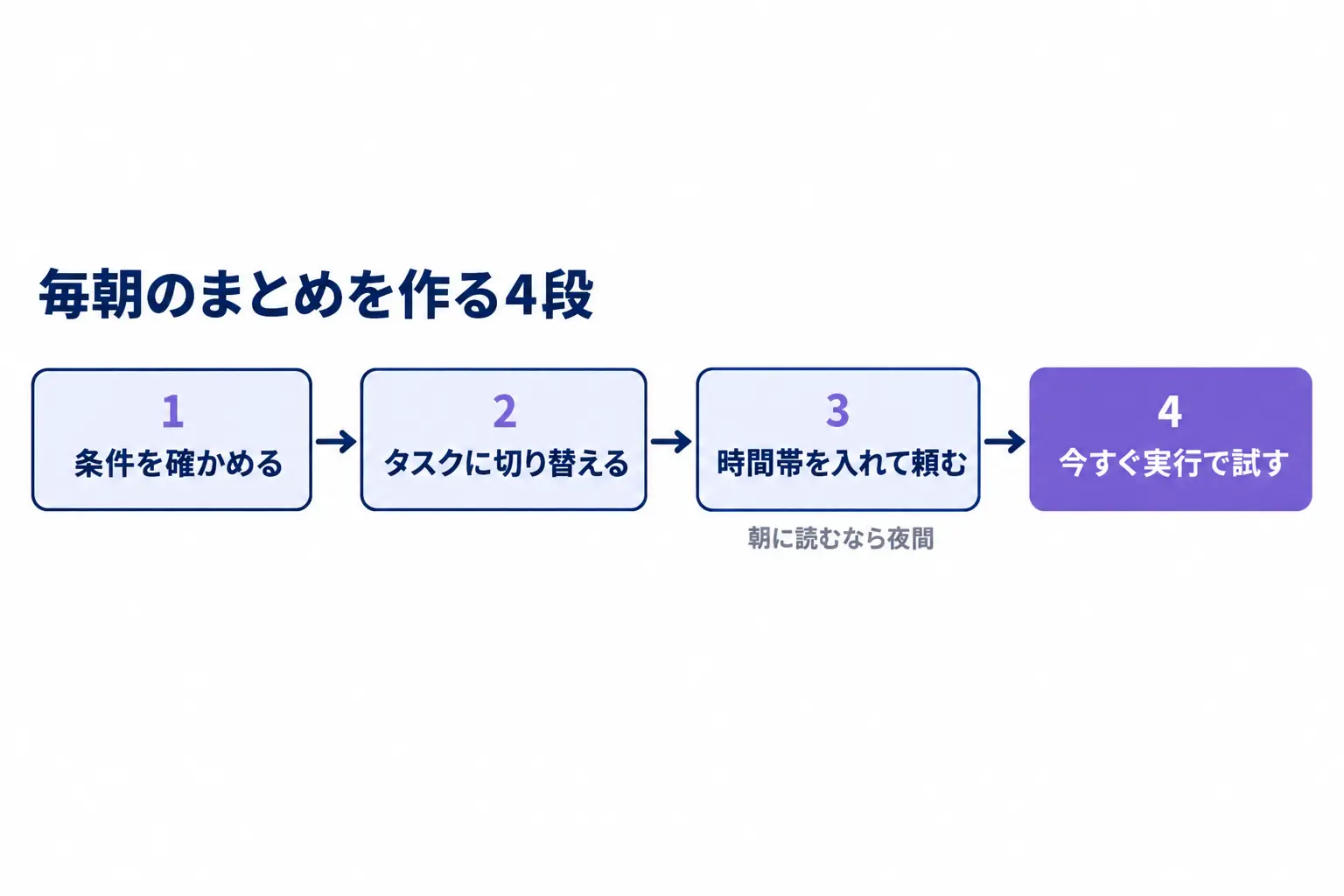
毎朝のまとめは、条件を確かめてから、タスクに切り替え、時間帯を入れた文で頼み、試しに1回動かす、の4段で作れます。ここでは、パソコンのブラウザで作る手順を例にします。
始める前に確かめる3つの条件
タスクを使うには、3つの条件を満たしている必要があります。公式ヘルプでは、18歳以上であること、個人のGoogleアカウントでログインしていること、Geminiの「履歴」がオンになっていることが挙げられています。
3つ目の履歴は見落としやすい条件です。タスクの一覧がサイドバーに出るのも、アクティビティの保存がオンの時だけです。履歴をオフにして使っている方は、4章で書くデータの扱いを読んでから切り替えるかを決めてください。
使える場所は、スマートフォンのGeminiアプリ、MacのGeminiアプリ、ブラウザのgemini.google.comの3つです。会話で頼んでスケジュールを作る方法はどこでも使えますが、空のひな形から手で作る方法は、ブラウザのgemini.google.comかMacのアプリで行います。
タスクに切り替えて、時間帯を入れて頼む
パソコンでは、gemini.google.com を開き、入力欄の下にある「タスク」を選びます。スマートフォンのアプリでは、入力欄の上に「チャット」と「タスク」の切り替えがあります。
入力欄には、何を見て、何をまとめ、いつ届けてほしいかを1つの文で書きます。無料版では時刻を指定できないので、時間帯の言葉で頼みます。例えば次のような文です。
「毎日、夜間の時間帯に、Gmailで受信したメールのうち返信が必要そうなものと、翌日のGoogleカレンダーの予定をまとめてください。メールは送り主と用件を1行ずつ、予定は時刻順に並べてください。」
朝に読むなら、夜間の時間帯を選ぶのが無料版での組み方です。夜のうちにまとめを作らせておけば、朝にサイドバーを開いた時点で前日分がそろっている形にできます。日中の時間帯を選ぶと、出社直後には間に合わない場合があります。
返信が要るメールを毎朝拾わせる使い方は、研修の受講者からも、仕事ですぐ使えそうだという反応がありました。
「メール一覧からタスクを確認したり、返信が漏れてるのを見つけられるのがすごく便利で使えそうです!」
— 人材の会社の受講者(スマートエイトの研修アンケートより、2026年7月)
今すぐ実行で試し、出てきた物を見て文を直す
作ったスケジュールは、翌朝を待たずに試せます。公式ヘルプでは、サイドバーの「スケジュール済み」から対象を選び、その他のアイコンの「今すぐ実行」で動作を試せるとされています。
1回動かしたら、出てきたまとめを見て、頼む文を直します。「広告のメールが混ざる」なら除く条件を足し、「予定の場所が要らない」なら書かせない項目を足します。スマートエイトは自社の定期実行で、毎日回して出てきた物を見ては指示を直すやり方を取っています。1回きりで仕上げようとするより、毎日1か所ずつ直すほうが早く使える形になります。
ProとUltraの契約があれば、Gmailモニター*という動かし方も使えます。条件に合うメールが届いた時に動く仕組みで、「上司から作業の依頼が来たら返信の下書きを作る」のような使い方ができます。公式ヘルプは、チケットの発売のように一刻を争う用途には、まだ向いていないとしています。
止めたい時は、「スケジュール済み」からそのスケジュールを開き、その他のアイコンで「一時停止」を選びます。タスクのスレッドごと削除すると、その中のスケジュールも消えますが、作られたファイルは残ります。出張や休暇で読まない週は、削除ではなく一時停止にしておくと、戻った日に頼む文を書き直さずに済みます。
*Gmailモニター:Gmailの絞り込みの条件に合うメールが届いた時に、タスクを動かすスケジュールの種類。時刻ではなく受信をきっかけにする。
会社で使う条件|仕事用アカウントは対象外、個人アカウントは履歴が前提
会社の仕事で使えるかは、どのアカウントで使うかで決まります。今のところタスクの対象は個人アカウントで、個人アカウントで使うと、入れた内容は個人向けのデータの扱いになります。
対象は個人アカウントで、仕事用・学校用は外れている
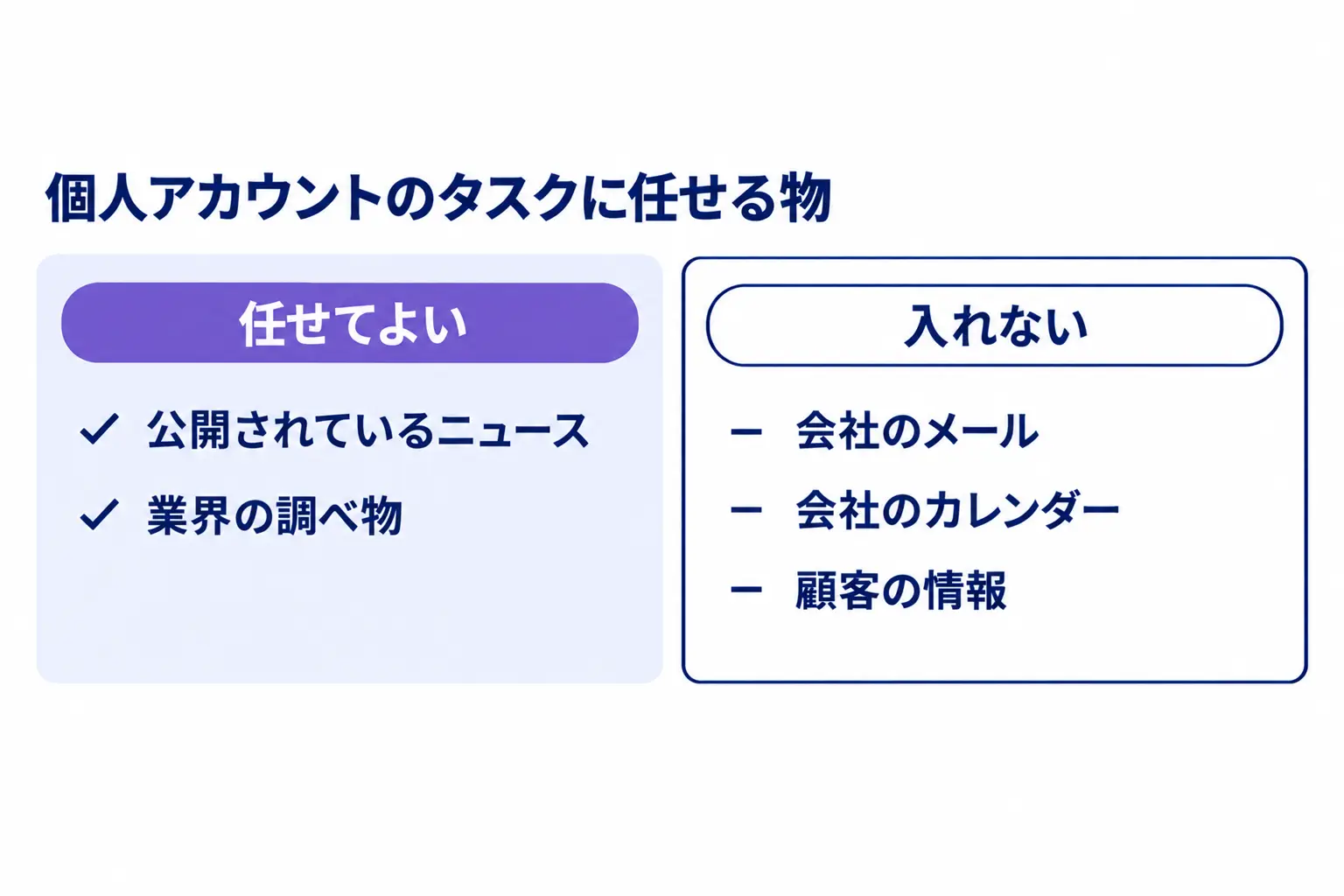
公式ヘルプの利用条件には、個人のGoogleアカウントでログインしていることが挙がり、仕事用・学校用のアカウントは現時点で対象外とされています。会社でGoogle Workspaceを契約していても、その会社のアカウントは今回の無料の対象に入っていません。
会社のGmailとカレンダーをまとめさせたい場合、タスクで今できるのは、社員が個人アカウントに会社のメールを転送したり、つないだりする使い方になります。個人アカウントは会社の管理の外にあるため、社員が何を入れたかを会社が後から確かめる手段は限られます。ここで問題になるのが、次のデータの扱いです。
個人アカウントでは、チャットが人の確認と学習に使われる
タスクは、Geminiの履歴がオンであることが前提です。個人アカウントで履歴がオンの場合、Googleの説明では、サービスの改善のために人のレビュアーがチャットの一部を確認します。今後のチャットの内容は、生成AIのモデルの学習にも使われます。
レビューされたチャットは、本人が削除しても最長3年保存されます。Googleは、レビュアーに見られたくない機密の情報は入力しないよう案内しています。履歴をオフにすると、以降のチャットは学習には使われなくなりますが、2か月ほどは保存され、タスクの条件も満たさなくなります。
Gemini側の守りもあります。公式ヘルプでは、メッセージの送信、データの変更や削除、購入、ウェブのフォームの送信などの前に、利用者の確認を求めるとしています。Googleの発表では、タスクはアカウントごとに分けた専用の仮想の環境で動くとも説明されています。
ただ、確認の仕組みが守るのは操作であって、読ませた中身ではありません。無料のタスクに会社のメールを読ませることは、そのメールの一部が人の目に触れうる場所へ渡すことと同じです。顧客の名前や見積の金額が入ったメールを、個人アカウントのタスクでまとめさせるのは避けるべきです。
会社が先に決めておく線
無料になったことで、社員が個人アカウントでタスクを試し始める場面は増えます。社員が各自でAIを使い、会社としての決まりが無いままの状態は、教育・研修の会社の方との商談でも聞きました。
「…ジェミニとかノートブックとかを個々人で使うことはある…会社内で統一としてこれを使おうっていうところまではまだ落とし込めてない…」
— 教育・研修の会社の担当者(スマートエイトの商談より、2026年4月)
各自の使い方に任せたまま無料のタスクが広がると、会社のメールが個人アカウントへ流れても、誰も気づかなくなります。止めるより先に、任せてよい物の線を1行で決めて伝えるほうが現実的です。例えば「個人アカウントのタスクに任せてよいのは、公開されているニュースや業界の調べ物まで。会社のメール・カレンダー・顧客の情報は入れない」という線です。
線を伝える時は、文で書くだけでなく、任せてよい頼み方と任せない頼み方を1つずつ並べて見せます。「同業他社の新サービスを毎週まとめて」は任せてよく、「取引先からのメールを要約して」は任せない、のように並べると、社員が自分で判断できます。
会社のメールと予定のまとめは、仕事用アカウントで使える道具で組むか、Googleの対応を待つのが筋です。どの業務からAIに任せるかを決める時は、削減した時間より、人が手を入れずに終わった仕事の件数で効果を数えると判断がぶれません。数え方は「生成AIの費用対効果を測る4つの問い|OpenAI CFOの採点表の使い方」で扱っています。
無料版を使い続けるための判断|米国だけの機能・履歴・有料プラン
無料のタスクを試した後に迷いやすいのは、米国で始まった機能を待つか、履歴をどう扱うか、有料プランが要るかの3つです。どれも、今の公式の条件から先に決めておけます。
米国だけの4つは、日本で始まってから決める
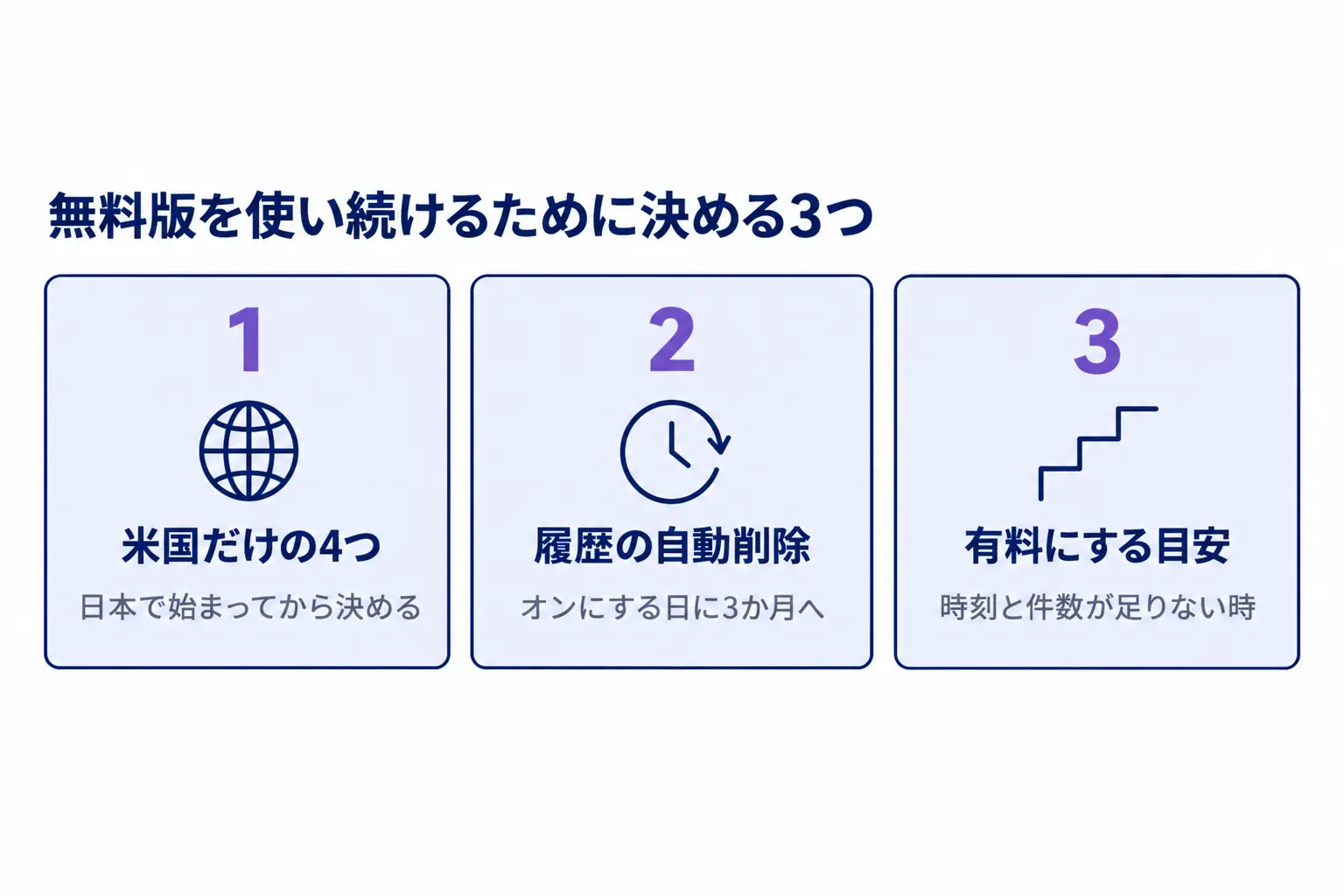
電話の代行、Google Payでの購入、テキストでの依頼、メールの転送の4つは、今のところ米国だけの機能です。購入・テキスト・メール転送には英語・米国・18歳以上・個人アカウントという条件があり、日本の利用者は、発表を待つ段階です。
購入では、Geminiが値下がりや再入荷を見張り、上限の金額の中で買う準備をして明細を送る流れになります。お金が動くのは、利用者が1回押して端末で承認した後だけです。日本で始まった時に、社員がAIに買い物や電話を任せてよいかを決めれば十分で、今から規程を作る必要はありません。
履歴をオンにする前に、自動削除の期間を決める
タスクは履歴がオンでないと使えないため、履歴をオフにしてきた方は、切り替える前に残し方を決めます。Geminiの履歴は、自動削除までの期間を初期の18か月から3か月・36か月・無期限に変えられます。
個人アカウントで試す社員には、期間を3か月に縮めておくよう伝えると、残る量を減らせます。ただし、人のレビュアーが確認したチャットは、本人が削除しても最長3年残ります。期間を縮めても、入れてよい情報の線は4章のとおり変わりません。設定は、履歴をオンにするのと同じ日に済ませておくと、後回しにして忘れることを防げます。
時刻と件数が足りなくなったら、有料を考える
無料版から有料に切り替える理由は、2章のとおり時刻と件数です。Plusは使用量上限が標準の2倍になりますが、スケジュールの決まりは無料版と同じで、時刻を指定したいならProからになります。1日に何度も受信を確かめたい、メールやニュースをきっかけに動かしたい、スケジュールを10個より多く置きたい、長いメールの本文まで読ませたい、のどれかに当たった時がProを考える目安になります。
以前からSparkを有料で使っていた方は、無料の利用者との差は、時刻と量、それにメールやニュースをきっかけに動かせるかに残ります。毎朝1回のまとめだけに使っていた場合は、無料版でも同じ使い方ができるか、1週間ほど並べて試してから契約を見直すのが確実です。
さいごに
Geminiのタスクは11月17日から日本でも無料になり、毎朝のメールと予定のまとめを、契約なしで試せるようになりました。無料版では時刻を指定できないので、夜間の時間帯で頼み、朝に読む形にするのが組み方です。まずは今夜、スケジュールを1つだけ作り、翌朝に届いたまとめを見て、頼む文を1か所直すところから始めてみてください。
一方で、仕事用アカウントは対象に入っておらず、個人アカウントではチャットが人の確認の対象になり、履歴がオンの間は学習にも使われます。会社の情報を扱う前に、個人アカウントに入れてよい物の線を1行で決めておくことが、最初の一歩になります。
どの業務をAIに任せ、どの情報を入れないかを社内でそろえる手順は、スマートエイトの生成AI研修でハンズオン形式で扱っています → 生成AI研修の詳細
※生成AI研修資料/導入事例も無料ダウンロードいただけます。