はじめに
Claudeに入れたスキルや、Gmailやカレンダーとの連携が、どこにあったか分からなくなったことはないでしょうか。社員が自分で入れた物を、会社としてどこまで許してよいか迷っている方も多いはずです。
本記事では、スキルと連携先がまとまった新しいプラグインのページの使い方と、会社で入れてよい物と止める物を分ける設定を解説します。スマートエイトは法人向けの生成AI研修を行い、自社でもClaudeのスキルを資料づくりや議事録のToDoの整理に毎日使っています。
結論として、個人は「探す・入れる・呼び出す」の3ステップで使い始められます。会社は、スキルをオンにするか、誰に配るか、連携先の書き込みを許すか、社員が作った物を公開するかの4つを先に決めておくと、入れてよい物と止める物を分けられます。
本記事は、2026年11月25日時点のAnthropicの公式ヘルプをもとにしています。新しいプラグインのページは、Free・Pro・Max・Ultraのプランですでに使え、Teamは11月30日から順に広がり、Enterpriseは既定でオンになって数週間かけて広がります。対象はWebの画面とClaude Desktopで、画面の名前は英語の表示で書いています。
Claude プラグインとは|スキルと連携先が1つのページにまとまった
Claude プラグインは、スキルと連携先をまとめて入れられる追加の機能です。今回の変更で、ばらばらだった3つの置き場が、1つのプラグインのページに集まりました。
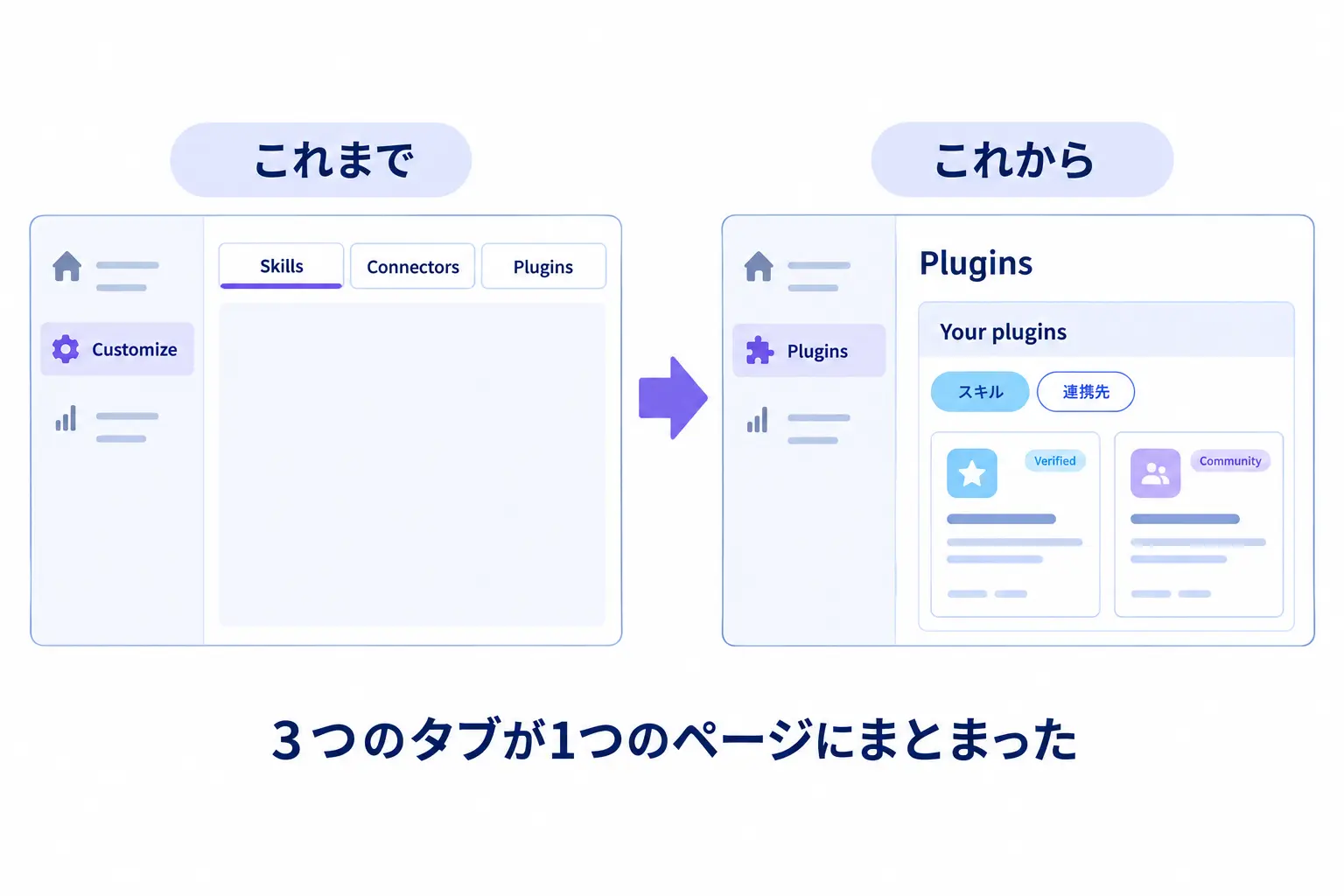
3つのタブがプラグインのページ1つになった
左のメニューの「Customize」は「Plugins」に名前が変わり、Skills・Connectors・Pluginsの3つのタブは1つのページに置き換わります。ページの上には、会社から配られた物と同僚から共有された物が「Your plugins」として先に並びます。
一覧は、スキルだけ、連携先だけに絞り込めます。カードごとに種類が書かれ、話題・部署・業種・暮らしの分類から探せます。公開の一覧から入れる物には「Verified」か「Community」の印が付きます。
プラグイン・スキル・連携先の違い
スキルは、決まった作業の手順と決まりを書いた指示書です。連携先は、ClaudeをGmailやカレンダーのような社外のサービスにつなぐ機能です。
プラグインは、この連携先とスキルのどちらか、または両方を1つに束ねた物です。例えば「営業の議事録からToDoを出すスキル」と「カレンダーの連携先」を1つにまとめれば、入れるだけで、議事録を読んで予定まで確かめる流れがそろいます。
Claude Codeで使うプラグインには、決まった場面で必ず動く*フックや、別のAIに任せる役割も入れられます。社内で配るときに確かめる点になるので、3-2と4-1で扱います。
すでに入れている物はそのまま残る
今まで入れたスキル・連携先・プラグインは、入った状態のまま新しいページに移ります。入れ直す作業はいりません。
前に入れた物を探すときは、メニューのPluginsから「Your plugins」の「Show all」を開き、絞り込みで種類を選びます。スキルとして作った物も、チャットからプラグインと同じように呼び出せます。
*フック:決まった場面で必ず動く処理。AIへのお願いではなく、機械的に実行されます。
Claude プラグインの使い方|探す・入れる・呼び出すの3ステップ
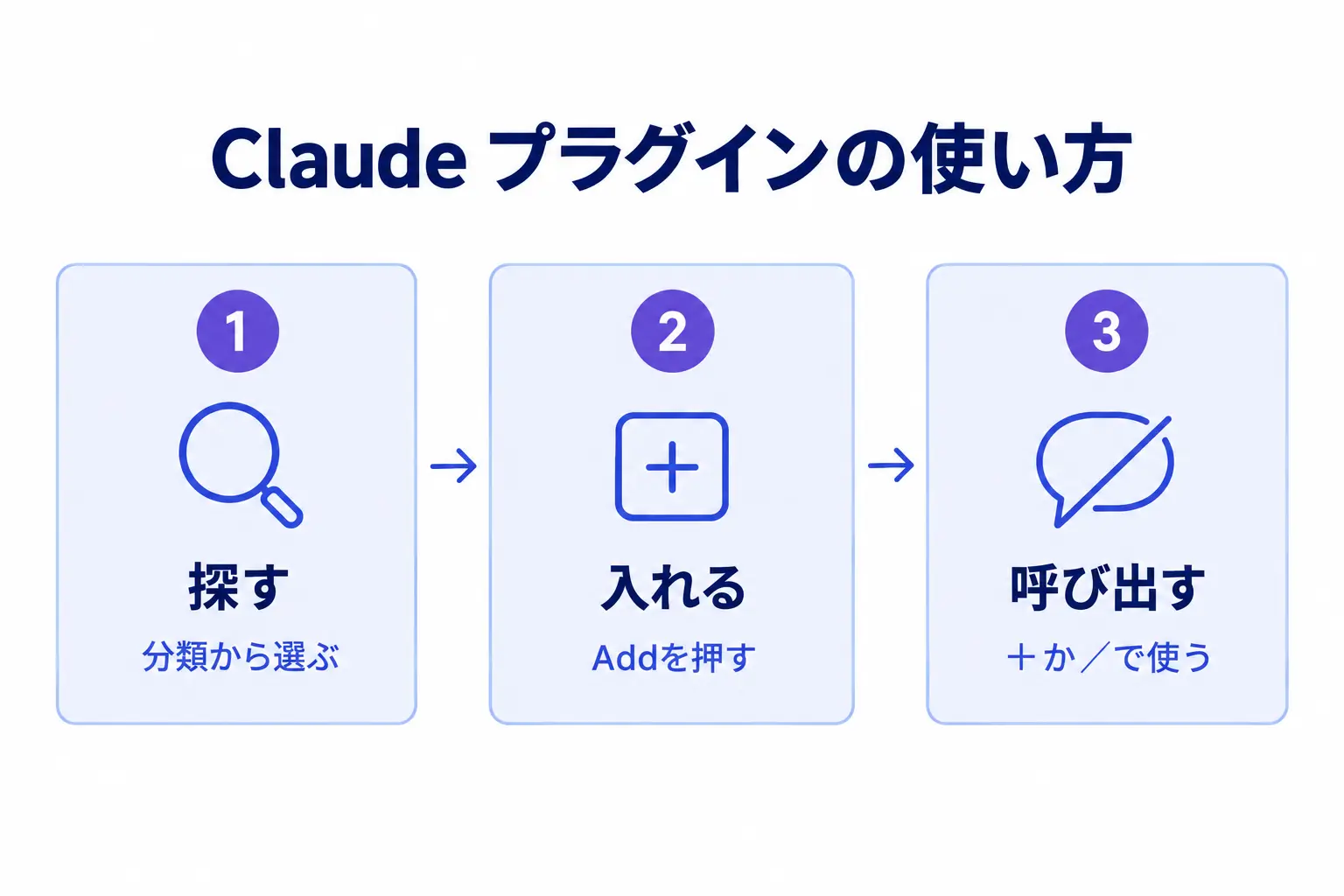
個人で使い始めるときは、探す・入れる・呼び出すの3ステップで足ります。Freeのプランでも、有料のプランと同じページから入れられます。
探す
ClaudeかClaude Desktopを開き、左のメニューのPluginsからプラグインのページに進みます。入れられるプラグインが、話題や部署の分類ごとに並んでいます。
会社で使っている場合は、会社が配った物もここに出ます。部署の分類から、営業や経理など自分の仕事に近い物を開くと早く見つかります。
入れる
使いたいプラグインを開き、「Add」を押すと、自分のアカウントに入ります。連携先を使うときは、連携先の画面で「Connect」を押し、つなぐサービスへのログインを済ませます。
入れたプラグインは、Webのチャット、Claude DesktopのChatのタブ、*Cowork、同じアカウントで入ったClaude Codeで使えます。1回入れれば、使う場所ごとに入れ直す必要はありません。
呼び出して確かめる
チャットの「+」を押すか、「/」と打つと、入れたスキルを呼び出せます。議事録を貼り、「/」からToDoを出すスキルを選べば、スキルに書いた形でToDoが返ります。
入ったかどうかは、画面の一覧を目で探すより、Claudeに名前を言わせて確かめる方が確実です。スマートエイトでは「◯◯を含む名前のスキルがあれば、正確な名前だけ出して。無ければNONE」と聞き、名前が返ってから使い始めています。
*Cowork:Claudeにパソコンの中のファイルを扱わせ、作業をまとめて任せる機能。
会社で決める4つの設定|入れてよい物と止める物を分ける
TeamとEnterpriseの所有者は、組織の設定からプラグインを管理できます。決める順に並べると、次の4つです。
- スキルをオンにするか
- 全員に配る物と出さない物
- 連携先の書き込みを許すか
- 社員が作った物の共有と公開
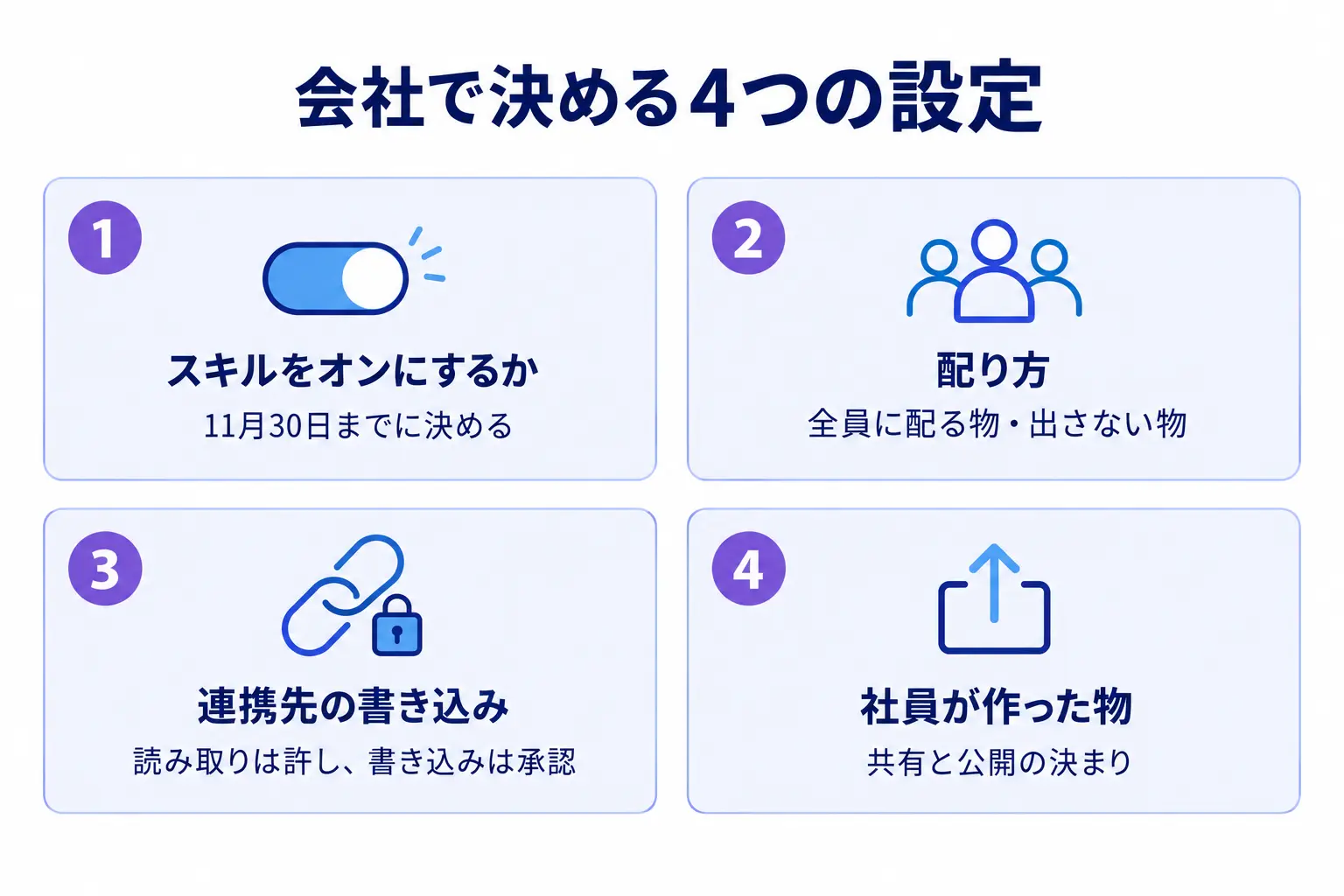
11月30日までに、スキルをオンにするか
組織でスキルをオフにしている場合、11月30日からClaude Desktopでもプラグインが止まります。Webの画面とClaude Codeでは、すでに同じ扱いです。
プラグインを使うなら、所有者が組織の設定のLibraryにあるPolicyで、先に*Cloud code execution and file creationをオンにし、続けてSkills(11月30日からはPluginsという名前)をオンにします。プラグインはこの機能を前提に動くためです。
止めるなら、Skillsはオフのままにします。その場合は11月30日から、CoworkとCodeのタブでもプラグインは動きません。スキルをすでにオンにしている会社は、何もしなくて構いません。
全員に配る物と出さない物
会社で用意したプラグインは、1つずつ4つの配り方から選べます。
「Installed by default」と「Required」の物は、Claudeのアカウントで入ったClaude Codeにも入ります。中のフックや連携先は社員のパソコンの上で動くので、必須にする前に何を動かすかを確かめます。
何から始めて、何に気を付ければよいかが分からないという悩みは、大手企業の事業部門の方との商談でも聞きました。
「我々組織にとって必要なものを立ち上げたいと思うんだけどそもそも立ち上げ方も分からなければどういうことに注意すべきかどうか分からない」
— 大手企業の事業部門の本部長(スマートエイトの商談より、2026年8月)
最初に決めるのは、配り方です。4つから選んでおくと、試す物と全員に配る物を分けて進められます。
連携先は読み取りを許し、書き込みは承認にする
所有者は、組織の設定のConnectorsで連携先ごとにToolsを開き、読み取りの操作と、書き込み・削除の操作を分けて許可を決められます。選べるのは「Always allow」「Needs approval」「Blocked」の3つで、社員はこれを上書きできません。
スマートエイトがすすめる初めの設定は、読み取りは「Always allow」、書き込みと削除は「Needs approval」です。書き込みを全部止めると予定の登録のような便利な使い方まで消えるので、送る・消す前に人が1回確かめる形にします。連携先そのものをつなぐ手順は、Claude MCPの設定方法で扱っています。
社員が作った物の共有と公開
Policyのタブでは、社員が作ったプラグインを同僚に共有してよいか、会社の一覧に出してよいかを決めます。公開は「Open」と「Requires review」から選べ、審査を選ぶと申し出が*Requestsのタブに届きます。
Enterpriseでは、社外のスキルやプラグインを上げた時と直した時に、悪意のある中身が無いかを調べる点検が動きます。10月2日より前に設定を選んでいなかった組織では、既定でオンです。結果は「Pass」「Warn」「Fail」の3つで、Failの物は許可を持つ人が認めない限り使えません。
*Cloud code execution and file creation:Claudeがプログラムを動かしてファイルを作るための設定。 *Requests:社員が会社の一覧に出したいプラグインの申し出が届く画面。
社外のプラグインを入れる前に|スマートエイトが見ている3つの点
公開の一覧には、Anthropic以外の会社や個人が出したプラグインも並びます。提出されたプラグインは自動の確認と安全の検査を受けてから載りますが、会社のデータに触れる物は、入れる前に自分たちでも中身を見ます。
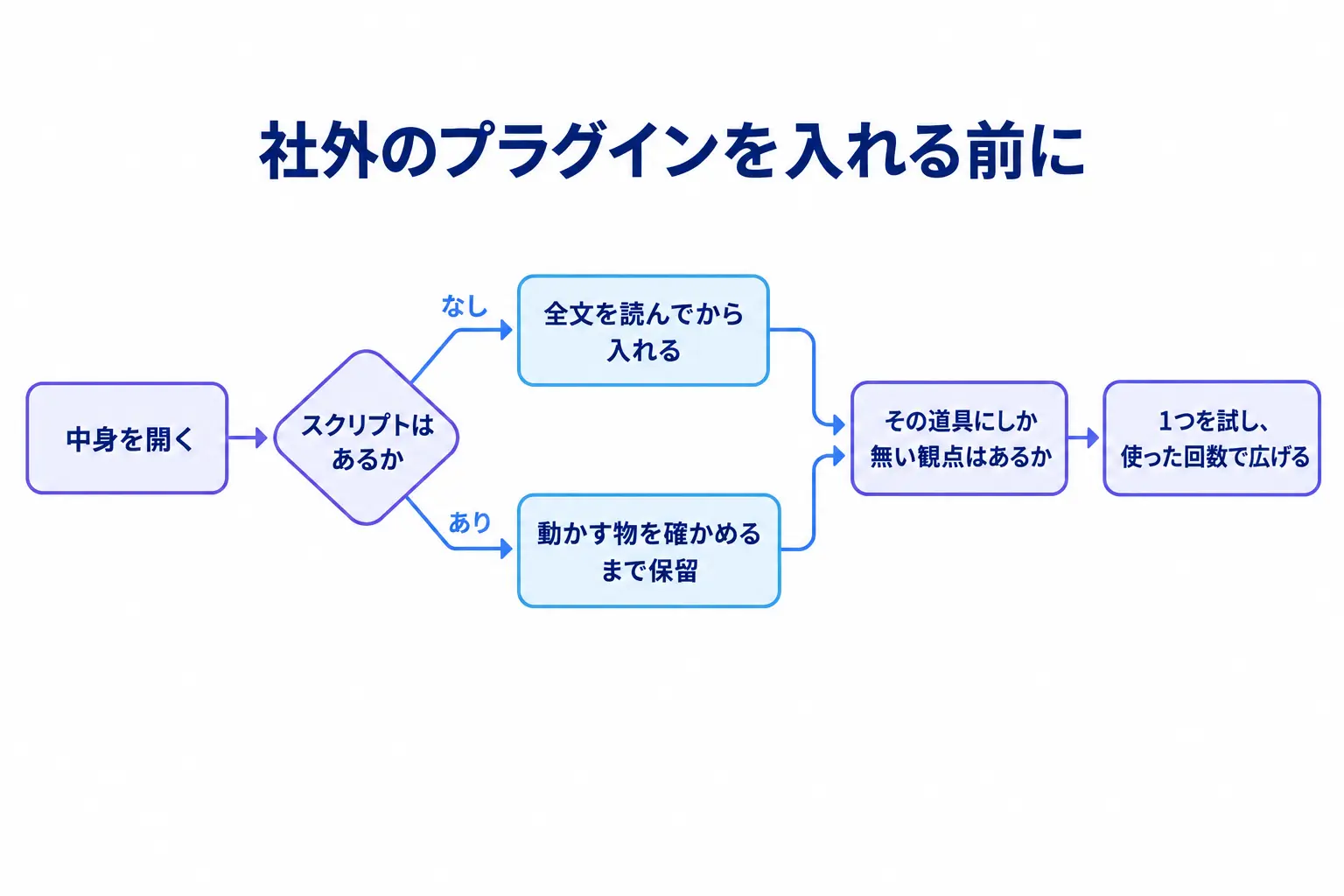
中身にスクリプトがあるかで分ける
スマートエイトが社外のスキルやプラグインを入れる前に最初に見るのは、動かすプログラムが付いているかどうかです。中身を開いたら、日本語のテキスト1枚だけだったこともあります。
テキストだけの物は、全文を読めば何をするかが分かるので、読んでから入れます。プログラムやフックが付いた物は、何を動かすかを確かめるまで入れません。3-2の「Required」で全員に配る物ほど、ここを先に見ます。
星の数より、その道具にしか無い観点を見る
スマートエイトは公開のスキルを80本読み比べたことがあり、星の数は選ぶ役に立ちませんでした。人気の物の中にも、Claudeの標準の働きをなぞっただけの物が含まれていたためです。
選ぶときは「このプラグインにしか書かれていない観点があるか」の1問だけを当てます。自分たちに知見の無い分野の物を残し、得意な分野は自分で作ります。スキルを中身で選ぶ基準は、Claude Code Skillsおすすめ12選にまとめています。
1つを決めて、使った回数で広げるかを決める
いきなり部署全体に配らず、まず1つを「Available to install」で出し、使う人を募ります。組織の設定の*Inventoryでは、プラグインごとに直近30日の使われ方が見られます。
広げるかどうかは、入れた数ではなく、先月その物で終わった仕事が何件あったかで決めます。効果の数え方に迷ったら、生成AIの費用対効果を測る4つの問いが判断の材料になります。
*Inventory:会社で管理しているスキルとプラグインの一覧。出どころ・版・使われ方が見られます。
よくある質問|Claude プラグインで迷いやすい点
無料プランでも使えますか?
使えます。新しいプラグインのページは、Free・Pro・Max・Ultraのプランですでに提供されています。会社として配り方や許可を決める設定は、TeamとEnterpriseのプランが対象です。
プラグインを外すと、中の連携先も外れますか?
外れません。連携先を含むプラグインを外しても、連携先はつながったままです。使わなくなった連携先は、連携先の画面から別に切ってください。
社員が作ったプラグインの中身を、管理者は見られますか?
一覧には出ますが、ファイルの中身までは見られません。Inventoryでは、社員が作った物も、出どころや共有の状態といった情報が並びます。会社の一覧に出す物の中身を確かめたいときは、公開を「Requires review」にして、申し出を受けてから判断します。
さいごに
本記事では、スキルと連携先がまとまったClaude プラグインの使い方と、会社で決める4つの設定を解説しました。個人は探す・入れる・呼び出すの3ステップで始められ、会社はスキルの扱い・配り方・連携先の書き込み・社員の公開の4つを決めると、入れてよい物と止める物を分けられます。
TeamかEnterpriseのプランでスキルをオフにしている会社は、11月30日の前に、プラグインを使うか止めるかを決めておく必要があります。まずは議事録のToDoのように多くの人が使う1つを選び、「Available to install」で出すところから始めるのがおすすめです。
自社の業務に合わせたスキルの作り方と、社内で使ってよい範囲の決め方は、スマートエイトの生成AI研修でハンズオン形式で扱っています → 生成AI研修の詳細
※生成AI研修資料/導入事例も無料ダウンロードいただけます。