目次
Claude Coworkとチャットの統合 | 切り替えボタンが消えた 統合で変わった5点 | 置き場所が移ったものと引き継がれるもの Claude Docs・Slidesの使い方 | 会話の中で文書と資料を作る Docs・Slidesを会社で使う前に | プランごとの提供状況と3つの注意 よくある質問 | 統合の時期・元に戻せるか・Projectsの変更 はじめに Claude Coworkの解説記事どおりに画面を開いたのに、「Cowork」の切り替えがどこにも見つからない。そんな経験はないでしょうか。Coworkで進めていたタスクが消えたのでは、と不安になった方もいるはずです。
2026年9月16日から、Claude Coworkとチャットは1つの会話に統合され始めました。本記事では、統合で変わった5点と引き継がれるもの、同じ日に登場したClaude DocsとClaude Slidesの使い方を整理します。スマートエイトは生成AI研修で、チャットとCoworkの使い分けを教えてきました。
結論を先に書きます。CoworkはClaudeそのものになりました。移行後は、Coworkでできたことをどの会話からでも使えます。切り替えは消えても、タスクやファイルは引き継がれます。同じ日に登場したDocsとSlidesは、Freeを含むすべてのプランで使えます。
本記事は2026年11月17日時点の公式情報をもとにしています。統合はPro、Max、Ultraのプランから、Web、デスクトップ、モバイルで順次届いています。Enterpriseは10月23日、Teamは11月12日に一般提供となり、Freeは発表時の「まもなく」の段階です。
Claude Coworkとチャットの統合| 切り替えボタンが消えた 統合で起きたことは、画面の上では切り替えが1つ消えただけに見えます。ただ、その裏で「始める前に入口を選ぶ」という使い方の前提が変わりました。
2つのモードが1つの会話になった これまでのClaudeでは、質問や相談はチャット、調査や資料づくりのように手順の多い作業はCoworkと、始める前に入口を選ぶ必要がありました。スマートエイトの研修でも、チャットは「相談相手」、Coworkは「パソコン上の作業アシスタント」と分けて教えるのが定番でした。
Coworkでできる作業の中身は「Claude Coworkとは|できること3つとClaude Codeとの違い・使い分け 」で整理しています。今回の統合で、そうした作業をチャットと同じ会話の中から頼めるようになりました。
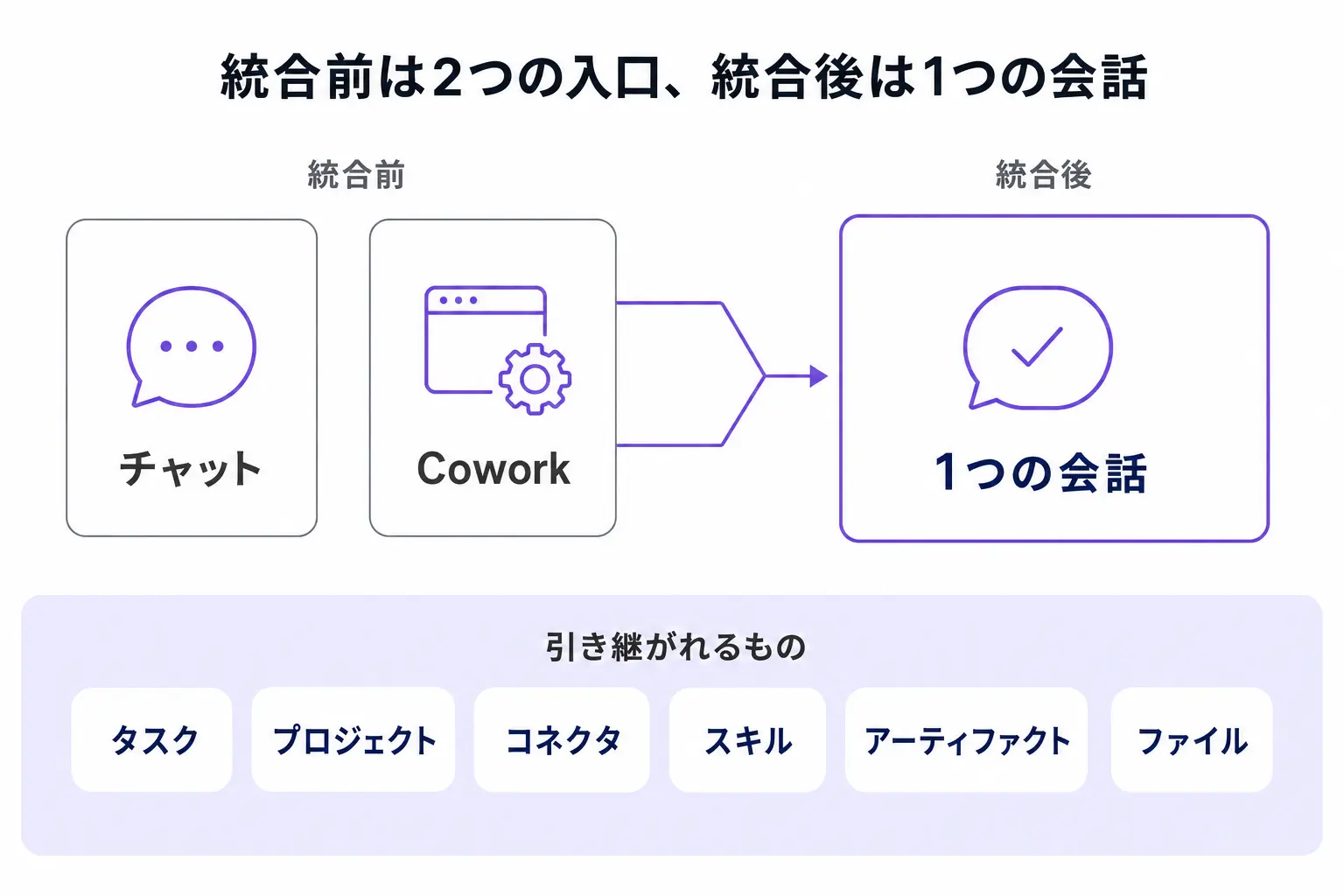
9月16日から、Coworkとチャットは1つのClaudeへ統合され始めました 。モードを選ぶ操作はなくなり、相談も作業の依頼も同じ1つの会話の中で扱います。どちらの入口で始めるかを、利用者が先に決める必要はもうありません。
自分が移行したかの見分け方 Pro、Max、Ultraのプランでは、統合はアカウントごとに順番に届きます。同じプランでも届く時期はばらつき、有効にするための操作は要りません。
見分け方は1つです。メッセージ欄に「Chat」と「Cowork」の選択肢がまだ出ていれば、まだ移行していません 。移行した後は、元の分かれた画面には戻せません。
TeamとEnterpriseのプランでは、届き方が違います。組織の管理者が設定の「Chat and Cowork unified」をオンにしたところから、新しい画面に切り替わります。社員に案内を出す前に、管理者がこの設定をいつオンにするかを決めておくと、問い合わせを減らせます。
CoworkはClaudeそのものになった 今回の変更で、CoworkとチャットというClaudeの2つの製品の区別はなくなりました。Coworkが担ってきた調査や資料づくりは、どの会話からでも頼めます。消えたのは始める前に入口を選ぶ切り替えで、Coworkで積み上げたタスクやファイルは、2章で見るとおり引き継がれます。
統合は今回が1回目でもありません。2026年7月7日には、チャットとCoworkが「ひとつのホーム」を共有し、プロジェクトとアーティファクトの置き場も1つになっていました 。今回はその次の段階にあたり、会話そのものが1つにまとまった形です。
作業がどこで動くかについては、10月6日にProとMaxで別の変更が入りました。パソコンの上だけで動く新しいタスクが終わった件は「Claude Cowork廃止とは|10月6日のクラウド移行で会社が確かめる3点 」で扱っています。
統合で変わった5点| 置き場所が移ったものと引き継がれるもの 統合に合わせて、いくつかの機能は置き場所が移り 、一部の操作には当面の制限がかかりました。探す場所さえ知っていれば、困るものはほとんどありません。日本語の画面でも、ヘルプでは設定の名前を英語で案内しています。
グローバル指示は、Coworkのすべての作業に効かせていた指示のことです。統合後は「Instructions for Claude」の一部として入り、Coworkの作業だけでなく、すべての会話に効くようになります。移った後の中身が意図どおりかを、一度読み直してください。
引き継がれるもの Coworkで作ってきたものは、統合後もそのまま残ります。引き継がれるのは、タスク、プロジェクト、*コネクタ、*スキル、アーティファクトと呼ばれる成果物、ファイルの6つです。
旧Coworkタスクは、開けばそのまま続きを頼めます。たとえば、Coworkで毎週の営業報告を作らせていた場合、そのタスクも、報告の型を教えたスキルも残ります。
スキルが残る点は、見た目以上に意味があります。スマートエイトが研修の現場で見てきた限り、スキルがないとClaudeは毎回自己流で作業し、仕上がりの品質が安定しません。整えたスキルを活かす選び方は「ビジネスで使えるClaude Skillsおすすめ12選 」で紹介しています。
引き継がれ方に例外があるもの 引き継がれ方が違うものが2つあります。1つは、自分のパソコンの上だけで動いたCoworkタスクの記憶です。この記憶はそのタスクの中に留まるので、新しい会話で同じ前提を使わせたいときは、要点を改めて伝えてください。
もう1つは検索です。会話を横断する検索には、旧Coworkタスクが出てきません。旧タスクを探すときは、「Recents」の一覧で名前から開きます。
*コネクタ:Claudeを、メールや共有ドライブなどほかのアプリとつなぐ機能。つないだアプリの情報を、作業の中で取りに行けるようになります。 *スキル:作業の手順や判断の基準をまとめて、Claudeに持たせておく仕組み。同じ種類の作業を頼むたびに、その手順に沿って動きます。
Claude Docs・Slidesの使い方| 会話の中で文書と資料を作る 統合と同じ9月16日に、Claude DocsとClaude Slidesが新しく登場しました。Docsは文書を、Slidesはスライドを、どちらも会話の中から作ります。
Docsは文書を作り、チームで直す Docsは、Claudeと一緒に書き進める文書です。会話の中で「文書を作って」と頼めば 、Claudeがいくつか質問をしてから下書きを始めます。ほかにも、メッセージを「/docs」で始める、メッセージ欄の「Output」から「Docs」を選ぶ、アーティファクトタブのテンプレートから始める、という3つの入り口があります。
作った文書はClaudeのアカウントに保存され、すべてアーティファクトタブに入ります。書き出せる形式は、Word、PDF、Markdown、Googleドキュメントの4つです。
文書は複数人で同時に編集でき、直してほしい箇所にコメントで「@Claude」と呼びかけると、Claudeがスレッドで返事をして修正します。先ほどの営業報告なら、チームの誰かがコメントで指摘を残し、その場でClaudeに直させる、という流れを1つの文書の中で回せます。
Slidesは直接直して、そのまま発表できる Slidesは、プレゼンテーション用のスライドを作る機能です。できあがったスライドはClaudeに頼んでも、画面の上で直接でも直せ、Claudeの画面から発表できます 。書き出し先は、PowerPoint、PDF、編集できる形のGoogleスライドの3つです。
社内の定例ならClaudeの画面のまま発表し、社外に渡す資料はPowerPointに書き出して手元で仕上げる、という使い分けができます。Docsで作った文書を、Slidesのスライドに変えるよう頼むこともできます。
資料を作らせる前に決めておく3つ Slidesが手軽になっても、いきなり「スライドを作って」と頼むやり方はおすすめしません。スマートエイトが研修や支援の現場で見てきた限り、AIに作らせたスライドはレイアウトがいかにもAIらしくなり、顧客にそのまま出せる状態にはなりにくいからです。
失敗を減らすには、生成の前に次の3段階を踏みます。
1段目: 誰に何を判断してもらう資料か、枚数や締め切りといった制約を決める 2段目: 章立てと、各スライドで言うことを構成案にする 3段目: 色づかい、文字の大きさ、図の描き方といったデザインの仕様を決める この3段階をDocsの文書として固めてから、同じ会話でスライドを頼むと、作り直しの往復を減らせます。構成案が文書として残るため、上司やチームが事前にコメントで直せる点も利点です。
Docs・Slidesを会社で使う前に| プランごとの提供状況と3つの注意 会社で使ってよいかは、使えるかどうかと、使って元が取れるかの2段で判断します。後者の測り方は「生成AIの費用対効果を測る4つの問い 」で整理しました。この章では前者、プランごとの提供状況と注意点を確かめます。
表の2つの列は、プランごとに読み分けてください。DocsはFreeを含むすべてのプランで使え、既定でオンです 。統合の展開は、Freeでは発表時の「まもなく」の段階です。
TeamとEnterpriseでは、組織のオーナーが「Organization settings > Artifacts」でDocsのオンとオフを切り替えます。Enterpriseでは、使える人を特定のグループに絞ることもできます。
文書の削除は取り消せない Docsで気をつけたい1つ目は、削除です。文書の名前を変えたり消したりできるのは、作った本人だけです。
削除は完全です。ゴミ箱はなく、消した文書は元に戻らず、共有した相手も開けなくなります。報告書のように後から見返す文書は、区切りのたびにWordやPDFへ書き出し、社内の保存先に置いておくと安心です。
組織の外へ共有するにはオーナーの許可が要る TeamとEnterpriseのプランでは、文書を特定の人やグループ、組織の全員に共有できます。組織の外へ共有できるのは、オーナーが許可した場合です 。Enterpriseでは、メールでの招待が既定でオフになっています。
共有の権限は、読むだけの閲覧者、読んでコメントできるコメント者、編集と書き出しもできる編集者の3段です。取引先にレビューを頼むなら、コメント者で共有すれば、本文を書き換えられずに指摘だけをもらえます。開く人には、Claudeのアカウントが要ります。
文書の操作はまだ監査の記録に残らない Docsの中での編集やコメントは、まだ*Compliance APIに記録されません。社員の操作を記録して監査に使っている組織では、Docsの中の動きがその記録から抜けます。
自社が当てはまるかは、Claudeの契約を管理している情報システムの担当者に確かめてください。全社へ案内を出す前に確かめておけば、配った後で運用の決まりと合わないと分かる事態を避けられます。
*Compliance API:Enterpriseなどで、社員がClaudeで何をしたかの記録を、組織の監査の仕組みへ取り出すための窓口。
よくある質問| 統合の時期・元に戻せるか・Projectsの変更 統合はいつ自分のアカウントに来ますか? Pro、Max、Ultraのプランなら、9月16日から順次届いています。届く日はアカウントごとに違うため、同僚の画面が変わっていても自分はまだ、ということが起こります。TeamとEnterpriseでは、管理者が「Chat and Cowork unified」をオンにした時点で切り替わります。社内で使い方をそろえたいときは、全員の移行を待たずに、2章の置き場所を先に共有しておくと混乱を防げます。
元の分かれた画面に戻せますか? 戻せません。移行した後は、チャットとCoworkを選ぶ画面には戻れない仕組みです。統合前の画面を前提にした社内マニュアルがあれば、切り替えの説明と2章の5点に関わる箇所を書き直しておくと、問い合わせを減らせます。
Projectsも変わったと聞きましたが、今あるプロジェクトはどうなりますか? 今は、これまでどおり動きます。9月17日に刷新が発表されたProjects は、開発者向けのClaude Codeをクラウドで使う利用者から順に、Pro、Max、Ultraのプランで公開ベータとして届いています 。TeamとEnterpriseのプランには、まだ提供されていません。
今あるプロジェクトは、新しい形がチャットやCoworkに広がるのに合わせて、順に移される予定です。新しい形のプロジェクトは1人の利用者に属し、ほかの人とは共有できません。
チャットとCoworkの使い分けを前提にした社内の手順を、統合後の形に合わせて見直したい場合は、スマートエイトの生成AI研修の詳細 をご覧ください。
さいごに 本記事では、Claude Coworkとチャットの統合で変わったことを整理しました。CoworkはClaudeそのものになり、Coworkでできたことはどの会話からでも使えます。切り替えが消えても、タスクやスキル、ファイルは引き継がれます。変わったのは、タスクの並ぶ場所、グローバル指示、Web検索、保存先フォルダ、一部の操作の5点です。
新しく登場したDocsとSlidesは、Freeを含むすべてのプランで使えます。統合はTeamとEnterpriseでも一般提供になり、管理者の設定で切り替える形です。一方で、文書の削除は取り消せず、組織の外への共有にはオーナーの許可が要ります。
次の一歩として、Pro、Max、Ultraのプランなら、自分のメッセージ欄に切り替えが残っているかを確かめてください。TeamやEnterpriseなら、管理者が統合をいつオンにするかを確かめます。移行済みなら、Coworkのグローバル指示が「Instructions for Claude」に意図どおり移っているかを読み直します。スライドを作らせるなら、目的・構成・デザインの仕様を先に文書へ書き出すところから始めると、手戻りを減らせます。
スマートエイトの生成AI研修では、ツールの操作だけでなく、業務のどこをAIに任せ、どう型にして社内に広げるかまで扱います。
※生成AI研修資料/導入事例も無料ダウンロード いただけます。