はじめに
Claudeに作ってもらった計算表や入力画面を、チャットを開かずにすぐ使いたいと思ったことはないでしょうか。便利な画面ができても、毎回チャットの履歴から探して開くのは手間がかかります。
本記事では、Claudeのアーティファクトをアプリとしてパソコンに入れる新しい機能について、何ができるようになったか、会社のどの業務に効くか、社員のPCに配る前に決めておく3つを解説します。スマートエイトは法人向けの生成AI研修で、Claudeに業務の画面を作らせる演習を扱っています。
結論として、アプリにした画面は、通知やファイルの操作まで許可できるようになります。配る前に、出してよい許可を通知などに絞り、コンピュータ全体へのアクセスは任せないと決めておくと、社員ごとに判断がばらつきません。
本記事は、2026年11月25日時点の公式ヘルプをもとにしています。機能はベータで、Free・Pro・Max・Ultra・Team・Enterpriseの各プランが対象です。使えるのはMacとWindowsのClaudeデスクトップアプリのバージョン6.28899.0以降で、Linux・Web版・スマートフォンと、HIPAA対応の構成の組織は対象外です。メニューの名前は英語の画面の表示で書いています。
Claudeのアーティファクトをアプリにするとは|専用の窓とアイコンで開く業務の画面
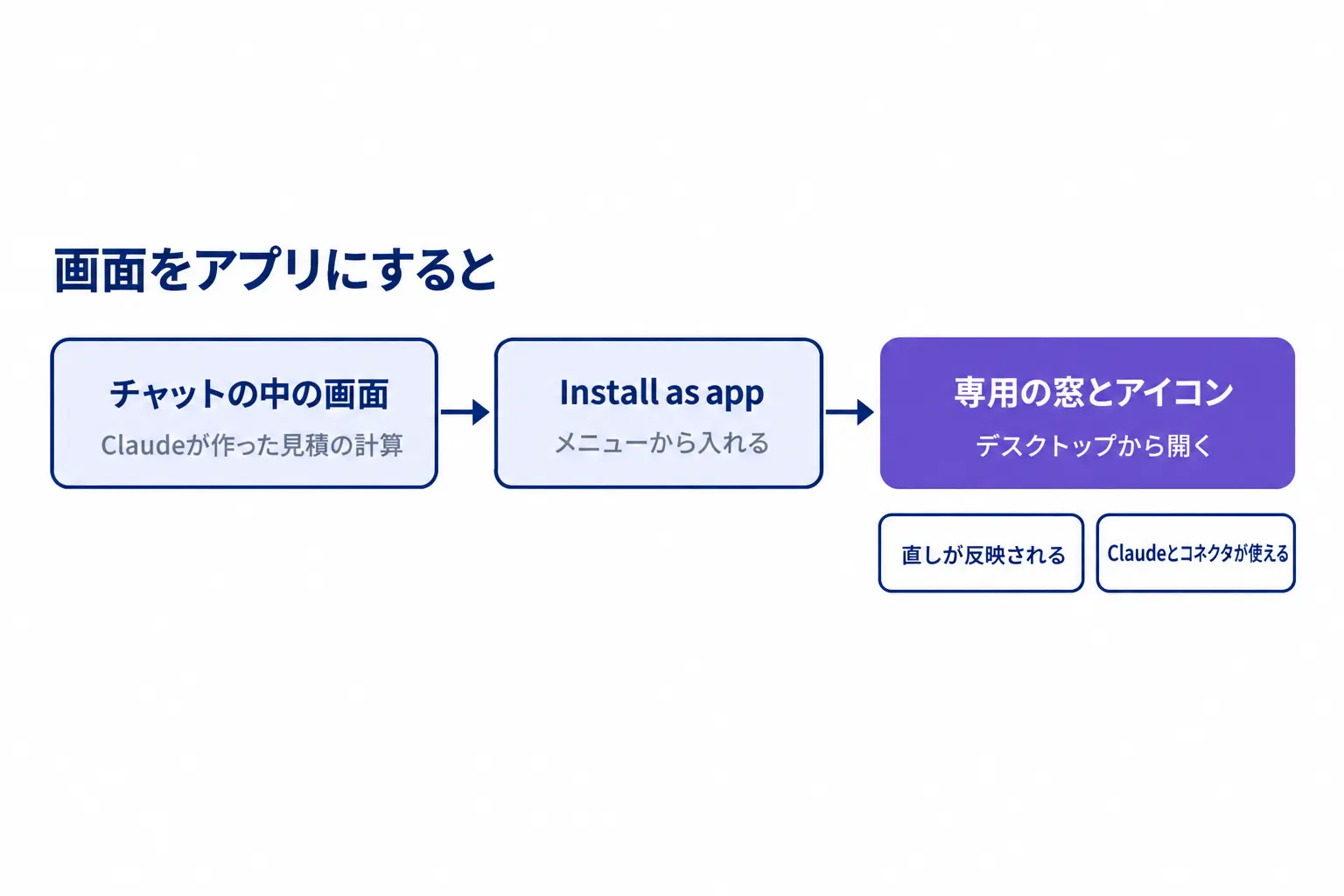
アーティファクトをアプリにすると、Claudeが作った画面が、ほかのアプリと同じように専用の窓とアイコンで開くようになります。チャットの中でしか開けなかった画面を、デスクトップから直接呼び出せます。
何が変わったのか
2026年11月24日から、Claudeが作ったアーティファクトをMacやWindowsにアプリとして入れられるようになりました。入れた画面は専用の窓とアイコンを持ち、ほかのアプリと同じように開けます。
元のアーティファクトを直すと、アプリの側にもその直しが反映されます。アプリの中からClaudeと*コネクタも使えるので、画面の裏でClaudeに文章を作らせたり、つないだサービスのデータを読ませたりできます。
例えば、営業の見積の計算画面を考えます。単価と数量と値引きの率を入れると総額が出る画面をClaudeに作らせておけば、営業担当はデスクトップのアイコンから開いて使えます。値引きの決まりが変わった時は、Claudeでアーティファクトを直すだけで、全員のアプリに反映されます。
ブラウザのショートカットと何が違うのか
ブラウザにも、ページをDockやデスクトップに置く機能があります。ただし、それはページへの近道を作るだけで、パソコンの機能を使う力は持ちません。
アプリにした画面は、本人が許可すれば、ほかのアプリを使っている間に通知を出したり、メニューバーに項目を置いたりできます。さらに、プログラムを動かしてファイルを読み書きする、コンピュータ全体へのアクセスまで許可できます。
この「パソコンの機能を使える」点が、便利さの元であり、配る前に決めることが生まれる元でもあります。許可の決め方は3章で扱います。
アプリにできない物は何か
すべてのアーティファクトをアプリにできるわけではありません。ベータの今は、*テンプレート型のDocs・Slides・Sheetsで作った物、古い形式のアーティファクト、Claude Coworkのライブアーティファクトは入れられません。
アプリにできるのは、Claudeに頼んで作らせた計算画面や入力画面、ダッシュボードのような、自由な形の画面です。表計算や資料をClaudeの中で作る機能は、Claude Whiteboards・Sheets・Dataの使い方で解説しています。
*コネクタ:ClaudeをGoogle ドライブやSlackなど社外のサービスにつなぐ仕組み。つなぐと、Claudeがそのサービスの中身を読んだり書いたりできる。 *テンプレート型:Claudeが用意した型(テンプレート)から作る文書・スライド・表のアーティファクト。
社員のPCに置くと効く業務|見積の計算画面から日報の入力まで
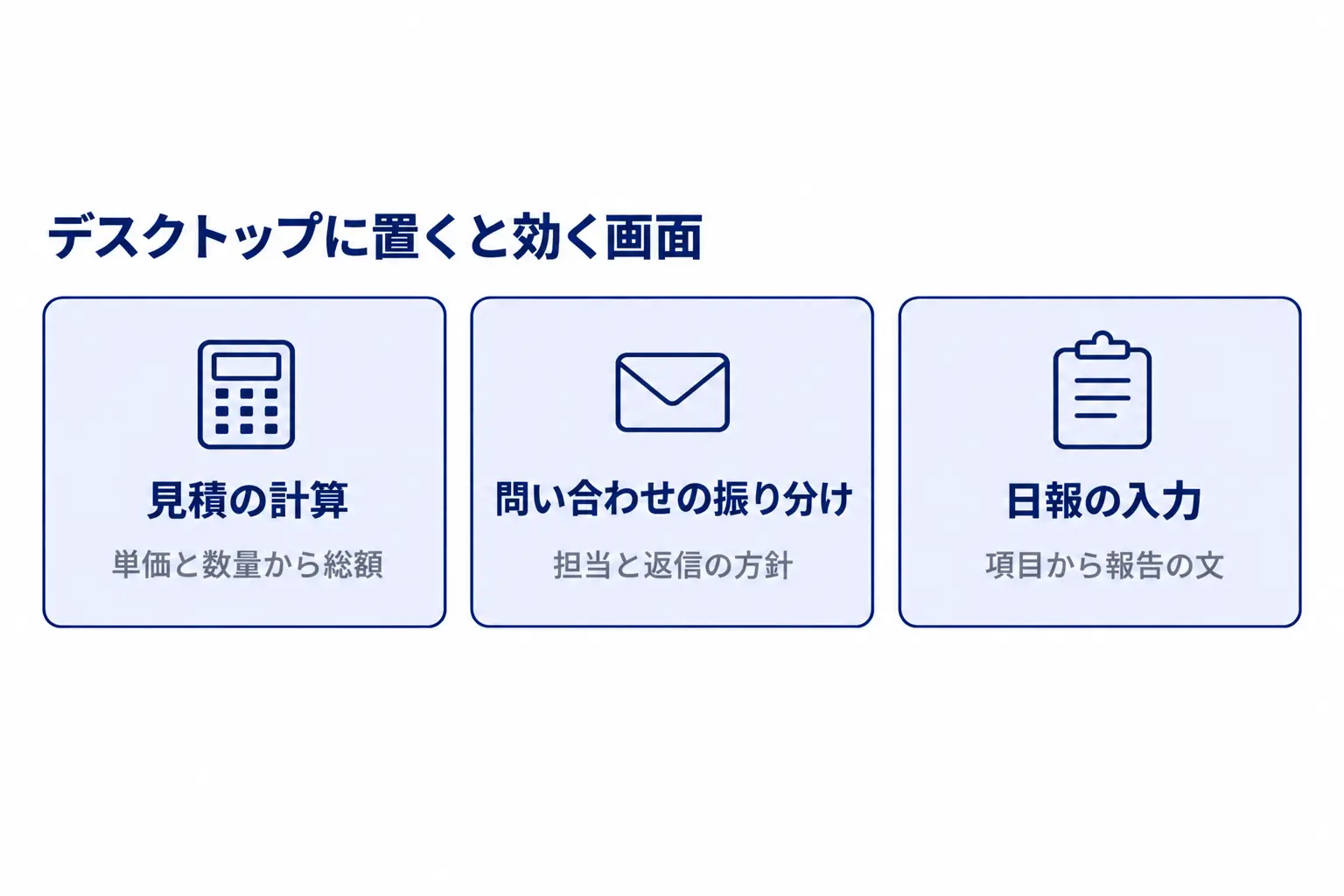
アプリにして効くのは、1日に何度も開く画面と、ほかの仕事をしながら知らせを受けたい画面の2種類です。チャットを開いて探す手間が消えるほど、画面が使われる回数は増えます。
毎日何度も開く画面
いちばん効くのは、同じ人が1日に何度も開く画面です。チャットの履歴から探す時間は1回なら短くても、1日に10回開けば積み重なります。
- 営業の見積の計算:単価・数量・値引きの率から総額を出す
- 問い合わせの一次振り分け:届いた文を貼ると、担当の部署と返信の方針を出す
- 日報の入力:決まった項目を埋めると、上司に送る文に整える
どれも、入れる物と出てくる物が決まっていて、人が最後に確かめる画面です。最初にアプリにするなら、この形の画面から選ぶと失敗が少なくなります。
見積の作成に営業が追われる様子は、商社の方との商談でも聞きました。
「見積もり作成ってなんかやっぱみんな営業困ってるんですよね。…月末ってもう見積もりを一日本当に二百件書くとかっていうのがざららしいんですね。」
— 商社の管理職(スマートエイトの商談より、2026年11月)
ほかの仕事をしながら知らせを受けたい画面
もう1つは、ほかのアプリを使っている間にも知らせを受けたい画面です。アプリは許可を得れば、ほかの作業中に通知を出したり、メニューバーに項目を置いたりできます。
例えば、問い合わせの振り分け画面に、急ぎの問い合わせが来たら通知を出す役を持たせる使い方が考えられます。ただし通知は数が増えると無視されるので、知らせる条件は「急ぎ」「期限が今日」のように1つか2つに絞ります。
効果は「開いた回数」と「終わった仕事の数」で測る
アプリにしたかどうかの効果は、作った画面の数では測れません。見るのは、その画面が週に何回開かれたかと、画面を使って終わった見積や振り分けが何件あったかです。
開かれない画面は、アプリにしても使われません。生成AIの効果の数え方は、生成AIの費用対効果を測る4つの問いで、削減時間ではなく終わった仕事の数で見る方法を解説しています。
社員のPCに配る前に決める3つ|許可の出し方・任せない作業・管理者の設定
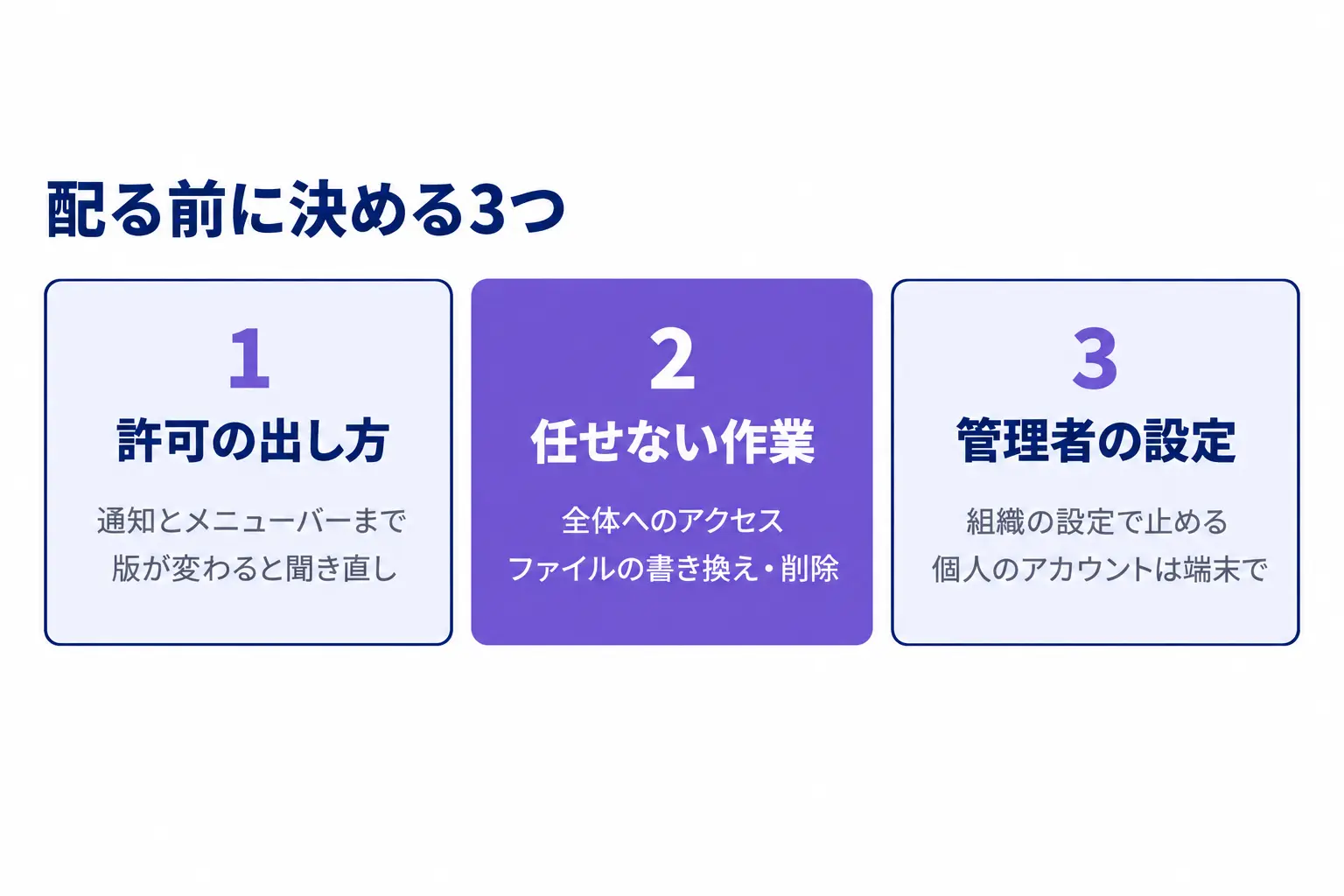
アプリは、パソコンの機能を使うたびに、使う人へ許可を求めます。配る前に、どの許可を出してよいか、何を任せないか、管理者が何を止めるかの3つを社内で決めておくと、社員ごとの判断のばらつきを防げます。
許可の出し方|5種類の許可は、版が変わるたびに聞き直される
アプリが求める許可は、次の5種類です。使う人は、そのたびに「Allow」か「Don't allow」を選びます。
- 通知:ほかのアプリを使っている間に通知を出す
- キーボードショートカット:ほかのアプリの使用中にもキーの組み合わせに反応する
- 前面の表示:ほかの窓の上に表示し、マウスの位置を読む
- メニューバーの項目:Macのメニューバーか、Windowsのタスクバーの隅に項目を出す
- コンピュータ全体へのアクセス:プログラムを動かし、ファイルを読み書きし、消す
一度「Allow」を選んでも、それはアプリの1つの版にだけ効きます。作った本人の直しを含め、版が変わるたびに聞き直されます。一方で「Don't allow」は、変えるまでそのまま残ります。
社内の決まりは「通知とメニューバーの項目だけは許可してよい。それ以外は、作った人に用途を聞いてから」のように、許可の名前で書くと迷いません。
任せない作業|コンピュータ全体へのアクセスは出さない
コンピュータ全体へのアクセスを許可したアプリは、毎回確かめずにプログラムを動かし、ファイルを読み書きし、消せます。しかもAnthropicは、アプリを入れる前に中身を審査していません。
Claudeは、組織の外の人がアプリの一部を書いた場合や、作った人を確かめられない場合、全体へのアクセスの求めを原則として認めません。個人向けのプランでは、自分以外の全員が組織の外として扱われます。
後から全体へのアクセスを切っても、それまでにファイルへ加えた変更は元に戻りません。スマートエイトは、読み取りは許可し、書き込みと取り消せない操作は人が確かめる、という線で社内の決まりを作ることを勧めています。考え方はAIエージェントの暴走対策でも扱っています。
管理者の設定|組織の設定と端末の管理で止める
TeamとEnterpriseでは、管理者が組織の設定のArtifactsの画面で、3つの設定を切り替えられます。変えられるのはオーナーなどの管理者で、反映には最大で1時間ほどかかります。
組織の設定が効くのは、Claudeでその組織を選んでいる間だけです。会社のPCで社員が個人のアカウントを使う場合に備えるなら、*MDMで止めます。端末の側の設定は、機能をオフにする向きにだけ働きます。
もう1つ知っておきたいのが、記録に残る範囲です。*Compliance APIには、アプリを開いたことは残りますが、誰が何を入れたか、どの許可に答えたか、パソコンの上で何をしたかは残りません。配ってよい画面の一覧は、社内で別に持っておきます。
*MDM:会社が社員のPCやスマホの設定をまとめて配る仕組み。Claudeのアプリの機能を、端末ごとにオフにできる。 *Compliance API:組織の管理者が、Claudeの利用の記録を取り出して監査に使うための仕組み。
明日から試す手順|見積の計算画面を1人でアプリにする
社員に配る前に、まず作った本人が1つの画面をアプリにして、許可の出方を確かめます。題材は2章で挙げた、営業の見積の計算画面にします。
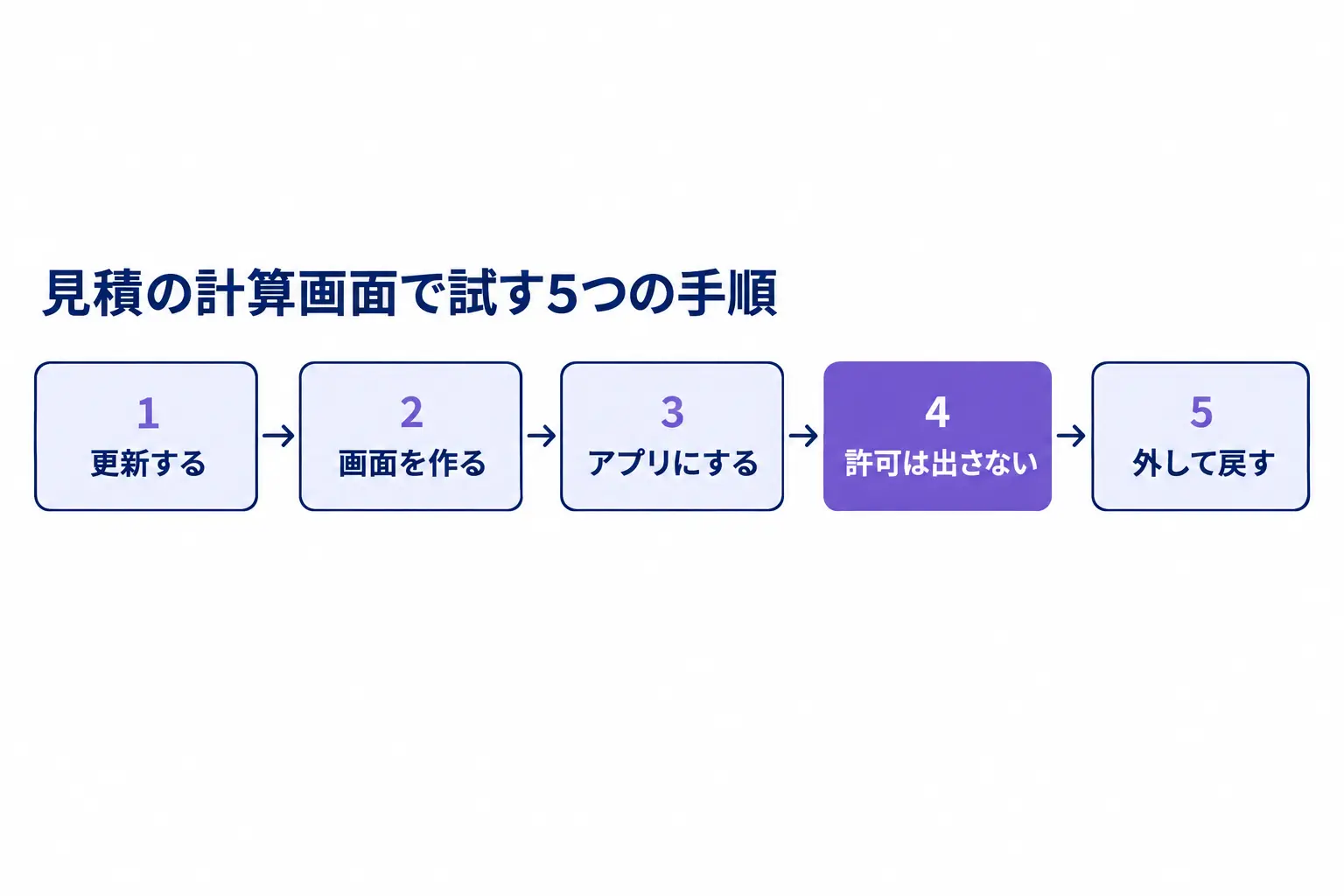
画面を作って、アプリとして入れる
最初に、Claudeのデスクトップアプリを新しい版にします。Macは「Claude」のメニューの「Check for Updates」、Windowsは三本線のメニューボタンの中の「Help」から同じ項目を選びます。
次に、Claudeに見積の計算画面を作らせます。頼む文は「単価・数量・値引きの率を入れると、小計・値引きの額・税込みの総額を出す画面を作って。値引きの率の上限は20%」のように、入れる物と出てくる物と決まりを1文ずつ書きます。
できた画面をClaudeのメインの窓で開き、題名のメニューか右クリックから「Install as app」を選び、「Install」で確定します。同じ項目は、共有のメニューの中にもあります。
入れたアプリは、Macなら「アプリケーション」の中の「Claude Apps」フォルダから、WindowsならスタートメニューのClaude Appsフォルダかデスクトップのショートカットから開けます。
許可は「Don't allow」から始める
見積の計算画面は、通知もファイルの操作も要りません。許可を求められたら「Don't allow」を選び、それでも計算が正しく動くかを確かめます。
許可は後から変えられます。Macはメニューバーのアプリの名前、Windowsは題名の帯の右クリックから「Permissions」を開きます。「Allow」を選んだ許可は、画面を直すたびに聞き直されるので、そのつど、求められた許可が用途に合っているかを見ます。
アプリを作る時も、アプリがClaudeに頼む時も、プランの使用量に数えられます。画面の裏でClaudeに文章を作らせる画面は、使う人数が増えるほど使用量も増える点に気をつけます。
外し方を確かめておく
試し終えたら、外し方も1回やっておきます。Claudeのデスクトップアプリの「File」(Windowsは三本線のメニューの中)から「Apps」を開き、アプリを選んで「Uninstall」を押します。
外すと、出していた許可も消えます。元のアーティファクトは消えないので、直してからもう一度入れ直せます。この入れる・直す・外すを1回通してから、社員に配る画面と社内の決まりを決めます。
よくある質問|Claudeのアーティファクトのアプリ化
「Install as app」が表示されないときは、どうすればよいですか?
まずClaudeのデスクトップアプリを新しい版にします。TeamやEnterpriseでは、管理者が機能をオンにしていない可能性があるので、オーナーに確かめます。Enterpriseは、最初は機能そのものがオフになっています。
アプリの窓を閉じても、動き続けることはありますか?
あります。メニューバーの項目かタスクバーの隅のアイコンを持つアプリは、窓を閉じても動き続けます。Macは Dock から終了するか Command と Q を押し、Windowsはタスクバーの隅のメニューから「Exit」を選びます。
作った人が共有をやめたら、入れたアプリはどうなりますか?
アプリが動かしていたプログラムは、多くの場合20分ほどで止まります。オフラインのときやサインアウトしているときなど、Claudeが確かめられない状態だと、もっと長くかかることがあります。元のアーティファクトが消えたり共有が外れたりした後にアプリを開くと、多くの場合、Claudeが外すように勧めます。
さいごに
Claudeのアーティファクトをアプリにすると、Claudeが作った業務の画面を、社員のPCからいつでも開けるようになります。一方で、通知からファイルの操作まで、パソコンの機能を使う許可も出せるようになります。
社員に配る前に、出してよい許可、任せない作業、管理者の設定の3つを決めてください。最初は作った本人が見積の計算画面のような1つの画面を入れ、許可を出さずに動くかを確かめるところから始めると安全です。
業務の画面をClaudeで作る手順と、社内で使う決まりの作り方は、スマートエイトの生成AI研修でハンズオン形式で扱っています → 生成AI研修の詳細
※生成AI研修資料/導入事例も無料ダウンロードいただけます。