目次
PC Edge AI Note Takerでできること | 録音から要約までをPCの中で終える PC Edge AI Note Takerの使い方 | インストールから要約の保存まで 社外に出せない会議を任せる3条件 | 言語・了承・その日の確認 クラウドの議事録の道具との使い分け | 社外に出せない会議だけを任せる よくある質問 | PC Edge AI Note Takerの料金と対応機種 はじめに 会議の議事録をAIに任せたいけれど、録音を社外のサービスに送ることに不安を感じたことはないでしょうか。新製品の仕様や人事の話のように、外に出したくない会議ほど、記録を取る手間は減らしたいものです。
本記事では、パナソニック コネクトが提供を始めた議事録アプリ「PC Edge AI Note Taker」の使い方と、社外に出せない会議を任せてよいかを決める3つの条件を解説します。スマートエイトは法人向けの生成AI研修と開発の支援を行い、自社でも商談の録音から議事録とToDoを作る運用を続けています。
結論として、このアプリは「音声を社外に出せない会議」で、1つの言語で進み、録音の了承が取れて、要約をその日のうちに出席者が確かめられる会議に向いています。それ以外の会議は、これまでのクラウドの議事録の道具と分けて使うのが現実的です。
本記事は、2026年11月25日時点のパナソニック コネクトの公式情報をもとにしています。対象はレッツノートの一部の国内モデル(SC6・FC6・SC7・FC7・NC7)で、ほかのパソコンでは動きません。
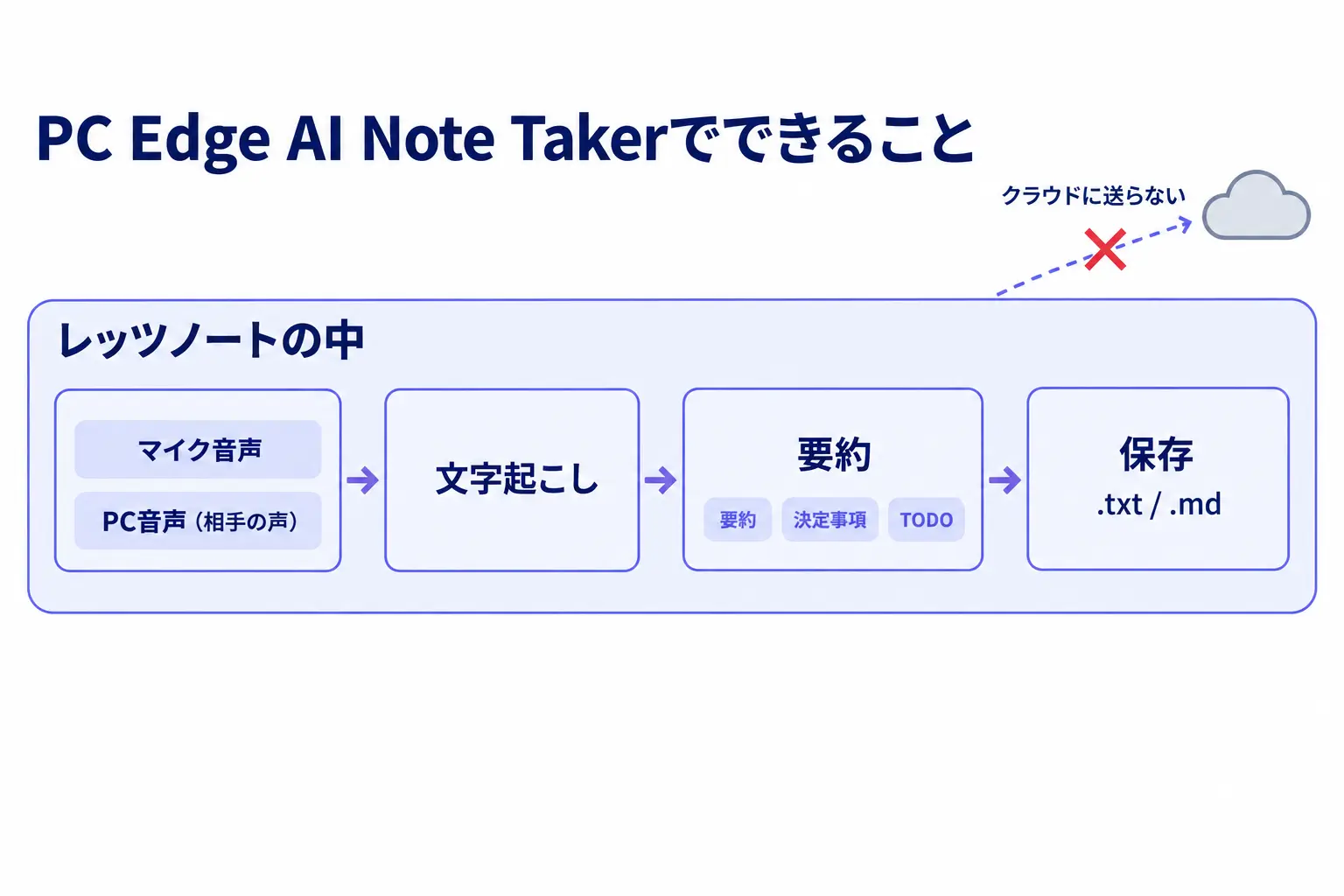
PC Edge AI Note Takerでできること| 録音から要約までをPCの中で終える PC Edge AI Note Takerは、会議の録音・文字起こし・要約を、すべてレッツノートの中で行うアプリです。2026年11月24日に提供が始まり、対象のレッツノートなら無償で使えます。
会議の音声をクラウドに送らずに要約できる このアプリは、録音から要約の作成まで、データをクラウドに送らずに処理します 。インターネットにつながっていない場所でも使えるため、ネットワークの利用が制限された研究開発の部屋や工場でも議事録を作れます。
要約は「要約」「決定事項」「TODO」の3つの見出しにまとまります。英語の会議を日本語で要約することもでき、要約の言語は日本語と英語から選べます。
処理には、AIの計算に向いた*NPUという部品を使います。CPUの負荷と消費電力を抑えるため、バッテリーで動かしている時でも使いやすい作りです 。
会議アプリを問わず、相手の声も録れる マイクの音声に加えて、パソコンから流れる音も同時に録音できます。そのため、TeamsやZoomなどのWeb会議で話す相手の声も、会議アプリの種類を問わず記録できます。
対面の会議だけでなく、研修動画やセミナーの振り返りにも使えます。会議アプリの中の機能ではないので、どの会議アプリを使う会議でも、自分のパソコンで録って要約できます。録ってよいかどうかは、会議の主催者の決まりと出席者の了承で決まります(3-2で扱います)。
使えるのは一部のレッツノートだけ 使えるパソコンは、レッツノートのSC6・FC6・SC7・FC7・NC7の国内モデルです 。OSはWindows 11で、メモリは16GB以上が必要、32GB以上が推奨です。
対象機種であれば、法人向け以外のモデルでも使えます。対象外のパソコンでアプリを起動すると、対象機種でのみ動く旨の表示が出て終了します。
*NPU:AIの計算を専門に受け持つ処理装置。CPUに比べ、負荷と消費電力を抑えてAIの処理を進められる。
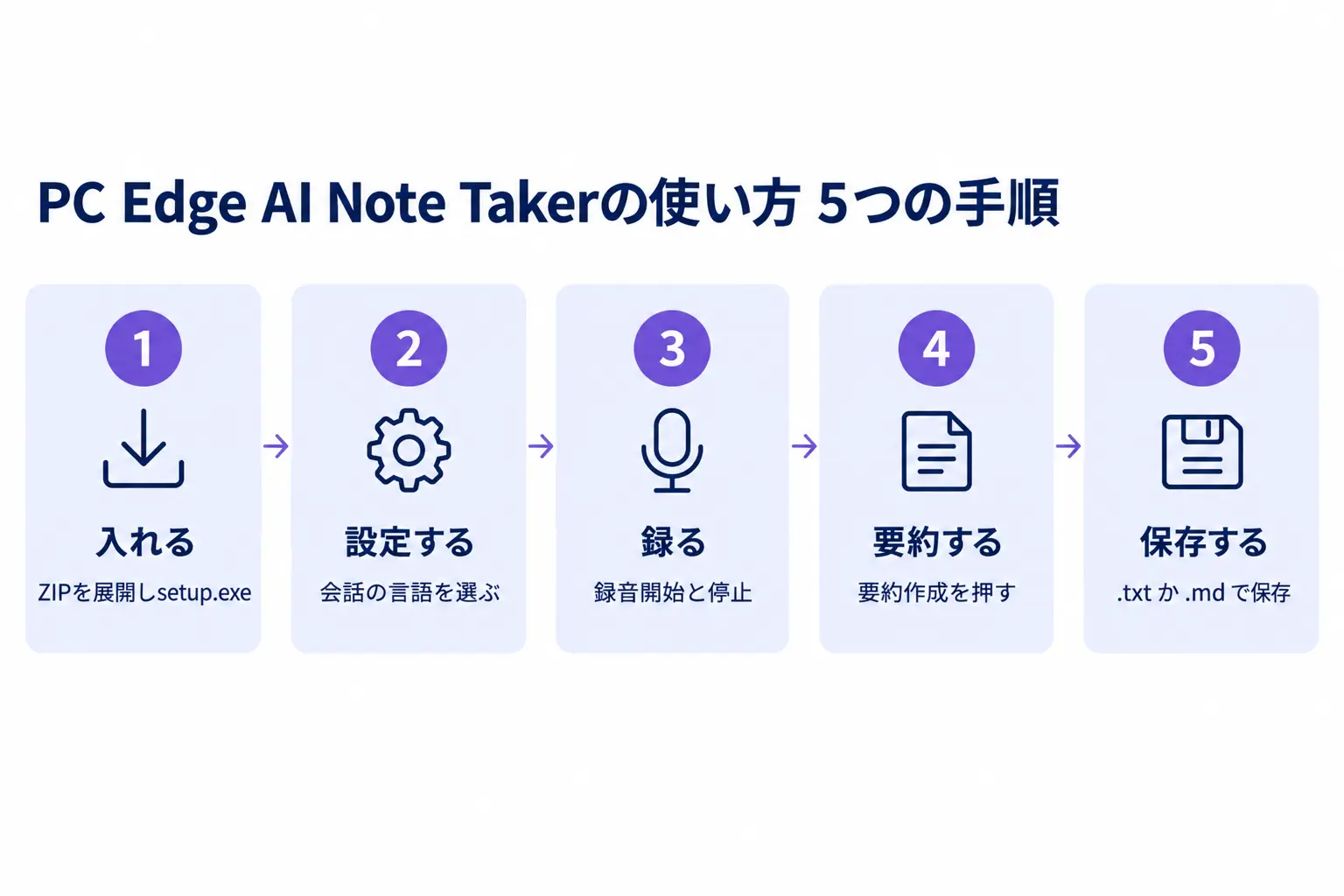
PC Edge AI Note Takerの使い方| インストールから要約の保存まで 使い方は、入れる、録音の設定をする、録る、要約する、保存するの5つの手順です。ここでは、新製品の仕様を決める社内会議を1時間録る場面を例に、ユーザーガイドの手順を順に追います。
インストールと録音の前の設定 まず、ダウンロードのページ から約3.4GBのZIPファイルを取得します。展開したフォルダーの「setup.exe」を実行し、「ユーザー アカウント制御」の画面が出たら[はい]を押して、画面の指示に従って入れます。
入れた後のアプリの起動に、管理者の権限は要りません。ただし、AIの処理を担う部品(NPU)のドライバーが版32.0.100.4509より古いと、更新を求める表示が出て終了します。社内のパソコンを情報システムの部署が管理している場合は、先にドライバーの版を確かめてもらうと進めやすくなります。
録音の前に「会話の言語」で日本語か英語を選びます。言語は自動では判定されないので、会議で話す言語に合わせて選びます。マイク音声とPC音声の入れる・入れないも、ここで切り替えます。
録音から要約までの流れ 「録音開始」を押すと録音が始まり、経過時間が動きます。止めると、パソコンの中で文字起こしが進み、終わると要約の対象として録音の日時が選べるようになります。
要約したい録音を選び、要約の言語を決めて「要約作成」を押します。結果は別の窓に開き、要約・決定事項・TODOが箇条書きで並びます。要約は1件ずつしか作れないため、複数の会議をまとめて処理する時は順番に進めます。
要約を保存して共有する 要約の窓には、コピーと「名前を付けて保存」のボタンがあります。保存の形式は、テキスト(.txt)かMarkdown(.md)です。
コピーした要約は、書式を扱えるアプリには見出しや箇条書きを保ったまま貼り付けられます。社内のチャットやメールに貼れば、会議の後の共有はそのまま済みます。
録音のデータは、パソコンの中の利用者ごとのフォルダーに保存されます。詳細設定で「30日後に自動的に削除する」を有効にすると、古い録音を消し忘れずに済みます。
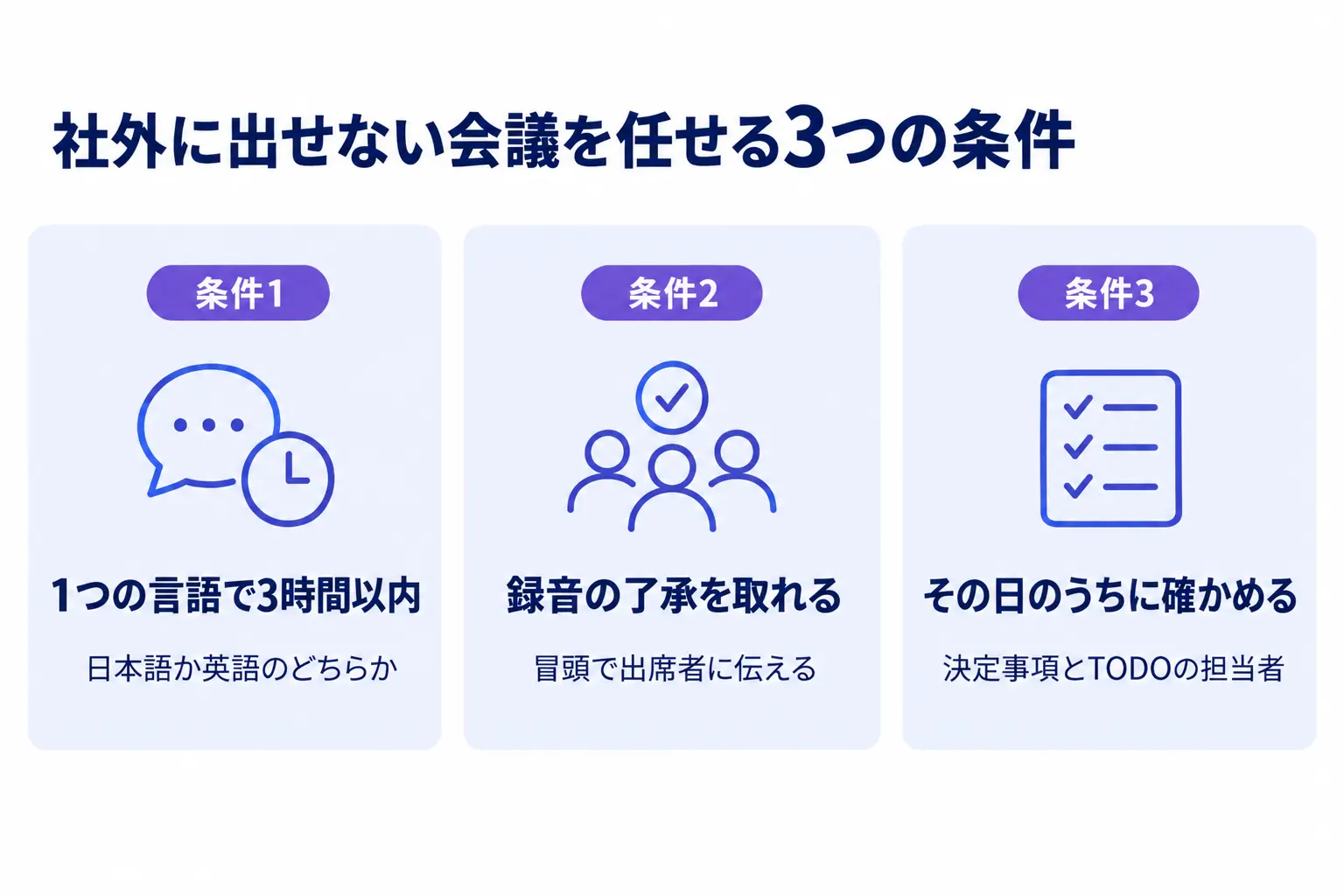
社外に出せない会議を任せる3条件| 言語・了承・その日の確認 音声を社外に出さないことは、このアプリの大きな利点です。ただ、どの会議でも任せてよいわけではありません。任せる会議は、次の3つの条件で決めます。
1つの言語で進み、3時間以内に終わる 録音することを出席者に伝え、了承を取れる 要約の決定事項とTODOを、出席者がその日のうちに確かめられる 条件1:1つの言語で進み、3時間以内に終わる会議 このアプリが扱えるのは、日本語か英語のどちらか1つで進む会議です 。1つの会議の中で日本語と英語が混ざる場合は対象外なので、海外の拠点と日本語・英語を行き来する会議には向きません。
録音できる長さは、詳細設定で60分・120分・180分から選び、既定は60分です。時間が来ると録音は自動で終わります。1時間を超える会議では、始める前に上限を延ばしておく必要があります。
もう1つ、入れた直後の1回目にも気をつけます。ユーザーガイドは、インストール後やドライバーの更新後に初めて録音する時は処理に時間がかかり、録音が短いと失敗することもあるとして、10分以上録るよう勧めています。最初の1回は、10分を超える社内会議で試すと安心です。
条件2:録音することを出席者に伝え、了承を取れる会議 音声が社外に出ないことと、録音してよいことは別の話です。製品ページでも、参加者への説明と必要な同意を取るよう求めています 。
社外に出せない会議ほど、話す人は録音に敏感です。会議の冒頭で「議事録のために録音し、録音はこのパソコンの中だけに置きます」と伝えると、了承を取りやすくなります。了承が取れない会議は、条件がそろっていても任せません。
条件3:要約の決定事項とTODOを、その日のうちに確かめられる会議 AIが作る文字起こしと要約には、誤りが含まれることがあります。ユーザーガイドは、重要な内容を録音や会話と照らし合わせて確かめるよう書いています。
ここで気をつけたいのが、文字起こしのファイルに発話の時刻と音声の機器の名前が入らない点です。誰が言ったかを後から文字起こしで追うのは難しいので、TODOの担当者と期日は、出席者の記憶が新しいその日のうちに確かめます。
新製品の仕様の会議なら、会議の最後の5分で要約の決定事項とTODOを画面に出し、担当者と期日をその場で直す流れが合います。この確認の時間を取れない会議は、記録の正しさを保ちにくくなります。
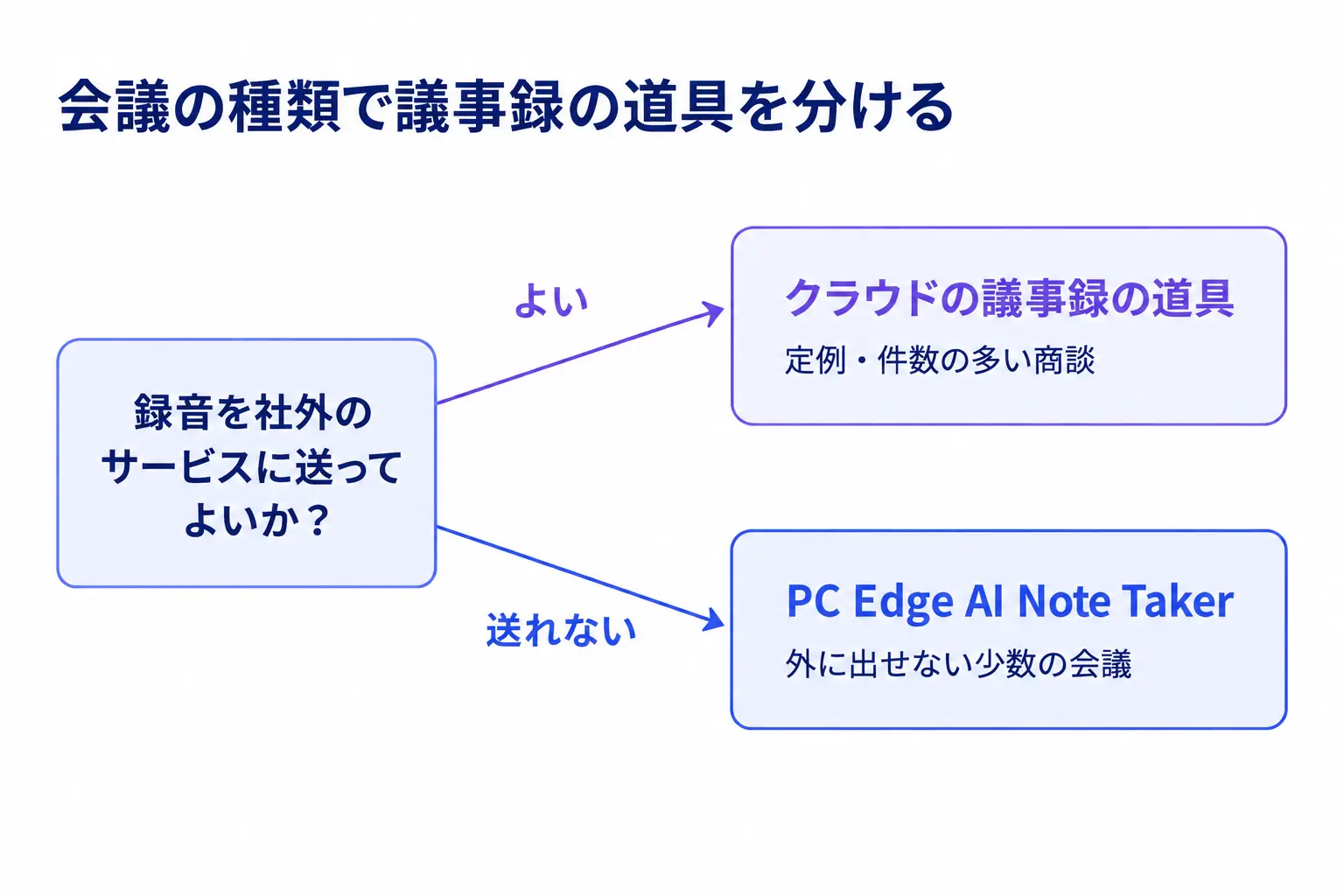
クラウドの議事録の道具との使い分け| 社外に出せない会議だけを任せる PC Edge AI Note Takerは、クラウドの議事録の道具を置き換える物ではありません。会議の種類で道具を分け、社外に出せない会議だけをこのアプリに回すのが、手間と安心の釣り合いが取れる使い方です。
スマートエイトの議事録の運用と比べて分かること スマートエイトは、社外の方との商談をクラウドの議事録の道具で録音し、議事録と、スマートエイトが受け持つToDoを作っています。ToDoは毎朝の確認の一覧に出し、期限の近い物から片づけます。
この運用で手間を減らしているのは、録音から一覧に出すまでを人の手を介さずにつないでいる点です。PC Edge AI Note Takerでは、要約はパソコンの中に残るので、共有やToDoの台帳への転記は、コピーかファイルの保存で人が行います。
そのため、毎日何件もある定例や商談をこのアプリに寄せると、転記の手間が増えます。件数の多い会議はクラウドの道具に残し、外に出せない少数の会議だけをこのアプリに回すと、手間が増えずに済みます。
会議の種類で道具を分ける 分け方の軸は、録音を社外のサービスに送ってよいかどうかです。社内の定例や、録音をクラウドに送ってよいと社内で決めている会議は、ZoomのAIで議事録を作る方法 のような、会議アプリの要約で足りる場面が多くあります。
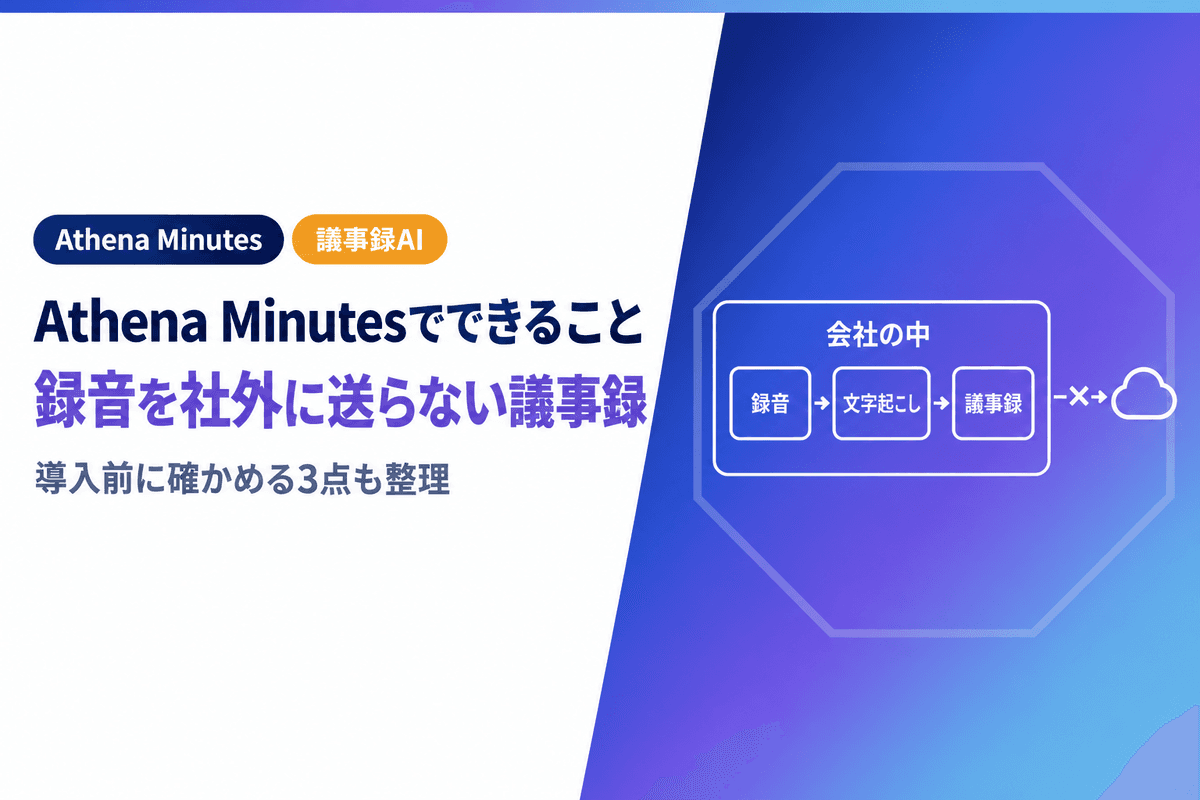
社外に出せない会議でも、複数の人の録音をまとめて会社のサーバーに置きたい場合は、Athena Minutesでできること で扱った、自社の建物や自社のクラウドに置く型が合います。PC Edge AI Note Takerは、録る人のパソコン1台で完結させたい時の選択肢です。
任せた後は、減った時間を数える 道具を分けたら、1か月後に、議事録を書く時間がどれだけ減ったかを数えます。会議1件あたりの議事録の時間と、件数を掛ければ、減った時間が分かります。
AIの道具の効果の測り方は、生成AIの費用対効果を測る4つの問い で整理しています。このアプリは無償なので、費用より、確認と転記にかかる人の時間を合わせて数えるのが要点です。
よくある質問| PC Edge AI Note Takerの料金と対応機種 PC Edge AI Note Takerの料金はかかりますか? 対象のレッツノートなら、追加のライセンスなしで無償で使えます。クラウドのサービスの契約や、利用者ごとのアカウントの管理も要りません。
1つの会議で録音できるのは何分までですか? 詳細設定で60分・120分・180分から選べ、既定は60分です。録音中は変えられないので、長い会議の前に設定を確かめます。
要約はWordで保存できますか? 保存できるのはテキスト(.txt)とMarkdown(.md)の2つです。コピーのボタンを使えば、書式を扱えるアプリに見出しや箇条書きを保ったまま貼り付けられるので、Wordの文書に貼って整える使い方もできます。
会議室で複数の人の声を録るときの注意はありますか? レッツノートの設定をまとめたアプリ「Panasonic PC Hub」の「マイク/スピーカー」で、周りの音を拾う設定になっているかを先に確かめます。設定によっては、会議室の複数の人の声が録音されない場合があります。
さいごに 本記事では、レッツノートの中だけで録音・文字起こし・要約をするPC Edge AI Note Takerの使い方と、社外に出せない会議を任せる3つの条件を解説しました。1つの言語で進むこと、録音の了承が取れること、要約をその日のうちに確かめられることの3つがそろえば、外に出したくない会議の記録の手間を減らせます。
まずは、対象のレッツノートを持つ1人が、次の社内会議を1回録って、要約の決定事項とTODOを出席者と確かめてみてください。どの会議をAIに任せ、どこで人が確かめるかの決め方は、スマートエイトの生成AI研修でも、受講者の実際の会議を題材に扱っています。
※生成AI研修資料/導入事例も無料ダウンロード いただけます。
生成AI導入・AI研修のご相談はスマートエイトへ
生成AI研修から業務自動化の開発まで、一気通貫で支援します。
お電話でのご相談:090-2185-4274(9:00〜22:00 土日も対応)