はじめに
Claude Coworkを開いたら、パソコン上のタスクは廃止される予定で、今後はClaude Codeを、といった通知が出ていて驚いた経験はないでしょうか。業務の資料をCoworkに任せてきた方ほど、明日から使えなくなるのかと不安になったはずです。
本記事では、通知の中身と、10月6日のクラウド移行で変わることを整理し、会社で使っている人が確かめる3点をまとめます。スマートエイトは生成AI研修で、Coworkを業務に組み込む使い方を教えてきました。
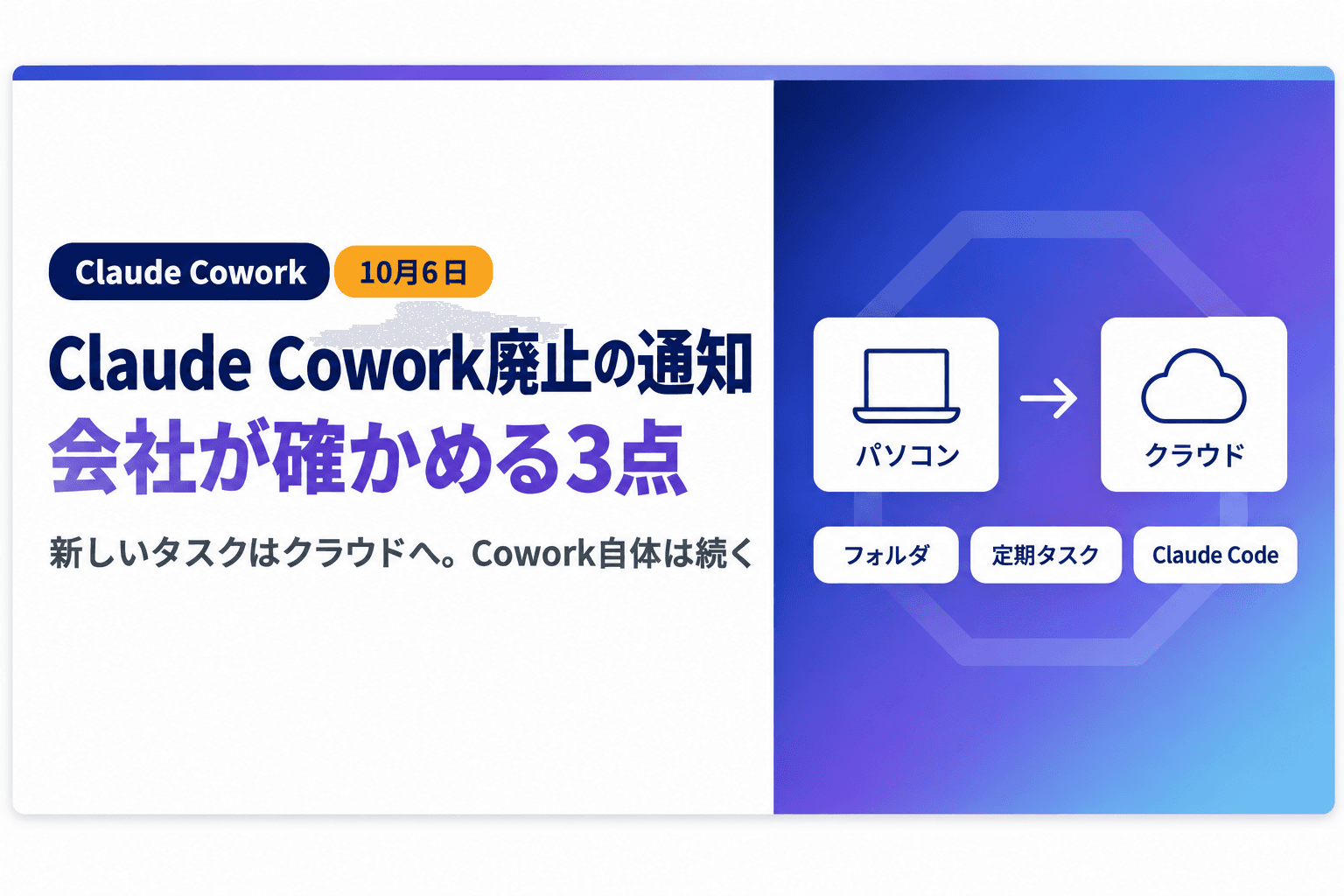
結論を先に書きます。廃止されるのは、パソコンの上だけで動く新しいタスクです。Coworkそのものは使い続けられ、10月6日からは新しいタスクがクラウドで動きます。会社のファイルを扱う人は、つなぐフォルダ、定期タスク、Claude Codeへ移るかの3点を、切り替わる前に確かめてください。
本記事は2026年10月4日時点の公式ヘルプをもとにしています。10月6日の変更について、公式ヘルプはProとMaxのプランを対象に書いています。TeamやEnterpriseのプランで使っている場合は、組織の管理者からの案内を確かめてください。
Claude Cowork廃止の通知とは|なくなるのはパソコン上だけで動く新しいタスク
通知の「廃止」という言葉は強く響きますが、なくなるものは限られています。何が終わり、何が続くのかを、公式ヘルプの記述に沿って分けます。
通知が指しているのはタスクの動く場所
これまでのCoworkは、作業をパソコンの上だけで動かすか、クラウドで動かすかを選べました。2026年10月6日から、ProとMaxのプランでは新しいCoworkのタスクがクラウドで実行されます。
あわせて、設定の「一般」にある、作業をパソコンの上だけで動かす選択肢が削除されます。英語表示では「Only on your computer」と書かれた項目です。利用者の側で設定し直す必要はないと案内されています。
つまり、終わるのは「パソコンの上だけで動く新しいタスクを始めること」です。Coworkに作業を頼むこと自体は、10月6日以降も変わらず続けられます。
10月6日より前に始めたタスクは最後まで使える
すでにパソコンの上で始めているタスクは、そのまま残ります。終わるまで続きを頼めるので、途中の作業を急いで片付ける必要はありません。
残ったタスクの上部には、会話の記録をダウンロードするボタン付きの案内が表示されます。その作業をパソコンの上で続けたい人は、記録を持ち出して*Claude Codeで開けます。
9月16日のチャットとの統合とは別の変更
9月16日には、Coworkとチャットを1つのClaudeにまとめる変更も始まりました。こちらは、相談するか作業を任せるかを始める前に選ばなくてよくなる変更で、作業の動く場所の話ではありません。
今回の通知は、その統合とは別に、タスクがどこで動くかを変えるものです。Coworkが何をする道具なのかは「Claude Coworkとは|できること3つとClaude Codeとの違い・使い分け」で整理しています。
*Claude Code:Anthropicが提供するAIの作業ツール。デスクトップ版はパソコンの上で動きます。もとは開発者向けで、ProとMaxの契約に含まれています。
確認1 会社のファイルの扱い|クラウド移行後もパソコンに届く4つの条件
クラウドで動くと聞くと、パソコンの中のファイルがすべてサーバーに上がるように思えます。実際には、届く範囲に条件があり、届いたファイルの扱いも決まっています。
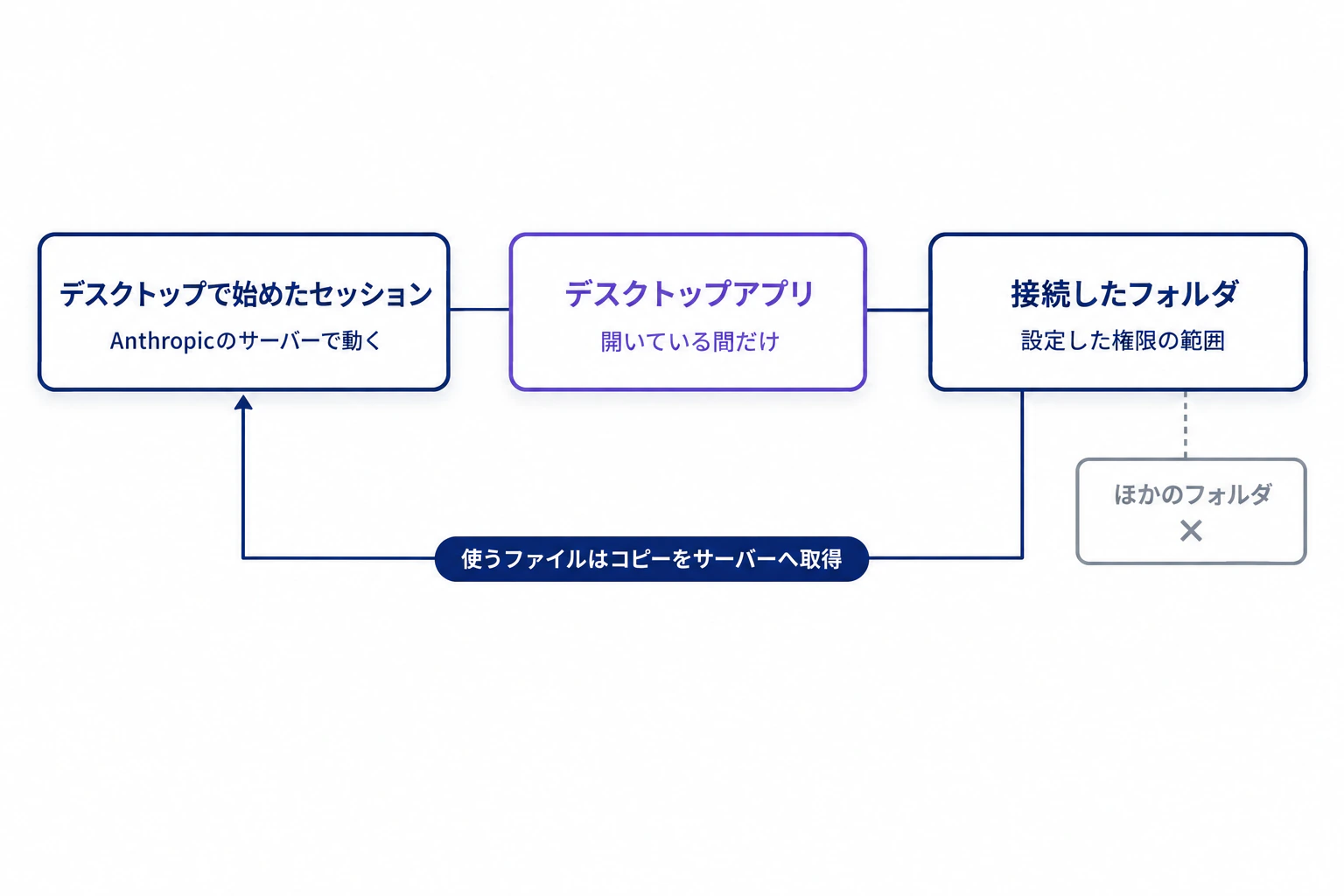
パソコンのファイルに届くのは4つの条件がそろったときだけ
クラウドで動く*セッションがパソコンの中の物を使うときは、パソコンで動いているClaudeのデスクトップアプリを通ります。その通り道はAnthropicが仲介する接続で、使えるのは接続したフォルダに限られます。操作のたびに、利用者の権限で確かめられます。
パソコンのファイルに届く条件は、次の4つです。
- デスクトップで始めたセッションであること
- デスクトップアプリが開いていること
- そのフォルダを接続していること
- すでに設定した権限の範囲であること
アプリが閉じている間は、セッション自体は動き続けても、パソコンのファイルには届かないと案内されています。
この4つの条件は、ファイルを読み書きする場合の話です。Coworkのコンピュータ使用(ベータ)を許可すると、Claudeは画面上のアプリを直接操作し、公式ヘルプはこの機能がほかのツールの権限確認を通らないと案内しています。会社のパソコンでは、コンピュータ使用を許可するアプリも絞ってください。
使うファイルはコピーがAnthropicのサーバーに置かれる
フォルダそのものは、パソコンの中に残ります。ただし、作業にあるファイルが必要になると、Claudeはそのファイルだけのコピーをクラウドへ取得します。
コピーされたファイルは、Anthropicのサーバーの上で作業に使われます。セッションを削除すると、取得したコピーもAnthropicのデータ保持の方針に沿って削除されます。
会社の業務文書で気になるのは、ここです。Claudeが文章を読んで答える処理は、もともとAnthropicのサーバーで行われています。これまで「パソコンの上だけ」を選んでいた人にとっては、10月6日から、作業に使ったファイルのコピーもサーバーに置かれるようになります。
Claudeにつなぐフォルダを作業用に分ける
対策は、Claudeに接続するフォルダを作業用に分けることです。デスクトップや書類フォルダを丸ごとつながず、Claudeに渡してよいファイルだけを入れた専用のフォルダを1つ作ります。
スマートエイトの研修では、AIに入れる情報を「入れてよい」「入れない」「要確認」の3つに分けて判断します。公開済みの資料は入れてよい、個人情報や認証情報は入れない、社内限定の資料や未公開の施策は要確認です。作業用のフォルダに入れるのは、「入れてよい」ものだけにします。
*セッション:Claudeに1つの仕事を頼んでから終わるまでの、ひと続きのやり取り。会話の履歴と作ったファイルがまとまって残ります。
確認2 定期タスクの動き方|クラウド移行で閉じても動くもの・アプリが要るもの
毎朝の要約や週次の報告書を*定期タスクで回している場合は、動き方の変化を確かめておきます。10月6日の変更は、定期タスクにも及びます。
定期タスクもクラウドへ移る
10月4日時点の最新の案内では、ProとMaxのプランの定期タスクもクラウドへ移ります。パソコンのファイルを使う定期タスクも、移る対象に含まれます。
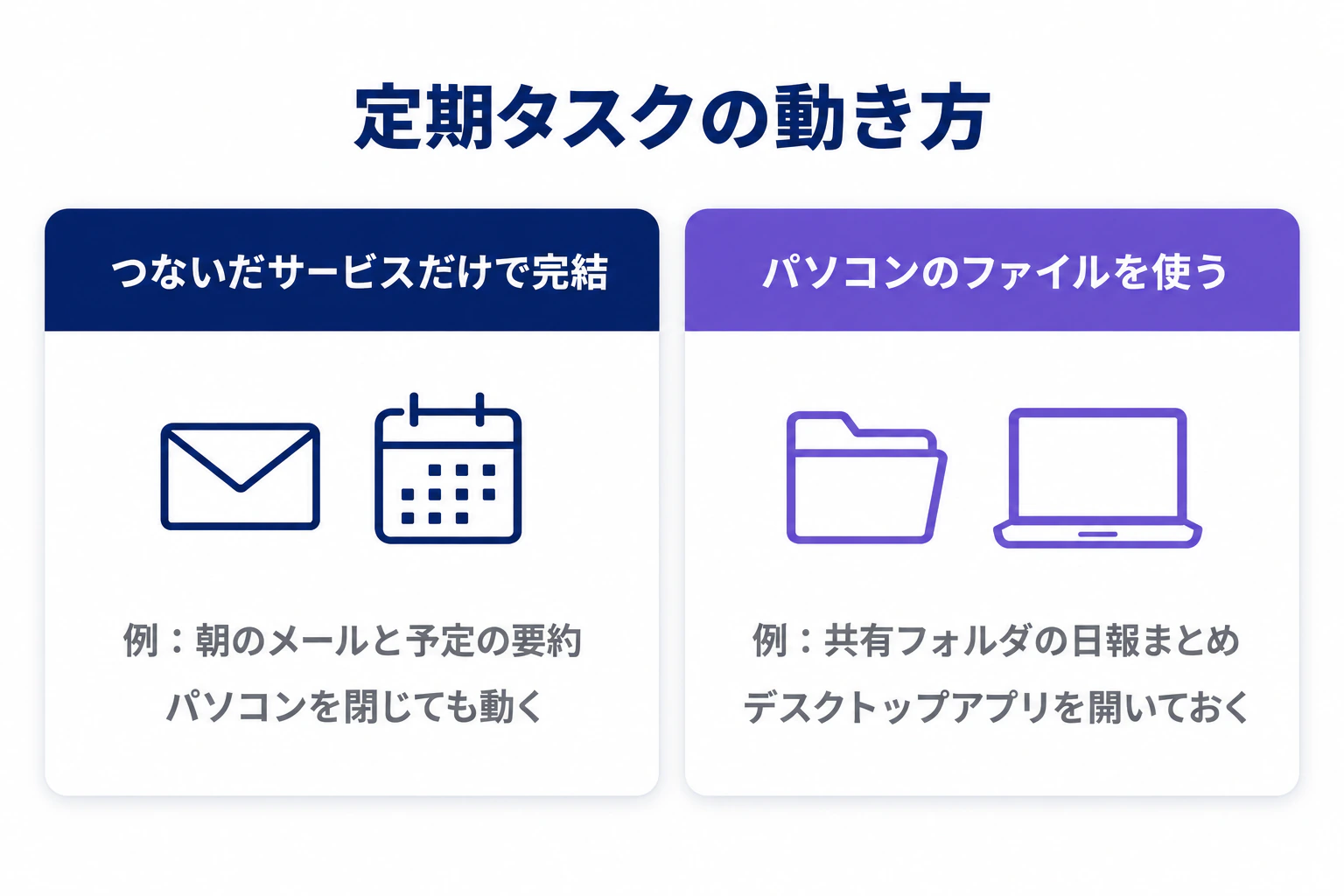
クラウドで動く定期タスクは、パソコンがスリープしていても、デスクトップアプリを閉じていても、決めた頻度で動きます。前日のメールや予定をまとめる朝の要約のように、つないだサービスと、Claudeのアカウントに保存したファイルだけで済むものは、ノートパソコンを閉じたまま届きます。
パソコンのファイルを使う定期タスクはアプリを開いておく
一方で、パソコンのフォルダを読む定期タスクは、デスクトップアプリが開いている必要があると案内されています。2章で見たとおり、クラウドからパソコンのファイルに届く通り道は、アプリだけだからです。
たとえば、共有フォルダに溜まった日報を毎週月曜にまとめるタスクなら、その時間にアプリが開いていないとファイルを読めません。月曜の朝にパソコンを開く習慣がない人は、実行の時刻を出社後にずらすか、日報をアカウントに保存したファイルへ移すかを選びます。
誰も見ていない定期タスクに機密ファイルを渡さない
クラウドで動く定期タスクは、人がその場で見ていない時間に動きます。公式ヘルプも、定期タスクでは機密ファイルへのアクセスや、取り消しにくい操作を避けるよう勧めています。
社外へのメール送信や購入のような操作は、定期タスクから外し、下書きや報告までに留めます。無人で動くAIに関門を置く考え方は「AIエージェントの暴走対策|長く動くAIを安全に自動化する3つの関門」で整理しています。
*定期タスク:一度内容を伝えると、毎日・毎週など決めた頻度でCoworkが自動で実行する仕事。報告書や要約づくりに使われます。
確認3 Claude Codeへ移るか|作業と履歴をパソコンに置きたい人の条件
通知が案内しているもう1つの道が、Claude Codeへ移ることです。ただし、全員が移る必要はありません。移ったほうがよいのは、作業の場所と履歴をパソコンに置いておきたい人です。
Claude Codeはパソコンの上で動き、履歴も手元に残す
デスクトップアプリのClaude Codeは、パソコンの上で動き、フォルダと作業の履歴をパソコンに残します。作業の場所と履歴を手元に置きたい業務は、こちらに寄せます。
Claude Codeに移っても、ファイルが社外に出なくなるわけではありません。Claude Codeも、指示とAIの返答をAnthropicへ送って処理します。作業の中で読んだファイルの中身も会話に含まれるため、指示と一緒に送られます。
ProとMaxのプランでは、1つの契約でClaudeのアプリとClaude Codeの両方を使えます。移るために、契約を追加する必要はありません。使用量の上限はアプリとClaude Codeで共有です。
持っていけるもの・持っていけないもの
Coworkで積み上げた作業のうち、Claude Codeへ持っていけるものは限られています。移る前に、次の表で確かめてください。
項目 | Claude Codeへ持っていけるか | 持っていく方法 |
|---|---|---|
1件ずつの作業の記録 | 持っていける | タスク上部の案内から記録をダウンロードし、Claude Codeで開く |
Coworkの履歴全体 | 持っていける | アプリのお知らせから履歴をまとめてダウンロードし、Claude Codeで開く |
*プロジェクト | 持っていけないと案内されている | Claude Codeで作り直す |
定期タスク | 持っていけないと案内されている | Claude Codeで作り直す |
定期タスクとプロジェクトが引き継がれない点は、見落としやすい点です。毎週の報告書を定期タスクで回している人は、移った後に同じ頻度で動く仕組みを作り直す手間を見込んでおきます。
作り直した定期タスクの動き方も変わります。Claude Codeのデスクトップ版で「ローカル」として作る定期タスクは、アプリが開いていてパソコンが起きている間だけ動きます。パソコンを閉じても動かしたい場合はクラウドのルーティンを選べますが、こちらはパソコンのファイルには届きません。
移る前に知っておく、触れる範囲の違い
スマートエイトの研修では、CoworkとClaude Codeの違いを「触れる範囲」で説明しています。Coworkがファイルを読み書きするのは、接続したフォルダの中だけです。Claude Codeは起動したフォルダを起点に動き、許可した操作はパソコンのアカウントの権限が及ぶ範囲まで届きます。任せる範囲は、利用者が自分で決める必要があります。
そのため、移るかどうかは「作業の場所と履歴をパソコンに置く必要があるか」と「任せる範囲を自分で決められるか」の2つで決めます。社外へ一切出せないファイルは、CoworkにもClaude Codeにも渡しません。どちらも当てはまらないなら、Coworkのままクラウドで使い続けるほうが、作り直す手間がかかりません。移す手間に見合うかは「生成AIの費用対効果を測る4つの問い」の考え方で測れます。
*プロジェクト:資料や指示をまとめて置き、その中で始めた作業が同じ前提を使えるようにする置き場。Coworkとチャットの両方で使えます。
よくある質問|スマホからの操作・学習への利用・会社のパソコン
スマホで始めた作業でも、パソコンのファイルを使えますか?
公式ヘルプでは、パソコンのフォルダを読み書きできるのは、デスクトップで始めたセッションで、そのパソコンのアプリが開いている間と案内されています。デスクトップで始めた作業なら、アプリを開いたまま、外出先のスマホから指示を足せます。パソコンのファイルを使う作業は、デスクトップから始める必要があります。
クラウドに移ると、会話がAIの学習に使われますか?
使われるかどうかは、クラウドに移っても設定で決まります。個人向けプランでは、設定の「プライバシー」にある、AIモデルの改善に協力する設定に従います。会社の業務で使うなら、10月6日の前にこの設定がオフになっているかを確かめてください。
仕事と私用を同じアカウントで使っていても大丈夫ですか?
公式ヘルプは、仕事と自宅で分けたいなら、それぞれ別のアカウントを使うよう勧めています。共有ログインには対応していないと案内されています。クラウドに移るとセッションとファイルがアカウントに集まるので、分けるなら切り替わる前が手間の少ない時期です。
会社が管理しているパソコンで使うときの注意はありますか?
会社が管理するパソコンでフォルダを接続すると、そのフォルダはクラウドのセッションから届く場所になります。公式ヘルプも、与えたアクセスを見直し、その範囲が適切かを考えるよう勧めています。情報システムの担当者がいる会社では、接続してよいフォルダを先に決めてもらうと迷いません。
Coworkを業務に組み込むときの、渡してよい情報の線引きや定期タスクの設計は、スマートエイトの生成AI研修の詳細で扱っています。
さいごに
本記事では、Claude Coworkに出始めた「廃止」の通知の中身を整理しました。廃止されるのは、パソコンの上だけで動く新しいタスクです。10月6日から、ProとMaxのプランでは新しいタスクがクラウドで動き、すでに始めたタスクは最後まで使えます。
会社のファイルを扱う人が確かめるのは3点です。作業に使ったファイルはコピーがサーバーに置かれるので、つなぐフォルダを作業用に分けます。パソコンのファイルを使う定期タスクは、その時間にアプリを開いておきます。作業と履歴をパソコンに置きたい業務だけ、Claude Codeへ移すかを検討します。
次の一歩として、今つないでいるフォルダの一覧と、動かしている定期タスクを書き出してください。それぞれがクラウドへ移っても困らないかを、10月6日までに1つずつ確かめると、切り替わった後の混乱を防げます。
スマートエイトの生成AI研修では、ツールの操作だけでなく、業務のどこをAIに任せ、どこで人が確かめるかまで扱います。
どの業務から手を付けるかで迷っている場合は、AIに任せられる業務が分かる無料診断から始めてください。3分で終わり、登録もメールアドレスも要りません。 ※生成AI研修資料/導入事例も無料ダウンロードいただけます。