はじめに
Claude Codeで会話を始めたばかりなのに重く感じたり、長い作業の途中で前に伝えた指示を守らなくなったりした経験はないでしょうか。原因は大きく2つあります。送る前から毎回読み込まれている物と、長い会話の自動の要約です。
本記事では、Claude Codeのコンテキストウィンドウの仕組みと、/contextでその中身を測る方法、毎回読み込まれる物を減らす4か所、減らした状態を保つ運用を解説します。
スマートエイトは、法人向けの生成AI研修・AI開発・AI顧問の会社で、社内の仕事をClaude Codeで回し、毎回読み込まれる指示のファイルを約6万字から4.4万字まで減らしてきました。
結論として、コンテキストウィンドウは会話だけで埋まるのではありません。送る前から、指示のファイルやつないだ道具の名前で一定の量が埋まっています。/contextで何がどれだけ乗っているかを測って大きい物から減らし、会話が長くなったら、残したい指示をファイルに書いたうえで区切るのが近道です。
本記事は、2026年11月15日時点のAnthropic社の公式情報と、スマートエイトの社内の運用をもとにしています。
Claude Codeのコンテキストウィンドウとは|1回に読む量の上限
コンテキストウィンドウとは何?
コンテキストウィンドウは、Claude Codeが1回の依頼で読める量の上限です。量は、トークン*という単位で数えます。
Claude Codeは、依頼を送るたびに、それまでの会話をまとめて送り直しています。会話のほかにも、CLAUDE.md*などの指示のファイルや、つないだ道具の名前が、最初の依頼を送る前から読み込まれます。
つまりウィンドウの中身は、「毎回読み込まれる物」と「会話」の2つでできています。会話は作業のたびに伸びますが、毎回読み込まれる物は、何もしなくてもすべての依頼に乗ります。
大きさは20万?100万?
ウィンドウの大きさは、モデルによって違います。Claude Codeで既定に選ばれる今のモデルは、100万トークンが標準です。
検索で見つかる解説には、20万トークンという数字も残っています。20万トークンは以前のモデルの大きさで、今も一部のモデルは20万トークンです。今の既定のモデルの100万トークンは、その5倍に当たります。
ただし、窓が大きくなっても、毎回読み込まれる物が軽くなるわけではありません。読み込む量が多いほど、1回の依頼で使う量も増えます。
いっぱいに近づくと何が起きる?
会話が長くなってウィンドウが埋まってくると、Claude Codeは自動で会話を要約して縮めます。この動きを、コンテキストの圧縮と呼びます。100万トークンが標準のモデルでは、約96万7千トークンで要約が始まります。
要約されると、細かい指示や途中で決めたことが落ちる場合があります。また、読み込む量が増えるほど、AIが中身を正確に拾う力は落ちていきます。
では、毎回読み込まれる物は、今どれだけあるのでしょうか。2章では、それを測る/contextの見方を紹介します。
*トークン:AIが文章を読み書きするときに数える量の単位です。文章が長いほど、トークンも多くなります。
*CLAUDE.md:Claude Codeが会話を始めるたびに読み込む、指示や決まりを書いておくファイルです。
/contextの見方|送る前から何がどれだけ乗っているか
/contextでは何が見える?
Claude Codeの入力欄に/context*と打って送ると、今の会話に何がどれだけ読み込まれているかが、種類ごとに表示されます。ターミナルでも、デスクトップアプリでも同じように使えます。
画面の行は英語の名前のままなので、まず何を数えている行かを押さえます。主な行は次のとおりです。
送る前から乗っている分のうち、使い方で主に減らせるのは、Memory files・MCP tools・Skills・Custom agentsの行です。System toolsとSystem promptは、Claude Code自体が使う分です。会話の分は、5章で紹介する区切り方で減らせます。
送る前から1割埋まっているのはなぜ?
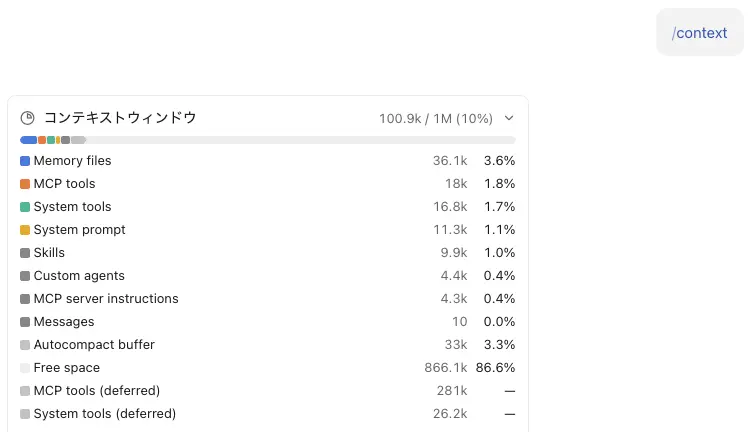
上の画面は、スマートエイトが社内の仕事で使っているClaude Codeで、何も送る前に/contextを打ったものです。100万トークンのうち10万900トークン、約1割がすでに埋まっています。
内訳で最も大きいのは、指示のファイルの3万6,100トークンです。続いて、Claude Code自体の分が合わせて2万8,100、つないだ道具の名前が1万8,000、Skillsの行が9,900トークンでした。会話はまだ10トークンしかありません。
この約10万トークンは、以降の依頼のたびに毎回読み込まれます。何から減らすかは、この内訳の大きい行から決めます。
「deferred」の道具は読み込まれている?
画面の下のほうにある「MCP tools (deferred)」の28万1,000トークンは、ウィンドウには入っていません。MCP*でつないだ道具の詳しい説明は、使うときまで読み込まないのが、今の既定だからです。
最初に入るのは、道具の名前と、つないだ先ごとの案内の文だけです。それでもスマートエイトの画面では1万8,000トークンあり、道具をつなぐほど、使わない日もこの分が毎回乗ります。
使わない道具を切ることが、減らし方の手がかりの1つになります。3章では、これを含めた4か所の減らし方を紹介します。
*/context:Claude Codeの入力欄で打つコマンドです。今の会話に読み込まれている物の量を、種類ごとに表示します。
*MCP:Claude Codeに、メールやカレンダーといった外部の道具をつなぐ仕組みです。つないだ道具は、会話の中から呼び出せます。
毎回読まれる物の減らし方|CLAUDE.md・決まりのファイル・メモリ・スキルと道具の4か所
CLAUDE.mdと決まりのファイルは、どう分ける?
1つ目は、CLAUDE.mdを短くすることです。公式は、200行以内を目安に、必要な事柄だけを書くよう勧めています。長いほど読み込む量が増え、書いた指示も守られにくくなります。
スマートエイトのCLAUDE.mdは、「どの場面で、どのファイルを読むか」の表だけを置く目次にしています。記事を書くときの決まり、資料を作るときの決まりといった中身は、場面ごとの決まりのファイルに分けました。フォルダの分け方そのものは、Claude Codeのフォルダ構成で紹介しています。
2つ目は、分けたファイルを、その場面が来たときだけ読み込ませることです。決まりのファイルの先頭にpaths:*を書くと、そこに書いたフォルダやファイルの種類に当たるファイルを、読んだり直したりしたときだけ読み込まれます。書かないファイルは、会話を始めたときに毎回読み込まれます。
スマートエイトでは、決まりのファイル32本のうち、どの仕事でも守る6本だけを毎回読み込ませ、残りの26本は場面ごとに読ませています。CLAUDE.mdに残す物と移す物は、CLAUDE.mdの書き方で詳しく紹介しています。
ただし、paths:を書いたファイルは、5章で紹介する自動の圧縮の後、その場面が来るまで読み直されません。どの場面でも効かせたい決まりには、paths:を書かずにおきます。
メモリの索引は、どこまで読まれる?
3つ目は、メモリの索引を短く保つことです。Claude Codeが作業の中で書きためるメモリは、索引のファイルが会話の始めに読み込まれます。ただし、読み込まれるのは先頭の200行か25KBまでで、超えた分は読まれません。
スマートエイトでは、この索引に注意書きを足し続けた結果、264行・42.3KBまで膨らみ、後半の103行が読み込まれていませんでした。書いたはずの注意書きが、Claude Codeには届いていなかったことになります。
今は、索引を1行1件の目次にし、注意書きの中身は場面ごとの決まりのファイルへ移しています。索引は12,927字から7,193字になり、すべての行が読み込まれる長さに収まりました。
スキルとつないだ道具は、どう減らす?
4つ目は、スキルとつないだ道具です。スキルは、名前と説明だけが毎回読み込まれ、中身は使うときに読み込まれます。数が増えるほど説明の分は増えますが、ウィンドウの1%で頭打ちになります。超えると、使う回数の少ないスキルから説明が外れ、Claude Codeが自分から選びにくくなります。
スマートエイトにはスキルが96本あり、2章の画面のSkillsの行は9,900トークンでした。100万トークンの1%は1万トークンなので、ほぼ上限に届いています。
説明は、いつ使うかが分かる1〜2文に絞ります。人が呼んだときだけ使うスキルは、自動では呼ばれない設定にすると、説明も読み込まれなくなります。
つないだ道具は、使わない物を外しておきます。2章で見たとおり、道具は名前だけでも毎回読み込まれるからです。ターミナルで使っている場合は、/mcpと打つとつないだ道具の一覧が開き、そこから止められます。
*paths::決まりのファイルの先頭に書く設定です。ここに書いたフォルダやファイルの種類に当たるファイルを扱うときだけ、そのファイルが読み込まれます。
減らした状態を保つ|毎回読む量を数えて上限を決める
何を数えればいい?
一度減らしても、決まりやメモは仕事のたびに増えていきます。スマートエイトでは、毎回読み込まれるファイルの字数を合計し、上限を超えていないかを週に1回確かめています。
数えるのは、CLAUDE.md、どの場面でも読み込まれる決まりのファイル、メモリの索引の3種類です。数え方は単純で、Claude Codeに「毎回読み込まれるファイルの字数を合計するプログラムを書いて」と頼めば作れます。
スキルとつないだ道具は、字数ではなく、/contextのSkillsとMCP toolsの行で見ます。/contextはその時の会話を見る物なので、ファイルの増え方を週ごとに追うには、字数を数えるほうが手軽です。
スマートエイトの上限は5万字です。整理する前は約6万字あり、3-2のメモリの索引のように、書いたのに読まれていない所も出ていました。整理の直後は38,370字で、1週間後の今は43,526字まで戻っています。上限は整理した直後の量より上に置き、超えたら月曜の朝の確認リストに出て、整理の合図になるようにしています。
上限を超えたら、何から削る?
超えたときは、大きいファイルから見ます。スマートエイトの今の内訳は次のとおりです。
削るときは、消すより先に、場面のファイルやスキルへ移します。移し方と、同じ決まりを1か所にまとめる方法は、CLAUDE.mdの書き方で紹介しています。
会話が長くなったら|自動の圧縮と/compactの使い分け
自動の圧縮は、何を残して何を消す?
1-3で触れたとおり、ウィンドウが埋まってくると、Claude Codeは会話を自動で要約します。このとき、何が読み直され、何が要約に置き換わるかは、物によって違います。
表のとおり、ファイルに書いた決まりは要約の後も戻りますが、会話の中で伝えた指示は要約の中に縮められます。どの場面でも要る指示は、会話で言い直すより、CLAUDE.mdか、paths:を書いていない決まりのファイルに書いておくほうが確実です。
自分で区切るなら、どうする?
自動の要約を待たずに、自分で区切ることもできます。同じ仕事を続けたいなら、/compact*に、残してほしいことを書き添えて打ちます。
/compact 決まった構成と、残っている作業と、守る条件を残して
別の仕事に移るなら、前の仕事の要約を残す理由はありません。/clear*で新しい会話を始めれば、それまでのやり取りを送り直さずに済み、前の会話も消えずに残ります。
2つの使い分けと、使用量の面での違いは、Claude Codeの制限が早い原因と減らし方の5章で詳しく紹介しています。
*/compact:Claude Codeで、それまでの会話を要約して短くするコマンドです。後ろに、要約に残してほしいことを書き添えられます。
*/clear:Claude Codeで、空の状態から新しい会話を始めるコマンドです。前の会話は消えずに残ります。
さいごに
Claude Codeのコンテキストウィンドウは、会話だけでなく、送る前から読み込まれる指示のファイルや道具の名前でも埋まっています。スマートエイトの画面では、何も送る前から1割が埋まっていました。
減らすのは、CLAUDE.mdを目次にする、決まりを場面ごとに読ませる、メモリの索引を短く保つ、スキルの説明とつないだ道具を絞る、の4か所です。減らした後は、毎回読む量を数えて上限を決めておくと、元に戻りにくくなります。長い会話では、どの場面でも要る指示をファイルに書いておき、別の仕事に移るときは区切ります。
会話が重い、指示が守られない、という悩みは、毎回読み込まれる物と会話の長さの両方から来ます。まずは/contextを打ち、内訳でいちばん大きい行を1つ選んで減らしてみてください。
スマートエイトの研修では、こうしたClaude Codeの育て方を、受講者の業務のフォルダで手を動かしながら身につけていただいています。
※生成AI研修資料/導入事例も無料ダウンロードいただけます。