はじめに
調べ物や資料づくりをAIに任せたいと思っても、毎回自分で頼む手間が残り、思ったほど楽にならないと感じていないでしょうか。新しいManus AIは人が頼まなくても動くと聞き、会社の情報を入れてよいのか、料金がいくらになるのかが分からず、試す前に止まっている担当者の方もいるはずです。
本記事では、2026年9月28日に公開されたManus 2.0について、何が変わったのか、オートメーションでどんな仕事を任せられるか、料金がどう決まるかをまとめます。会社で使う前に確かめる契約・データ・パソコンの任せ方も扱います。スマートエイトは、法人向けの生成AI研修で、AIに定型業務を任せる仕組みを受講者と一緒に組んできました。
結論を先に書きます。Manus 2.0の要は、メールや予定の更新をきっかけにManusが仕事を始めるオートメーションです。料金は毎月のクレジットの量で選ぶプランで決まり、会社で使うチームプランは1人月20ドルです。
時刻で動くオートメーションはフリープランでも2つまで試せますが、取引先や社員の情報を含む仕事を任せるなら、データを学習に使わないチームプランで契約し、試しに動かして条件を確かめてから使い始めます。
本記事は2026年10月28日時点のManusの発表・料金ページ・ヘルプ・利用規約をもとにしています。料金はドル建てで、税は別にかかることがあります。
Manus 2.0とは何か|仕事を始めるきっかけと、動く場所が広がった
Manusは、頼んだ調べ物・資料・Webサイトづくりを、計画から仕上げまで自分で進めるAIエージェントです。2.0では土台を作り直したうえで、仕事を始めるきっかけと、Manusが動く場所が増えました。Web、MacとWindowsのデスクトップ、スマホのアプリで使えます。
何が新しくなったのか
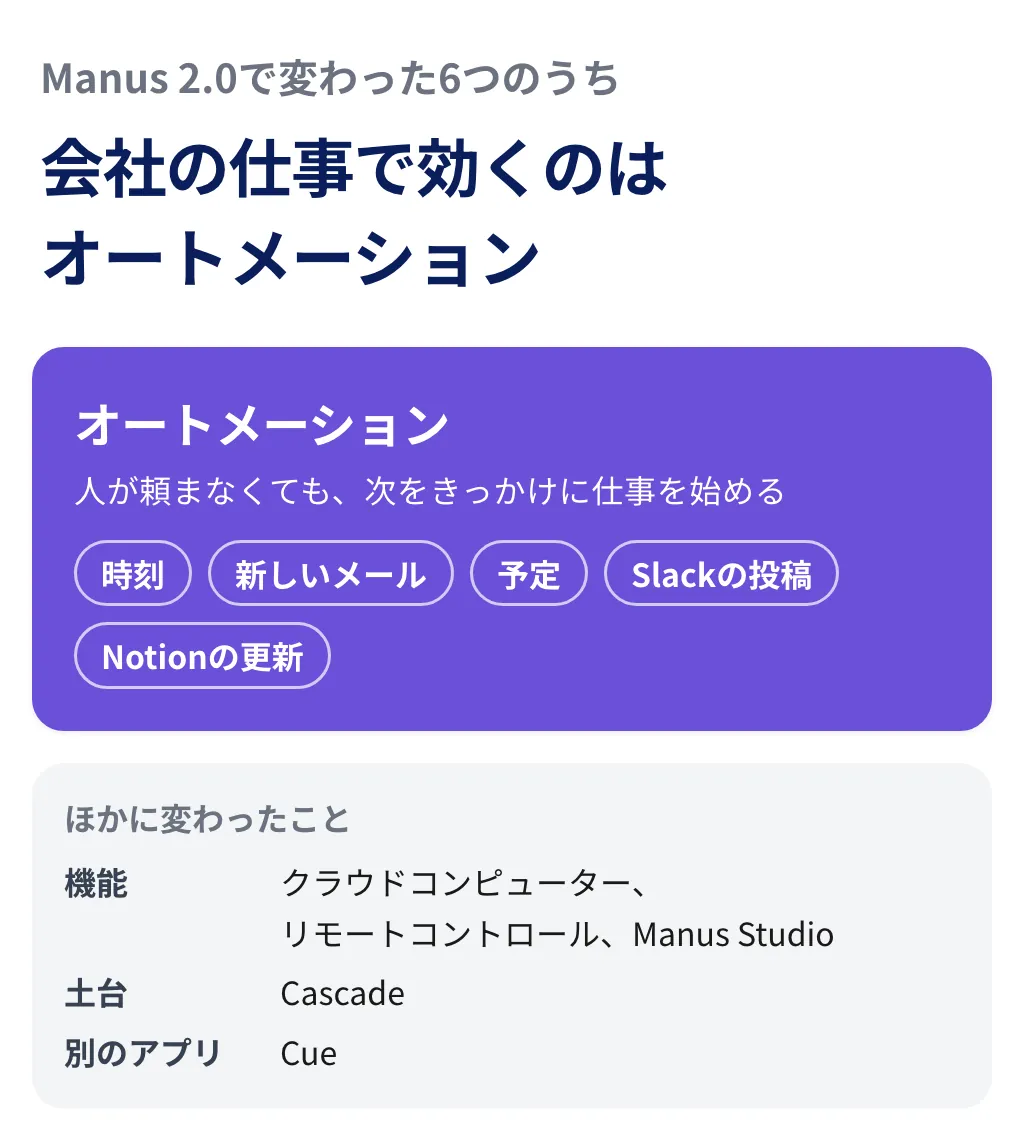
Manus 2.0で加わった物は、次の6つです。
- *Cascade:必要な道具を、要る時だけ読み込む新しい土台
- オートメーション:時刻のほか、新しいメール・予定・Slackの投稿・Notionの更新をきっかけに仕事を始める
- クラウドコンピューター:パソコンを閉じても動き続ける、買って使う専用の環境
- リモートコントロール:スマホから声で頼み、自分のパソコンをManusに操作させる
- Manus Studio:デスクトップアプリを作り直した作業場で、動画の編集画面とゲームづくりの画面が加わった
- *Cue:エージェントごとにメールアドレスや電話番号を持たせる別のアプリ
会社の仕事で効くのはオートメーションです。人が頼まなくても、メールや予定の更新をきっかけに仕事が始まります。ほかの仕事向けのAIエージェントとの選び方は、動く場所で3製品を比べた記事で整理しています。
速さと費用の数字は、どう読めばいいのか
Cascadeは、前の仕組みと比べて、AIが読み書きする量を23.2%、仕事を終えるまでの時間を28.2%、動かす費用を32%減らしたとされています。この数字は、Manus自身が1つのテスト構成で測った結果で、全体の平均ではありません。
使う量が減れば、同じ料金でこなせる仕事は増える見込みです。自社の仕事でどれだけ減るかは、3章の測り方で、任せる仕事を1つずつ確かめます。
Cueは、Manusと何が違うのか
CueはManusと同じ基盤で動く、個人用のエージェントのアプリです。エージェントは自分のメールアドレス・電話番号・財布・コンピューターを持ち、連絡を送る、決めた予算の中で支払う、電話に出て要旨を残す、といった用事をこなします。
今は招待コードが要る先行の提供で、iOS版はApp Storeの審査が終わってから出ます。つなげるチャットは、iMessage・Telegram・LINE・Slackの4つです。支払いと電話を任せる道具なので、仕事で使うなら、予算の上限と、誰の名前で外に連絡するかを先に決めます。
*Cascade:Manus 2.0の土台になった仕組み。最初は軽く始め、動画やWebサイトなどの専門の道具を、要る時だけ読み込む。
*Cue:Manusと同じ基盤で動く、個人用エージェントの別アプリ。エージェントごとに連絡先と財布を持たせ、代わりに連絡や支払いをさせる。
オートメーションで何を任せられるか|時刻・出来事・言葉の3つの始め方
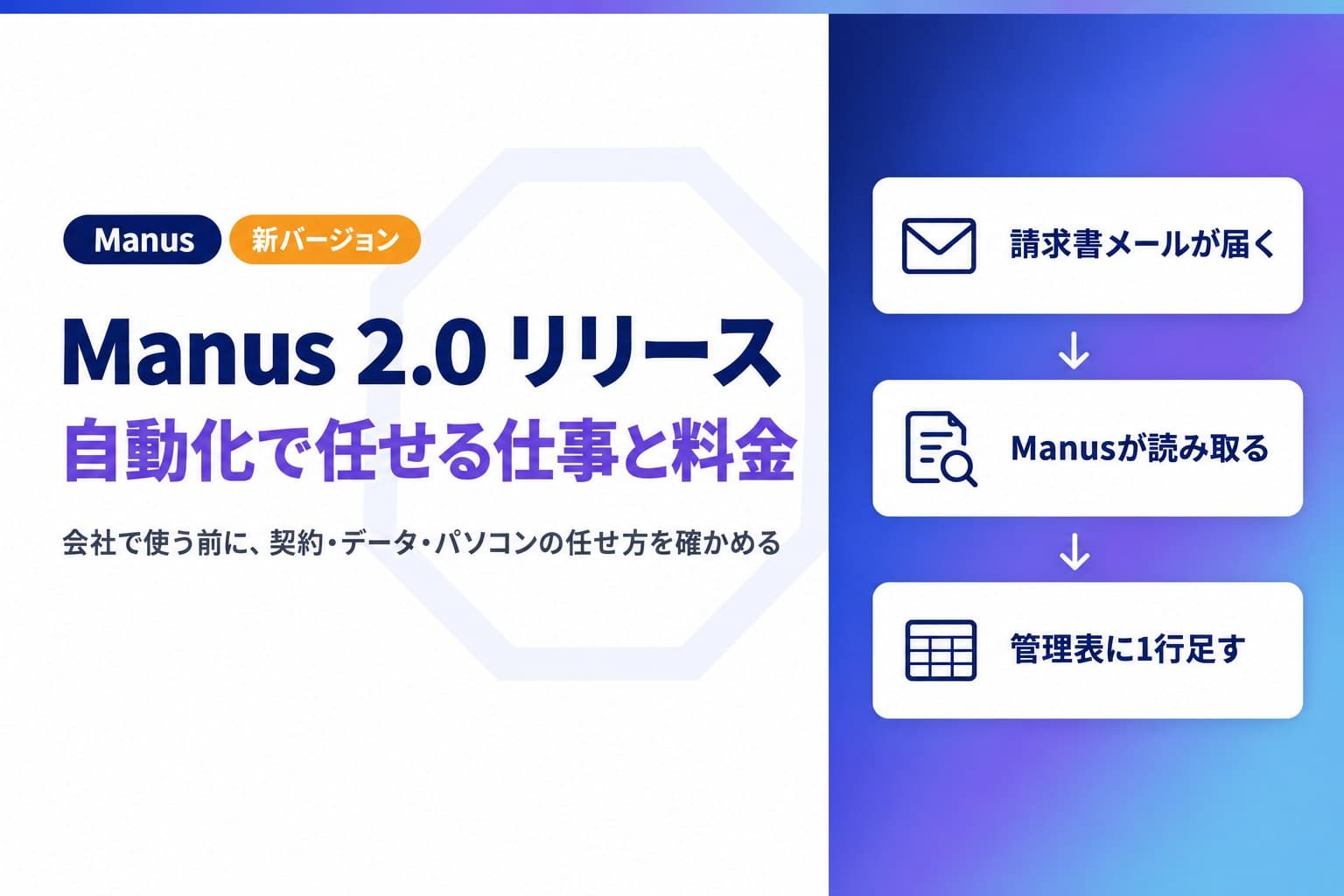
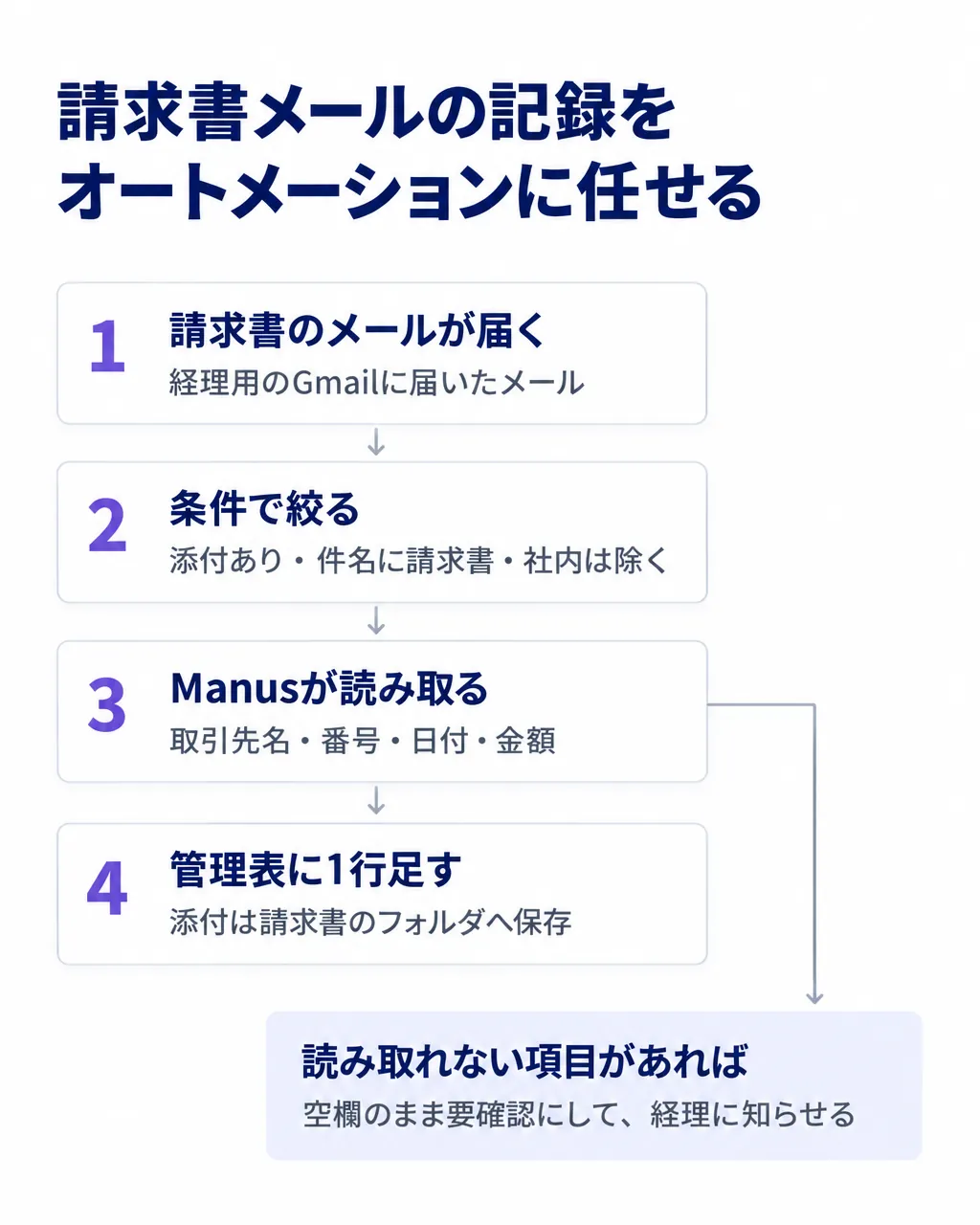
オートメーションは、Manusが仕事を始めるきっかけを、人が頼む時のほかにも広げる機能です。ここからは、経理の担当者が、取引先から届く請求書のメールを管理表に記録する仕事を任せる流れで見ていきます。取引先の情報を含む仕事なので、実際に動かすのは、4章で扱うチームプランを結んでからです。
3つの始め方は、どう違うのか
オートメーションには、始め方が3種類あります。
- スケジュール:決めた時刻に始める。毎朝のまとめ、週ごとの報告、1回だけの知らせに向く
- *トリガータスク:選んだ出来事が起きた時に始める。請求書メールの記録や、会議の前の準備に向く
- 高度な自動化:やりたい流れを文章で書くと、Manusが組み立てる。今はベータ版
出来事の元には、Gmail・Outlook・Notion・Googleカレンダー・GitHub・Shopify・広告の管理画面・RSSなどを選べます。GitHubやShopifyの出来事はその場で届き、ほかのいくつかのアプリは一定の間隔で確かめに行くため、すぐには始まりません。数分の遅れで困る仕事は、試しの段階で始まるまでの時間を測ります。
請求書の記録は、どう頼めばいいのか
頼む文には、きっかけ・対象にする条件・やること・迷った時の動きの4つを書きます。請求書メールの記録なら、次のように頼みます。
きっかけ:経理用のGmailに、新しいメールが届いた時
対象にする条件:添付ファイルがあり、件名に「請求書」を含む。社内からのメールは除く
やること:取引先名・請求書番号・請求日・支払期日・税抜金額・消費税・合計を読み取り、請求書の管理表に1行足す。添付ファイルは請求書のフォルダに保存する
迷った時:読み取れない項目は空欄のままにし、その行に「要確認」と書いて経理の担当者に知らせる。取引先への返信はしない
大事なのは、対象から外す物と、迷った時の動きです。「社内からは除く」で見積もりの相談メールまで拾うのを防ぎ、「返信はしない」で、読み違えた請求書について取引先に連絡してしまうのを防ぎます。
動かす前に、何を試せばいいのか
作ったオートメーションのメニューにある「テストの実行」で、条件に合うメールを1通と、合わないメールを1通流します。合う方は管理表の行と保存先を、合わない方は何も起きないことを確かめます。
動いた結果は、オートメーションの「Updates」に日付ごとに並び、状態と短いまとめが出ます。同じ失敗が何度か続くとトリガーが止まることがあるため、つないだアプリの許可を付け直し、テストの実行を通してから再開します。長く動くAIのどこで人が確かめるかは、AIエージェントを安全に自動化する3つの関門で詳しく解説しています。
*トリガータスク:アプリで起きた出来事をきっかけに、Manusが仕事を始める自動化。どの出来事で始めるかと、対象にする条件を選んで作る。
Manus 2.0の料金はどう決まるか|プランとクレジット、別にかかる月額
Manusの料金は、毎月の*クレジットの量で選ぶプランと、常に動かす環境などの別料金でできています。どれもドルで請求され、円に直す時の為替レートと手数料は、カード会社などが決めます。
どのプランを選べばいいのか
個人が選ぶのは、フリーと、クレジットの量で3段に分かれたプロです。会社で複数の人が使うなら、チームプランを選びます。
プラン | 月払い | 年払い | 毎月のクレジット | 同時のタスク/時刻の自動化 |
|---|---|---|---|---|
フリー | 0ドル | 0ドル | 登録時に1,000。毎日300で、月1,500まで | 1つ/2つ |
プロ | 20ドル | 1か月あたり17ドル | 4,000 | 20/20 |
プロ | 40ドル | 1か月あたり34ドル | 8,000 | 20/20 |
プロ | 200ドル | 1か月あたり167ドル | 40,000 | 20/20 |
チーム | 1人あたり20ドル | 1人あたり年200ドル | 1人あたり4,000を全員で共有 | — |
プロの40ドルの段は、7日間を無料で試せます。以前のベーシックとプラスは、どちらもプロに名前が変わりました。フリープランの毎日のクレジットは、軽い方のモードでだけ使えます。
クレジットは、何に使うと減るのか
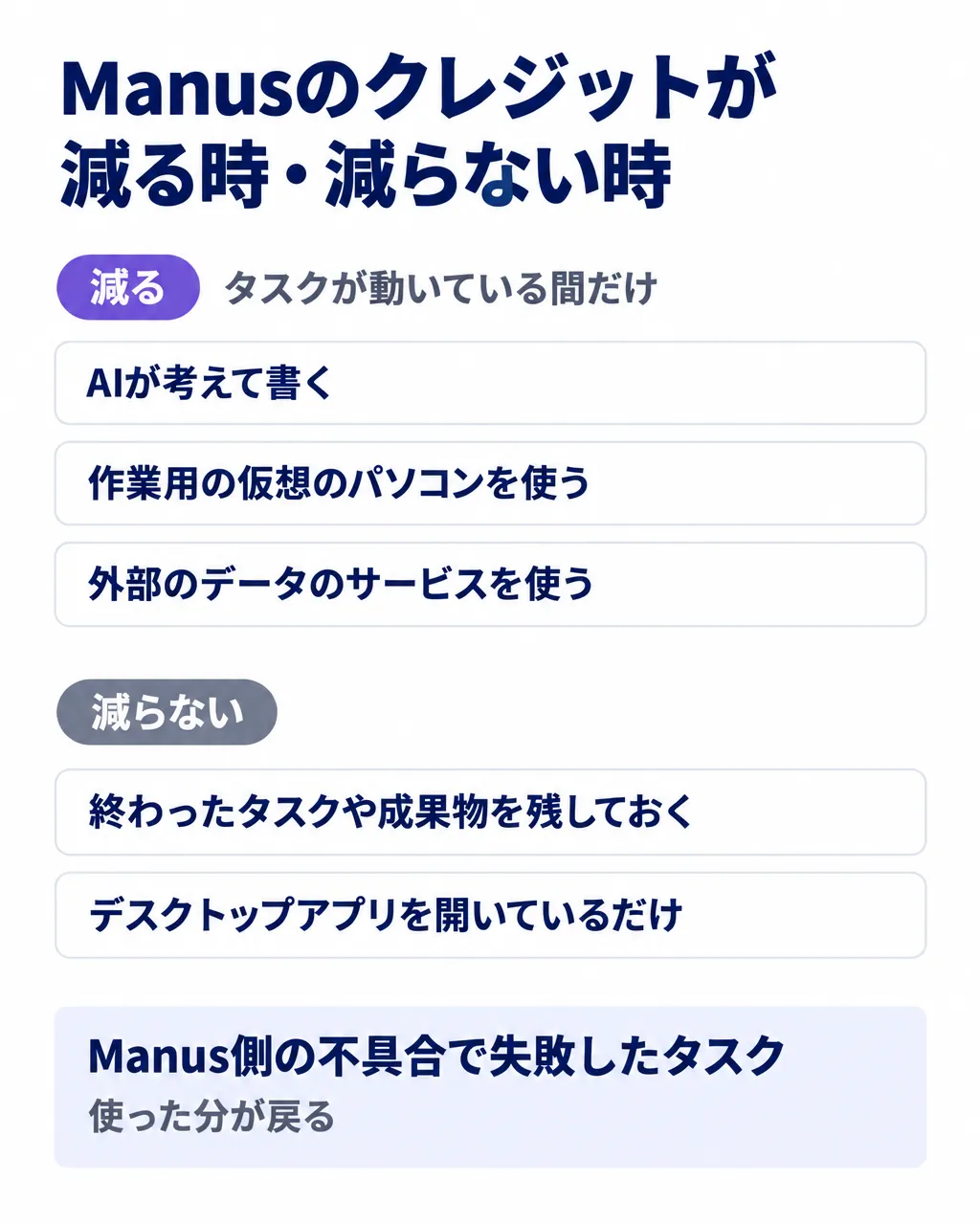
クレジットは、AIが考えて書く量、作業用の仮想のパソコン、外部のデータのサービスを使った分だけ減ります。減るのはタスクが動いている間だけで、終わったタスクや成果物を残しておいても減りません。Manus側の不具合で失敗したタスクは、使った分が全額戻ります。
毎月のクレジットは翌月に繰り越せず、更新日に入れ替わります。買い足したクレジットは、有料のプランを続けている間だけ、次の月へ持ち越せます。
2章の請求書の記録は、メールが届くたびに1回動きます。チームプランで動かし始めた最初の1週間は、設定の使用状況の画面で1通あたりの減り方と、要確認の行を経理が直した時間を記録します。
月の通数を掛けて、1人あたり4,000の共有の枠に収まるか、買い足しが要るかを見ます。数え方は、生成AIの費用対効果を測る4つの問いが参考になります。Manusが会話の中で消費量の見込みを答えても、約束ではないので、見積もりには使いません。
プランのほかに、何にお金がかかるのか
プランとは別に払う物は、次の3つです。
- クラウドコンピューター:ファイルや道具を置いたまま、常に動かしておきたい仕事に足す環境。月30ドルのスタンダードと、メモリと保存の容量が大きい月50ドルのアドバンストがある。支払いを止めると、中のファイル・入れた道具・データベースは消える
- Cueの電話番号:会員のプランとは別に買う。通話はManusのクレジットではなく、Cueの週ごとの枠で数える
- チームの*SSO:30人未満のチームは、150ドル・税別の定額のサブスクリプションとして請求される。30人以上は無料になる
*クレジット:Manusの利用量の単位。プランごとに毎月付き、タスクが動くたびに、使った量だけ減る。
*SSO:会社で使っているログインの仕組みで、ほかのサービスにも入れるようにする機能。退職した人のアクセスを1か所で止められる。
会社で使う前に何を確かめるか|契約・データ・パソコンを任せる範囲
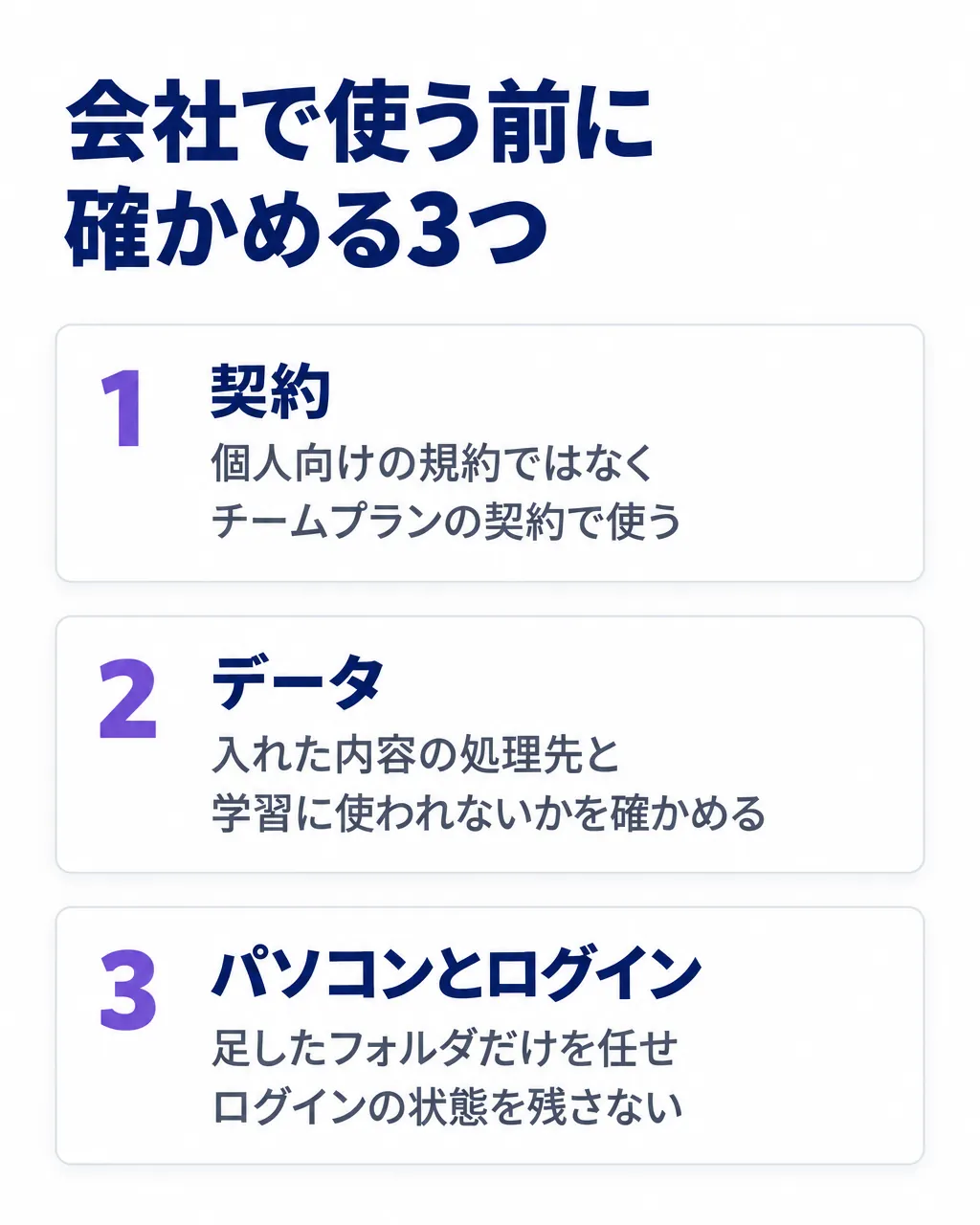
社内の資料や取引先の情報をManusに入れる前に、確かめることは3つあります。どの契約で使うか、入れたデータがどこで何に使われるか、パソコンとログインをどこまで任せるかです。
個人のプランのまま、会社の仕事に使ってよいのか
個人向けの利用規約は、サービスを自分のために使う前提で書かれています。チームプランやAPIなど、会社向けのサービスは、別の基本契約と注文書で決まります。請求書のように取引先の情報を含む仕事を任せるなら、会社としてチームプランを結び、その契約を法務か情報システムの担当者と読みます。
チームプランのタスクは、初めはほかのメンバーに公開されず、共有する物を選べます。ただし、チームのオーナーは、メンバーのタスクの手順や中身を含むすべての記録を見て書き出せます。社員に配る時は、このことを先に伝えます。
利用者ごとの予算の上限や、SSOでのログインを全員に義務づける設定が要る会社は、エンタープライズの相談になります。
入れたデータは、どこで、何に使われるのか
Manusを運営するのは、シンガポールで設立されたButterfly Effect Pte. Ltd.です。入れた内容は、アメリカなどへ移して処理されることがあります。処理を受け持つ委託先の9社は、大手のクラウドの会社やOpenAIなどで、所在地はすべてアメリカです。
個人のプランの規約では、入れた内容と作った物を、Manusがサービスの提供と改善に使えます。委託先のAIの会社が、それを自社のモデルの学習に使うことは、原則として認めていません。
チームプランは、会社のデータをモデルの学習に一切使わないとしています。取得している認証は、情報の安全管理のSOC 2 Type IIとISO 27001、個人情報の管理のISO 27701です。社外秘や個人の情報を入れる仕事は、チームプランに切り替えてから始めます。
パソコンとログインを、どこまで任せるのか
デスクトップアプリの*マイコンピューターでは、Manusが触れるのは、利用者が足したフォルダの中だけです。危ない操作の前には確認が出て、許す範囲を今のタスクか今のフォルダに絞れます。共有ドライブ全体ではなく、任せる仕事のための専用のフォルダを1つ作って足します。
Manusのブラウザで一度ログインしたサイトは、ログインの状態を残すかを聞かれます。設定のクラウドブラウザで、この機能を止めたり、サイトごとに消したりできます。オートメーションでつなぐメールなどは、担当者の個人のアカウントではなく、仕事用のアカウントでつなぎます。
*マイコンピューター:デスクトップアプリから、Manusに自分のパソコンのファイルや道具を使わせる機能。スマホからの操作も、パソコンとアプリが動いている間に届く。
よくある質問|Manus 2.0について
Manusはどこの国の会社ですか?
運営会社は、シンガポールで設立されたButterfly Effect Pte. Ltd.で、シンガポールに本社を置いています。会社で使う時に確かめたいデータの処理先と委託先は、4-2で整理しています。
2025年12月29日にMetaの買収を受けた後、2026年8月11日に、独立した会社としての運営に戻ると告知しました。この切り替えでは、一部の地域の利用者について2025年12月29日以降に作ったデータが消され、事前に書き出して後で戻す手続きが必要になりました。
この措置は、一部の地域の規制に合わせるためのものでした。どの地域が対象かは地域の名前では示されず、対象のアカウントにアプリ内の通知とメールで知らされました。大事な成果物は、Manusの中だけに置かず、自社の保存先にも書き出しておきます。
日本語で使えますか?
使えます。Manusのサイト、ヘルプセンター、使い方の資料には日本語版があり、オートメーションの資料の例文も日本語で並んでいます。LINEとつなぎ、LINEからManusに頼むこともできます。
前から使っている定期のタスクやプランは、どうなりますか?
時刻で動かしていた定期のタスクは、オートメーションの中のスケジュールとして、そのまま動き続けます。以前のベーシックとプラスはプロに名前が変わり、契約中の人は変更前の料金のまま自動で更新されます。デスクトップアプリは、Manus Studioに置き換わりました。
さいごに
Manus 2.0は、メールや予定などの出来事をきっかけに、人が頼まなくても仕事を始められるAIエージェントになりました。料金はクレジットの量で選ぶプランで決まり、常に動かすクラウドコンピューターは月30ドルからの別料金です。
会社の仕事を任せるなら、チームプランの契約で始め、つなぐアカウントとフォルダを仕事用に分けてから、社員に案内します。最初の一歩は、フリープランで社外秘を含まない仕事を1つ選び、スケジュールのオートメーションにして、テストの実行で動きと減ったクレジットを確かめるところから始めてください。
AIに仕事を任せるほど、何をきっかけに動かし、どこで人が確かめるかの決め方が結果を左右します。スマートエイトの生成AI研修では、その組み立てを、受講する方の業務に合わせて一緒に決めていきます。
※生成AI研修資料/導入事例も無料ダウンロードいただけます。