はじめに
社内イベントのチラシや資料に入れる画像を、毎回デザインの得意な人に頼んだり、無料素材を探して時間を使ったりしていないでしょうか。AIで作ってみても、画像の中の文字が崩れて結局作り直した経験がある方も多いはずです。
本記事では、Google Workspaceの画像の道具「Google Pics」の使い方を、2026年11月16日に中のモデルがNano Banana 2.1へ替わった点とあわせて解説します。スマートエイトは法人向けの生成AI研修で、画像生成の頼み方と仕上げの確かめ方を受講企業に教えてきました。
結論として、Google Picsは画像の中の文字を、選んで打ち直すだけで直せます。ただし日本語の字は、社外に出す前に拡大して1字ずつ確かめる工程を残すのが安全です。
この記事は、2026年11月17日時点の公式発表とヘルプをもとにしています。Google Picsを使えるのはWorkspaceのBusiness Standard以上などの契約で、パソコンだけで動きます。日本語での生成と編集には対応しています。
Google Picsとは|Nano Banana 2.1で変わった3点と使える契約
Google Picsは、文章で頼んで画像を作り、作った画像や手持ちの写真を細かく直せるGoogle Workspaceの道具です。単独のアプリのほか、Google ドキュメントとGoogle スライドの中からも開けます。
2026年11月16日に、Google Picsの中で動く画像のモデルが*Nano Banana 2.1へ替わりました。設定の操作は要らず、使っている人の画面で順に新しいモデルに切り替わります。
Nano Banana 2.1で何が変わったのか
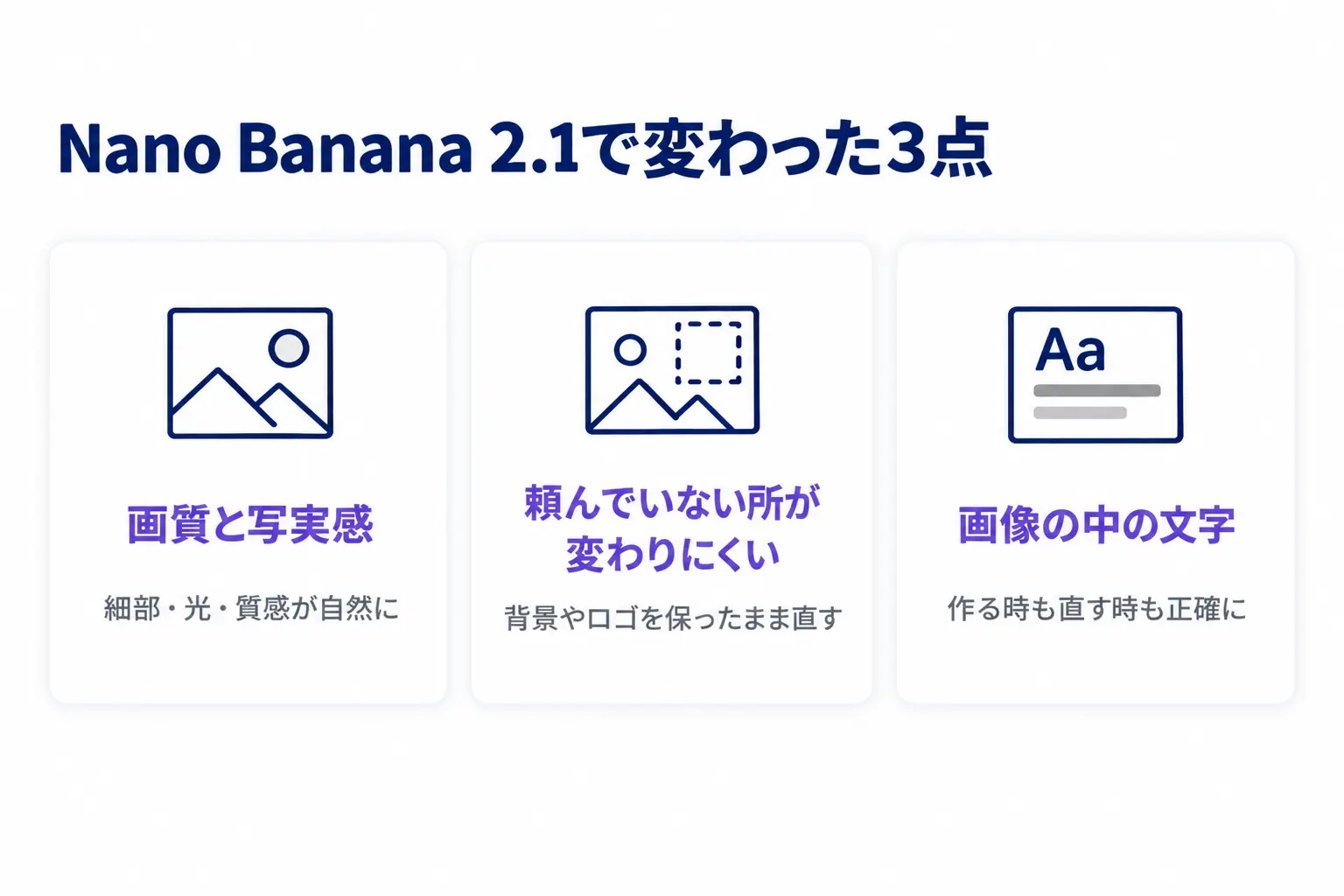
変わった点は3つあります。1つ目は画質で、細部と光と質感が前のモデルより写実的になりました。
2つ目は編集の正確さです。一部だけを直すように頼んだとき、背景や周りの物、ロゴのような会社の印まで変わってしまうことが大きく減りました。
3つ目が画像の中の文字です。新しく作るときも、手持ちの画像の文字を直すときも、文字がくっきり正確に出るようになりました。作る速さは前のモデルとほぼ同じです。
Google Picsでできること
作る機能と直す機能がそろっています。文章から画像を作るほか、パソコンやGoogle ドライブ、Google フォトの画像を取り込み、写っている物を1つずつ選び、どう直すかを文章で頼めます。
画像の中の文字は、デザインを崩さずに打ち直したり、ほかの言語に訳したりできます。用途に合わせた切り抜きや、2Kか4Kへの拡大もできるため、Webや印刷に回す画像まで1つの道具で仕上がります。
使える契約と地域
使える契約は、WorkspaceのBusiness Standard・Plus、Enterprise Standard・Plusなどです。個人の契約では、Google AI ProとUltraで使えます。11月16日の発表では、Google AI Plusも対象に入っています。
Workspaceのアカウントが使える国と地域なら利用でき、日本も含まれます。生成と編集に使える言語は29あり、日本語も入っています。会社のアカウントでは既定でオンになっており、管理者は組織やグループごとに止められます。
全社で使うかを決めるときは、画像づくりにかけていた時間がどれだけ減ったかを測っておくと判断しやすくなります。測り方は生成AIの費用対効果を測る4つの問いで整理しています。
*Nano Banana 2.1:Googleの画像生成のモデル。2026年10月6日に一般提供が始まり、11月からGoogle Picsの中で使われるようになった。
Google Picsの使い方|画像を作る・直すの基本
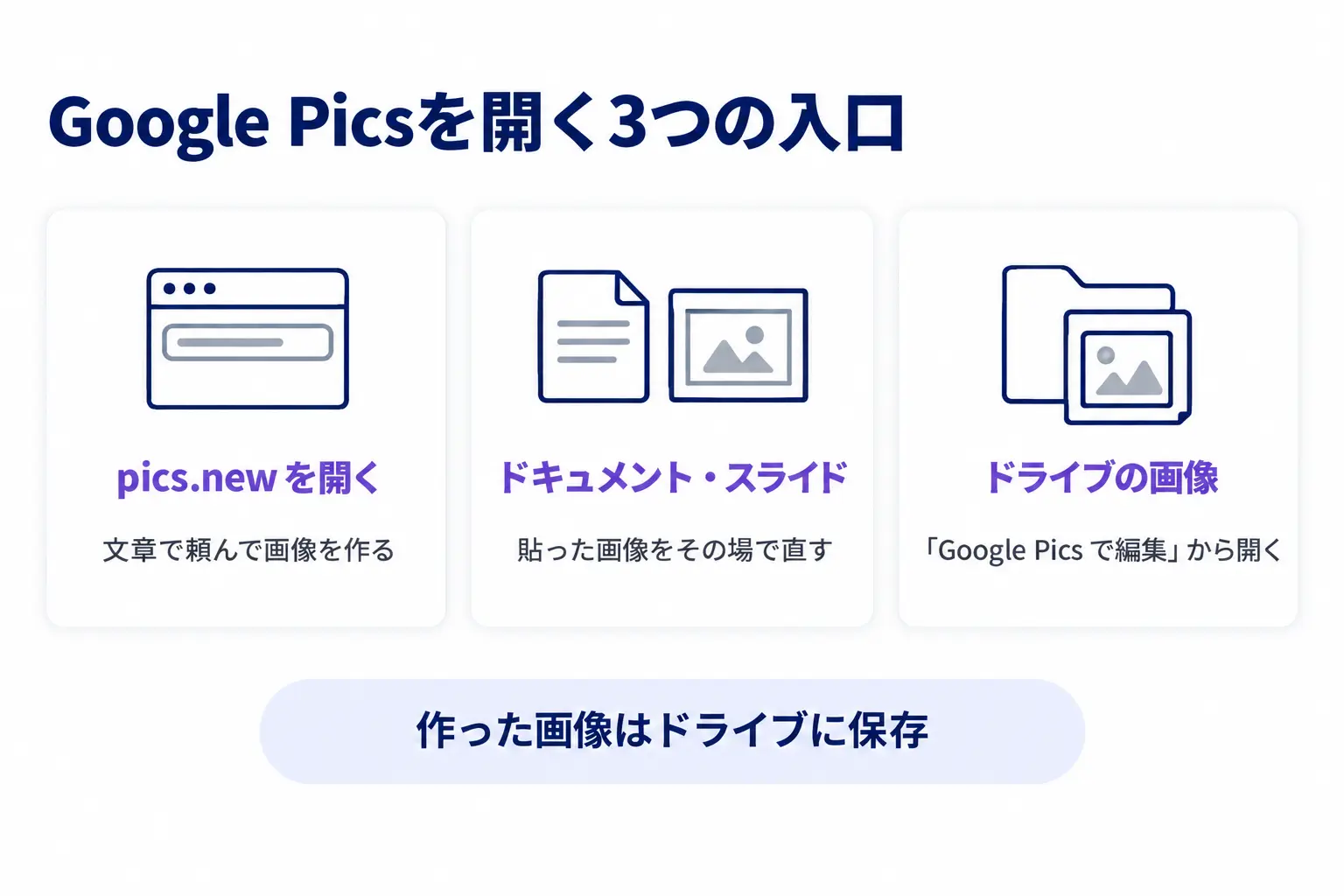
Google Picsの入口は3つあります。ブラウザで専用のページを開く方法、ドキュメントやスライドの画像から開く方法、ドライブの画像から開く方法です。
ここからは、社内の忘年会の告知チラシを作る場面を例に進めます。2章で画像を作り、3章で日付と見出しを直し、4章で出す前に確かめます。
pics.newを開いて文章で画像を作る
パソコンのブラウザでpics.newを開くと、Google Picsが始まります。入力欄に作りたい画像を文章で書いて送ると、画像ができます。
頼む文は、用途・中身・雰囲気・文字の4つを入れると狙いに近づきます。例えば次のように書きます。
「社内の忘年会の告知チラシ。A4の縦。冬の夜の会場に、乾杯するグラスと料理を明るい色で描く。見出しは『2026年 忘年会のお知らせ』、下に『12月18日(金)19時から』と入れる」
できた画像はドライブに保存されます。左の欄に別の案も出るので、近い物を選んでから直していきます。
写っている物や範囲を選んで直す
画像の一部だけを直すときは、直したい物にカーソルを合わせてクリックします。出てくる小さな欄に「グラスを3つに増やす」のように書き、「追加」を押してから下の「適用」を押します。
物として選べない部分は、範囲をドラッグで囲んで同じように頼めます。直しは一度に5件までためておけ、最後に「編集を適用」でまとめて反映します。
スライドの画像を、その場で直す
スライドに貼った画像は、選んで「画像を編集」を押すとGoogle Picsが開き、日本語で頼めます。アプリを行き来せずに直せるので、資料を作りながら挿絵を整える使い方に向いています。
ドキュメントの中から開く編集は、ヘルプ上は今のところ英語向けです。日本語で直したいときは、画像をドライブに置いてGoogle Picsで開くと確実です。
スライドの文章や構成を直す作業は、Google スライドのGeminiの役目です。全ページの直し方はGoogle スライドのGeminiの使い方にまとめています。
チラシの文字を直す|Google Picsで日付と見出しを差し替える4手順
画像の中の文字は、Google Picsなら文字の部分だけを選んで打ち直せます。Nano Banana 2.1では、その打ち直した文字が前よりくっきり正確に出るようになりました。
2章で作った忘年会のチラシで、日付が1日ずれていたとして直してみます。
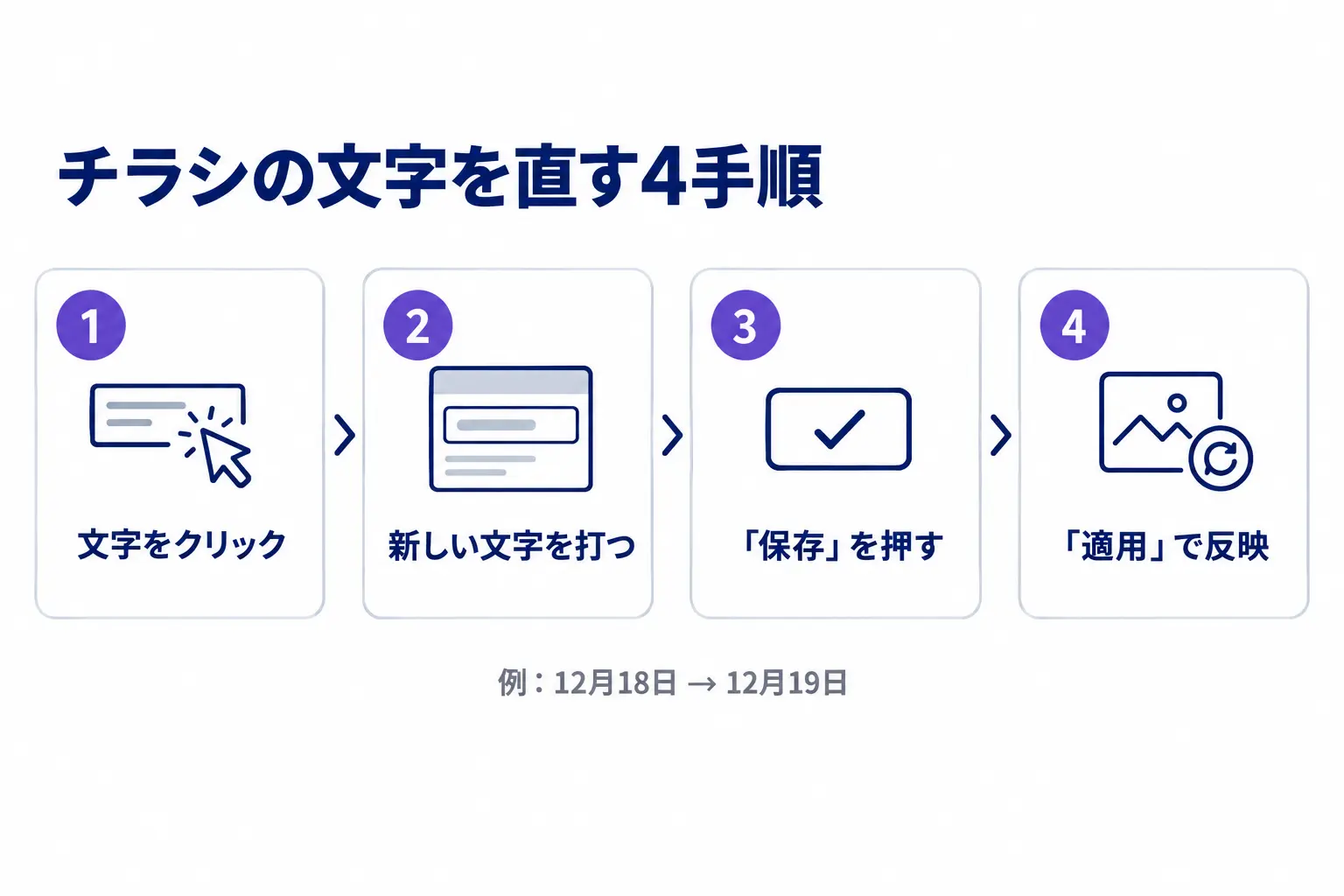
文字をクリックし、新しい文字を打つ
手順は4つです。
- ① 画像の上の、直したい文字にカーソルを合わせてクリックする
- ② 出てくる編集の欄に、新しい文字を打つか、書体や色の変え方を書く
- ③ 「保存」を押す
- ④ 下のバーの「適用」を押して画像に反映する
例のチラシなら、「12月18日(金)」の文字を選び、「12月19日(土)」と打ち直します。見出しの色を変えたいときは、同じ欄に「見出しを濃い赤に」と書けば文字の見た目だけが変わります。
一度に直せる数と、まとめて直すコツ
直しは、文字と物を合わせて1枚に5件までためられます。日付と時刻と会場名のように直す所が複数あるときは、まとめて指示してから一度に適用します。
直す所を先に洗い出してから手を付けると、適用の回数が減ります。
文字を訳して、海外拠点向けの版を作る
文字の部分は、デザインを崩さず書体も変えないまま、ほかの言語へ訳せます。同じチラシの英語版を作るときは、文字を選んで「英語に訳す」と書くだけで、絵柄はそのままに文字だけが入れ替わります。
社内の告知を日本語と英語の2つで出している会社なら、翻訳した文を貼り直してレイアウトを組み直す手間が省けます。訳した文は意味が合っているかを、英語の分かる人に一度見てもらうと安心です。
文字まで崩さず仕上げる|社外に出す前に確かめる3点
Nano Banana 2.1で文字はきれいに出るようになりましたが、「きれいに見える」と「正しい字が書いてある」は別の話です。社内の掲示なら多少の崩れで済みますが、取引先や顧客の目に触れる画像では、1字の誤りが会社の印象を左右します。
出す前に確かめることは3つあります。日本語の字、頼んでいない所の変化、社外で使ってよいかです。
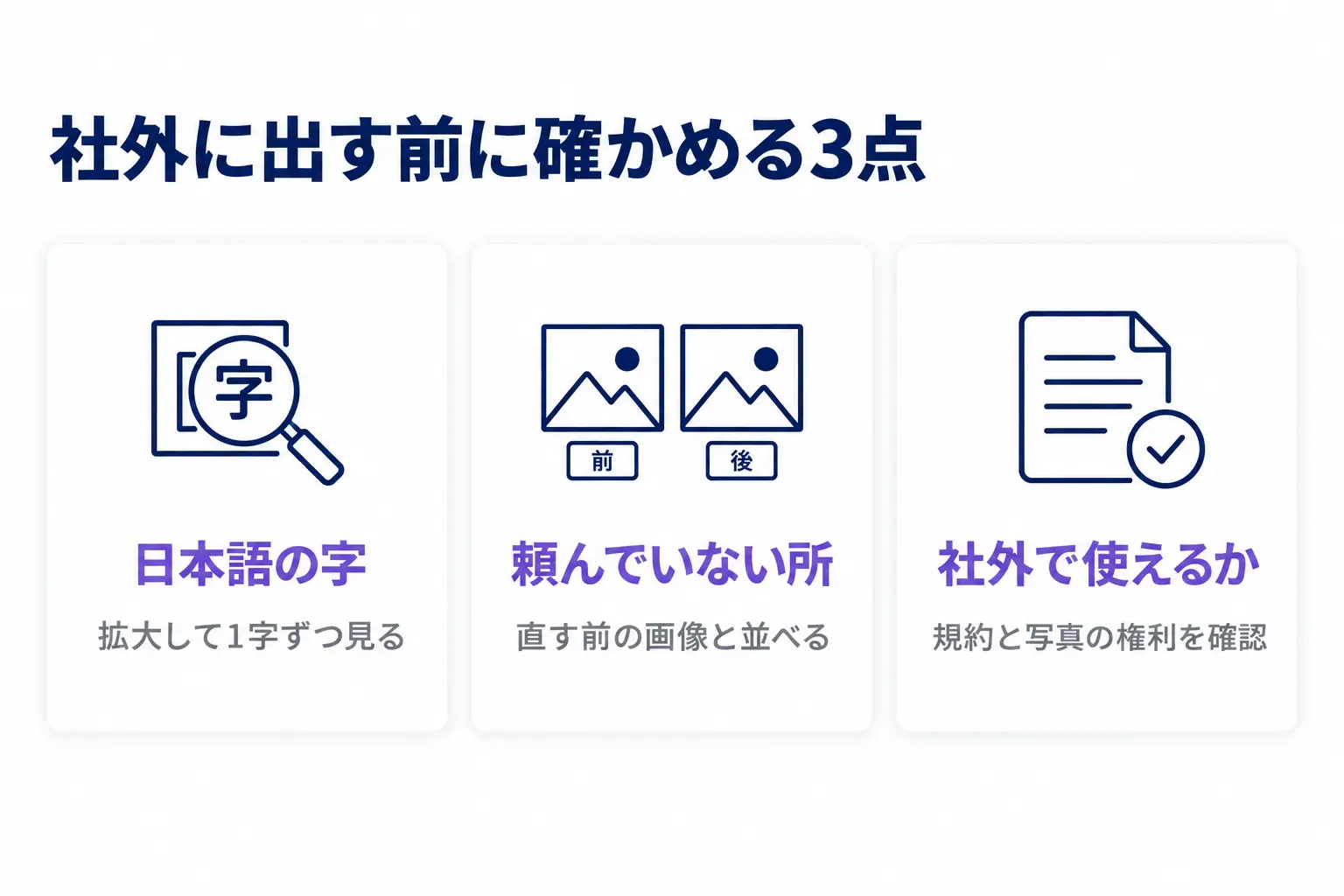
日本語の字は、拡大して1字ずつ見る
画像の中の文字は、画像生成の中で最も崩れやすい部分です。スマートエイトの研修でも、文字は最後に必ず確かめる要素として教えています。
当社が別の画像生成AIでプレスリリースの画像を作ったとき、縮小して見ると正しく見えた「顧」の字が、拡大すると崩れていました。作った担当者と点検した担当者の両方が見落としています。
道具は違いますが、確かめ方はGoogle Picsでも同じです。画数の多い漢字を3倍ほどに拡大し、同じ字を普通の書体で打った物と並べて1字ずつ見比べます。
頼んでいない所が変わっていないか、元の画像と並べる
Nano Banana 2.1では、頼んでいない背景やロゴが変わることが減りました。とはいえゼロになったわけではないため、直す前の画像と直した後の画像を並べて見る工程は残します。
特に会社のロゴや商品のパッケージのように、形が決まっている物は要注意です。形が少しでも変わっていたら、その物を選んで「元の形に戻す」と頼むか、直す前の画像からやり直します。
指示した所以外まで変わってしまう悩みについて、研修の受講後のアンケートにも次の声がありました。
「画像やスライド作成の時に、「指示以外の他のところを変えないで」と指示を出すのだが、どうしても変わってしまう。指示の重要度、重みづけみたいなことをつけられるプロンプトがあれば教えてほしい。」
— 人材の会社の受講者(スマートエイトの研修アンケートより、2026年7月)
Google Picsでは、変えたい物を先に選んでから頼めます。文章で「ほかは変えないで」と重ねるより、直す範囲を絞りやすくなります。
社外で使ってよいかを確かめる
チラシや広告として社外に出すなら、Googleの規約で商用に使えるかと、取り込んだ写真の権利を確かめます。人の写った写真や、ほかの会社が作った素材を取り込んで直すときは、特に注意が要ります。
確かめる項目は、Geminiの画像生成は商用利用できるかの記事で4点にまとめています。Google Picsで作った画像も、同じ点を見てから使ってください。
よくある質問|Google PicsとNano Banana 2.1
Google Picsは無料で使えますか?
Google Picsは、対象の契約に入っている人向けの道具です。WorkspaceならBusiness Standard以上などの契約、個人ならGoogle AI ProかUltraの契約で使えます。11月16日の発表では、Google AI Plusも対象に入っています。
スマホでも使えますか?
今はパソコンだけで使えます。ブラウザでpics.newを開くか、パソコンのドキュメント、スライド、ドライブから開きます。
何枚まで作れますか?
公式のヘルプは、具体的な枚数を示していません。2027年2月28日までは多めに使える期間とされ、その後は上限が変わる場合があります。スライドとドキュメントの中で使う分は、これまでのNano Bananaの使用量の上限に従います。
Google フォトとは何が違いますか?
Google フォトは、個人の写真や動画をためて整理するためのサービスです。Google Picsは、仕事や学校で使う画像を作ったり直したりするための道具です。
さいごに
Google Picsは、文章で画像を作り、写っている物や文字を選んで直せるWorkspaceの道具です。Nano Banana 2.1に替わり、画質と編集の正確さ、画像の中の文字が良くなりました。
チラシや資料の画像づくりを特定の人に頼っている会社なら、まずは社内の告知1枚から試すのがおすすめです。社外に出す画像は、日本語の字を拡大して確かめる工程を必ず残してください。
画像生成の頼み方と仕上げの確かめ方は、スマートエイトの生成AI研修でも実際の業務の題材で扱っています → 生成AI研修の詳細
※生成AI研修資料/導入事例も無料ダウンロードいただけます。