はじめに
Geminiに資料を作らせたあと、1か所だけ直したくて頼み直したら、ほかの段落まで書き換わって返ってきた経験はないでしょうか。結局ドキュメントを開き直して、自分の手で直したという方も多いはずです。
本記事では、Geminiのファイル編集でできることと、PDFやスライドを会話の中で直す4つの手順を解説します。スマートエイトは生成AI研修で、資料づくりのどこをAIに任せ、どこを人が直すかを受講者と一緒に決めてきました。
結論として、資料はGeminiに一から作り直させるより、できたファイルを会話の中で開き、直したい箇所だけを選んで直させる方が、読み直す範囲を絞れて早く終わります。自社の資料に合わせた進め方は、スマートエイトの生成AI研修でも扱っています。
本記事は2026年11月17日時点のGoogle公式の情報をもとにしています。この機能は、Gemini アプリが使えるすべての言語ですべての利用者に提供されます。日本語も対応言語に入っており、個人のGoogleアカウントと、Google Workspaceのすべての契約の利用者が対象です。会社のアカウントでは、Geminiの回答を書き出す方法が、提供状況と管理者の設定によって変わります。
Geminiのファイル編集でできること|作る・開く・直す・保存するが会話の中で済む
2026年10月29日の更新で、Geminiの会話の中で作ったファイルを、会話の画面から離れずに開いて直せるようになりました。4月に始まったファイルの作成と書き出しに、会話の中での編集が加わった形です。
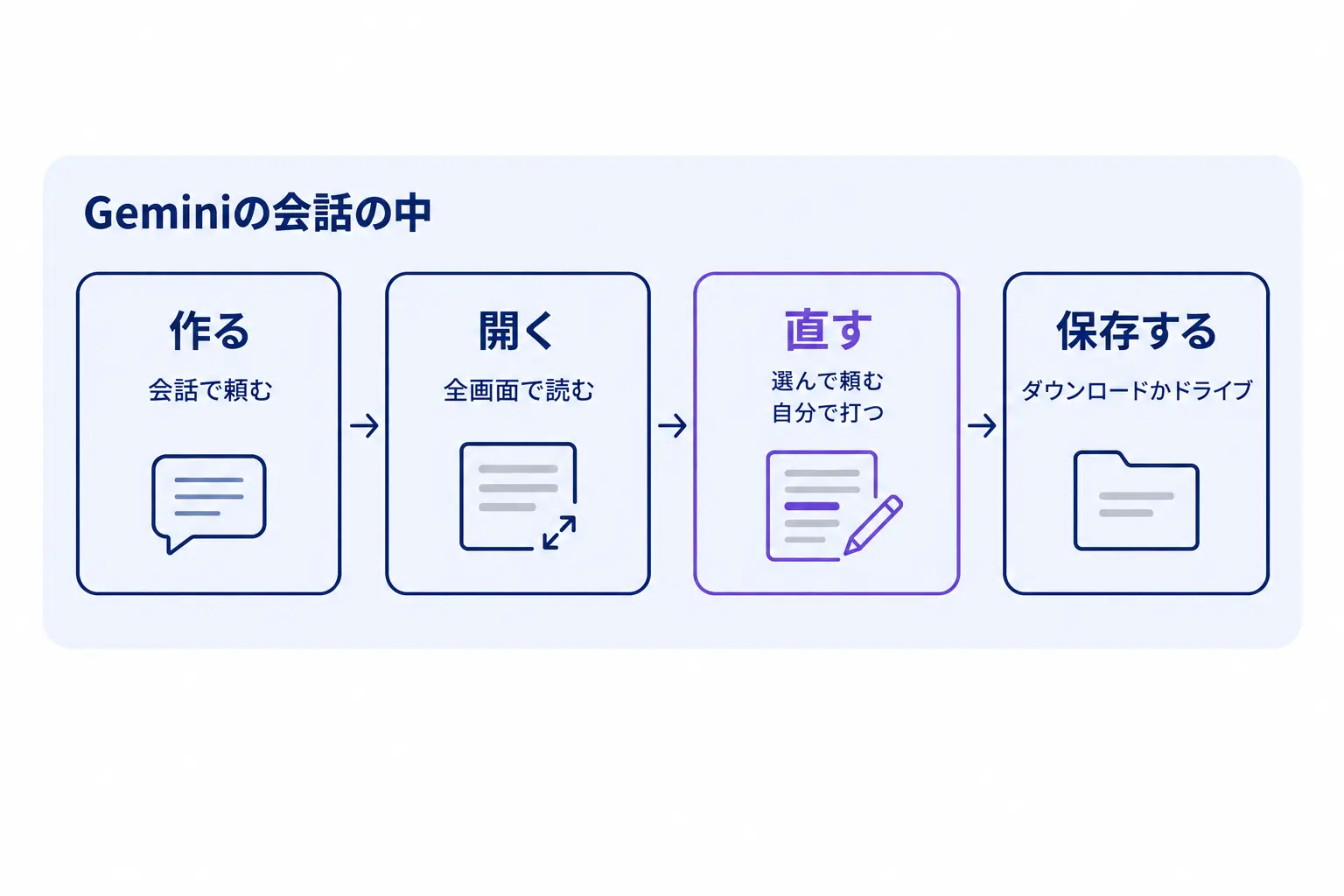
会話の中でファイルを作り、そのまま開いて直せる
Geminiでは、文書・PDF・スライド・表などのファイルを会話の中で作り、その場で中身を確かめて直せます。ファイルは全画面に広げられるため、ほかのアプリに移らずに読み通せます。
直し方は次の3つです。
- 全画面に広げて、自分で文字を打ち直す
- 直したい文を選んで、その部分についてGeminiに質問する
- Geminiに、ファイルの手直しを頼む
Googleが示した例では、手書きの講義ノートの写真から学習用のPDFを作り、選んだ箇所の文章や図をGeminiに直させています。仕事に置き換えると、会議のメモから作った案内文の一部だけを、会話を続けながら整えていく使い方です。
Web版とスマホのアプリで、直せる形式が違う
開いて直せる形式は、Web版とスマホのアプリで分かれています。外出先で直すつもりなら、PDFで作ってもらうと決めておくと迷いません。
ふだんWeb版のGeminiを使っている人なら、どの形式でも同じ画面で直せます。スマホのアプリで作ったスライドを直すときは、Web版のGeminiで開き直します。
直したファイルは、ダウンロードかGoogleドライブへ保存する
Geminiでは2026年4月29日から、会話の中でWord・Excel・PDF・Googleドキュメントなどのファイルを作り、多くの形式で端末へのダウンロードかGoogleドライブへの書き出しができます。今回の更新で、その手前の段階で中身を開いて直せるようになりました。スライドは、直したあとにGoogle スライドで開くか、PPTXかPDFでダウンロードできます。
社内で共有する資料ほど、直し終えた最後の1つだけを保存して残す運用にしておくと、どれが最新かで迷わずに済みます。
*Markdown:見出しや箇条書きを記号で書く、文字だけのファイルの書き方。生成AIが文章を出すときによく使われる。
資料は会話で直す方が速い|Geminiに一から作り直させない理由
資料をAIに頼むと、直したいのは1か所でも、頼み直すたびに全体が作り直されがちです。会話の中でファイルを開いて直せるようになり、直してほしい範囲を選んで頼めるようになりました。
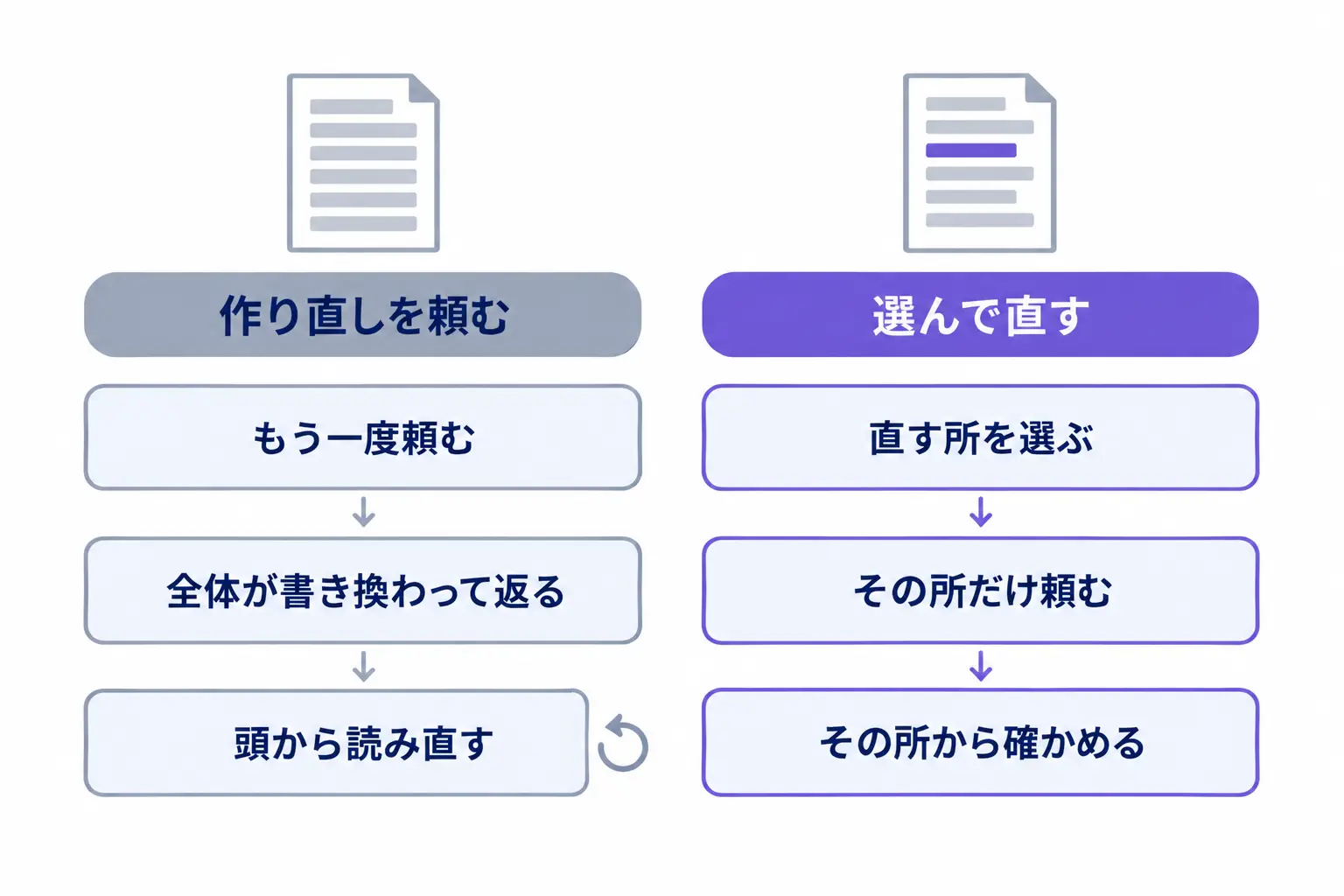
作り直しを頼むと、読み直す手間が毎回かかる
ここからは、総務の担当者が「経費精算の締め日が変わる」ことを全社員に知らせる、1枚のPDFを作る場面で考えます。Geminiに今のルールの文書と変更点のメモを渡すと、案内の下書きが返ってきます。
スマートエイトが研修や自社の資料づくりで見てきた限り、AIが一から作った資料が、そのまま配れる形で返ってくることは多くありません。どこかを人が直す前提で考える方が現実的です。
問題は直し方にあります。「締め日の行を目立たせて」と会話で頼み直すと、返ってきた案内を頭から読み直し、直っていない所と、変わってほしくない所が変わっていないかを毎回探すことになります。
直す箇所を選べば、頼む範囲を絞れる
今回の機能では、直したい文を選んでGeminiに頼めます。締め日の行を選んで「この日付を目立つ書き方にして」と頼めば、何を直してほしいかが1行に絞られて伝わります。
選んだ行の外が変わることもあるので、返ってきたら選んだ行とそのまわりから読み直します。頭から全体を探し直すより、確かめる場所の見当が付く分だけ早く済みます。
日付や部署名のような1語の直しは、Geminiに頼まず、全画面で自分で打ち直す方が速く済みます。頼む文を考えるより、打ち直す方が短いからです。
頼むか自分で打つかの目安は、直す中身が「書き方」か「事実」かです。言い回し・並べ方・目立たせ方はGeminiに頼み、日付・金額・名前は自分で打ちます。
毎回作る資料の型は、CanvasやGemで先に決めておく
この記事で扱うのは、できたファイルを直す段です。毎週同じ形の資料を作るなら、下書きを作る段を先に整えておくと、直す量そのものが減ります。
その作り方は、Geminiで資料作成する方法|パワポの下書きと提案書のGemの作り方で、Canvas*で下書きを作る手順と、Gem*に資料の型を覚えさせる手順として解説しています。下書きの型はそちらで決め、細部の直しは会話の中で行う、と分けて考えると頼み方に迷いません。
*Canvas:Geminiの中で、文書やスライドを画面に広げて作り、会話を続けながら直せる作業場所。 *Gem:よく使う指示や参考資料を保存しておく、Geminiの自分用の設定。毎回同じ説明を書かずに済む。
Geminiのファイル編集の使い方|経費精算の案内PDFを会話で直す4手順
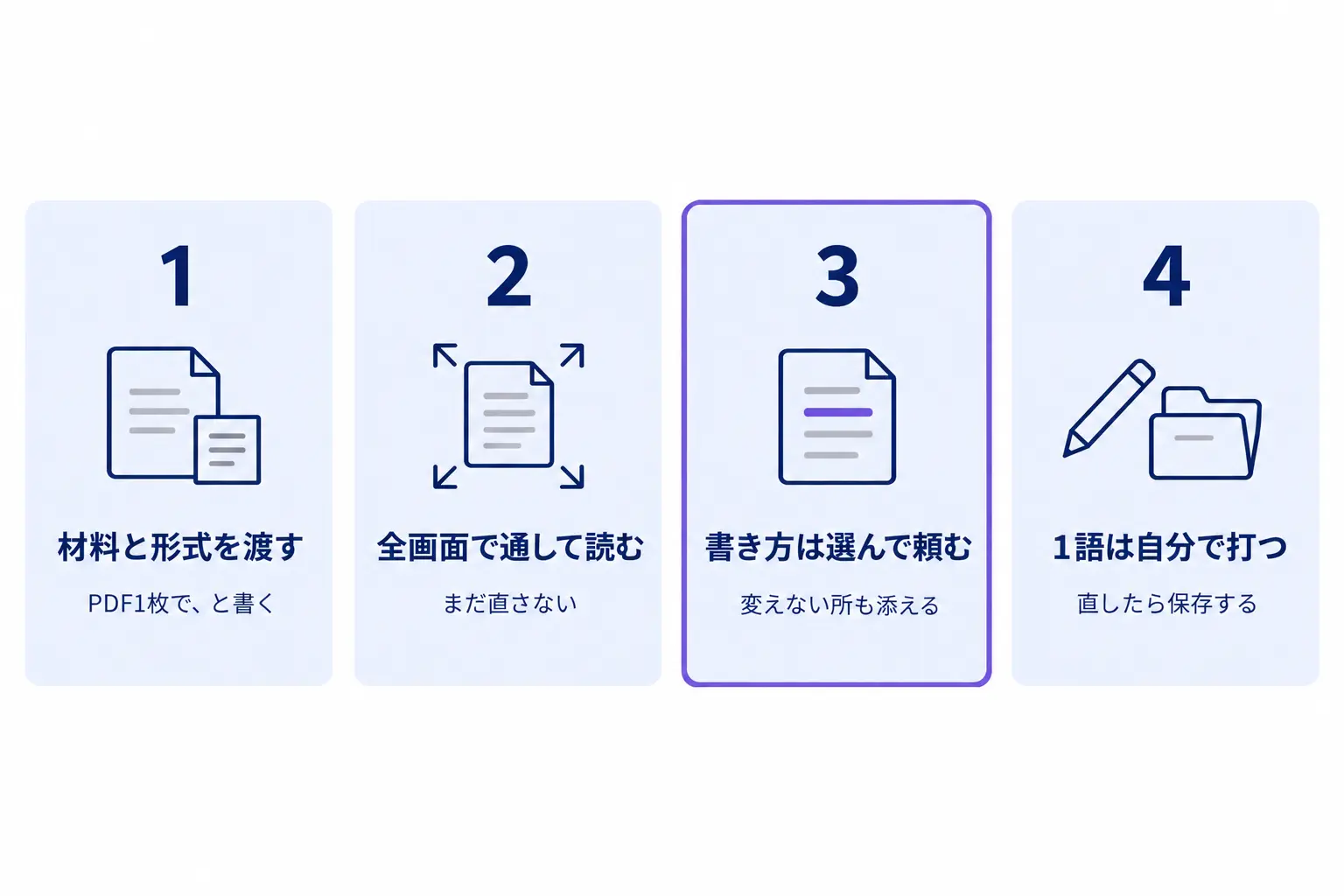
ここからは、2章の経費精算の案内を例に、Web版のGeminiでPDFを作り、直して保存するまでを4つの手順で説明します。PDFならスマホのアプリでも開いて直せますが、保存のしかたはWeb版とアプリで違うことがあるため、ここではWeb版の流れで書きます。
手順1:材料を渡して、形式まで指定して作ってもらう
Geminiを開き、今のルールの文書と変更点のメモを添えて頼みます。ファイルの形式・枚数・読み手を最初の指示に入れておくと、作り直しの回数が減ります。
そのまま使える頼み方の例です。
添付の「経費精算のルール」と変更点のメモをもとに、全社員向けの案内をPDF1枚で作ってください。
・読み手は経理に詳しくない社員です
・いちばん上に、新しい締め日と、いつから変わるかを書いてください
・変更点は3つ以内の箇条書きにしてください
・最後に、問い合わせ先として総務の窓口を書いてください
手順2:全画面に広げて、直さずに通して読む
返ってきたファイルを全画面に広げ、まずは直さずに通して読みます。日付・金額・部署名のように、元の文書と違ってはいけない所に印を付けるつもりで目を通します。
読みながら、直したい所を「自分で打つ1語の直し」と「Geminiに頼む書き方の直し」に分けておきます。ここで分けておくと、次の手順で頼む回数が減ります。
手順3:書き方の直しは、範囲を選んで頼む
「変更点の箇条書きが硬い」「締め日の行を目立たせたい」のような書き方の直しは、その範囲を選んでGeminiに頼みます。頼み方の例は「この3行を、経理に詳しくない人にも分かる言い方にして。項目の数は変えないで」です。
変えてほしくない点を1つ添えると、頼んでいない所まで書き換わるのを防ぎやすくなります。選んだ文について「月末が土日のときの扱いは書いてある?」と質問し、抜けている説明を見つける使い方もできます。
手順4:1語の直しは自分で打ち、保存する
日付や窓口の名前の打ち間違いは、全画面のまま自分で打ち直します。直し終えたら、形式に応じて端末にダウンロードするか、Googleドライブに書き出して保存します。
配る前に、元のルールの文書と、締め日と開始日の2か所だけをもう一度突き合わせます。会話の中で何度か直したあとは、最初に確かめた所が変わっていないかを見るのが最後の確認です。
会社の資料でGeminiのファイル編集を使う前に|決めておく3つ
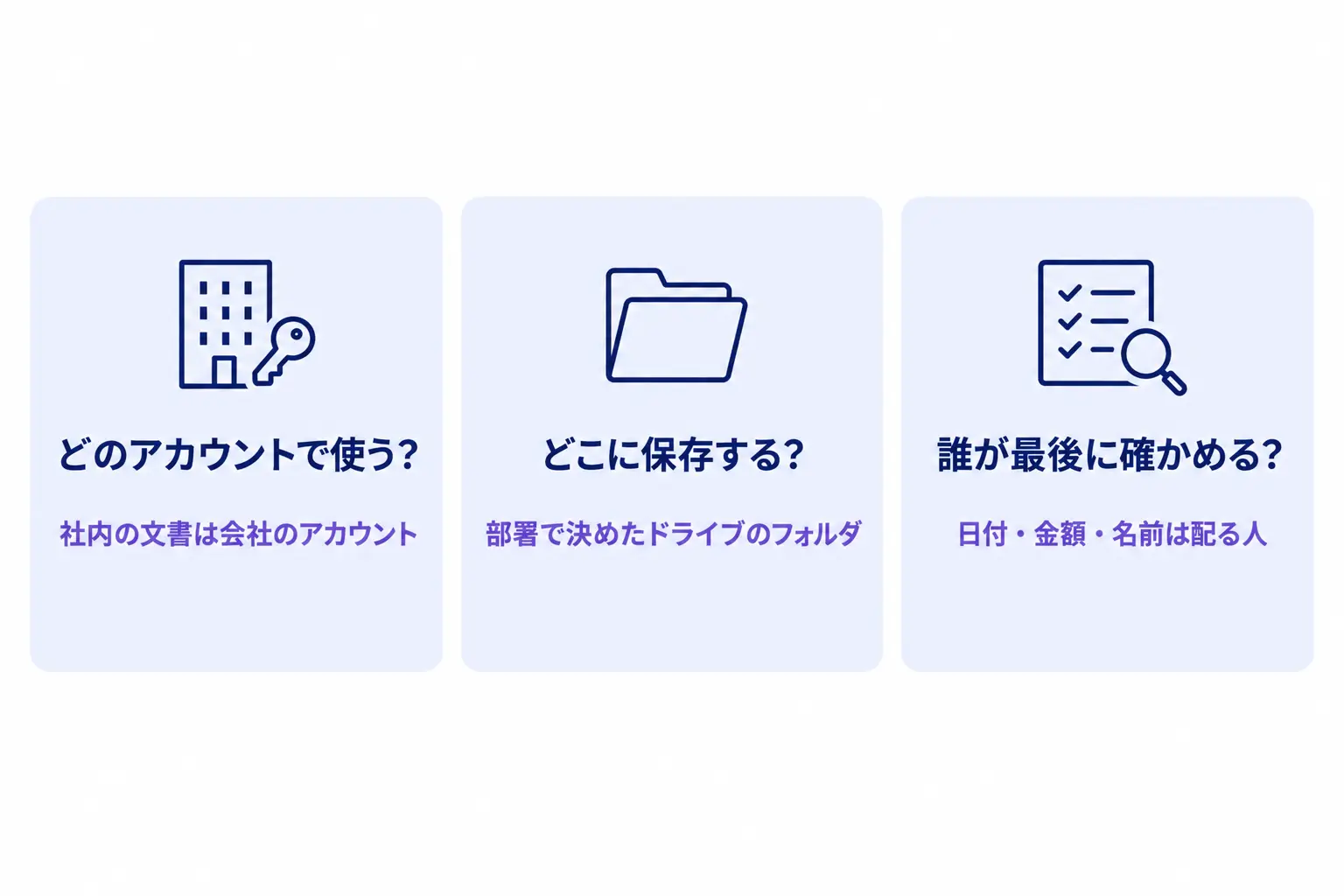
会話の中で直せるようになると、社内の文書をGeminiに渡す回数が増えます。会社の資料で使う前に、どのアカウントで使うか、どこに保存するか、誰が最後に確かめるかの3つを決めておきます。
社内の文書は、会社のアカウントで扱う
会社のGoogle Workspaceの対象のエディション*では、Geminiアプリでの会話やアップロードしたファイルは、許可なく人に読まれたり、生成AIの学習に使われたりしません。社内のルールや社員の名前が入る文書は、この扱いの会社のアカウントで作ります。
個人のGoogleアカウントでは、会話が人のレビューに回ることがあり、Googleは見られたくない機密情報を入力しないよう案内しています。経費精算の案内のような社内向けの資料でも、個人のアカウントには入れないと決めておくと迷いません。
保存先は、部署で決めたドライブのフォルダにそろえる
会社のアカウントでは、Geminiの回答をGoogleドキュメントへ書き出す方法などが、提供状況と管理者の設定で変わります。ファイルを会話の中で直す機能そのものには管理者の設定が無く、管理者が決めるのはGeminiアプリ全体を使えるようにするかどうかです。使い始める前に、自分の会社のアカウントで、ファイルを作って保存するところまで1回試しておきます。
保存先は、部署で決めたGoogleドライブのフォルダにそろえます。人ごとに端末へダウンロードしていくと、どれが配った版か分からなくなるためです。
最後に確かめる人と、効果の測り方を決める
Geminiが直したファイルでも、日付・金額・人の名前は、配る人が元の文書と突き合わせてから出します。誰が確かめるかを決めておけば、会話の中で直す人と、外に出す判断をする人が分かれます。
効果は、作り直しに使っていた時間がどれだけ減ったかで測ります。測り方は、生成AIの費用対効果を測る4つの問い|OpenAI CFOの採点表の使い方にまとめています。
*エディション:Google Workspaceの契約の種類。会社がどれを契約しているかで、使える機能やデータの扱いが変わる。
よくある質問|Geminiのファイル編集について
無料のGeminiでもファイルを編集できますか?
使えます。Googleは、個人のGoogleアカウントを含むすべての利用者に提供すると案内しています。無料版の答えを作るモデルと使える量の上限は2026年10月に変わっており、その中身はGemini無料版の制限が変更|Flash-Lite中心と有料版・法人版の違いで解説しています。社内の文書を扱うときは、4章のとおり会社のアカウントで使う方が安心です。
スマホでスライドを直したいときはどうすればいいですか?
スマホのアプリで開いて直せるのはPDFです。スライドやドキュメントはWeb版のGeminiで開いて直すか、最初からPDFで作ってもらえば、スマホでも直せます。
Excel形式のファイルも作れますか?
はい。Excel・Word・CSVなどの形式でもファイルを作れ、多くの形式は端末へのダウンロードかGoogleドライブへの書き出しに対応しています。会話の中で開いて直せるのは、1章の表に挙げた形式です。
さいごに
本記事では、Geminiのファイル編集でできることと、PDFやスライドを会話の中で直す4つの手順、会社の資料で使う前に決める3つを解説しました。資料は一から作り直させるより、できたファイルの直したい箇所だけを選んで直させる方が、読み直しの手間も減ります。
「AIに作らせても結局作り直している」という悩みは、作る段と直す段が混ざっていることから起きています。まずは次に社内へ配る案内を1枚、Geminiで作り、範囲を選んで直すところまで試してみてください。
スマートエイトの生成AI研修では、受講者が自分の業務の資料を題材にして、AIに任せる所と人が直す所を決めるところまで演習します。
※生成AI研修資料/導入事例も無料ダウンロードいただけます。
Geminiで社内の資料を作って直す手順は、スマートエイトの生成AI研修でハンズオン形式で扱っています → 生成AI研修の詳細