はじめに
Webバナー、SNSに載せる短い動画、店頭のチラシ。同じキャンペーンの素材なのに、作るたびにアプリを替え、担当者の間でデータを受け渡して、毎回時間がかかっていると感じたことはないでしょうか。
Adobeが2026年11月10日に公開した「Firefly Design」は、画像・動画・3D・印刷物を1つの画面で作れる新しい編集画面です。本記事では、Firefly Designでできることと、最初の1本を作る使い方、社内でAIに任せる作業と人が決める作業の分け方を解説します。
スマートエイトは、生成AI研修で画像生成AIを使った資料や広告素材づくりを扱い、画像の中の文字が崩れる問題への対処を教えてきました。結論を先に言うと、Firefly Designは素材づくりを1つのファイルにまとめられる道具です。最初の案と動きの下書きはAIに任せ、文言・数字・ロゴと最後の確認は人が持つ、と先に決めてから使うと効果が出ます。
本記事は2026年11月11日時点のAdobeの公式発表・製品ページ・ヘルプをもとにしています。Firefly Designは公開ベータで、Adobeは期間中すべてのユーザーが使えると案内しています。画面の中で使うAIのアシスタントは、有料プランの利用者と、無料のアカウントの一部が対象です。正式に提供が始まった後は、プランによって使える範囲が分かれる予定です。
Firefly Designとは|画像・動画・3D・印刷物を1つの画面で作る編集画面
Firefly Designは、AdobeのAIの制作サービス「Firefly」の中に新しくできた、デザインの編集画面です。Adobeは2026年11月10日、年次イベントのAdobe MAXで、イラスト・画像編集・アニメーション・3D・印刷を1つのキャンバスにまとめた編集画面として、公開ベータ*を始めました。
1つのファイルで、最初の案から確認まで進める
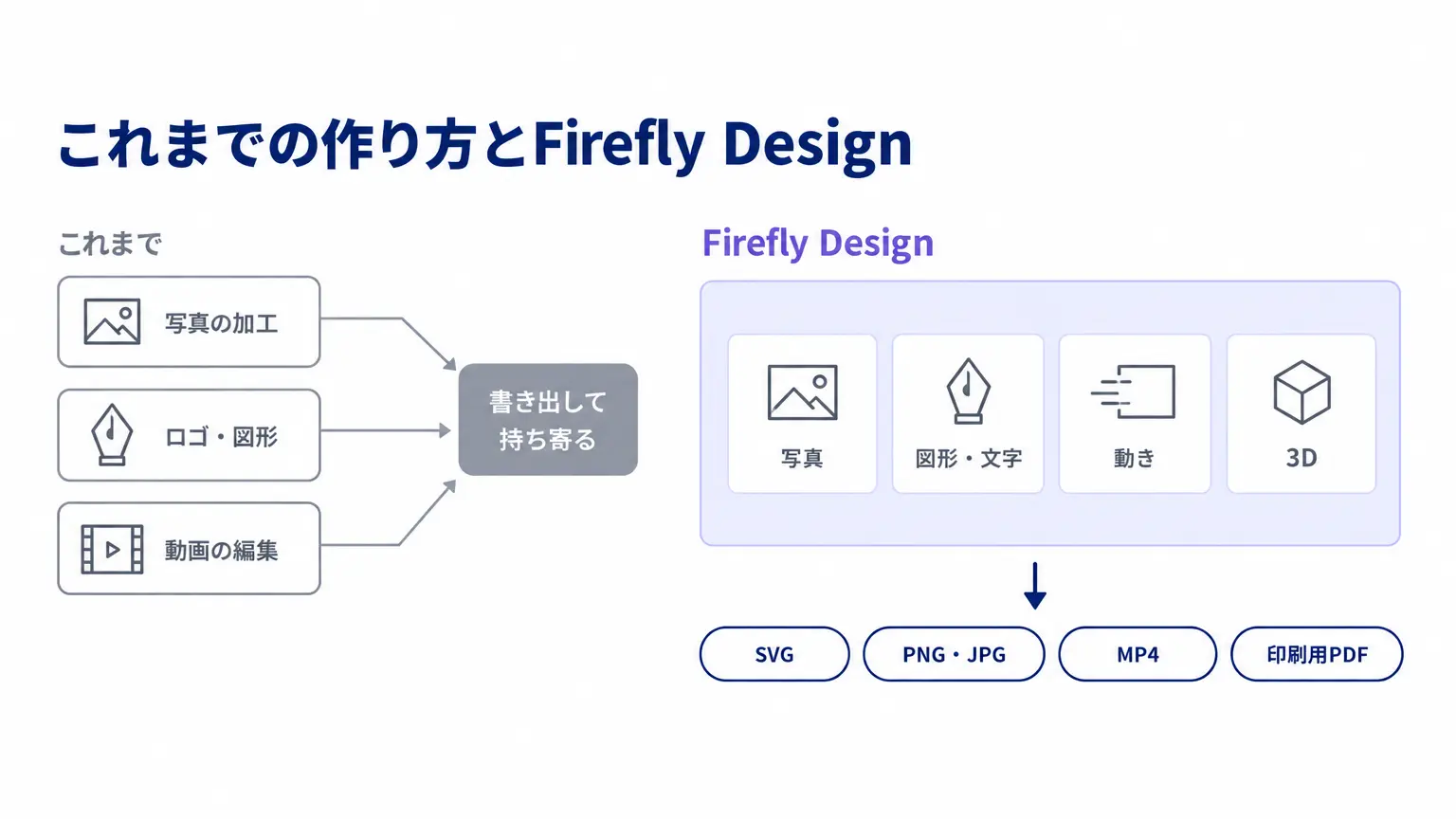
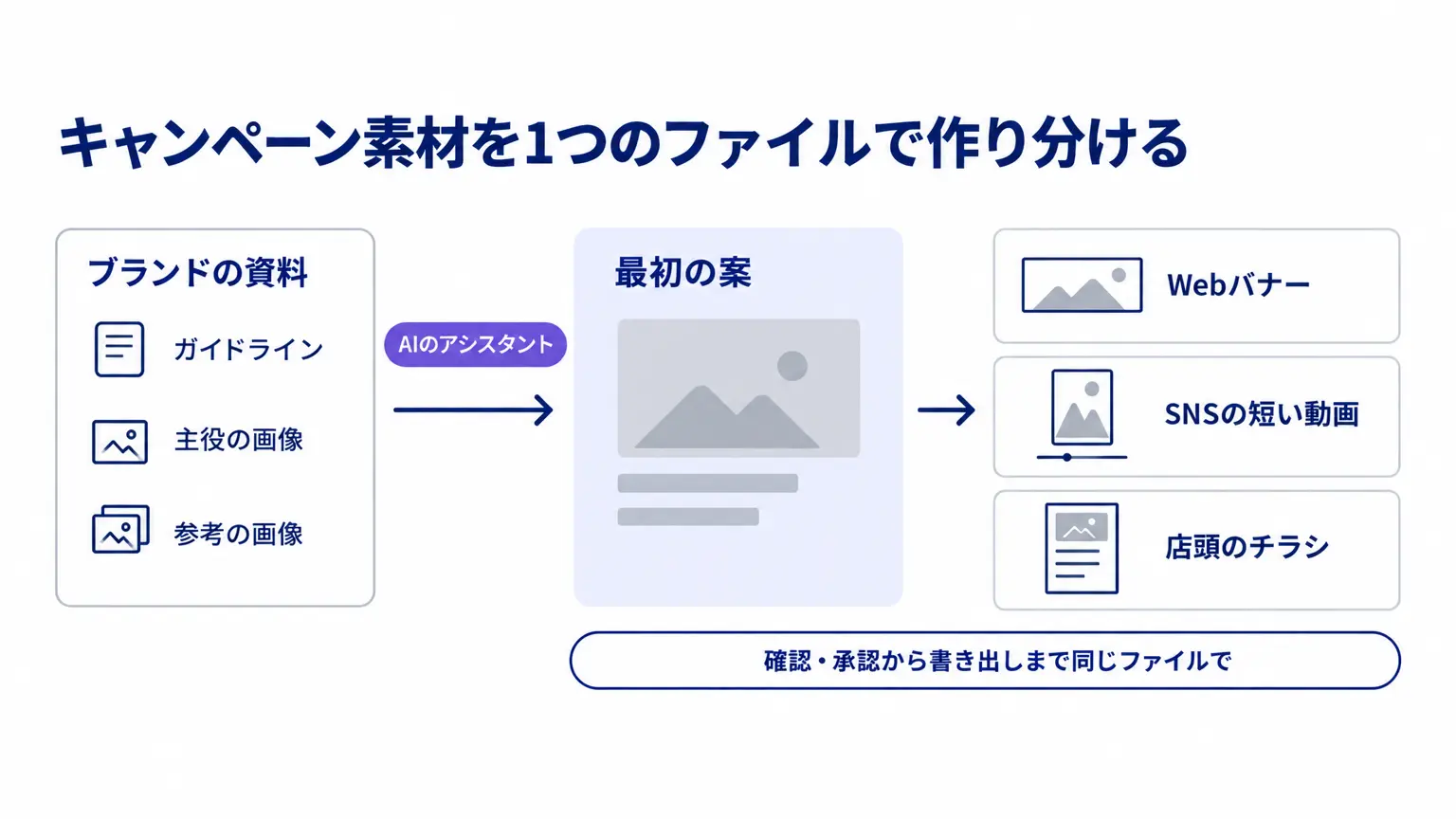
Firefly Designの狙いは、ブランドのビジュアルやパッケージ、キャンペーンの素材を、最初のアイデアから取引先の確認まで1つのファイルで進められるようにすることです。図形や文字のように拡大しても粗くならない絵、写真のような画像、動き、3Dを、同じ画面に並べて扱えます。
作った物は、拡大しても粗くならない画像の形式のSVG、Webバナーに使うPNGやJPG、動画のMP4、印刷用のPDFなどで書き出せます。Webバナー、SNSの動画、店頭のチラシを、別々のアプリで作り直さずに、同じ素材から出し分けられる点が新しいところです。
これまでの作り方と何が違うのか
これまで、キャンペーンの素材を一式そろえるには、写真の加工、ロゴや図形の作成、動画の編集をそれぞれ別のアプリで行い、書き出したデータを持ち寄るのが普通でした。修正が1つ入ると、関係するアプリを順に開き直し、全部の素材に同じ直しを入れる必要がありました。
Firefly Designでは、写真を加工するPhotoshopのデータや、ロゴや図形を描くIllustratorのデータを、元のファイルとつないだまま画面に置けます。Photoshopのデータはライブリンク*で置かれ、Photoshop側で元のデータを直すと、置いた先のすべての素材に直しが反映されます。
今あるファイルと一緒に使う編集画面なので、各アプリで作った部品を集めて、媒体ごとの素材に組み立てる場所と考えると分かりやすいです。
*公開ベータ:正式な提供の前に、誰でも試せる形で公開する段階。機能や画面は、正式な提供までに変わることがある。 *ライブリンク:元のファイルとつないだまま素材を置く方法。元のファイルを直すと、置いた先にも自動で直しが入る。
Firefly Designでできること|広告の画像・動画・チラシを1つのファイルで作り分ける
Firefly Designでできることを、新商品のキャンペーン素材をそろえる場面で見ていきます。作る物はWebバナー、SNSに載せる短い動画、店頭のチラシの3つです。中心になるのは、ブランドの資料から最初の案を作る機能、止まった絵に動きを付ける機能、確認と書き出しを同じ画面で済ませる機能です。
ブランドの資料から、最初の案を作る
ブランドのガイドラインと主役の画像、参考にしたい画像をAIのアシスタントに渡すと、色・文字の組み方・雰囲気をそろえた最初の案のアートボード*が作られます。白紙から配置を考える時間が減り、人は案を直す作業から始められます。
ガイドラインのPDFをアシスタントに渡すと、色・書体・画像を拾い出してブランドキット*にまとめられます。拾われた中身は、保存する前に人が見て選びます。
止まった見出しやロゴに、動きを付ける
止まった見出しやロゴは、「楽しげに」「力強く」「やわらかく」のように雰囲気を言葉で指定すると、短い動きの映像になります。出てきた動きは、動き始めと終わりの位置や速さの変化を手で直してから、そのまま書き出せます。
キャンペーンでいえば、Webバナーの見出しをそのまま動かして、SNS用の短い動画にできます。同じ見出しを動画用に作り直す手間がなくなります。
取引先の確認と書き出しまで、同じ画面で済ませる
できた案は、確認してほしいアートボードを選んで取引先や社内の担当者を招待すると、コメントや承認を受け取れます。動画の素材にも注釈を付けられ、承認された作品はブランドキットに加えられます。
最後は、Webバナーを画像の形式、SNSの動画をMP4、チラシを印刷用のPDFにして書き出します。確認のコメントがメールやチャットに散らばらず、素材の上に残ります。
媒体ごとの書き出しまで1つのファイルで済めば、ポスターやチラシを毎回一から作り直す手間が減ります。こうした制作物づくりをAIに任せたいという声は、研修の受講者からも届いています。
「製品ポスター作成、セミナーチラシ作成…」
— 商社の受講者(スマートエイトの研修アンケートより、2026年5月)
*アートボード:デザインを作る1枚ごとの作業台。バナー用・チラシ用のように、大きさの違う台を1つのファイルに並べられる。 *ブランドキット:色・書体・画像など、ブランドの見た目の決まりをまとめた物。素材を作るたびに同じ決まりを当てられる。
社内でどこまで任せるか|AIに任せる作業と、人が決める3つのこと
1つの画面にAIと手作業が並ぶと、どこまでをAIに任せるかを決めないまま使い始めがちです。任せる線を先に決めておかないと、最後の確認で直しが集中し、かえって時間がかかります。キャンペーン素材の例で、任せてよい作業と人が持つ作業を分けます。
AIに任せてよいのは、最初の案・サイズ違い・動きの下書き
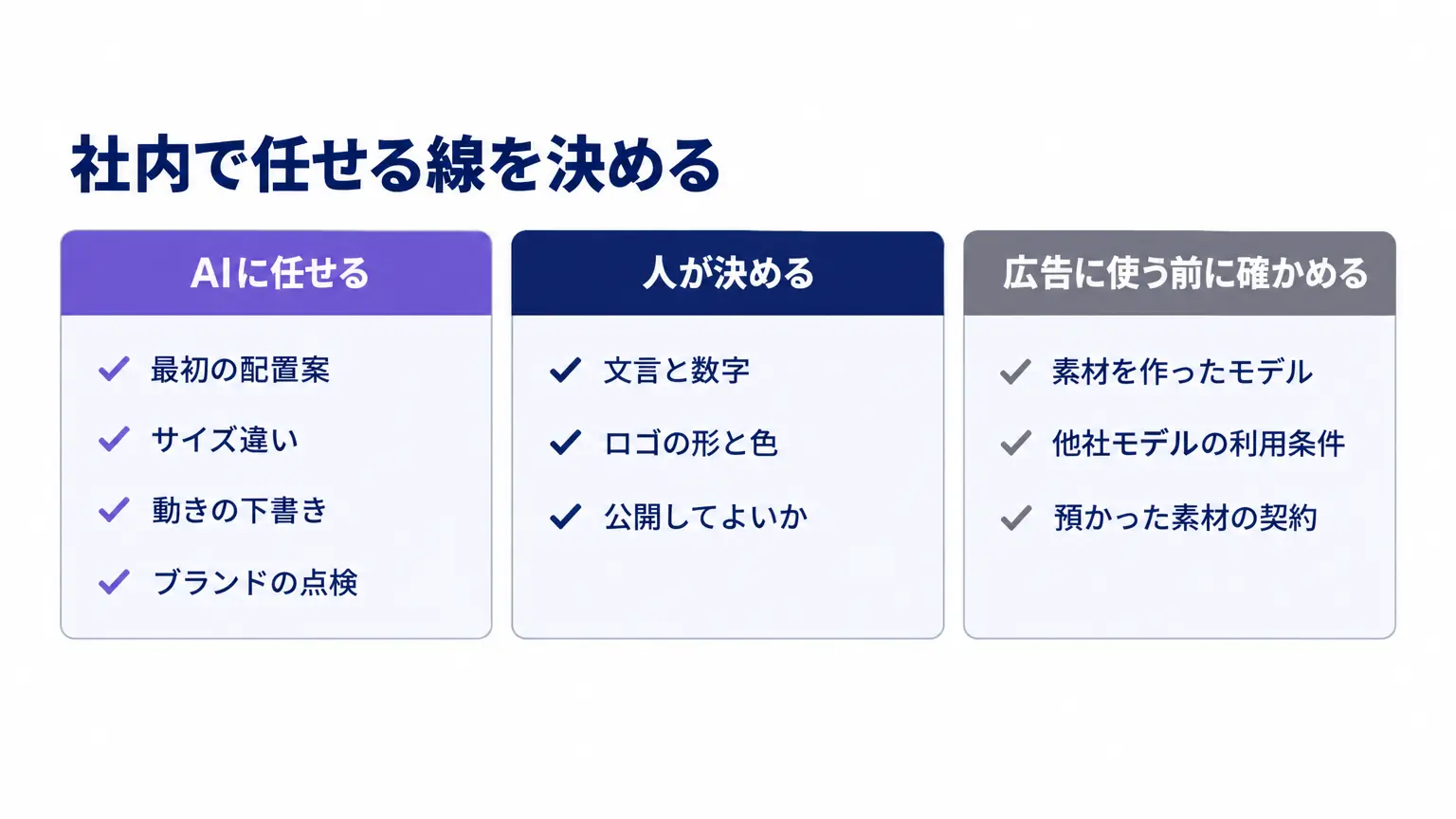
AIに任せやすいのは、正解が1つに決まらず、たくさん出して選べばよい作業です。最初の配置案、同じ素材のサイズ違い、見出しに付ける動きの下書きが当たります。
ブランドの決まりから外れていないかの点検も、ブランドキットを先に作っておけば任せられます。色や書体の外れはAIに拾わせ、人は拾われた所を見て直すかどうかを決めます。
任せた結果、素材1式にかかる時間がどれだけ減ったかは、生成AIの費用対効果を測る4つの問いの考え方で測れます。
最初の案をAIに任せると、制作の担当に頼む前の段階を社内で進められます。研修で画像の編集を試した受講者も、アンケートにその手応えを書いていました。
「バナーのラフくらいなら…自分で作れるなと驚きました」
— 広告・マーケの会社の受講者(スマートエイトの研修アンケートより、2025年12月)
人が決めるのは、文言と数字・ロゴ・最後の確認
人が持つのは、間違えると取り返しがつかない3つです。キャッチコピーや価格・日付などの文言と数字、ロゴの形と色、公開してよいかの最後の確認です。
画像の中の文字は、AIに描かせると崩れやすい要素です。スマートエイトの研修でも、文字は絵に描かせず、生成した絵の上に後から文字として置く手順を教えています。Firefly Designでは、文字を絵とは別に、書き直せる文字として同じ画面に置けるので、この手順が1つのファイルの中で済みます。
自社で画像を作るときも、AIは指示に入れた商品名やサービス名を、絵の中から落とすことがありました。固有名詞が正しく入っているかは、出てきた素材を人が1つずつ見て確かめます。
広告に使う前に、素材を作ったAIのモデルを確かめる
広告など商用で使う前に確かめたいのが、素材を作ったAIのモデル*です。Adobe自身のFireflyのモデルは、許諾を得た素材と著作権の切れた素材で学習し、商用で使えるよう設計されています。
Fireflyでは、Adobeのモデルのほかに、GoogleやOpenAIなど他社のモデルも選べます。Firefly Designの中のAIのアシスタントは、モデルを指定しなければ、頼んだ内容に合わせて両方から自動で選びます。
作った物の使い方はAdobeが制限しませんが、他社のモデルには別の利用条件が付く場合があります。広告に出す素材は、アシスタントにFireflyのモデルを指定して作るか、他社のモデルを使うならその条件を確かめてから使う、と社内で決めておくと迷いません。
取引先から預かった写真やロゴを素材に使うときは、外部のサービスに入れてよいかも、先に契約で確かめておきます。
画像生成AIを会社で使う前の、商用利用の確かめ方は画像生成AIのおすすめと使い方にまとめています。
*モデル:画像や動画を作るAIの本体。Fireflyの中でもAdobe製と他社製を選べ、学習に使った素材や利用の条件が違う。
Firefly Designの使い方|公開ベータで最初の1本を作る手順
Firefly Designは、ブラウザーでFireflyにログインして使います。パソコンは、Windows 11の24H2以降か、M1以降のチップを積んだMacが必要です。ブラウザーは新しいChromeかEdgeで、MacはSafariの26以降も使えます。Windowsはグラフィックの性能にも下限があるので、会社のパソコンで開けるかを先に1台で確かめます。
ここでは、新商品のWebバナーを1枚作り、SNSの動画とチラシに広げるまでを、上から順に追います。
始める前に、素材を1つのフォルダにそろえる
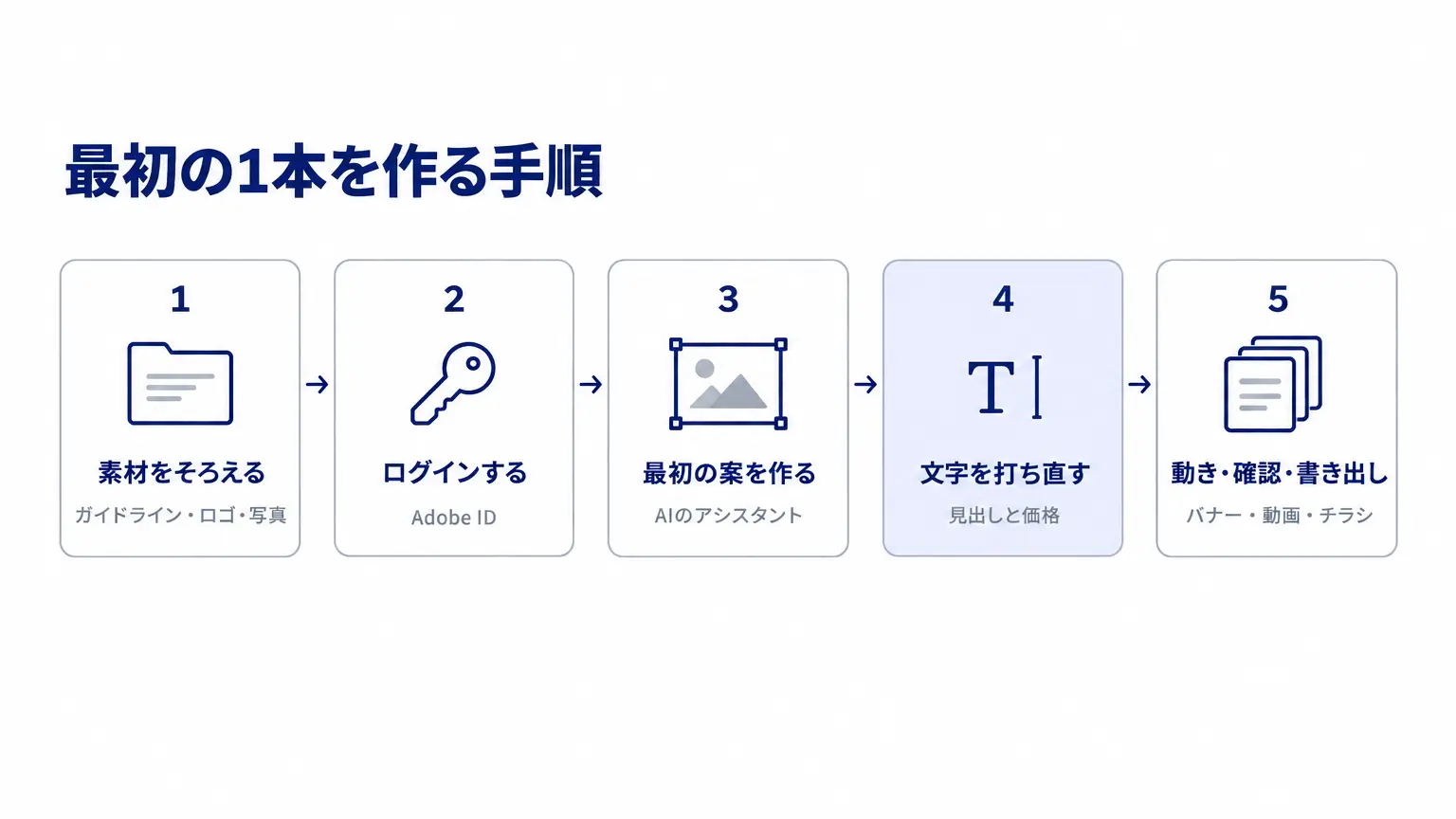
始める前に、次の4つを1つのフォルダにまとめておきます。
- ロゴ・色・書体の決まりをまとめたブランドのガイドライン
- ロゴのデータ
- 主役にする商品の写真
- 参考にしたい過去の広告やバナー
Adobeのアプリで作った素材を置いておけるCreative Cloudのライブラリなら、画面に組み込まれた引き出しから、そのままドラッグして読み込めます。普段からAdobeのアプリを使っている会社は、素材を探しに画面を離れる必要がありません。
ログインして、最初の案を作る
ブラウザーで firefly.adobe.com/design を開き、Adobe IDでログインします。IDが無ければ、その場で無料のアカウントを作れます。無料のアカウントでは、AIのアシスタントで1日に生成できる回数に上限があり、アシスタントを使えないときは白紙のデザインから配置を手で組みます。
ガイドラインと主役の写真、参考の画像をAIのアシスタントに渡し、Webバナーの最初の案を作らせます。頼むときは、絵の中に文字を描かせず、見出しを置く場所だけ空けてもらうと、後の直しが減ります。
新商品のWebバナーの最初の案を作ってください。
・大きさは横1200×縦628ピクセル
・色と書体は、添付のブランドガイドラインに合わせる
・主役は添付の商品写真
・見出しと価格は後から文字で入れるので、絵の中に文字を描かず、置く場所だけ空けておく
出てきた案に、AIが絵の中に描いた文字があれば消し、見出しと価格は書き直せる文字として打ち直します。こうすると崩れた字は素材に残りにくくなりますが、商品名や価格の打ち間違いまでは防げないので、最後は人が1つずつ確かめます。
ここでブランドキットを取り出しておくと、次に作るSNSの動画やチラシにも同じ色と書体を当てられます。
動きを付けて、確認に回し、書き出す
できたバナーの見出しとロゴに、雰囲気を言葉で指定して動きを付け、SNS用の短い動画にします。チラシは印刷する大きさのアートボードを足し、同じ部品を並べ直して作ります。
3つの素材がそろったら、確認してほしいアートボードを選んで担当者を招待します。承認をもらったら、Webバナー・動画・チラシをそれぞれの形式で書き出し、広告の入稿や印刷に回します。
よくある質問|Firefly Designの料金・既存のアプリ・学習への利用
Firefly Designは無料で使えますか?
公開ベータの期間中は、Fireflyのプランが無くても使えます。画面の中のAIのアシスタントは、無料のアカウントだと1日に生成できる回数に上限があります。正式な提供の後は、プランによって使える範囲が分かれる予定です。Fireflyには、制限つきで毎日無料で生成できるFirefly Freeと、月額1,580円(税込)からの有料プランがあります。
IllustratorやPhotoshopは要らなくなりますか?
Firefly Designは、PhotoshopやIllustratorのファイルと一緒に使う前提の編集画面です。作ったデータをつないだまま置き、媒体ごとの素材に組み立てます。写真の細かい加工は今までどおりPhotoshopで行い、その直しをFirefly Designの素材に反映させる使い方から始めると、今の作業の流れを変えずに試せます。
社内の素材を入れても、AIの学習に使われませんか?
Adobeは、利用者のコンテンツをFireflyのモデルの学習に使ったことはなく、今後も使わない方針です。Adobeのアプリに入れたコンテンツは、他社のモデルの学習にも使わないとしています。
さいごに
Firefly Designは、キャンペーンの画像・動画・チラシを、1つの画面と1つのファイルで作り分けられるAdobeの新しい編集画面です。ブランドの資料から最初の案を作り、止まった見出しに動きを付け、確認と書き出しまで同じ場所で進められます。
使う前に決めておきたいのは、任せる線です。最初の案・サイズ違い・動きの下書きはAIに任せ、文言と数字・ロゴ・最後の確認は人が持ちます。広告に出す素材は、どのモデルで作ったかも確かめます。公開ベータの間に、次のキャンペーンのバナー1枚から試してください。
画像生成AIを広告や資料づくりにどう組み込むかは、スマートエイトの生成AI研修でハンズオン形式で扱っています。→ 生成AI研修の詳細
※生成AI研修資料/導入事例も無料ダウンロードいただけます。