Copilotのスキルとは|仕事の手順と決まりをまとめて覚えさせる仕組み
そもそもスキルとは何か
スキルは、仕事の手順と決まりをひとまとめにして、AIに覚えさせる仕組みです。中心になるのは SKILL.md という文書で、スキルの名前と使う場面と手順を書きます。そこに参考のファイルやチェックのプログラムを添えた束が、1つのスキルです。
上げたスキルは、頼まれた内容と使う場面を見比べて、Copilot が自分で選びます。中身を読み込むのは、選んだ後です。
良さは3つあります。1つ目は、毎回「宛名は氏名+様で」「候補日には曜日を付けて」と書かなくても、決まりどおりの文面が返ることです。2つ目は、決まりがスキルに残るため、頼むたびの出来がそろうことです。3つ目は、プログラムを添えて、日付と曜日のずれのような誤りを機械で止められることです。
本記事では、社外の日程調整のメールを例に、宛名と曜日の決まりを覚えさせ、日付と曜日のずれを Python で確かめるところまで進めます。そのうえで、スマートエイトのスライド作成スキルを載せて試します。
SKILL.md は Claude Code のスキルと同じ書き方でよいのか
SKILL.md は、Claude Code* のスキルと同じ書き方で書けます。頭に名前の name と、使う場面を書く description を置き、その下に手順を書く形は同じです。
違うのは、Microsoft が示している次の3つの決まりです。
- description は、1〜1,024字で書く
- SKILL.md は、2万字未満に収めるよう勧められている
- ZIP で上げる時は、SKILL.md の上にフォルダを挟まず、一番上に置く
Claude のアプリ用の ZIP は、フォルダごと固めてあります。チャットに上げる時は、中身を選び直して作り直します。
*Claude Code:パソコンの中のファイルを読み書きし、プログラムも動かしながら、頼んだ仕事を進める道具です。
Copilotのチャットはどこまでできるか|Claude Code・ChatGPTやエージェントとの違い
Claude Code・ChatGPT と比べて何ができて何ができないのか
Copilot Chat を Claude Code や ChatGPT と比べたのが次の表です。表の Cowork は、Copilot の中で、頼んだ仕事を何手順にも分けて最後まで進める機能です。△は条件つきで、Copilot Chat はライセンスがある場合です。
(表1)
△は、Claude Code と Codex がメールでなく GitHub の出来事などで動く所、Claude Code の画面の操作が個人のプランだけの所、ChatGPT Work が手元のファイルを読む所まで確かめた所です。ChatGPT Work のメールの受信は Gmail だけです。
チャットで足りない所は、メールの受信とブラウザの操作を Cowork に任せます。画面の操作は、Copilot Studio で作るエージェントか、Claude のアプリ・ChatGPT に任せます。
エージェントや Excel のスキルとは何が違うのか
Microsoft には「スキル」と呼ぶ物がいくつもあります。中身はどれも SKILL.md の同じ形ですが、置く場所と呼び出し方が製品ごとに違います。
(表2)
エージェントは、エージェントビルダーで指示や資料を覚えさせて作る専用の Copilot です。社内で共有でき、ChatGPT の GPTs や Gemini の Gem に近い物です。作り方は、CopilotのAIエージェントとは|社内業務向けの作り方と共有の範囲で解説しています。
エージェントにもスキルを入れられ、「構成」の「スキル」から ZIP を上げます(8個まで)。チャットに上げたスキルを選ぶ方法は画面に無く、スマートエイトは同じ ZIP を上げ直しました。Excel・PowerPoint のスキルは9章で解説します。
Copilotのスキルの作り方|SKILL.mdを書いてZIPで上げる
スキルを使うには何が要るのか
チャットのスキルを使うには、Microsoft 365 Copilot のライセンスが要ります。無料の Copilot Chat だけの利用者は使えません。
スキルは2026年10月から順に使えるようになり、利用者が自分で作る、上げる、共有するところまでできます。管理者は、会社で配るスキルを決めたり、使わせたくないスキルを止めたりできます。
使う時は、入力欄の下で「チャット」を選びます。新しい会話を開くと「Cowork」が選ばれたままのことがあるため、切り替えを確かめてから頼みます。
SKILL.md には何を書くのか
SKILL.md の頭の説明には、1-2 のとおり、どんな時に使うかを書きます。Copilot は説明を見てスキルを選ぶので、「日程調整のメールを作って」のように、実際に頼む時の言い方を入れておくと選ばれやすくなります。
本文には手順と決まりを書き、最後に「返す前に必ずチェックのプログラムを動かす」と書きます。スマートエイトで上げた日程調整のスキルの SKILL.md は、次のとおりです。
---
name: schedule-mail-check
description: 日程調整のメールを作るときに使う。候補日に曜日を付け、日付と曜日が合っているかを同梱の Python で確かめてから出す。「日程調整のメールを作って」「候補日を出して」と頼まれた時に使う。
---
# 日程調整メールの作り方
- 候補日は箇条書きにし、すべてに曜日を付ける(例: 11月25日(水)10:00〜11:00)
- 宛名は「氏名+様」にし、役職で止めない
- 下書きができたら、返す前に必ず scripts/check_weekday.py で日付と曜日を確かめる
  - 例: python3 scripts/check_weekday.py --year 2026 --file draft.txt
  - FAIL が出たら直して、PASS になってから返す
- 最後に、チェックの結果(PASS/FAIL と直した所)を1行で添える
ZIP はどう作るのか
ZIP に入れるのは、SKILL.md と、チェックのプログラム check_weekday.py を入れた scripts フォルダの2つです。プログラムの中身と、AIへの書かせ方は4章で紹介します。
2つを選んで圧縮し、SKILL.md が一番上に来るようにします。2つを入れたフォルダごと圧縮すると、SKILL.md の上にフォルダが挟まり、1-2 の決まりから外れます。
スキルを上げて呼び出すまでの手順は
チャットにスキルを上げてから、頼んで使われたかを確かめるまでは、次の5つの手順です。
- 手順1:画面の左の「プラグイン」を開き、上の「チャット」タブで、「新しいエージェント」の横の矢印から「スキルのアップロード」を選ぶ
- 手順2:ZIP を入れて「アップロード」を押し、「スキルが追加されました」と出るのを確かめる
- 手順3:新しい会話を開き、入力欄の下で「チャット」を選ぶ(「Cowork」なら切り替える)
- 手順4:頼む文にスキルの名前を書くか、入力欄で「@」を打ってスキルを選んでから頼む
- 手順5:返事の上の「〜s 間の推論」を開き、「以下からスキルを使用」と「コーディングと実行」が出ているかを見る
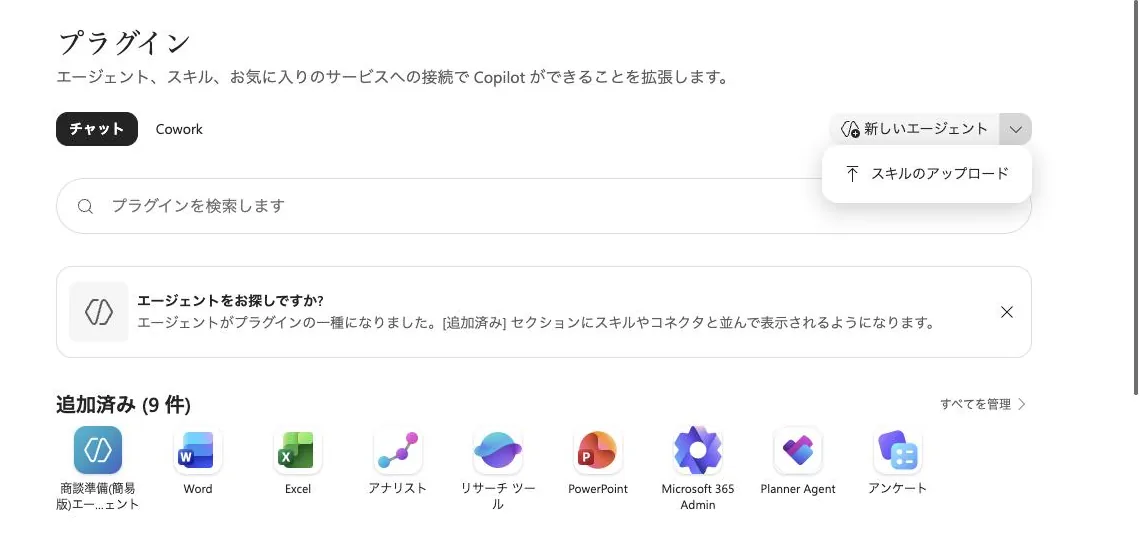
手順5の2つが出れば、スキルが読み込まれ、プログラムを流そうとしています。スマートエイトの試しでは、名前を書かずに日程調整のメールを頼んでも、スキルが自動で選ばれました。ただ、このときプログラムが確かめたのは、Copilot が曜日を直した後の文面でした。Microsoft は、説明に使う時の頼み方を書くよう求めており、確実に使いたい時は名前を書きます。
Pythonでミスを機械で止める|チェックのプログラムをAIに書かせる
どんなチェックを任せ、AIにどう書かせるのか
プログラムに任せるのは、日付と曜日が合っているか、表の合計が合っているかのように、正しいか誤りかが1つに決まるチェックです。言い回しや丁寧さのように、良し悪しを判断する決まりは SKILL.md に文で書きます。曜日の計算まで文で頼むと、AIは自分で数え違えることがあるため、プログラムに分けます。
プログラムは自分で書かなくても、AIに書かせれば足ります。スマートエイトの check_weekday.py も、AIに書かせた物です。頼む文には、何を確かめるかと、どのファイルを読んで何を出すかを書きます。出す物を PASS か FAIL と直す所にしておくと、SKILL.md の「FAIL が出たら直す」という手順とつながります。
部品は、Python の標準の機能だけで書かせます。プログラムが動く所はネットにつながらず、実行中に部品を入れられないうえ、使える部品も更新で変わることがあるためです。日程調整のチェックなら、次のように頼みます。
日程調整のメールの下書きを読み、「11月25日(水)」のような日付と曜日が合っているかを確かめる Python のプログラムを書いてください。下書きのファイルは --file、年は --year で受け取ります。曜日の抜けか、ずれがあれば FAIL と正しい曜日を、無ければ PASS を出してください。標準の機能だけで書いてください。
できたプログラムは、どう確かめてから入れるのか
3-2 のスキルが呼ぶプログラムは、Python の標準の機能だけで次のように書けます。曜日の抜けや、日付と曜日のずれがあれば FAIL と正しい曜日を、無ければ PASS を出します。
import datetime, re, sys

opt = dict(zip(sys.argv[1::2], sys.argv[2::2]))
year = int(opt["--year"])
text = open(opt["--file"], encoding="utf-8").read()

errors = []
for m in re.finditer(r"(\d+)月(\d+)日(?:((.)))?", text):
    wd = "月火水木金土日"[datetime.date(year, int(m[1]), int(m[2])).weekday()]
    if m[3] != wd:
        errors.append(f"{m[0]} → 正しくは{wd}曜日")

print("FAIL" if errors else "PASS", *errors, sep="\n")
AIが書いたプログラムは、ZIP に入れる前に、わざと誤りを入れた下書きで動かします。このプログラムに、25日を木曜とし、26日の曜日を抜いた下書きを渡すと、FAIL と「11月25日(木) → 正しくは水曜日」「11月26日 → 正しくは木曜日」が出ます。誤りの下書きで FAIL が出ないプログラムは、チャットに入れても誤りを止められません。
チャットの中でチェックを動かす|試した結果と気をつけること
スマートエイトで試すと何が起きたか
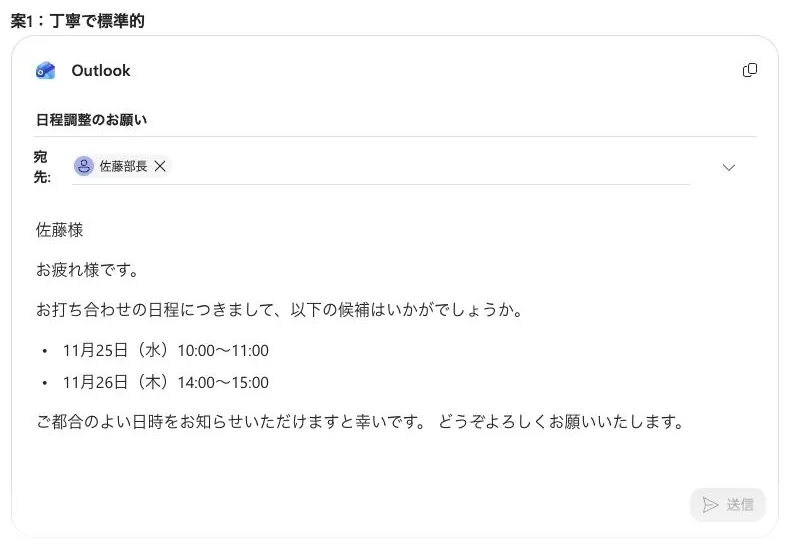
スマートエイトでは、チャットに上げたスキルにも、わざと誤りを入れて頼みました。「schedule-mail-check を使って、佐藤部長あての日程調整のメールを作ってください。候補日は2026年11月25日(木)10:00〜11:00と、2026年11月26日 14:00〜15:00です」と送り、実際は水曜の25日を木曜とし、26日の曜日を抜き、宛名を役職で止めています。
返事の上に出る「25s 間の推論」を開くと、スキルを読み込んだ後に「コーディングと実行」が2回並び、スキルの中の check_weekday.py が動いていました。1回目で曜日のずれを見つけ、2回目は直した後の確かめです。
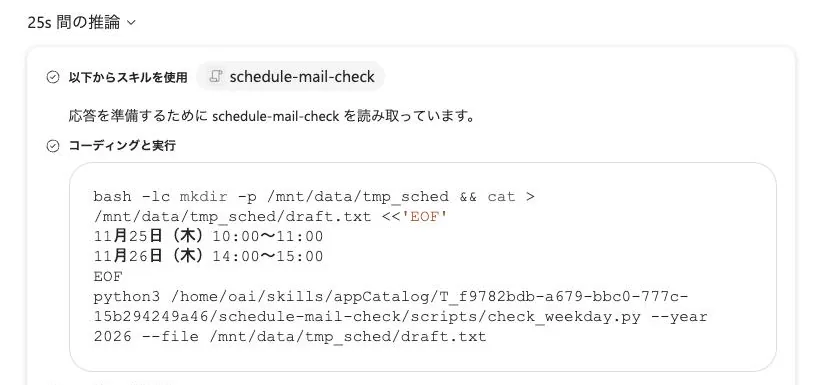
返ってきた文面は、25日が水曜に直り、26日には木曜が付き、書き出しの宛名は「佐藤様」になっていました。文で頼むだけでは見落としやすい曜日のずれを、チャットの中のプログラムが拾った形です。
プログラムに任せる時に気をつけることは何か
1つ目は、プログラムの結果そのものは画面に出ないことです。返事の最後の「チェック結果:PASS」は Copilot が書いた1行で、確かめたい時は推論を開き、プログラムが動いた跡を見ます。
2つ目は、プログラムが必ず動くとは限らないことです。スマートエイトの別の試しでは、スキルは呼ばれたもののプログラムが起動せず、Copilot は「同じ判定ロジックに沿って確認しました」「PASS相当」と書いて返しました。大事なチェックは、出力を要約せずに見せるよう頼むまでを手順にしておきます。
3つ目は、プログラムが作ったファイルは、セッションが終わると残らないことです。残したい物は、返ってきたらすぐにダウンロードしておきます。
スマートエイトのスライド作成スキルを載せる|Claude Codeのスキルはどこまで動くか
何を載せて、どう試したか
日程調整のスキルは、プログラムが1本でした。スマートエイトが Claude Code で使っているスライド作成スキルは、プログラムを何本も順に使います。このスキルも動くかを、チャットに載せて試しました。
このスキルは、Python のプログラムで HTML のスライドを組み、ブラウザで開いて PDF にします。決まった型の一覧から選んで組み、作る前にタイトルの並びの承認を求め、できた後ははみ出しなどを機械で確かめる作りです。
試す前にチャットの中に何が入っているかを聞くと、Python の部品に加え、ブラウザの Edge も入っていました。そこで、中のプログラムには手を入れずに、そのまま上げました。
スキルの名前を書いて3枚を頼むと、スキルが選ばれ、手順どおりにタイトルの並びを出して承認を待ちました。
そのままでは何が止まり、何を直したら通ったか
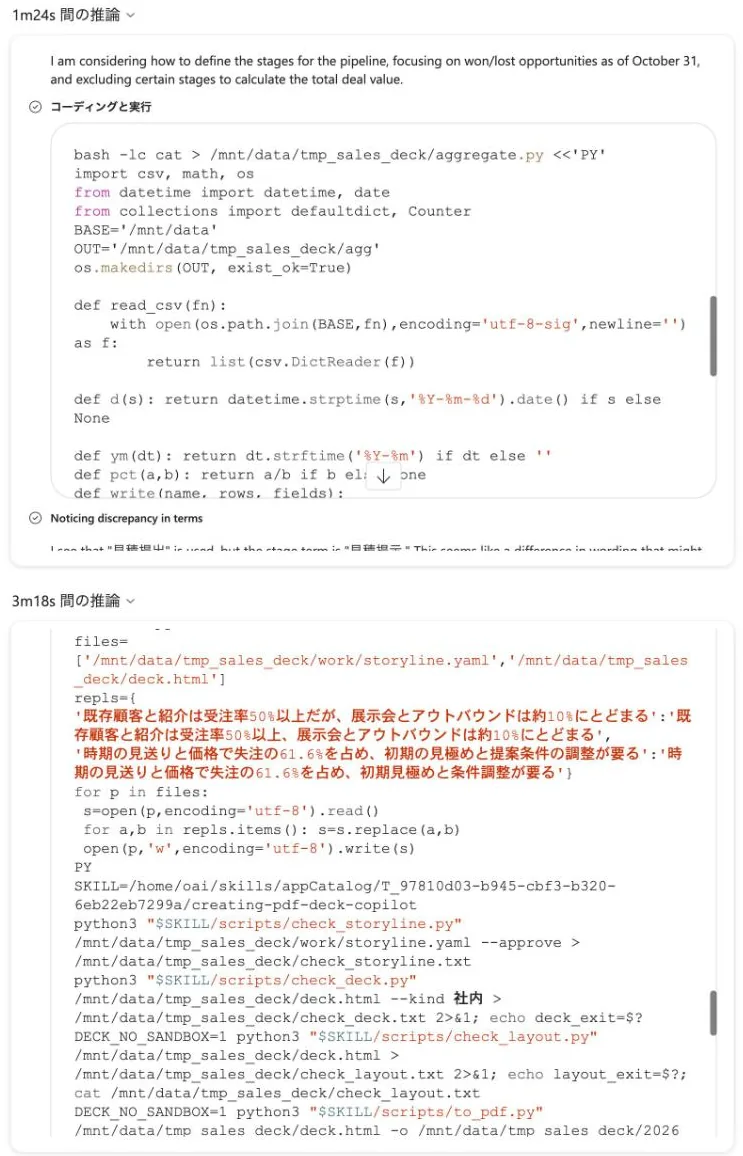
PDF を作る所で止まったのは、ブラウザを使う2本、PDF にするプログラムとはみ出しを測るプログラムでした。チャットの中では、Edge を安全のための仕切り付きで起動できなかったためです。
それでも、承認の後の返事には PDF が付いていました。チャットが自分でブラウザを仕切りなしで起動して作った物で、スライドを組む所でロゴを外す指定も自分で付けたため、ロゴが入っていませんでした。PowerPoint も部品をそろえる所で止まり、別の作り方に替えていました。
直したのは3つです。1つ目は、2本のプログラムにブラウザを仕切りなしで起動する設定を足したことです。2つ目は、ロゴを外す指定を付けないことを手順に書き足したことです。3つ目は、PowerPoint の型を抜き出すプログラムが使う Node.js* の部品の一覧のファイルを、ZIP に入れたことです。
直した版を上げ直し、「ロゴ入りの PDF にして」と書き足して同じ3枚を頼むと、2本とも最後まで動き、スキルのプログラムだけでロゴ入りの PDF 3ページができました。はみ出しの検査も「指摘なし」で終わっています。
PowerPoint も、型を抜き出すプログラムを流すよう頼むと部品をそろえる所が通り、使う3つの型だけのロゴ入りのファイルができました。ただ、Microsoft は実行中に部品を入れることはできないとしているため、今回の形がいつも通るとは限りません。
営業データの CSV から、どんな資料ができたか
最後に、仕事に近い形で試しました。架空の会社の、商談597件の一覧と、担当者ごとの月の目標と行動量を CSV で作り、チャットに付け、スキル名を書いて10月の営業定例を8〜9枚で頼みました。頼む文には、数字は Python で CSV を集計して出すこと、ページごとに図と図から言えること3点を並べることも書きました。
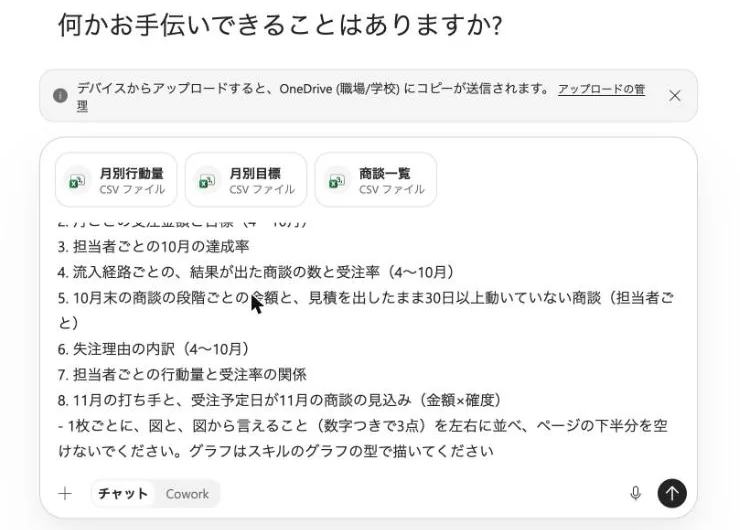
手元から付けたファイルは、画面の表示どおり OneDrive にも写しが入ります。Copilot はチャットの中の Python で CSV を集計し、タイトルの並びの承認を待ってから、スキルのプログラムで PDF を作りました。頼んでから最初の PDF までは約5分半です。
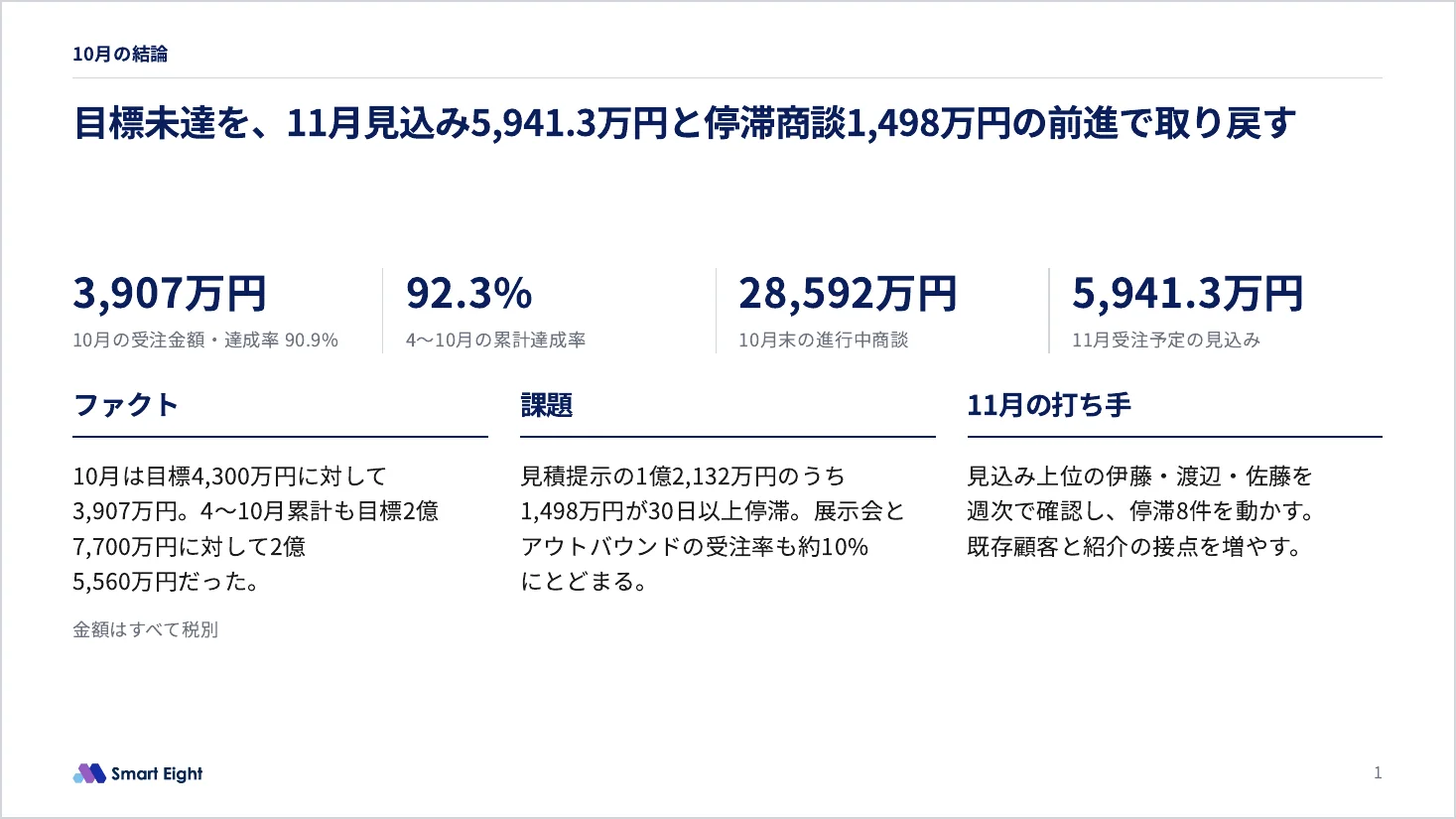
できたのは9ページの資料です。結論のページは、主な数字を4つ上に並べ、その下にファクト・課題・打ち手を置いています。
続くページは、左にグラフ、右に図から言えることを数字つきで3点置く形です。
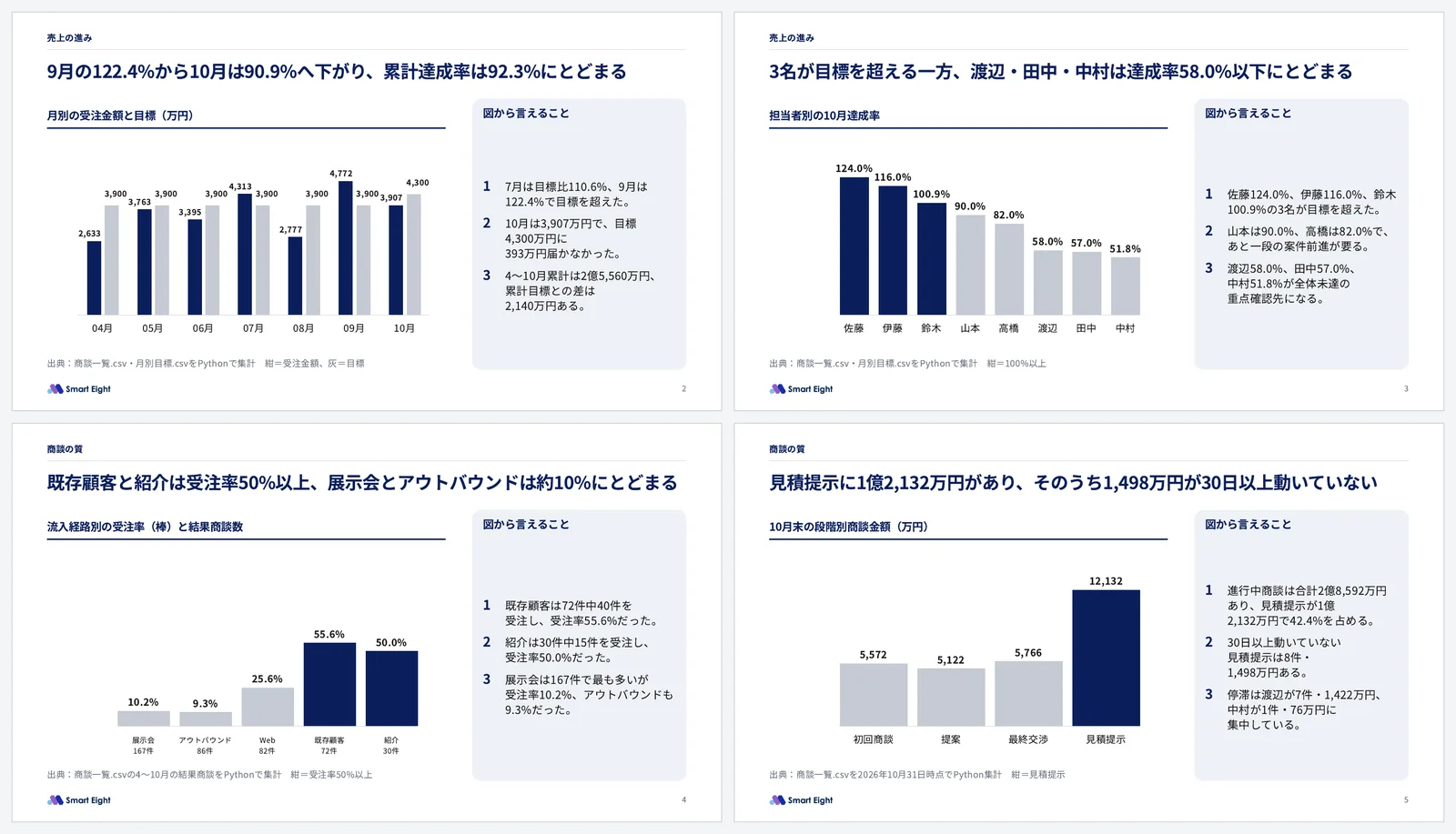
資料の数字は、手元で同じ CSV を集計した値とすべて一致しました。一方で、1回目の PDF には字の重なりが4か所あり、場所を伝えて直すよう頼むと1回で消えました。グラフは頼んだスキルの型でなく、Copilot が描いた物でした。
*Node.js:ブラウザの中で使う言葉で書いたプログラムを、ブラウザの外でも動かすための仕組みです。
Claude Code のスキルを持ち込む時の注意|上げ方と出来の確かめ方
スキルを上げる時に気をつけることは
1つ目は ZIP の作りです。フォルダごと固めた ZIP は、1-2 の決まりのとおり、フォルダを挟まず SKILL.md を一番上に置く形に作り直します。28ファイルあるスライドのスキルも、この形で弾かれずに上がりました。
2つ目は、直した版の上げ方です。スマートエイトは名前を変えて上げ直しましたが、一覧には前の版も残り、説明が同じ2つが並びました。頼む時は新しい名前を文に書き、前の版はオフにしておきます。
できた資料はどう確かめるか
1つ目は、返事に書かれた検査の結果をそのまま信じないことです。直す前の試しでは2本が止まっていたのに、返事は「機械チェック FAIL 0/WARN 0」と書き、止まったことに触れていませんでした。プログラムの結果を要約せずに見せるよう頼むと、止まったことを認め、エラーの文を出しました。
2つ目は、前の会話を覚えていることです。直した版を試した時、チャットは前の試しで承認した3枚を覚えていて、今回が同じ依頼かを推論の中で確かめていました。試し直しでは、前の結果が混ざっていないかも見ます。
3つ目は、出来の確認を Copilot 任せにしないことです。Claude Code では、作る担当とは別の担当を立てて全ページを見させていますが、チャットでは Copilot が自分で PDF を画像にして見ていました。スマートエイトの別の試しでは、Copilot が「確認済み」と返した資料に、左右の図の高さのずれなど2か所の崩れがありました。営業定例の資料の字の重なりも、こちらが伝えてから直りました。使う前に、人が全ページを見ます。
Claude Code の確かめ方は、どこまで持ち込めるか
スマートエイトは Claude Code で、Python の機械のチェックと、作る担当とは別の担当(サブエージェント*)による確認を組み合わせて、出来を確かめています。同じ形を Copilot のチャットで組むと、持ち込めた物と持ち込めなかった物に分かれました。
(表3)
Python の機械のチェックは、Copilot でも組めます。足りないのは、必ず流す仕組みと、作った本人以外が確かめる所です。スキルに「チェックのプログラムの出力を、要約せずにそのまま貼る」と書き、使う前に人が全ページを見ると、Claude Code の形に近づきます。この1行も、別のエージェントに見させる形も、まだ試していません。
*サブエージェント:Claude Code の中で、作業を任せるために別に立てる担当です。 *フック:Claude Code で、ファイルの保存やコマンドの実行の前後に、決めたプログラムを自動で動かす仕組みです。
チャットのスキルでできないこと|CoworkやCopilot Studioに切り替える所
決まった時刻やメールの受信で動かしたい時は
決まった時刻に動かすだけなら、チャットのままでできます。送った文の下の時計のアイコンから「このプロンプトをスケジュールする」を選び、日・週・月の単位と時刻を決めて保存します。
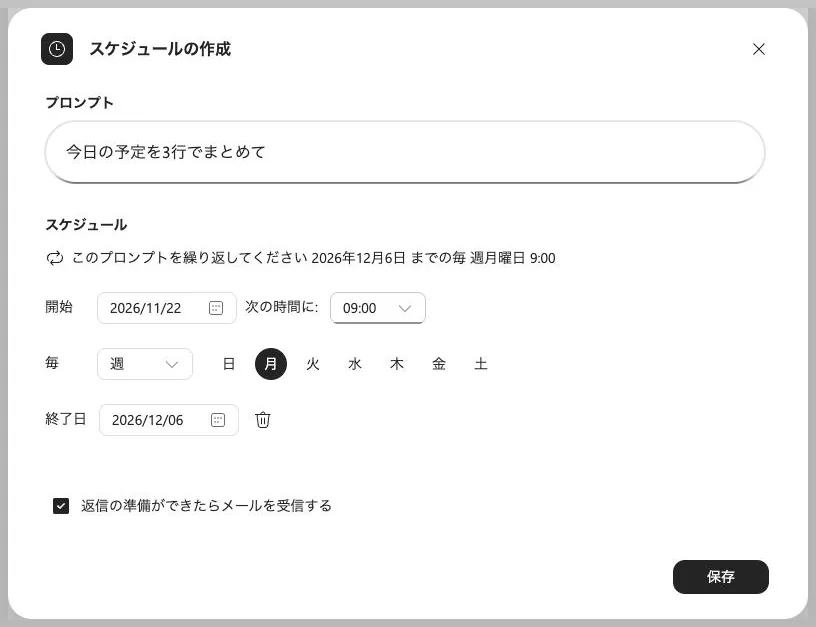
終了日も決められ、答えが用意できたらメールで知らせる設定もあります。この予約にも、Copilot のライセンスが要ります。
メールが届いた時に動かす、ブラウザを操作させる、の2つはチャットではできません。この2つと、アプリをまたいで何手順もある仕事は Cowork に任せます。Cowork の設定と使い方は、Copilot Coworkの使い方|初期設定から頼み方・定期実行・スキルまでで解説しています。
パソコンの画面の操作まで要る仕事は、Copilot の中なら、Copilot Studio で作るエージェントに Computer Use* を足して使います。手元のパソコンで動かすなら、Claude のアプリか ChatGPT に任せます。
スキルを使う時に気をつけることは
チャットは、Work IQ* がオンだと、頼んでいない情報まで拾ってくることがあります。スマートエイトの試しでは、別の会話で使った日程を引き継いだり、前に上げた別のスキルが勝手に呼ばれたり、署名に本人の氏名が入ったりしました。
スキルには「この会話と、指定した資料だけを使う」と書きます。勝手に呼ばれては困るスキルは、「プラグイン」の「すべてを管理」で、使わない間はオフにしておきます。
会社で配るスキルは、管理者が配る、止めるを決められます。まずは自分用で育ててから、うまくいった物を配る順にすると安全です。
直したことを次の会話でも守らせるには
チャットには、会話の中身を次の会話の手がかりに残すメモリがあり、「〜を覚えておいて」と頼むこともできます。ただ、会話の中で直させたことが、次の会話で決まりとして守られるとは限りません。承認した直しだけを使わせたい時は、直したことをリストや文書に残し、スキルに読ませます。
Microsoft 365 のリストなら、チャットから1行ずつ記録できます。失敗が起きた会話の中で、リストのアドレスを添えて「今のやり取りを、このリストに1行で記録して」と頼むと、確認の表示が出て、「確認」を押すと行が増えます。
決まりは、記録とは別のリストに置き、人が見直して「承認済み」か「下書き」かを選ぶ列を付けます。読ませる時はそのリストのアドレスを添えて「承認済みで、場面が合う行だけを使って」と頼みます。スマートエイトの試しでは、「承認済み」にした「宛名は氏名+様」は使い、「下書き」のままの「絵文字を使う」は理由を書いて外しました。毎回貼らずに済ませるなら、スキルの手順にリストのアドレスとこの1行を書いておく形もあります(この形は、スマートエイトではまだ試していません)。
*Work IQ:Copilot のチャットで、メール・予定・社内のファイルなど Microsoft 365 の中の情報を、頼まれた内容に合わせて拾ってくる働きです。 *Computer Use:AIが画面を見て、ボタンを押したり文字を入れたりする機能です。
Excel・PowerPoint のスキル|アプリの中の頼み方を覚えさせる
Excel・PowerPoint のスキルはどこに置き、どう呼び出すのか
Excel と PowerPoint の Copilot にも、それぞれのアプリの中で使うスキルがあります。中身は SKILL.md の同じ形で、OneDrive のアプリごとのフォルダに、1つのスキルにつき1つのフォルダを作って置きます。Web 版の PowerPoint では、次の手順で使えました。
- 手順1:Copilot の画面の右上の「…」から「プラグインの管理」を開く
- 手順2:「追加」から「OneDrive に追加する」を選び、「スキル フォルダーを作成」を押す
- 手順3:OneDrive にできた「ドキュメント › Copilot › Microsoft PowerPoint › skills」に、スキルの名前のフォルダを作って SKILL.md を入れる
- 手順4:「カスタム スキル」のスイッチをオンにする
- 手順5:入力欄で「@」を打ってスキルを選び、頼む
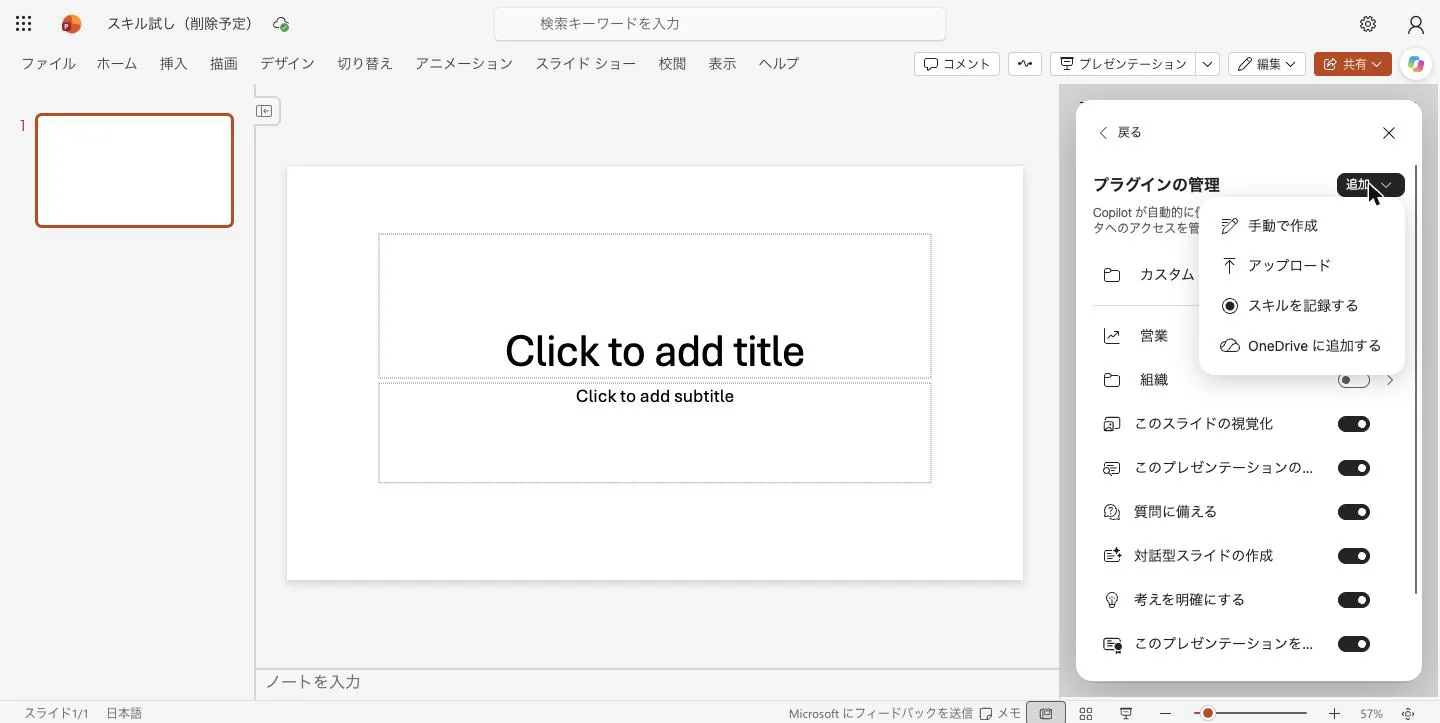
Excel も同じ並びで、フォルダは「Microsoft Excel › skills」です。フォルダの名前は、SKILL.md の name とそろえます。Microsoft は、名前が違うフォルダは読み飛ばすと書いています。「カスタム スキル」のスイッチは、PowerPoint では最初はオフで、Excel では最初からオンでした。
スライド作成スキルを PowerPoint に置くと|読み込めない原因と動いた範囲
そのまま置くと、PowerPoint で使えるのか
スマートエイトのスライド作成スキルを、PowerPoint の skills フォルダに置いて試しました。一覧に名前は出ましたが、「それを完了できませんでした。もう一度お試しください。」と出てオンにできず、頼んでもスキルは使われませんでした。Copilot はスキルを使わずに、自分でスライドを3枚作りました。
同じ場所に、発表者メモを付けるだけの約250字のスキルを置くと、エラーなく読み込まれ、「@」で選んで頼むと3枚にメモが付きました。推論の欄に使った印は出ず、返事が決まりどおりだったことから、使われたと見ています。
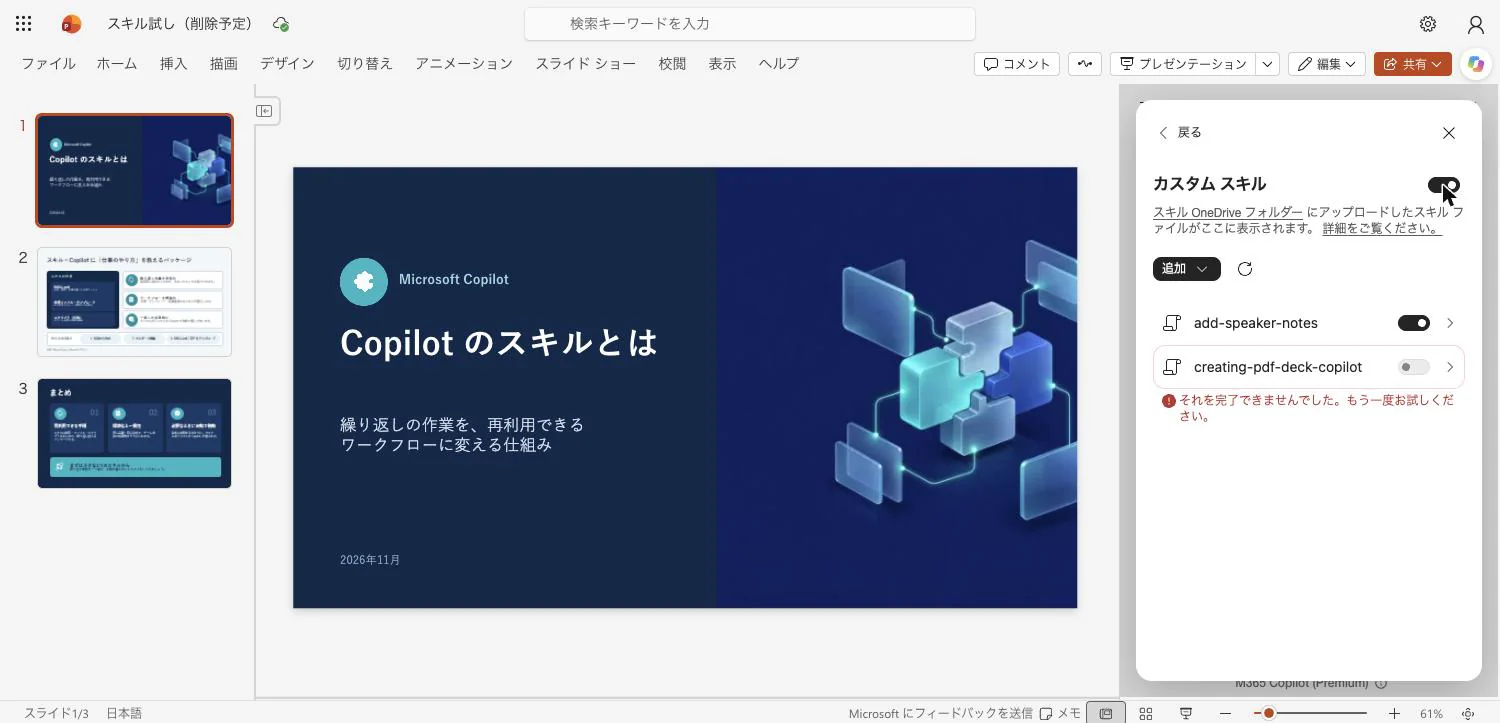
スライド作成スキルが読み込めなかったのはなぜか
原因を切り分けると、長さでも中身でもなく、名前でした。同じ本文を別の名前で置くと、約2万6千字のまま読み込まれ、最後の行まで読めていました。エラーが出たのは、Copilot のチャットに上げてあるスキルと同じ名前の時だけで、チャットにある別のスキルの名前でも同じでした。PowerPoint に置く時は、チャットに無い名前を付けます。この決まりはスマートエイトの試しで分かったことで、Microsoft の説明で確かめた物ではありません。
名前を変えると、どこまで動いたか
チャットに無い名前(slide-deck-ppt)にして、プログラムや規約のファイルまで32ファイルを置き、新しい資料で3枚を頼みました。約2分でスライドができ、白地に紺の題、左上の見出し、ロゴ、表や矢印の型がそろっていました。ただ、見本帳の見本のスライドが「◯◯」のまま1枚残って4枚になり、Copilot は「3枚を作りました」と返しました。
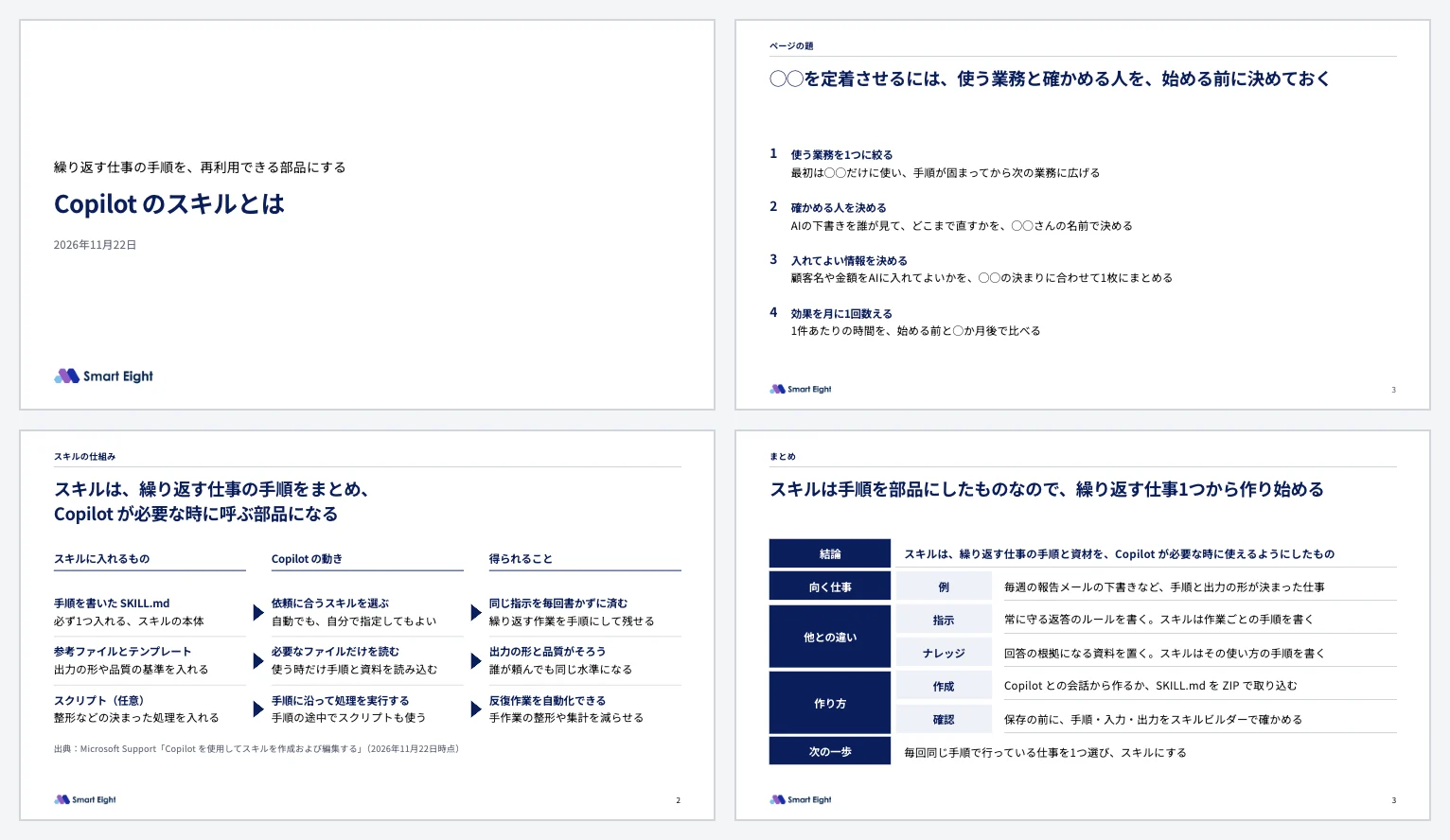
Python のプログラムは動かず、PDF もできませんでした。Copilot は、規約のファイルが見つからなかったので SKILL.md と見本帳の型で作り、機械のチェックはしていないと答えています。ファイルは置いてあったのに、見つけられなかった形です。PowerPoint のスキルは、発表者メモのように短い指示で覚えさせる使い方から始め、仕上がりは人が全ページを見ます。
さいごに
本記事では、スキルとは何かと、Claude Code・ChatGPT との違いを整理したうえで、Copilot のスキルの作り方を解説しました。SKILL.md の書き方と ZIP の上げ方、AIに書かせる Python のチェック、スライド作成スキルを持ち込んだ試し、チャットではできないこと、Excel・PowerPoint のスキルまでを順に見ています。
チャットのスキルでも、仕事の型と機械のチェックを覚えさせられます。スマートエイトが Claude Code で使っているスライド作成スキルも、ブラウザの起動の設定などを直すとプログラムごと動き、CSV からグラフ入りの資料まで作れました。
Copilot を入れたものの、毎回同じ直しを頼んでいる会社は少なくありません。まずは、一番よく直している仕事を1つ選び、その決まりとチェックのプログラムを1本入れたスキルを作るところから始めてみてください。
スマートエイトの Copilot 研修では、受講者の会社の実際の業務を題材に、Copilot に仕事を頼む文の型を演習します。部署ごとにAIに任せる仕事を決め、社員が自分で頼み方を工夫していける状態までを支援しています。
※生成AI研修資料/導入事例も無料ダウンロードいただけます。