目次
Claudeのスライドデザインが似る原因 | 標準のスキルに書かれた型 同じ依頼文で比べた結果 | 見た目の決まりのスキルを足す前後 スキルで直す3つの方法 | guizang-ppt-skillほか 明日から試す手順 | 見た目の決まりのスキルを作って入れる よくある質問 | Claudeのスライドデザインとスキル はじめに Claudeにスライドを作らせると、誰が頼んでも似た見た目になると感じたことはないでしょうか。色の付いたカードに大きな数字、丸で囲んだアイコンが並び、見た瞬間に「AIで作った資料だ」と分かってしまいます。
本記事では、この見た目がどこから来るのかを、公式のスキルの中身から説明します。スマートエイトは生成AI研修と提案資料づくりでClaudeを毎日使い、差し戻された見た目の型を決まりにまとめてきました。
結論として、AIっぽさの多くはClaudeの癖ではなく、標準の作り方に書かれた型から生まれます。依頼文を工夫するより、毎回読まれる見た目の決まりをスキルとして入れるほうが、同じ依頼文のまま見た目が変わります。
本記事の情報は2026年11月19日時点のものです。claude.ai の Skills は Free・Pro・Max・Ultra・Team・Enterprise で使え、コードの実行の設定をオンにする必要があります。guizang-ppt-skill は作者が Claude Code と Codex での利用を案内しているスキルで、Claude Design のデザインシステムは Pro 以上のプランでベータとして提供されています。
Claudeのスライドデザインが似る原因| 標準のスキルに書かれた型 Claudeで作るスライドの見た目が似るのは、PowerPointを作るときに読む公式のスキルが、毎回同じ候補の型を読ませているからです。ここではその中身と、スマートエイトで実際に差し戻された型を並べます。
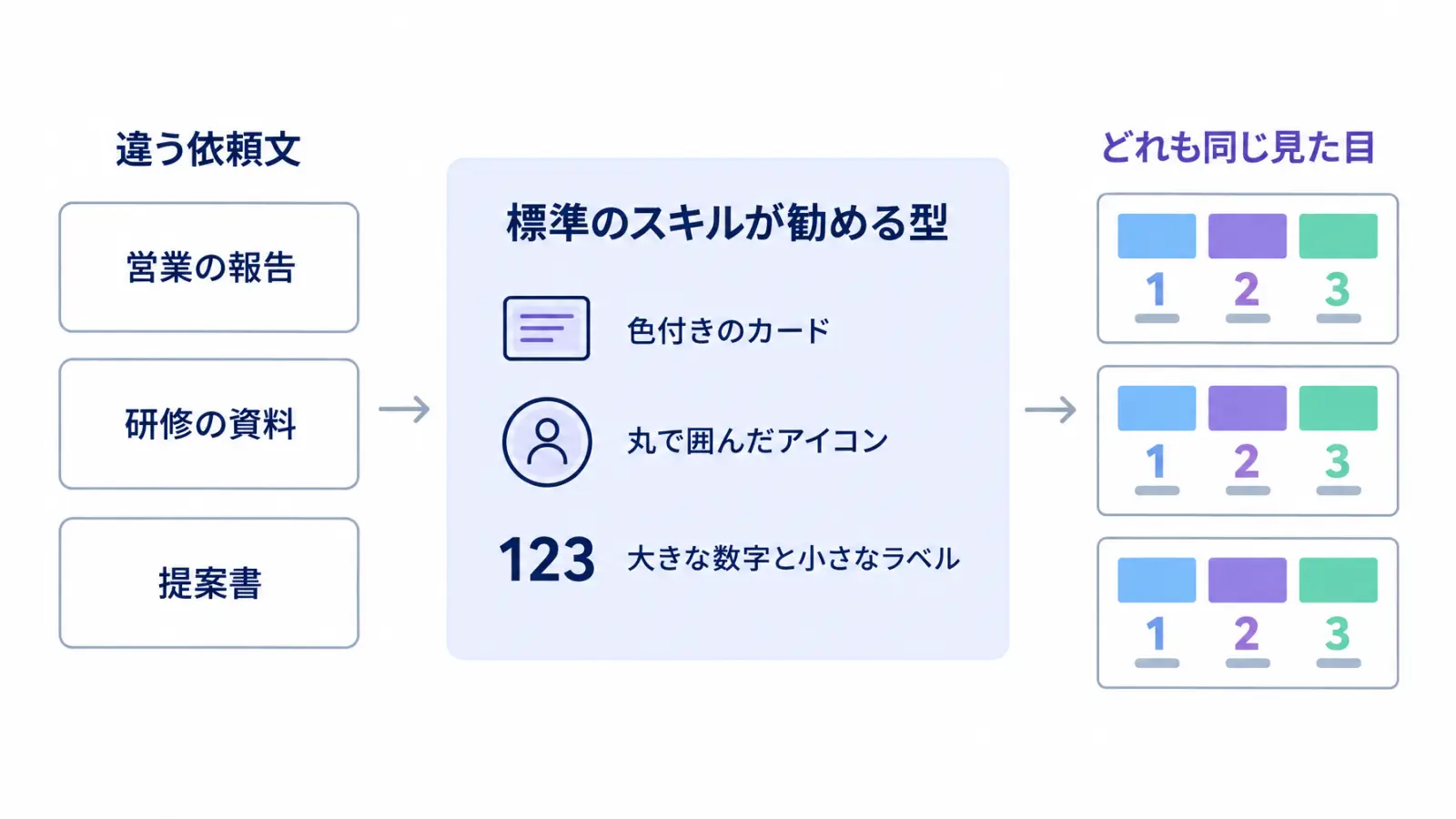
公式のPowerPointスキルが勧める型 Claudeがファイルを作るときは、Anthropicが用意した*スキルを自動で使います。PowerPoint用のスキルは公開されており、見た目の章には「どのスライドにも絵・グラフ・アイコン・図形のどれかを入れる」とはっきり書かれています 。
同じ章が勧める見せ方は、色付きの丸に入れたアイコンと太字の見出しの行、2×2のマス目、60〜72ptの大きな数字に小さなラベルを添える形です。どれも1枚ずつ見れば整った型です。同じスキルは同じ配置を繰り返さないようにとも書いていますが、選ぶ候補の一覧は毎回同じなので、資料が変わっても見た目が似てきます。
公式自身も「既定の見せ方」と書いている Web画面の見た目を決める公式のスキルには、大きな数字と小さなラベル、補足の数字、グラデーションの組み合わせを既定の見せ方と呼んでいる一文 があります。本当にそれが一番合うときだけ使うように、という書き方です。
同じスキルは、見出しの1語だけ色や太さを変える書き方や、英字の大文字のラベルを、生成された画面で最もよく見る印として挙げています。AIっぽさの正体は、作り手のAnthropic自身が把握している「迷ったときの型」だと言えます。
スマートエイトで差し戻された型 スマートエイトでは、研修資料や提案資料で差し戻された見た目を1つずつ書き留め、禁止事項の一覧にしてきました。スライドで多かったのは次の型です。
見出しの左に付けた色付きの縦線 見出しの1語だけ色を変える強調 比較も手順も同じ形のカードに入れる組み方 端数の付いた文字サイズや、何十種類もの文字サイズ 見出しの1語の色分けと同じ形のカードは、1-2の公式のスキルが生成された画面の印として挙げた型と同じです。見出しの左の縦線は、公式のPowerPointスキル自身がAIで作ったスライドの典型として禁じています。読み手は中身を読む前に見た目で判断するため、ここを直さないと、内容が良くても「AIに作らせただけ」と受け取られます。
Claudeで作ったスライドの見た目が、何度直しても気に入らないという話は、店舗サービスの会社の代表者との商談でも出ました。
「…デザインがなんかあんま好きじゃなくて、何度直してもあんまり。」
— 店舗サービスの会社の代表者(スマートエイトの商談より、2026年10月)
*スキル:AIに読ませる手順書のファイル。作業の場面に合うと自動で読み込まれ、その手順と決まりに沿って作業する。
同じ依頼文で比べた結果| 見た目の決まりのスキルを足す前後 見た目の決まりをスキルにすると、依頼文を変えなくても見た目が変わります。スマートエイトで、営業部の月次の振り返りを題材に、スキルの有無だけを変えて2回作らせました。
試した条件 使ったのは Claude Code のSonnetで、依頼文は「下のメモから、社内の定例会議で映す5枚のスライドを、1つのHTMLファイルに作ってください」です。メモは、問い合わせの件数、伸びた理由、見積書の遅れ、11月にやることの5行にしました。
違いは1つだけです。片方の作業フォルダにだけ、スマートエイトの見た目の禁止事項を写したスキルを置きました。禁止事項は115行で、「使いそうになったら右側の型で組む」という対の形で書いています。試行はそれぞれ1回です。
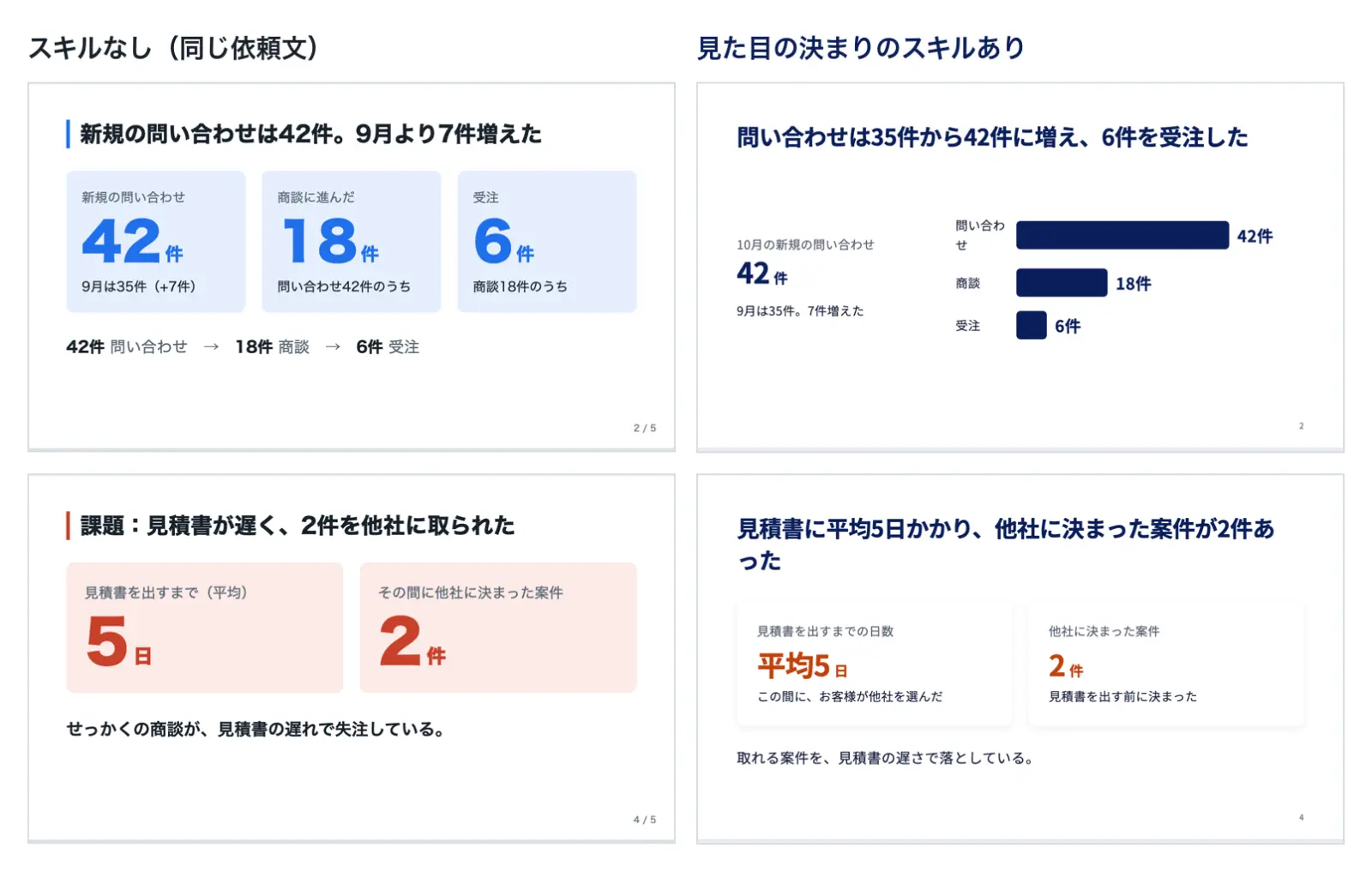
変わった所 スキルなしの版は、表紙が青の全面塗りで、各スライドの見出しの左に色付きの縦線が入りました。2枚目は淡い青のカードに大きな数字を3つ並べ、3枚目は見出しの「3日以内」だけを青く塗っています。
スキルありの版は、表紙が白地に結論の1文で、見出しの縦線と1語の色分けは消えました。2枚目の3つの数字は横棒のグラフに置き換わり、11月の担当と確認役はカードではなく表になっています。
文字サイズは、スキルなしが画面幅に連動する値で13種類、端数付きでした。スキルありは16pxから57pxまでの7段階に収まり、色も紺を主にして強調は橙の1色に絞られています。
変わらなかった所と、かかった時間 決まりを入れても、すべてが直るわけではありません。4枚目の「見積書に平均5日」「他社に決まった2件」は、どちらの版も数字のカードになりました。スキルありは数字が小さく、地の色が無いぶん目立ちませんが、型そのものは残っています。
見出しや図の中で語の途中に改行が入る崩れも、両方に出ました。かかった時間はスキルなしが34秒、ありが58秒で、決まりを読み込むぶん長くなります。1回で完成品になると考えず、出てきた物を決まりと照らして直す前提で使うのが現実的です。
スキルで直す3つの方法| guizang-ppt-skillほか 見た目を直す方法は、公開されているスキルを入れる、自社の決まりをスキルにする、Claude Designに会社のデザインを登録する、の3つに分けられます。向く場面と準備が違うので、表で先に比べます。
guizang-ppt-skill|型ごと雑誌風・スイス風に替える guizang-ppt-skill は、歸藏(Guizang)さんが公開しているスライド作成のスキルです。GitHubでは2026年11月19日時点で3万件を超えるスターを集めています 。強みは、AIに見た目を任せず、決めた型の中だけで組ませる点にあります。
選べる型は、雑誌のような余白と書体で語る型と、格子に沿って組むスイス風の型の2つです。スイス風は22種類の配置から選ばせ、影・グラデーション・角を丸めたカードを使わない決まりになっています。出来上がりは1つのHTMLファイルで、発表者用の画面も付きます。
入れ方は、ターミナルで npx skills add https://github.com/op7418/guizang-ppt-skill --skill guizang-ppt-skill を1回打つだけです。入れたあとは、Claude Code に雑誌風やスイス風のスライドを頼むと読み込まれます。
作者は、表の多い資料や研修の教材には向かないと書いています 。ライセンスは*AGPL-3.0で、書体の指定は中国語の書体が前提なので、日本語の資料では書体を日本語の物に替えるよう頼みます。
自社の決まりをスキルにする|差し戻しを貯める 2章で試したのがこの方法です。良いところは、出てくる形式を変えずに、今のPowerPointやPDFの作り方に決まりだけを足せる点にあります。会社のロゴや配色、過去に差し戻された型は、自社でしか書けません。
スマートエイトの決まりは、配色・文字・カード・アイコンなどの章に分け、「やめる型 → 代わりの型」の対で並べています。公開のスキルは誰の資料にも合う型を持つ一方、自社の決まりは自社の資料で嫌われた型を確実に消せます。
Claude Design のデザインシステム|会社の資料から型を作る Claude には、会社のスライドや文書、ロゴや配色の見本から、色・書体・部品の型を組み立てる*デザインシステムの機能があります。作った型は、Claude で新しく作るデザインやスライドに当てはめられ、チャットでも Claude Code でも使えます。単体の Claude Design では、公開の設定をオンにすると、組織で新しく作るプロジェクトが既定の型ではなく会社の型を使います 。
Pro以上のプランが対象のベータ機能で、TeamとEnterpriseでは1回設定すれば全員の作業に効くので、デザイン担当が1人いる会社に向きます。Enterpriseでは、組織の設定で管理者がオンにしてから使います。型は会社の資料から読み取って作るため、過去に差し戻された見た目を1つずつ消したい場合は、3-2の方法を併せて使います。
*AGPL-3.0:ソフトウェアのライセンスの1つ。配布するときと、改変した物をネット越しのサービスとして使わせるときは、同じ条件でソースコードを公開する決まりがある。 *デザインシステム:色・書体・余白・部品の形をまとめた会社の見た目の決まり。これに沿って作ると、誰が作っても同じ見た目になる。
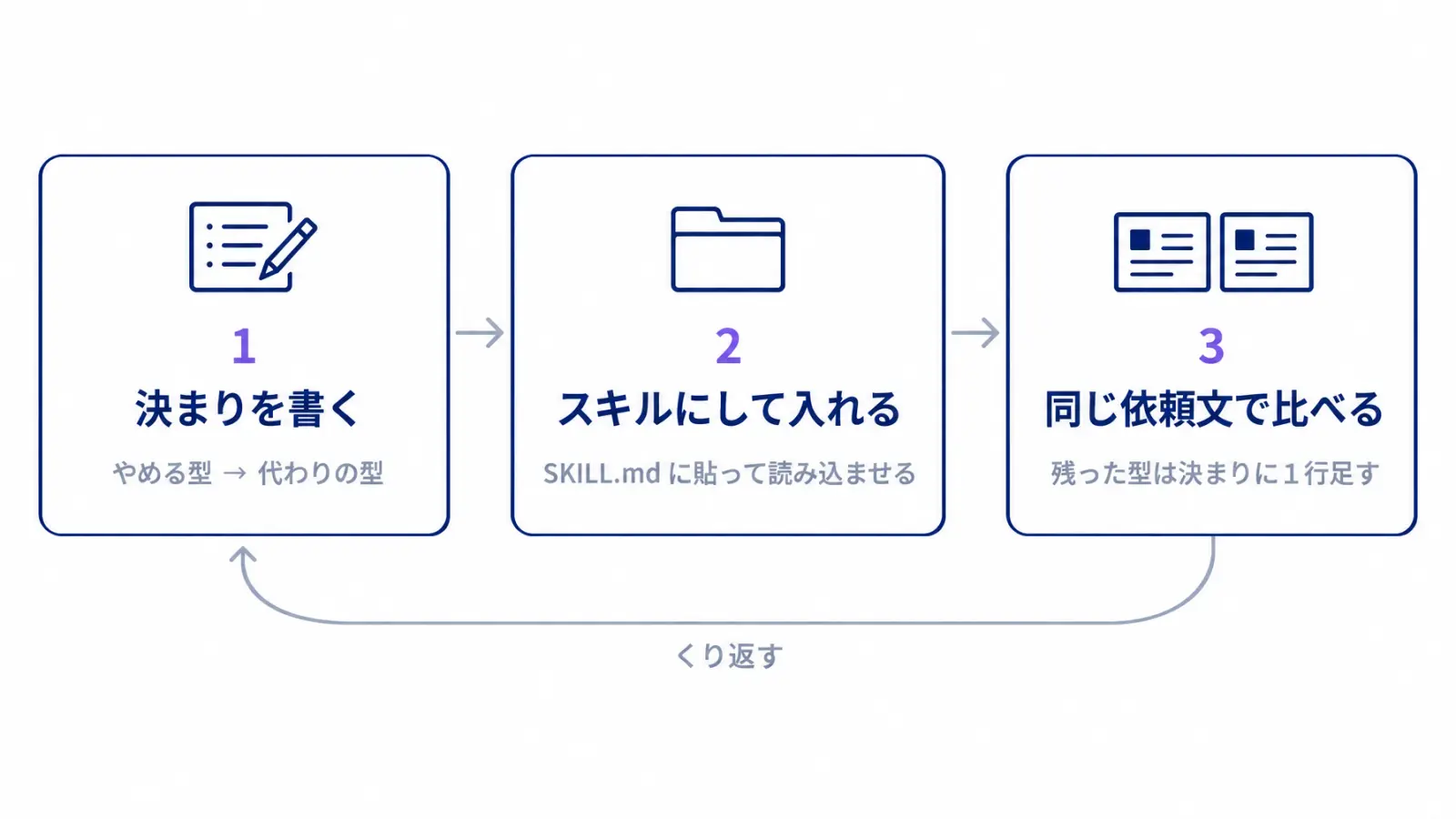
明日から試す手順| 見た目の決まりのスキルを作って入れる 自社の決まりのスキルは、決まりを書く、スキルにして入れる、同じ依頼文で比べる、の3段で作れます。大きな準備は要らないので、次の定例会議の資料から試せます。
差し戻しを「やめる型 → 代わりの型」で書く 最初に、上司や取引先に直された見た目を、やめる型と代わりの型の対で書き出します。「おしゃれに」「洗練された感じ」のような形容は、AIが毎回違う解釈をするので使いません。色はカラーコード、文字はpxで書きます。
見出しの左の色付きの縦線 → 付けない。余白で区切る 見出しの1語だけ色を変える → 見出しは1色 数字を色付きのカードに入れて並べる → 比べる数字は横棒のグラフにする 色を3色以上使う → 紺を主にし、強調は1色だけ スキルにして入れる 書いた決まりを、SKILL.md という名前のファイルの本文に貼ります。先頭には名前と説明を書き、説明は「スライドや資料を作るときは必ず読む」のように、読む場面が分かる文にします。ほかのスキルの選び方はビジネスで使えるClaude Skillsおすすめ12選 で整理しています。
会話の中で伝えた色や書体の指定を、資料のたびに言い直しているなら、スキルにする効き目は大きくなります。色の指定が次の資料に引き継がれず、言い直していた様子は、商談の場でも聞いています。
「こないだ設定してたオレンジにしてねとか、その辺が全然できてなくて。それでまた再度、デザインはこうだよっていうのを指示しているところで終わってましたね。」
— 店舗サービスの会社の代表(スマートエイトの商談より、2026年10月)
claude.ai では、フォルダごとZIPにして、Customize の Skills からアップロードします 。Claude Code では、作業フォルダの .claude/skills/<スキルの名前>/ に置けば読み込まれます。
同じ依頼文で前後を比べる 入れたら、2章と同じく、依頼文を変えずにスキルの有無で1回ずつ作らせます。並べて見ると、決まりが効いた所と、まだ残る型が分かります。
残った型は、4-1の一覧に1行足して次に回します。スマートエイトの決まりも、差し戻しのたびに1行ずつ増えて今の形になりました。
効き目は、資料1本を出すまでに直した回数と時間で測ります。浮いた時間を費用に直す考え方は、生成AIの費用対効果を測る4つの問い にまとめています。
よくある質問| Claudeのスライドデザインとスキル guizang-ppt-skill は claude.ai のチャットでも使えますか? 作者が対応をうたっているのは Claude Code と Codex で、ファイルを書き、ブラウザーで確かめられる環境を前提にしています。claude.ai にもスキルを上げる仕組みはありますが、まずは作者が案内する Claude Code で試すのが確実です。社内の資料が中心なら、3-2の自社の決まりのスキルのほうが claude.ai で扱いやすくなります。
会社のPowerPointのテンプレートがある場合はどうすればよいですか? テンプレートのファイルを渡して、その配置に流し込むよう頼むのが先です。公式のPowerPointスキルには、渡されたテンプレートの各スライドの配置を一覧にしてから中身を当てはめる手順があります。テンプレートが決めていない部分、たとえばグラフの色やカードの使い方を、自社の決まりのスキルで補います。
無料プランでも見た目の決まりのスキルは使えますか? claude.ai の Skills は Free プランでも使えます。コードの実行とファイル作成の設定をオンにしてから、ZIPを上げてください。Claude Design のデザインシステムは Pro 以上のプランが対象です。
決まりは何行くらい書けばよいですか? 最初は差し戻された型を5〜10行書けば十分です。スマートエイトの一覧は115行ありますが、差し戻しのたびに足していった結果です。1行に1つの型を書き、理由を添えておくと、後から読み返したときに消してよいかを判断できます。
さいごに Claudeのスライドが似た見た目になるのは、標準のスキルが毎回同じ候補の型を読ませているからです。依頼文で「おしゃれに」と頼むより、やめる型と代わりの型を書いた決まりをスキルにして入れるほうが、同じ依頼文のまま見た目が変わります。
登壇や発表会なら guizang-ppt-skill、毎日の社内資料なら自社の決まりのスキル、会社全体でそろえるならClaude Designのデザインシステムが向きます。まずは直された見た目を5行書き出し、次の会議の資料で前後を比べてみてください。
資料づくりの決まりをスキルにして社内で共有する手順は、スマートエイトの生成AI研修でハンズオン形式で扱っています → 生成AI研修の詳細
※生成AI研修資料/導入事例も無料ダウンロード いただけます。