はじめに
ChatGPTの音声モードで、AdvancedやStandardを選んで仕事に使っていたのに、「12月11日に終了」という案内が出て戸惑っていないでしょうか。移動中の考えの整理や、商談・プレゼンの練習に声で使っている方ほど、何が変わるのかが気になるはずです。
本記事では、12月11日に何が変わるかと、仕事で使う人が移る前に確かめる3つを順に解説します。スマートエイトは法人向けの生成AI研修で、ChatGPTの使い方と、社内でAIに入れてよい情報の決め方を扱ってきました。
結論として、12月11日以降、設定で選べる音声はLiveの1つになります。カメラと画面共有の機能だけは、しばらく従来のAdvancedで動きます。いつもの使い方をLiveで1回試し、音声の残り方と利用の上限を確かめておけば、当日に慌てずに済みます。
この記事は、2026年11月11日時点のOpenAIの公式ヘルプをもとにしています。会社で契約するBusiness・Enterpriseでは、音声を使えるかどうかがワークスペースの設定で決まります。
ChatGPTの音声モードは12月11日に何が変わるか|選べるのがLiveだけになる
12月11日を境に、ChatGPTの音声モードで選べる種類が3つから1つになります。消える2つと、残る機能を先に押さえておきます。
設定の「音声」からAdvancedとStandardが消えます
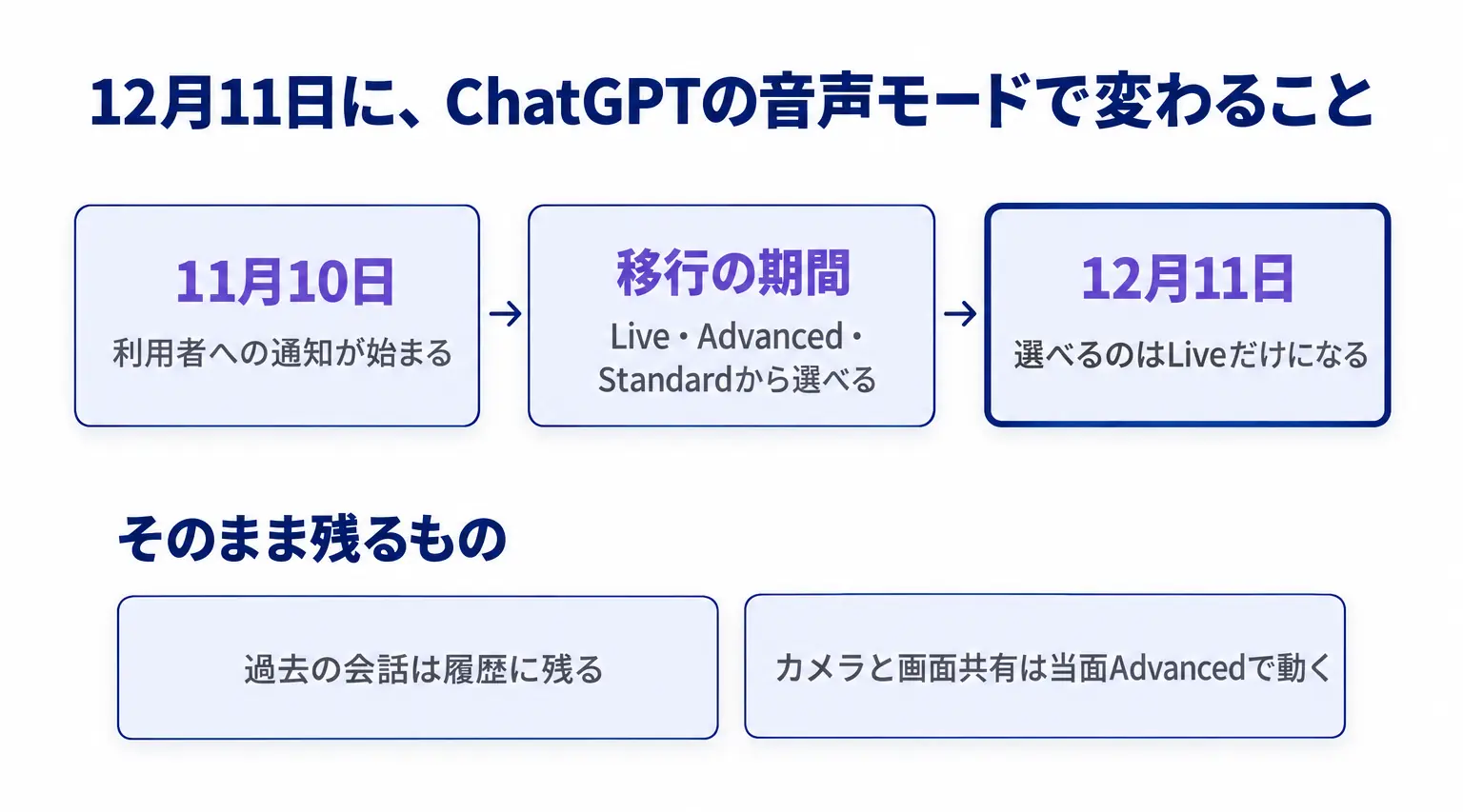
今の音声モードは、設定の「音声」でLive・Advanced*・Standard*の3つから選べます。このうちAdvancedとStandardが、2026年12月11日に選べなくなります。どちらかを選んでいた人は、その日に自動でLiveへ切り替わります。
利用者への通知は11月10日に始まりました。12月11日までの移行の期間は、これまでどおりAdvancedやStandardを選んで使えます。
Liveは聞きながら話し、難しい質問は裏で別のモデルに渡します
3つの違いは、話す順番の扱いにあります。Standardは、話した言葉をいったん文字にし、文章のAIが答えを作り、それを読み上げる3段の作りでした。Advancedは音声をそのまま扱えますが、こちらが話し終えるまで待ってから答えます。
Liveは、7月に出た音声のモデルGPT-Liveで動き、聞くことと話すことを同時に行えます。こちらの話に相づちを打ち、ChatGPTが話している途中でもこちらから割り込めます。割り込むと、新しく話した内容に沿って答え直します。込み入った質問は裏で文章のモデルに渡し、会話を止めずに答えを返します。
OpenAIは、GPT-Liveを出してから音声の利用がほぼ2倍に増え、音声を使う人のほぼ全員がGPT-Liveを使っていると説明しています。2つを畳む理由も、音声をLiveに絞って磨くためとしています。
過去の会話は履歴に残り、カメラと画面共有はしばらくAdvancedで動きます
AdvancedやStandardで話した会話は、チャットの履歴に残ります。開き直せば、文字でも声でも続きを話せます。12月11日以降に声で続けると、答えるのはLiveです。
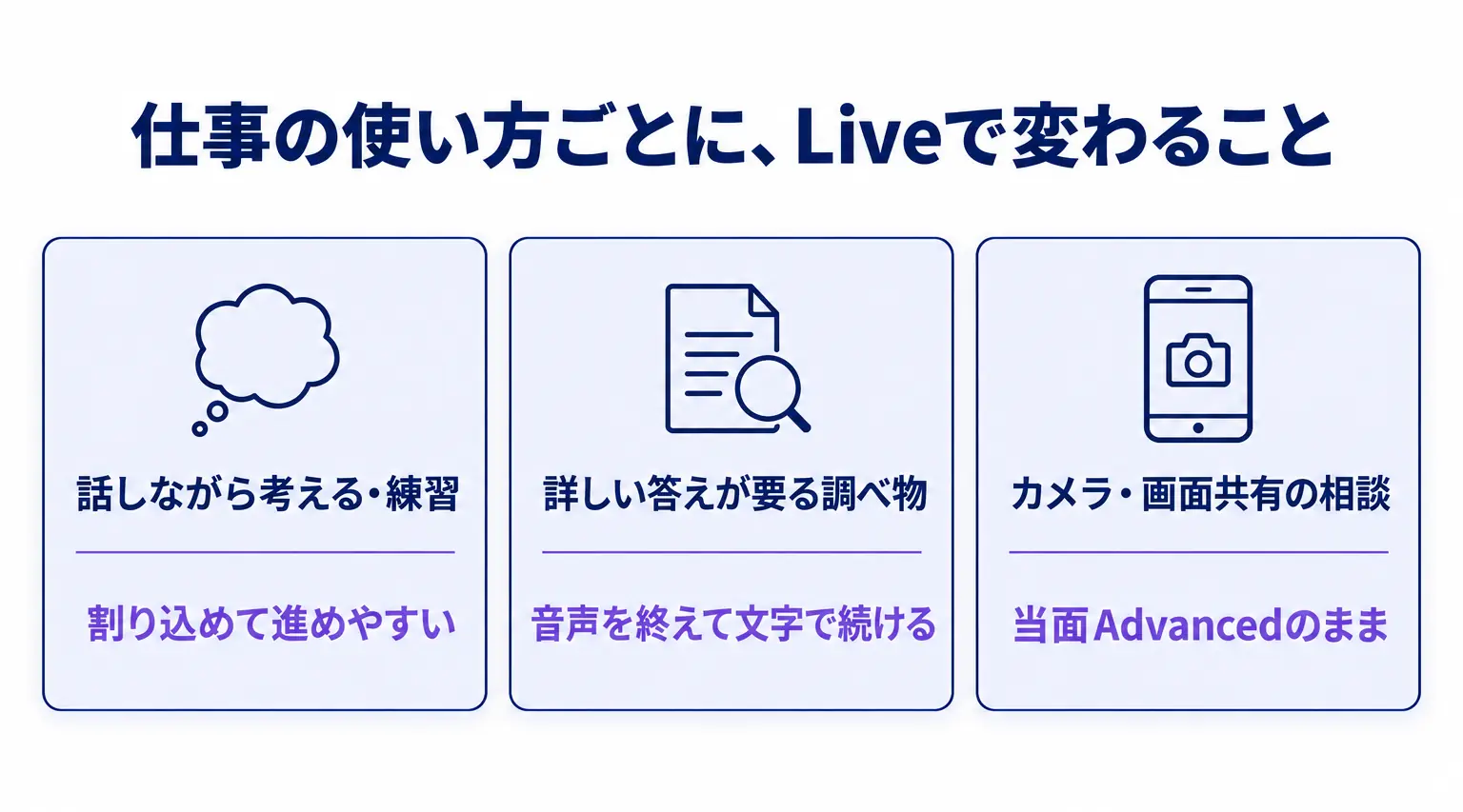
カメラの映像を見せながら話す機能と、画面を共有して話す機能は、GPT-Liveが対応するまでAdvancedで動き続けます。対象のプランのiPhoneとAndroidのアプリで使える機能で、手元の書類や画面を見せて相談している人も、12月11日の後に使い続けられます。設定からAdvancedが消えた後に一度、カメラか画面共有を始めて、いつもの手順で動くかを確かめておきます。
*Advanced:ChatGPTの以前のリアルタイムの音声機能。音声をそのまま聞いて答えるが、こちらが話し終えるまで待ってから返す。 *Standard:話した言葉を文字にしてから文章のAIが答え、それを読み上げる形の音声機能。答えが返るまでに時間がかかる。
確かめる1:いつもの使い方がLiveで足りるか|今のうちに1回試します
Liveは、会話のテンポを優先した作りです。そのため仕事の使い方によって、楽になる所と、確かめ直す所が分かれます。12月11日を待たずに、今のうちに自分の使い方で1回試すのが確実です。
話しながら考える使い方と練習は、Liveのほうが進めやすくなります
移動中に企画を声で整理する、商談やプレゼンの受け答えを練習する、といった使い方はLiveと相性が良い使い方です。途中で言い直したり、ChatGPTの話にかぶせて質問したりしても、Liveは聞き取りを続け、最後に話した内容に沿って答えます。
周りがうるさいと、聞き取りが乱れて会話が途切れやすくなります。練習はイヤホンを付けて、静かな所で行うと進めやすくなります。
考えをまとめる間に割り込まれたくないときは、最初に「返答してと言うまで待っていて」と頼みます。長く黙ると答え始めることはありますが、考えながら話す時間を取りやすくなります。
一方で、Liveは1対1の会話を前提に作られています。会議の机にスマートフォンを置いて複数人で話しかける使い方には、まだ向いていません。人どうしの会話にも答えてしまうことがあります。声で任せてよい仕事の分け方は、「ChatGPTとClaudeが同日に音声強化|声で任せてよい業務の見分け方」で整理しています。
詳しい答えが要る使い方は、音声を終えて文字で続けます
Standardは、話した言葉を文字にして、文章のAIに答えを作らせる作りでした。OpenAI自身も、Liveでこれから良くしていく所として、答えの深さと細かさや、会話をまたいだ続きを挙げています。
そこで、条件の比較や長い説明が要る調べ物は、Liveで1回試し、足りなければ文字に切り替えます。音声をつないだまま文字を打っても、答えるのはLiveのままです。詳しい答えが欲しいときは、音声の会話を終えてから、同じチャットの続きを文字で打ちます。
話した内容は、文字起こしとしてチャットに残ります。会話を最初からやり直す必要はありません。
試す手順は、Liveを選んで、いつもの1件を話すだけです
試すのにかかる時間は10分ほどです。上から順に進めてください。
- 設定の「音声」を開き、Liveを選ぶ
- 声を選ぶ。日本語の声は、10月にひまりとりんどうの2つが加わっています
- 先週、音声モードで実際に話した仕事を1件選び、同じように話しかける
- 答えの長さ・正しさ・話しやすさを、前と比べて1行メモする
メモに「答えが短い」と残った使い方だけ、2-2の文字への切り替えを前提にします。話しやすさが上がった使い方は、そのままLiveに移して構いません。
確かめる2:音声の残り方|Standardは消え、Liveは30日残ります
見落としやすいのが、話した音声の残り方です。Standardから移る人は、12月11日を境に、話した声の録音が、文字起こしと一緒に30日間保存されるようになります。
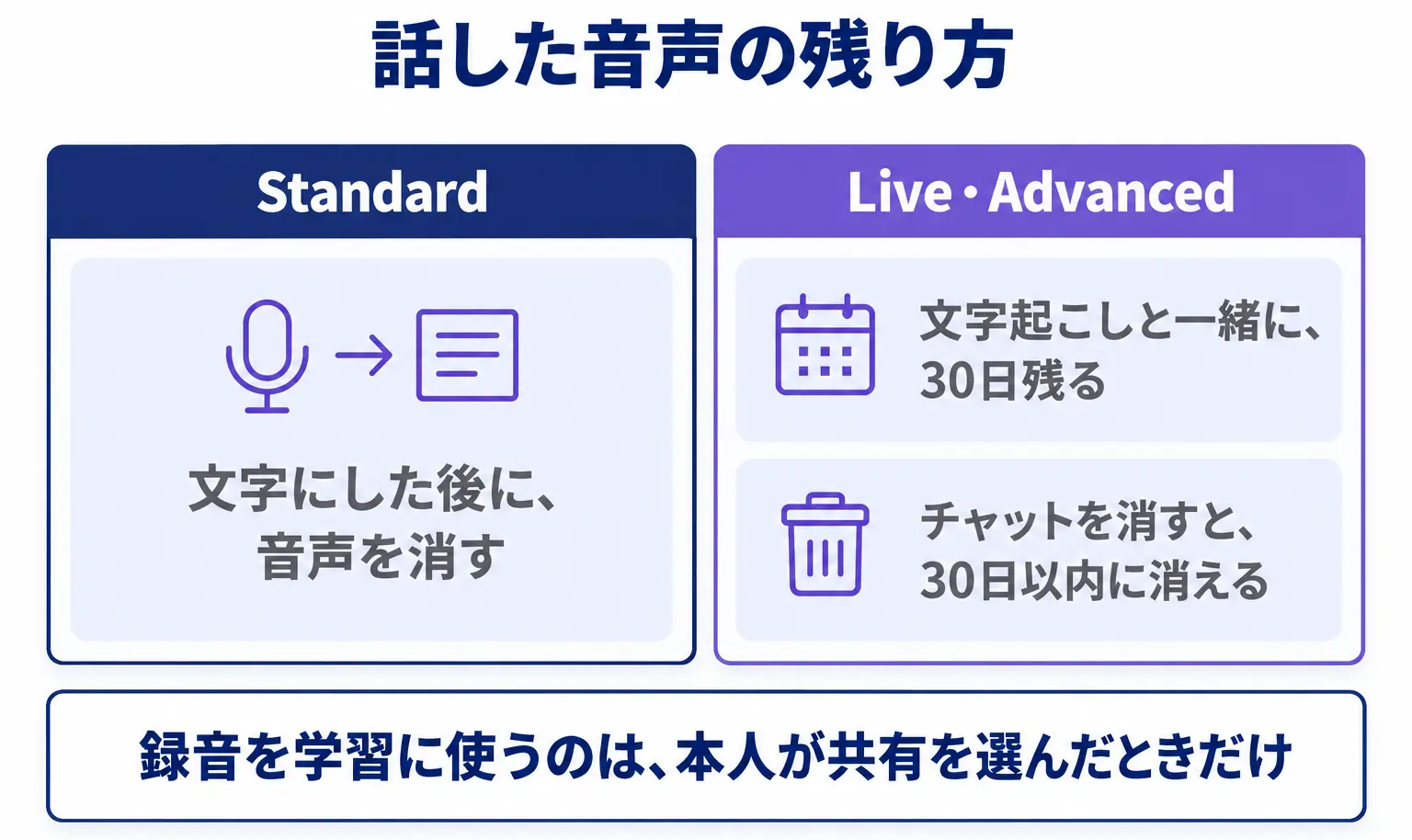
Standardは文字にした後に音声を消し、Liveは文字起こしと一緒に30日残します
Standardでは、学習のために音声を共有する設定にしていない限り、話した音声は文字にし終えた時点で消えます。LiveとAdvancedでは、音声が文字起こしと一緒に保存され、30日間残ります。チャットを削除すると、音声もそこから30日以内に消えます。
学習の扱いは、録音と文字起こしで分かれます。個人用のFree・Plus・Proで、設定のデータコントロール*にあるモデルの改善への協力をオンにしていると、音声の会話の文字起こしが学習に使われることがあります。録音まで学習に使われるのは、録音を含めるスイッチも別にオンにしたときです。
社内の決まりに、声で話してよい情報を1行足します
「音声が残らないから」という理由でStandardを選んでいた会社は、12月11日に前提が変わります。社内の決まりに、声で話してよい情報を1行足しておくと迷いません。
スマートエイトの研修では、AIに入れてよい情報を「OK・NG・要確認」の3つに分けて扱っています。声は文字よりも気軽に話せる分、顧客の名前や金額が口から出やすくなります。NGに当たる情報は、声でも話さないと決めておきます。
個人の契約のまま仕事に使う社員が多い会社は、学習の設定と会社の契約の線引きも合わせて見直しておきます。設定の場所と線の引き方は、「ChatGPTの情報漏洩を防ぐ設定|個人契約が先に広がる会社の線引き」にまとめています。
個人の契約が社内で先に広がり、会社としての扱いを決めかねている様子は、印刷・出版の会社との商談でも聞きました。
「いやまだ使ってる人はまあとりあえず個人契約でそれをちょっと社内に展開した方がいいんじゃないかっていう意見も出ててどうしようかなと…」
— 印刷・出版の会社の担当者(スマートエイトの商談より、2025年10月)
*データコントロール:ChatGPTの設定の1つ。入力した内容や録音を、モデルの改善に使ってよいかを本人が選べる。
確かめる3:利用の上限|Liveは直近24時間で数えます
Liveには、プランごとに使える時間の上限があります。上限は日付ではなく、常に直近24時間で数える仕組みです。毎日長く話す使い方をしている人は、自分のプランの枠を先に見ておきます。
プランごとのLiveの利用枠
チャットで使うLiveの利用枠は、次のとおりです。
デスクトップアプリの音声には、これとは別の料金と上限があります。
上限に当たりやすい使い方と、当たったときの続け方
3時間の枠でも、1回30分の練習を1日に2回なら1時間で収まります。当たりやすいのは、画面を切り替えても話し続けられる設定にして、移動中ずっとつないでおく使い方です。
上限に達すると、ChatGPTが知らせてくれます。そのまま文字で続ければ、会話の流れは切れません。
会社の契約では、Business StandardとBusiness Premiumは枠を超えた分に、クレジット制のEnterpriseは話した分すべてに、1分あたり1.25クレジットを使います。音声にどこまで予算を割くかは、効果を数えてから決めます。数え方は、「生成AIの費用対効果を測る4つの問い|OpenAI CFOの採点表の使い方」で4つの問いに分けて整理しています。
*クレジット:会社向けの契約で、上限を超えた利用などに充てる単位。音声は1分ごとに決まった量を使う。
よくある質問|ChatGPTの音声モードの変更で迷いやすい点
12月11日を過ぎても、AdvancedやStandardを選べますか?
選べなくなります。OpenAIの案内では、12月11日に、設定の「音声」の選択肢からAdvancedとStandardがなくなり、選んでいた人はLiveに切り替わります。ただし、カメラの映像や画面を共有して話すときは、GPT-Liveが対応するまでAdvancedで動きます。
社内で作ったカスタムGPT*に、声で話しかけていました。どうなりますか?
カスタムGPTとの音声の会話は、12月11日までAdvancedで動きます。カスタムGPTそのものも、2026年12月11日に提供を終える予定で、OpenAIはプラグインへの移行を案内しています。
延期が認められた一部のEnterpriseのワークスペースなどでは、終わる日が2027年2月11日です。営業の練習相手などをカスタムGPTで作っていた場合は、会社に届いている案内で終わる日を確かめ、移行の準備を先に進めます。
音声の会話の文字起こしを、会議の議事録に使えますか?
おすすめしません。OpenAIは、音声の会話の文字起こしは逐語の記録ではなく、話した内容と完全には一致しないことがあると説明しています。会議の記録には、会議を録音して書き起こす専用の機能や道具を使います。録音した1回の発言を編集できる文字にしたいときは、ChatGPTの音声入力の機能が向いています。
*カスタムGPT:ChatGPTで、決まった指示や資料を覚えさせて作る専用のチャット。社内の練習相手や問い合わせの下書きに使われてきた。
さいごに
ChatGPTの音声モードで選べる種類は、12月11日にLiveの1つになります。話しながら考える使い方や練習は進めやすくなる一方で、詳しい答えが要る使い方は文字との併用が前提になります。Standardから移る人は、話した音声が30日残るようになる点も押さえておきます。
まずは今週中に、先週声で話した仕事を1件、Liveで話し直してみてください。あわせて、社内の決まりに「声で話してよい情報」の1行を足し、自分のプランの利用枠を確かめておきます。カスタムGPTを仕事に使っている場合は、その移行も同じ週に始めておくと、切り替えの日に慌てずに済みます。
ChatGPTを部署の仕事に落とし込む手順と、社内でAIに入れてよい情報の決め方は、スマートエイトの生成AI研修で、実際の業務を題材に扱っています → 法人向けのChatGPT研修
※生成AI研修資料/導入事例も無料ダウンロードいただけます。