はじめに
毎月の報告資料のために、Excelから数字を拾ってPowerPointに1枚ずつ貼り直す作業に、半日を取られた経験はないでしょうか。スマートエイトが商談で伺う悩みでも、報告や提案の資料を人が手で作る時間は、業種を問わずよく話題に上ります。
その手間を減らす機能として、OpenAIは2026年10月16日にChatGPT Slidesの提供を始めました。本記事では、ChatGPT Slidesの使い方と、会社で使うための条件、最初の1本を作る始め方3つを解説します。スマートエイトは、生成AI研修と業務のAI化の支援を行っています。
結論として、ChatGPT Slidesは、ChatGPTの中でスライドを作り、同僚と一緒に直して、PowerPointなどへ書き出す機能です。会社で使うなら「自社のプランで使えるか」「社内のパソコンで作れるか」「入れた資料が学習に使われないか」の3つを先に確かめると、今週から報告資料の叩き台に使えます。
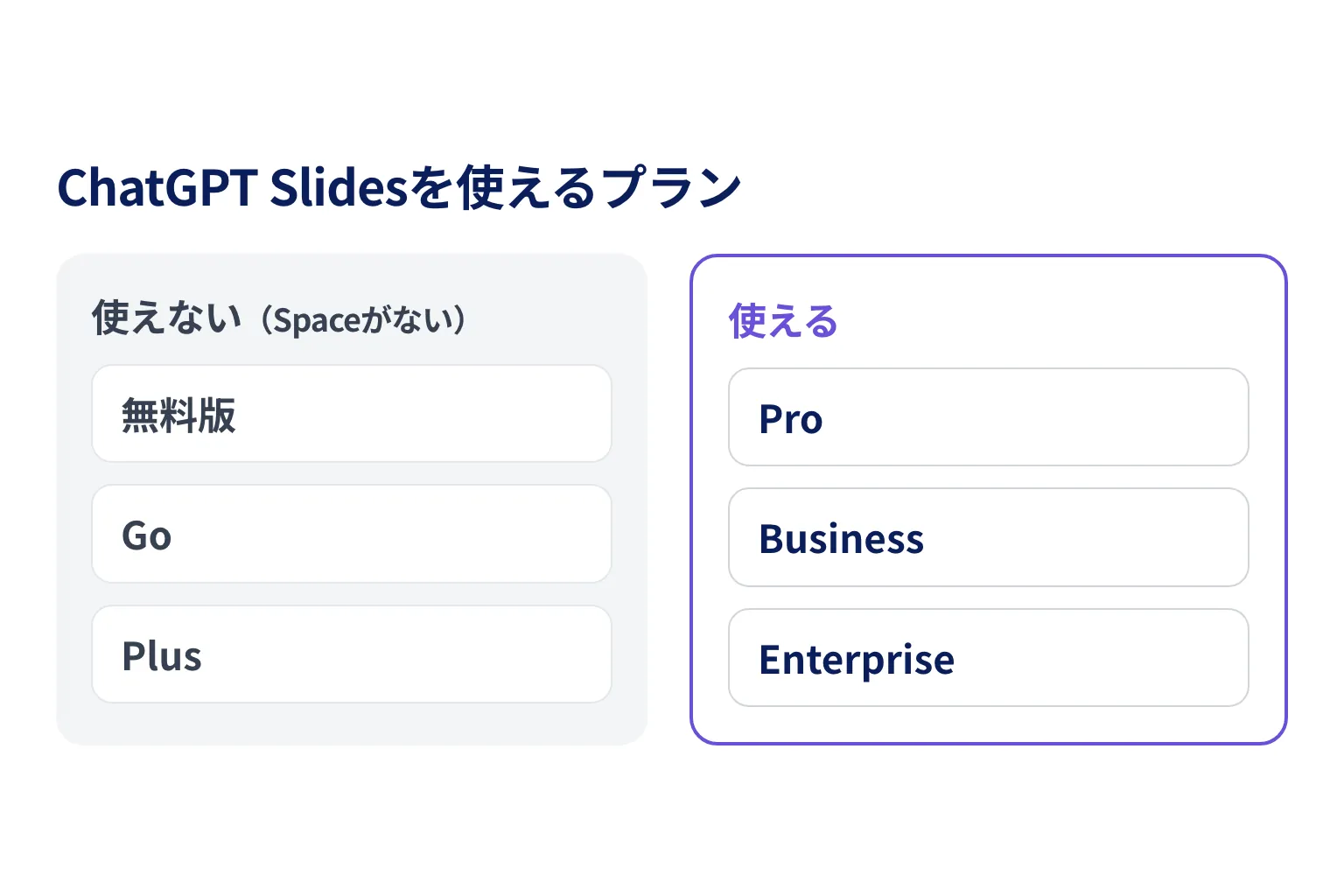
本記事は、2026年10月28日時点の公式情報をもとに書きました。対象はPro・Business・Enterpriseの利用者のうち、Spaceと呼ぶ共有の作業場所を使える人で、webとデスクトップアプリに順に提供されています。Plus・Go・無料版は対象外です。料金は、公式の料金ページに表示された円の金額で書いています。
ChatGPT Slidesとは|Spaceの中でスライドを作り、直して、配る
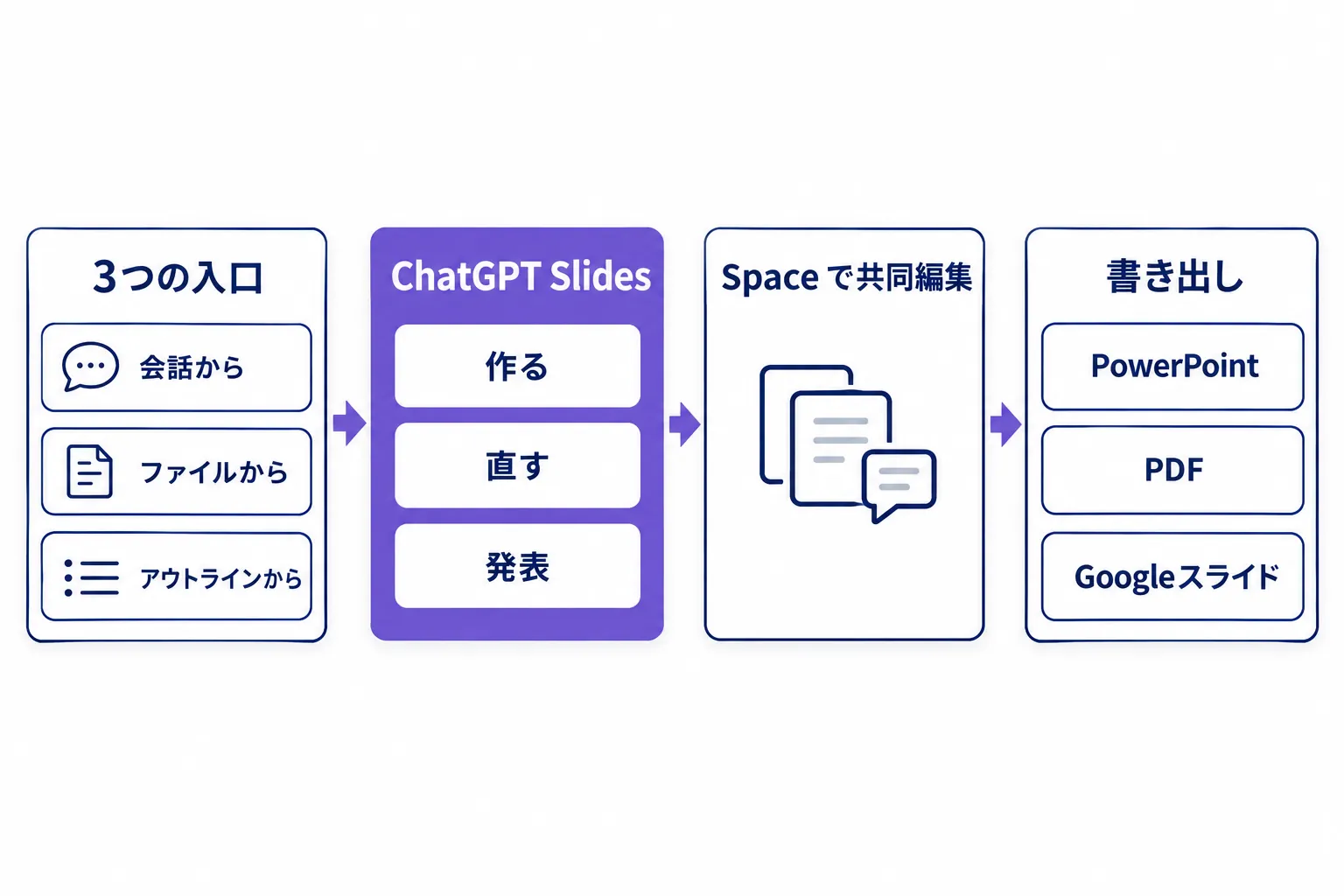
ChatGPT Slidesは、ChatGPTの中でプレゼン資料を作り、そのまま直して、発表や書き出しまで進める機能です。日本語の製品ページでは「ChatGPT スライド」と呼ばれています。作ったスライドは*Spaceに置かれ、招いた同僚と同じ資料を続けて直せます。
作る・直す・発表・書き出しがChatGPTの中で進む
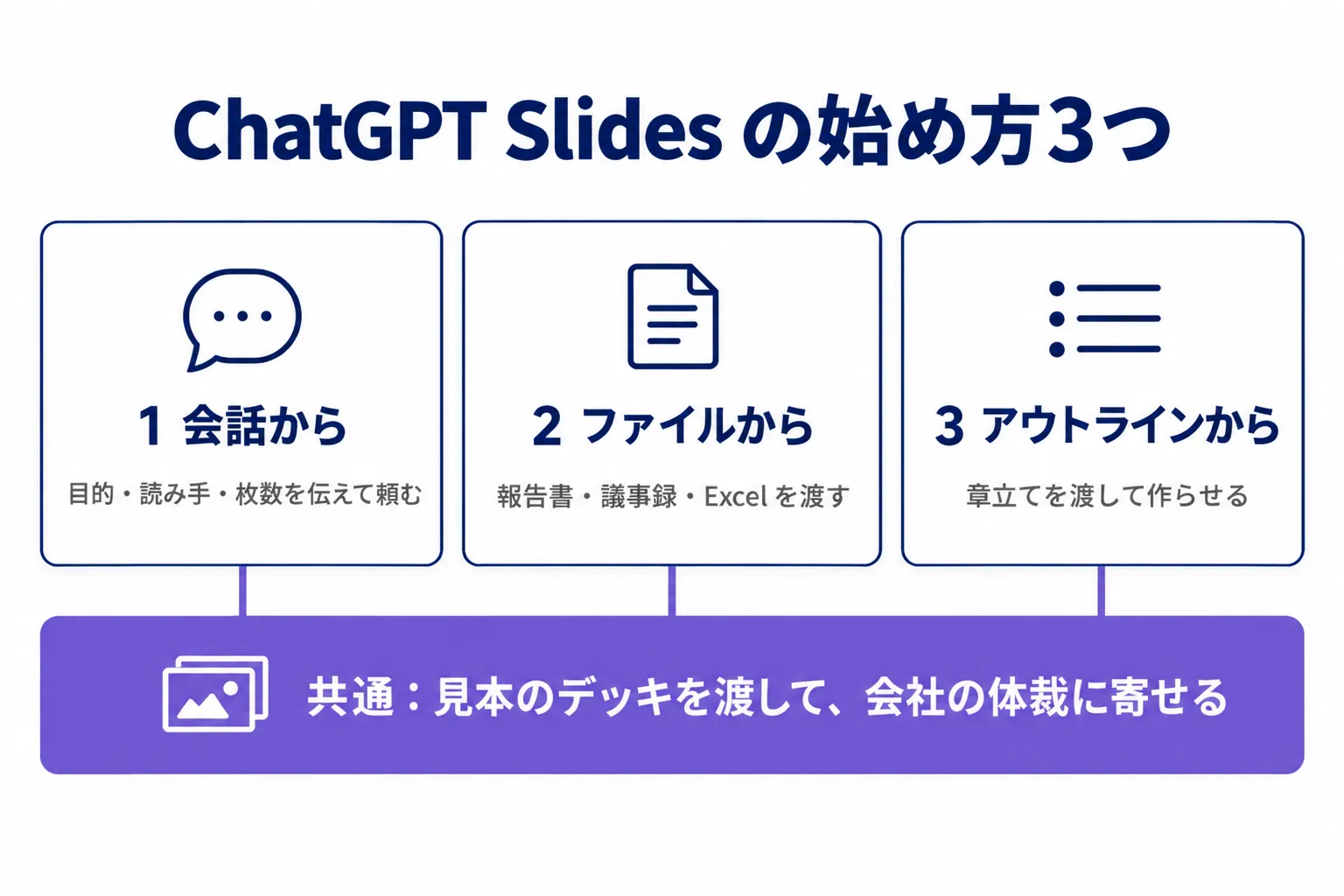
始め方は、会話から、手元のファイルから、章立てのメモから、の3通りです。会社で使っている見本のスライド一式を渡せば、そのスタイルとレイアウトを手本にして作ります。以下、このスライド一式をデッキと呼びます。
できたデッキは、文字・画像・図形・表・グラフを直接直せます。直したい部分を選んで修正を頼むことも、コメントでChatGPTを呼び出して直させることもできます。画像はその場で生成でき、手持ちの写真も足せます。
発表はChatGPTの中でそのまま行えます。web版からはPowerPoint・PDF・Googleスライドの3つの形式に書き出せます。デスクトップアプリでは、PowerPointかMac用のKeynoteが入っていれば、そのアプリでデッキを開けます。
Spaceは、資料と作業を案件ごとにまとめて共有する場所
Spaceは、ページ・ファイル・スライドなどをChatGPTの中の1か所にまとめる場所です。案件ごとに作り、必要な資料を足して、ほかの人と共有したまま同じ作業を続けます。
Slidesで作ったデッキもこの中に置かれ、編集の権限を渡したメンバーと同じデッキを同時に直し、コメントを残せます。共有しても、ほかの人が自分の非公開のチャットやメモリに入ることはありません。
ChatGPT for PowerPointやClaudeとは何が違うか
名前が似た*ChatGPT for PowerPointは、Slidesとは別の機能です。別のAIでスライドを作っている会社は、作る場所で使い分けると迷いません。
ツール | 作る場所 | 材料 | 仕上がりの形 |
|---|---|---|---|
ChatGPT Slides | ChatGPTのSpaceの中 | 会話・ファイル・章立てのメモ | PowerPoint・PDF・Googleスライドへ書き出す |
ChatGPT for PowerPoint | PowerPointの中 | 開いているデッキと、渡したメモ・資料 | PowerPointのファイルのまま |
Claude | Claudeの中 | メモ・レポート・これまでの会話 | PowerPoint・PDFへ書き出す |
GoogleスライドのGemini | Googleスライドの中 | 頼んだ内容と、Googleドライブのファイル・既存のデッキ | Googleスライドのまま |
Slidesの特徴は、ChatGPTの中で作ったデッキを、ほかのアプリに移さずにSpaceで同僚と同時に直し、コメントでChatGPTに直しを頼めることです。GoogleスライドのGeminiは、今はデスクトップで、英語だけの提供です。
*Space:ChatGPTの中で、資料と作業を案件ごとにまとめ、同僚と共有して続ける場所。 *ChatGPT for PowerPoint:PowerPointに組み込み、その画面の中でChatGPTを使うための追加機能。
ChatGPT Slidesを会社で使う条件|使えるプラン、作れるパソコン、入れた資料の扱い
使えるかどうかは、使い方の工夫ではなく、会社が契約しているプランと、社内のパソコンの環境で決まります。この2つを先に確かめ、次に入れた資料が学習に使われるかを確かめておくと、社内で試す許可を取りやすくなります。
使えるのはPro・Business・Enterpriseで、Plusは対象外
ChatGPT Slidesは、Spaceを使えるPro・Business・Enterpriseの利用者が対象です。料金ページの機能比較でも、Spaceの行は無料版・Go・Plusが「いいえ」、Proが「はい」です。会社でPlusを配っている場合、Slidesを使うにはプランの切り替えが要ります。
会社向けの*Businessは、スタンダードシートが年額課金なら1人あたり月3,050円、月額課金なら月3,850円で、2名から契約できます。Spaceも含まれます。個人向けのPlusは月3,000円、Proは利用枠の違う3段階で、月16,800円からです。
部署の数人で使うなら、Plusを1人ずつProに上げるより、Businessへの切り替えを先に検討するのが近道です。請求と管理を会社で1か所にまとめられ、入れた資料の扱いも会社の契約で決まるためです。
社内のパソコンがWindows 10なら、web版で作る
Windowsのデスクトップアプリで作るときは、パソコンの環境で結果が変わります。必要な部品が入っていないWindowsでは、デスクトップアプリで頼んだスライドが、共同編集できるSlidesではなくPowerPointのファイルで作られます。
Windows 10はこの部品に対応しておらず、Windows 11でも更新や会社による有効化が要る場合があります。社内のパソコンがWindows 10なら、ブラウザでweb版のChatGPTを開いて作れば、共同編集できるSlidesになります。
情報システムの担当がいる会社なら、試す前に社内のパソコンのWindowsの版を確かめてもらいます。試した後に「同僚と一緒に直せない」と問い合わせが来るのを防げます。
入れた資料は学習に使われるか
社内の報告書や議事録を渡す以上、内容がAIの学習に使われるかは先に確かめておきたい点です。BusinessとEnterpriseでは、OpenAIは初期設定のまま会社のデータをモデルの学習に使いません。
個人向けのProでは、本人の設定で学習への利用を断れます。気を付けたいのは共有したときです。Spaceで共有した資料は、読んだり作ったりした人それぞれの設定に従うため、自分が学習をオフにしていても、オンのままの同僚が触れた分は学習に使われることがあります。
会社で個人のProを使う場合は、共有する全員が設定をオフにしているかを確かめてください。個人の契約が社内に広がったときの線引きは、ChatGPTの情報漏洩を防ぐ設定にまとめています。
*Business:会社やチームで、使う人数分の席を契約するChatGPTのプラン。料金は1人あたりで決まり、席の種類はスタンダードシートとプレミアムシートの2つ。
ChatGPT Slidesの始め方3つ|会話から・ファイルから・アウトラインから
最初の1本は、手元にある材料に合わせて入口を選びます。どの入口でも、会社の見本のデッキを1本用意しておくと、仕上がりが社内の体裁に近づきます。
会話から作る
材料が頭の中にしかないときは、会話から始めます。ChatGPTの*Workを開き、「ChatGPTスライドを作って」と頼みます。そのとき、テーマ・読み手・入れる中身を一緒に伝えます。
地方の建設会社の工務課なら「役員会向けに、今月の3つの現場の進み具合と遅れの理由、来月の対応を6枚で」と頼むと、的外れな構成になりにくくなります。PowerPointやGoogleスライドで作ってと名指しで頼むと、そのファイルで返ってくるため、Spaceで一緒に直したいときは「ChatGPTスライドで」と頼み方をそろえます。
Workで何ができるかは、ChatGPT Workとはで、自社で使えるかの確かめ方と合わせて解説しています。
ファイルから作る
報告書・議事録・Excelの集計表がすでにあるなら、ファイルを渡すほうが早く進みます。Workの会話にファイルを添付して頼むか、Spaceの作成のメニューからスライドを選び、白紙かテンプレートから始めます。
工務課の例なら、現場ごとの進捗を集めたExcelと先月の報告書を渡し、「先月と同じ構成で今月分を作って」と頼みます。AIは数字を読み違えることがあるため、グラフにした値は元の表と突き合わせてから使います。
アウトラインから作り、見本のデッキで体裁をそろえる
話す順番が決まっているなら、*アウトラインを渡します。「1枚目は全体の結論、2〜4枚目は現場ごとの状況、5枚目は来月の対応」のように、1枚につき1行で書けば足ります。
会社のテンプレートに寄せたいときは、見本のデッキを共有し、スタイルとレイアウトの手本にするよう頼みます。工務課なら「このメモから6枚の進捗報告を作って。進み具合・遅れ・来月の対応を入れ、先月の報告のデッキでスタイルとレイアウトをそろえて」と1回で伝えます。色やフォントを言葉で細かく説明するより、見本を1本渡すほうが早く体裁がそろいます。
会社のテンプレートは、テンプレートを作る機能で作り、チームで共有する追加機能のプラグインに入れて配れます。
*Work:手順がいくつもある仕事をまとめて任せ、できあがった資料や表を受け取るためのChatGPTの機能。チャットと切り替えて使う。 *アウトライン:資料の章立てと、各スライドで言うことを1行ずつ並べた骨組みのメモ。
会社の資料づくりでどう使うか|叩き台はSlides、仕上げはPowerPoint
時間が減るのは、白紙から最初の形を作るまでの部分です。叩き台はSlidesに任せ、顧客に出す資料はPowerPointで仕上げる、と線を引いておくと、部署の中で使い方がぶれません。
いきなり作らせず、3段階で頼む
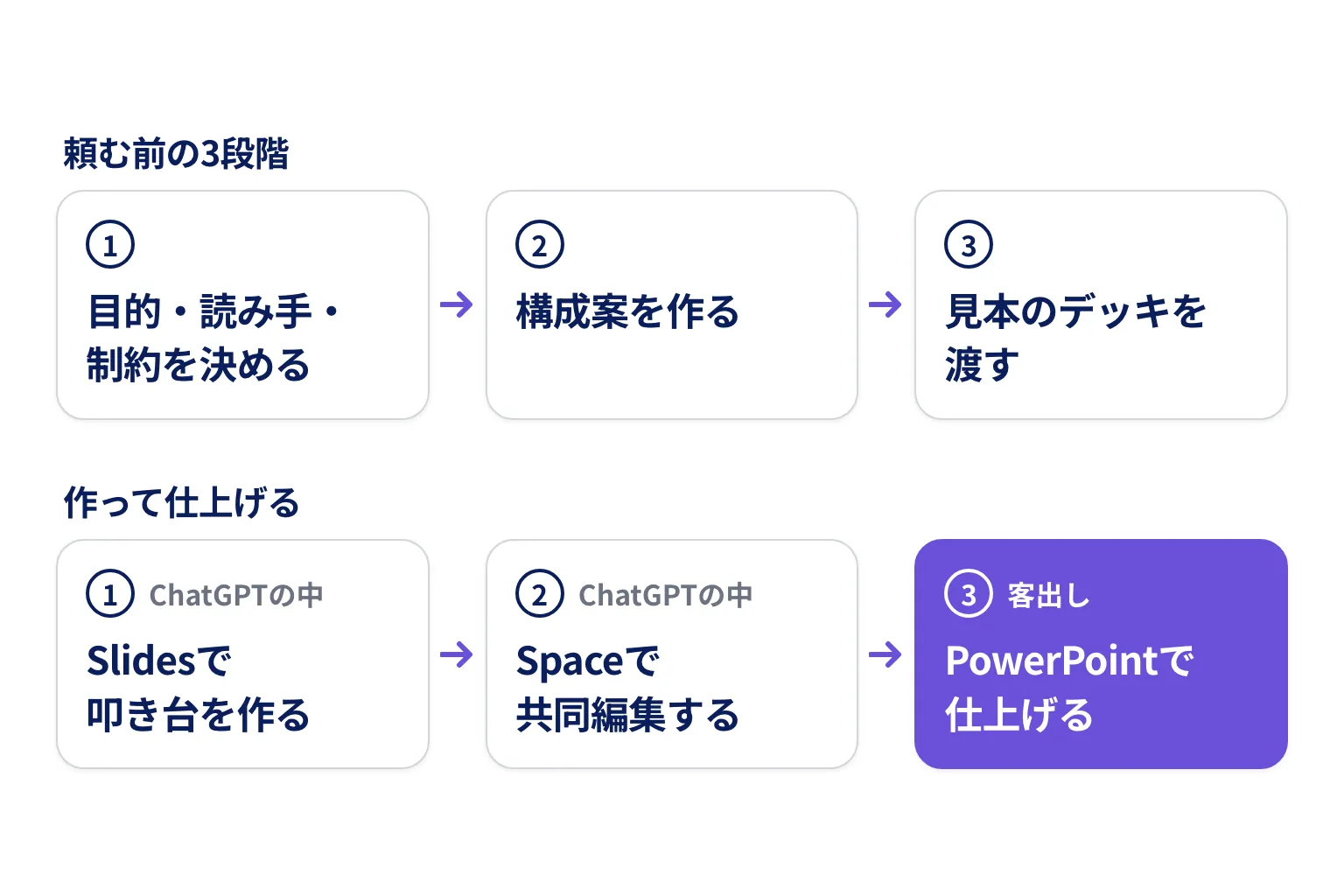
スマートエイトがClaudeなどでスライドを作ってきた中では、最初の一言で完成品を作らせるのが失敗のもとでした。うまくいくのは、次の3段階を踏んでから作らせたときです。
- 目的・読み手・制約を決める: 役員会で何を決めてもらう資料か、何枚までか
- 構成案を作る: アウトラインをAIと詰め、1枚ごとに言うことを決める
- デザインの仕様を渡す: 配色・文字の大きさ・トーンの手本を示す
ChatGPT Slidesでは、3段目に当たるのが見本のデッキの共有です。1段目と2段目を会話で済ませてからデッキを作らせると、後から直す量が減ります。
社内向けはSlidesのまま、客出しはPowerPointで仕上げる
AIで作ったスライドは、レイアウトにAIで作った感じが残り、顧客にそのまま出すのは難しい、というのがスマートエイトの現場の実感です。そこで、仕上げる場所を読み手で分けます。
部署内の共有や社内の報告は、Slidesの中で直接直すか、ChatGPTに頼んで直して終えます。顧客に出す提案は、web版からPowerPointへ書き出すか、デスクトップアプリで入っているPowerPointで開き、会社の体裁に人が整えます。書き出したファイルは、使う前に開いて、中身と体裁が崩れていないかを確かめます。
仕上げの場所を最初に決めておけば、どこまでAIに作らせるかで迷わずに済みます。
Spaceで部署の共同編集にする
月次報告のように複数の担当者が持ち寄る資料は、Spaceで共同編集にすると回覧の往復が減ります。工務課なら、現場ごとの担当者に編集の権限を渡して自分の現場のスライドを直してもらい、課長がコメントで直しを頼んで仕上げる流れです。
コメントだけを許す権限は提供開始の時点では無いため、確認だけしてほしい課長にも編集の権限を渡します。最後に直す人を1人決めておくと、同じスライドの書き換えが重なりません。
共有できる範囲は会社の設定に従い、Enterpriseでは管理者が共有を有効にするまで共同編集できない場合があります。部署で広げる前に、管理者に共有できる状態かを確かめてください。
どの資料づくりから任せるかは、そこに使っている時間の大きさで決めると効果が見えやすくなります。業務ごとの測り方は生成AIの費用対効果を業務ごとに確かめる4つの問いにまとめています。
よくある質問|ChatGPT Slidesを会社で使う前に
Plusでも使えますか?
使えません。ChatGPT SlidesはSpaceの中で動く機能で、PlusではSpaceが使えないためです。Plusのまま資料づくりにChatGPTを使うなら、PowerPointの中で使うChatGPT for PowerPointはPlusでも使えます。今あるファイルを直す作業から始め、同僚と一緒に直す段階になったら、ProかBusinessへの切り替えを検討します。
日本語のフォントは使えますか?
フォントは、web版ではブラウザで使えるもの、デスクトップアプリではパソコンに入っているものから選べます。会社で決めた日本語のフォントがパソコンに入っているなら、デスクトップアプリで作るとそのフォントを使えます。
試すときは、普段の業務で使う日本語の報告書を材料に1本作ってください。見出し・本文・グラフの文字が崩れずに出るか、言い回しが社内の資料に合うかを画面で確かめてから、部署に広げるのが確実です。
スマートフォンで作れますか?
ChatGPT Slidesの提供先は、webとデスクトップアプリです。Space自体はスマートフォンでも開けますが、探す・読む・共有するまでで、編集はできません。作って直すのはパソコンで行ってください。
作ったスライドをPowerPointで直せますか?
直せます。web版からPowerPoint形式で書き出せば、いつものファイルとして編集を続けられます。見せるだけならPDF、Googleスライドで続けるならGoogleスライドの形式を選びます。デスクトップアプリなら、入っているPowerPointでそのまま開けます。
さいごに
本記事では、ChatGPT Slidesでできることと、会社で使う条件、会話・ファイル・アウトラインからの始め方3つを解説しました。使えるのはPro・Business・EnterpriseのSpaceで、社内のパソコンがWindows 10ならweb版で作ります。
叩き台をSlidesに任せ、顧客に出す資料をPowerPointで仕上げる形にすれば、毎月の報告資料にかかる時間を白紙からの作業の分だけ減らせます。
まずは今週中に自社のChatGPTのプランでSpaceが使えるかを確かめ、使えるなら会社の見本のデッキを1本渡して、社内向けの報告の叩き台を作ってみてください。
※生成AI研修資料/導入事例も無料ダウンロードいただけます。
資料づくりのどこをAIに任せ、どこを人が仕上げるかを自社の業務で決める手順は、スマートエイトの生成AI研修で扱っています → 生成AI研修の詳細