はじめに
スマホでAIにちょっと聞きたい時、LINEやYahoo! JAPANのアプリを開いて、AIの入り口を探すのが面倒だと感じたことはないでしょうか。仕事で使うとなると、何を入れてよいのかも気になるところです。
LINEヤフーは11月10日、AIエージェント「Agent i」の単体のアプリを出しました。本記事では、Agent iアプリでできることと、ウィジェットとタスクの設定の手順、仕事で使う前に決めておきたい「入れない情報3つ」を解説します。スマートエイトは、企業向けの生成AI研修で、社員がAIに入れてよい情報の線引きを受講企業と一緒に決めてきました。
結論として、Agent iアプリは、業界ニュースの見張りと、社名や金額を外した言い回しの相談に向いています。一方で、取引の中身や人の名前が入った相談は入れず、会社が契約したAIで扱うと決めておくのが安全です。
本記事は、2026年11月11日時点のLINEヤフーの発表・ヘルプ・ガイドラインをもとにしています。アプリはiOS版で、iOS 18以降のiPhoneと、iPadOS 18以降のiPadで使えます。Android版は順次提供の予定で、App Storeでの価格は無料です。
Agent iアプリで何ができるか|LINEとYahoo! JAPANの中のAIが単体のアプリに
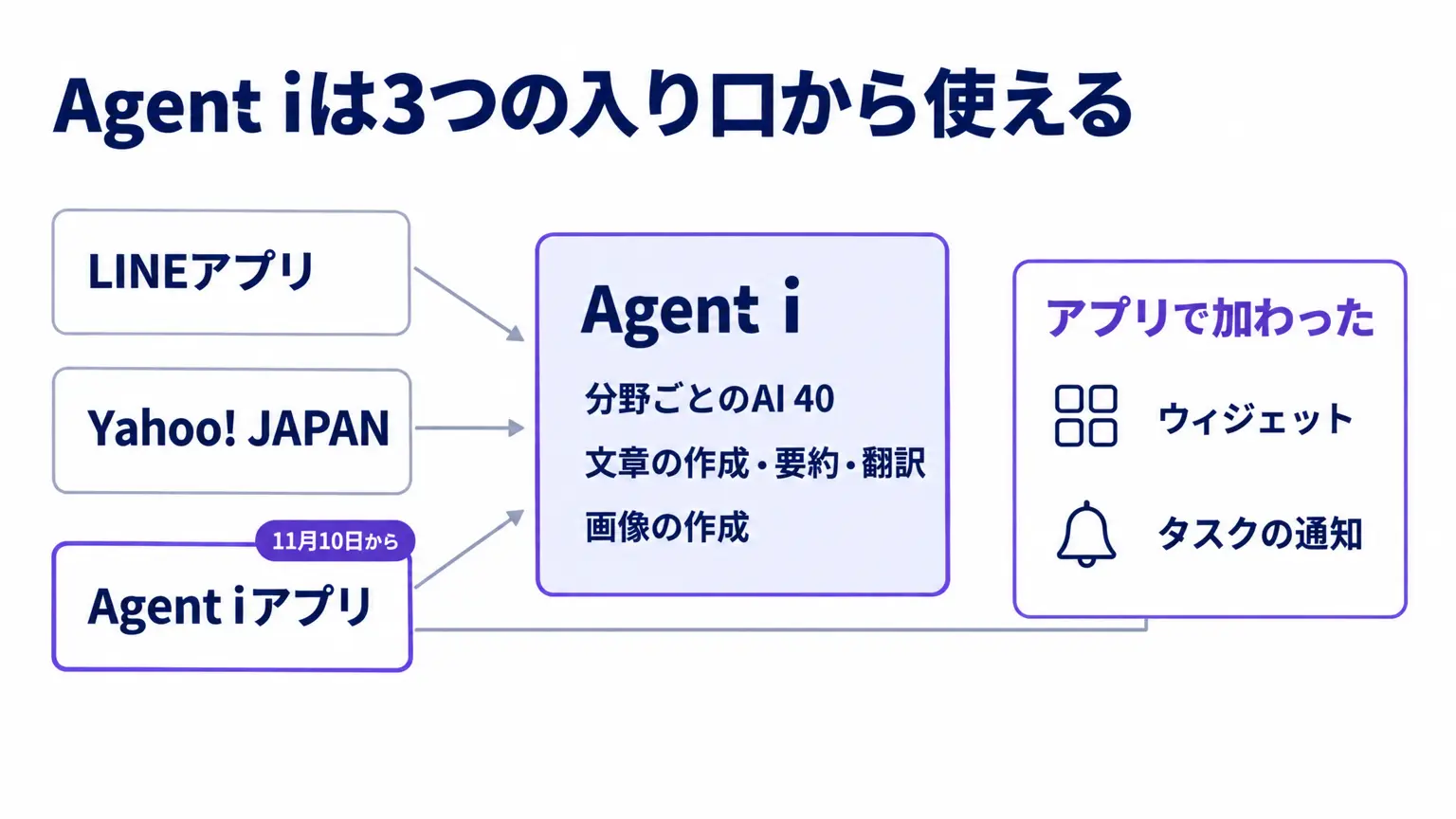
Agent iは、LINEヤフーが2026年4月に始めたAIエージェントです。これまではLINEやYahoo! JAPANのアプリと、ブラウザーから使うサービスで、今回のアプリで、ホーム画面からワンタップで開けるようになりました。
アプリ版で何が増えたのか
Agent iのこれまでの機能は、アプリでも同じように使えます。アプリならではの機能として加わったのが、ホーム画面のウィジェット*と、タスク機能*と連携した通知です。
ウィジェットを置くと、新しいチャット・画像の入力・音声の入力の3つを、ホーム画面から直接開けます。タスクの結果をまだ読んでいない時は、アプリが通知で知らせます。
ログインは、LINEアカウントとYahoo! JAPAN IDのどちらでもできます。ログインしなくても一部の機能は使えますが、アプリで質問を自由に打ち込むにはログインが要ります。
何を相談できるのか
Agent iには、旅行の計画・レシピ・お買い物・天気と服装・仕事とキャリアなど、分野ごとに専用のAIが用意されています。分野の数は、試験提供の物を含めて、11月10日の時点で40まで増えました。
分野を選ばない普通の会話でも、メールやメッセージの作成、要約、言い換え、翻訳といった文章の作業を頼めます。言葉で伝えた内容から画像を作ったり、写真を加工したりすることもできます。
仕事で使う人が気をつけたいのが、仕事とキャリアの分野です。仕事の悩みを相談する場なので、病歴のような知られたくない話が入りやすく、LINEヤフーも入力に注意するよう求めています。
*ウィジェット:スマホのホーム画面に置く小さな窓。アプリを開かずに、決まった画面や機能へ直接入れる。 *タスク機能:知りたいことを登録しておくと、自分で決めた間隔でAgent iが調べ、条件に合う情報が見つかったら知らせる機能。
Agent iアプリの使い方|ログインからウィジェット、最初のタスクまで
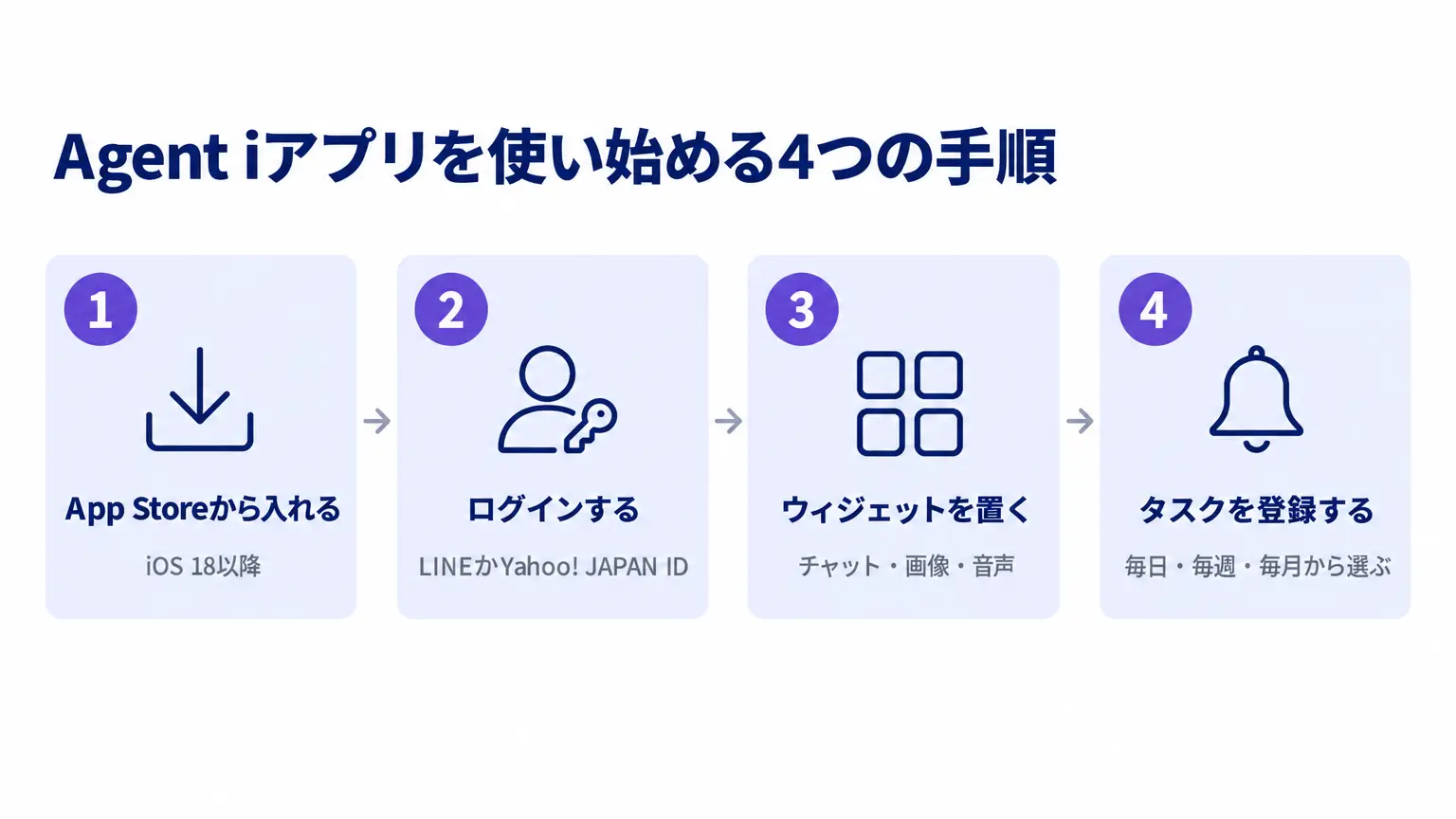
使い始めるまでの手順は、アプリを入れる、ログインする、ウィジェットを置く、タスクを登録する、の4つです。上から順に進めれば、その日のうちに仕事の場面で試せます。
ログインはどちらのアカウントでするのか
アプリはApp Storeから入れ、LINEアカウントかYahoo! JAPAN IDのどちらかでログインします。選ぶ基準は、これまでAgent iを使ってきたアカウントです。
例えば、ブラウザーのYahoo! JAPANでAgent iを使ってきた人は、同じYahoo! JAPAN IDでログインすると、チャット履歴とパーソナライズ設定*をアプリでも共有できます。Webで始めた会話の続きを、移動中にアプリで見返すこともできます。
ウィジェットはどう置くのか
iPhoneでは、ホーム画面の何も無い所をアプリが揺れ始めるまで長押しし、左上の「編集」から「ウィジェットを追加」を選びます。一覧からAgent iを選び、大きさを決めて「ウィジェットを追加」を押し、最後に「完了」を押せば置けます。
置いたウィジェットからは、新しいチャット・画像の入力・音声の入力をすぐ開けます。例えば移動中に取引先へ返信する時は、音声の入力から、社名や金額を言わずに用件だけを話し、「丁寧なメールの言い回しにしてください」と頼めます。
最初のタスクは何を登録するのか
タスクは、Agent iとの会話の中で提案された物をオンにして登録します。提案されるタスクは会話の中身で変わるため、業界のニュースを受け取りたいなら、その話題で会話を始めます。登録の前に「タスク条件を見る」を押すと、実行する間隔を毎日・毎週・毎月などから選べます。
登録できる情報には、キーワードに関する最新の話題、商品の値下がり、都道府県のイベントなどがあります。仕事で最初に試すなら、自社の業界の名前をキーワードにして、毎週の最新ニュースを受け取る形が始めやすいでしょう。
タスクは50件まで登録でき、実行できるのは10件まで、有効期間は1年です。結果はプッシュ通知のほか、マイページの「タスク」とチャット画面でも確かめられます。
*パーソナライズ設定:呼び名・話し方・メモリを決める設定。メモリをオンにすると、過去の会話をもとに答え方を合わせる。
仕事でAgent iアプリに任せてよいこと|公開情報で済む調べ物と言い回しの相談
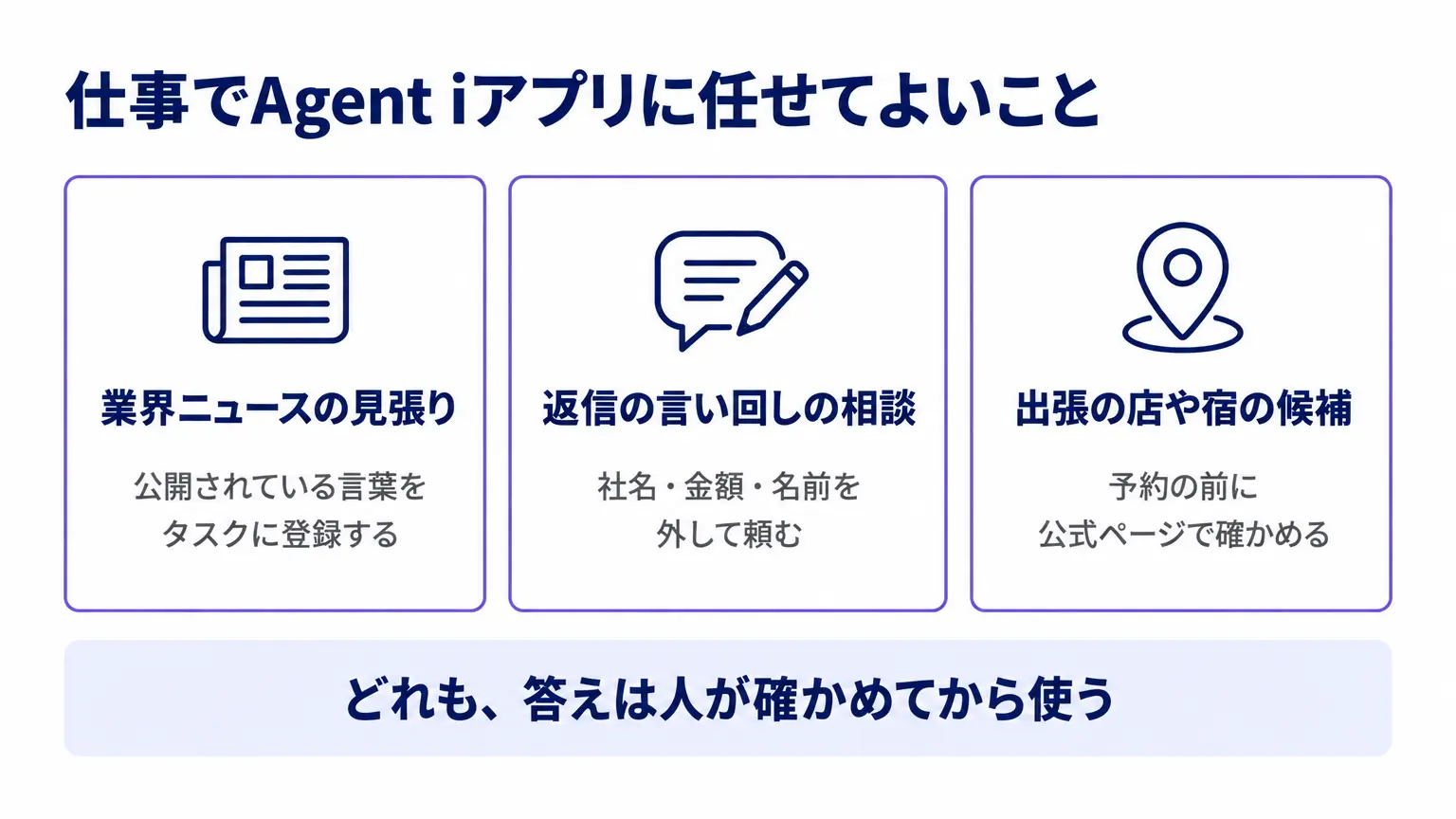
Agent iは個人向けのサービスで、入れた内容の扱いを決めるのは、会社の契約ではなく、使う人が個人として同意するLINEヤフー共通利用規約とガイドラインです。仕事で任せてよいのは、公開されている情報だけで済み、答えを人が確かめてから使える作業です。
どの仕事をAIに任せるかは、今かかっている時間と、答えを確かめる手間を並べて決めると外れにくくなります。決め方は生成AIの費用対効果を測る4つの問いで整理しています。
業界ニュースと取引先の公開情報を見張る
タスク機能では、気になるサービスや業界の最新トピックを続けて受け取れます。自社の業界の名前や、取引先がすでに発表したサービスの名前のように、公開されている言葉を登録しておけば、ニュースを毎週探しに行く手間が減ります。
業界の動きを調べる作業は、手間のかかる業務として、広告・マーケの会社の受講者も研修の途中のアンケートに挙げていました。
「業界やSNSの状況の調査…」
— 広告・マーケの会社の受講者(スマートエイトの研修アンケートより、2025年9月)
タスクが知らせる結果は、取得した情報をもとに表示されるため、最新の状況と違う場合があります。商談や社内の報告に使う前に、元の記事を開いて日付と中身を確かめます。
社名と金額を外して、返信の言い回しを相談する
外出先で返信の言い回しに迷った時は、ウィジェットの音声の入力から相談できます。頼むのは、「納期が1週間遅れることを、取引先に丁寧に伝えたい」のように、社名・金額・担当者の名前を外しても成り立つ用件だけです。返ってきた言い回しを参考に、送る文は自分で書きます。
見積書や会議のメモのように、金額や取引の条件が中身そのものになっている文章は、伏せても内容で分かります。こうした文章は、会社が契約したAIで扱います。
出張の店や宿の候補を出す
おでかけの分野では、条件に合う観光地や飲食店、宿の候補を、評価やクチコミと一緒に出してくれます。出張先での会食の店や、泊まる宿の候補を絞る下調べに使えます。
AIの説明と施設の最新の情報は、違う場合があります。予約の前に、店や宿の公式のページで、営業時間と料金を確かめます。
仕事で入れない情報3つ|送り先と残り方を知ってから線を引く
LINEヤフーは、機密情報、プライバシーに関する情報、他人に知られたくない情報の3つを例に挙げ、Agent iに入力しないよう求めています。自分の情報だけでなく、他人の情報を入れる場合も同じです。
入れた内容はどこへ送られ、どれだけ残るのか
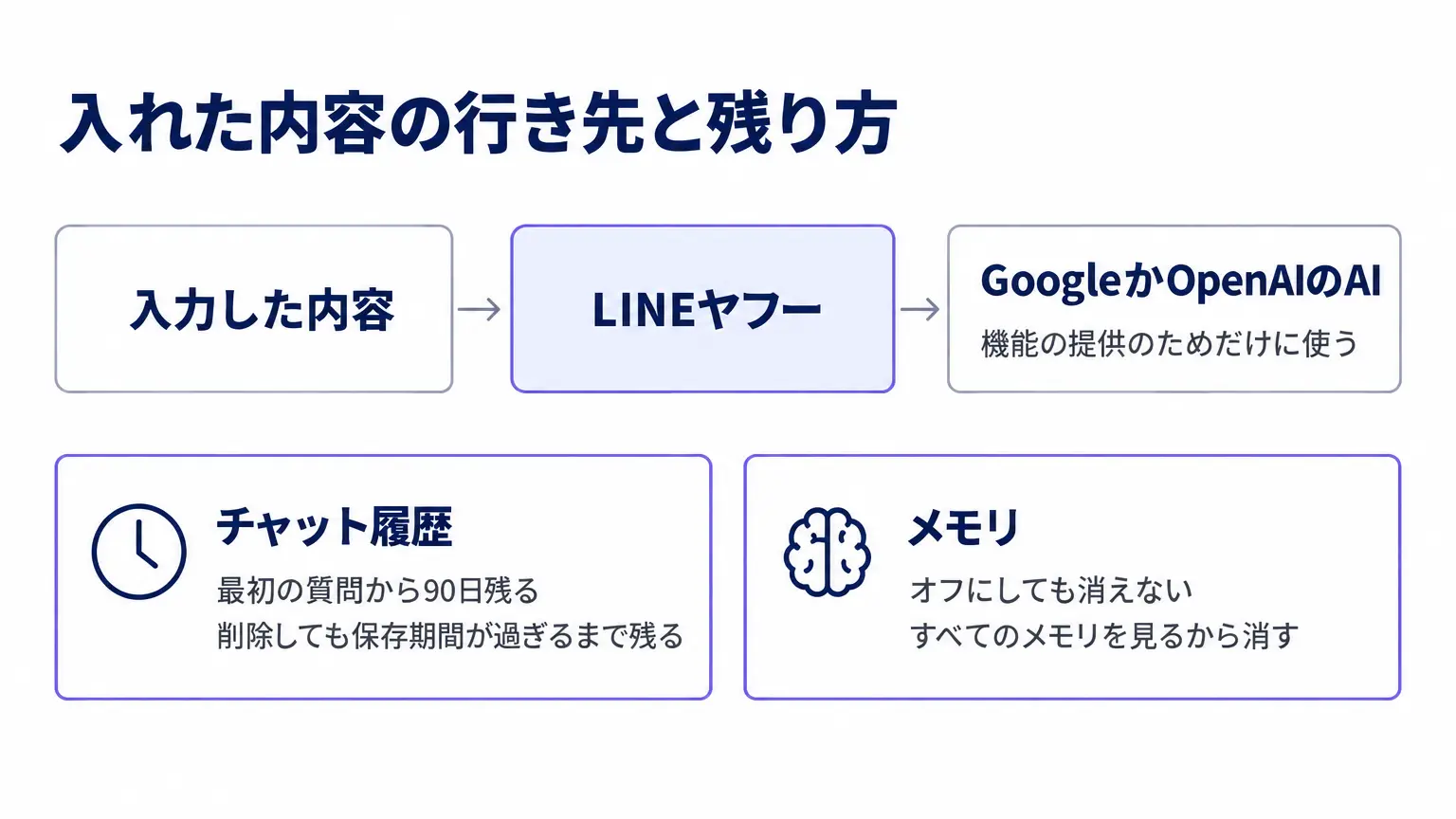
入力した内容は、LINEヤフーからGoogleかOpenAIのAIへ送られ、LINEヤフーに機能を提供するためにだけ使われます。
チャット履歴は、そのチャットで最初に質問した時から90日間残り、会話を続けても延びません。履歴を削除しても画面から消えるだけで、データベースには保存期間が過ぎるまで残ります。
メモリ*をオンにしていると、チャット履歴をもとに答え方が合わせられます。メモリをオフにしても、保存済みのメモリは消えないので、うっかり入れた情報は履歴とは別に消す必要があります。
会社の情報に置き換えると、何を入れないのか
3つを会社の情報に置き換えると、次の表のようになります。どの行も、名前や金額を伏せても中身で分かる物は入れない、が基本です。
どの情報なら入れてよいかは、研修を受けた後でも迷うところです。人材の会社の受講者も、研修の後のアンケートに次のように書いていました。
「どこまでの情報を読み込ませていいのか、の判断が悩ましい…」
— 人材の会社の受講者(スマートエイトの研修アンケートより、2026年7月)
スマートエイトでは、AIに入れる情報を、公開済みでそのまま入れてよい物、個人情報のように入れない物、社内限定の資料のように迷う物の3つに分け、迷う物は個人のアカウントのAIには入れないと決めています。会社全体の決まりにする手順は、生成AI利用ガイドライン|入れていい情報とダメな情報の決め方4手順にまとめました。
答えを社外に出す前に、何を確かめるのか
Agent iの答えは、正確さや最新さをLINEヤフーが保証していません。使う前には、著作権法・商標法・薬機法などの法令に触れていないかを、自分で確かめることが求められています。
LINEヤフーが機能として用意した使い方と、個別に認めた範囲を除き、答えを保存したり、手を加えて別の物を作ったり、販売やWebサイトへの掲載に使ったりすることも禁じられています。会社のブログや商品の説明文に使う文章は、Agent iの答えを材料にせず、会社が契約したAIで作ります。
*メモリ:Agent iが過去の会話から覚えた、利用者の好みや前提。パーソナライズ設定の「すべてのメモリを見る」で中身を見られる。
よくある質問|Agent iアプリについて
Androidのスマホでも使えますか?
アプリのAndroid版は、順次提供される予定です。それまでは、Android版のYahoo! JAPANアプリ3.187.0以上か、LINEアプリから同じAgent iを使えます。
料金はかかりますか?
App Storeでの価格は無料です。LINEヤフーは、利用量の多い人に向けた上位プランを2026年度中に始める予定だと、11月の決算説明会の資料で示しています。同社の2026年度は、2027年3月に終わる1年です。
海外出張先でも使えますか?
イギリスと、EUの加盟国、ノルウェー・アイスランド・リヒテンシュタインでは、使うことが禁じられています。ヨーロッパへの出張では、出発前に調べ物を済ませておくか、会社が契約したAIを使います。
入れてしまった情報は消せますか?
画面からは消せますが、LINEヤフーのデータベースには、チャットで最初に質問した時から90日の保存期間が過ぎるまで残ります。消すのはチャット履歴とメモリの2つです。履歴は一覧の縦の三点リーダーから「削除」を選んで1件ずつ、メモリはパーソナライズ設定の「すべてのメモリを見る」から、1件ずつか「すべて削除」で消します。
Agent i Bizとは何が違いますか?
Agent i Bizは、LINE公式アカウントと広告の運用を会社で相談するための、法人向けのAIエージェントです。入り口も使う条件も個人向けのAgent iアプリとは別で、詳しくはAgent i Bizとは|LINE公式アカウントと広告をAIに相談する始め方で解説しています。
さいごに
Agent iアプリは、LINEやYahoo! JAPANの中で使っていたAIを、ホーム画面のウィジェットからすぐ開けるようにしたアプリです。タスクで業界ニュースを見張らせ、社名や金額を外して言い回しを相談するところまでなら、仕事でもその日から役立ちます。
一方で、社員が自分のスマホで使うと、社名や金額の入った相談がそのまま入りがちです。まずは「入れない情報3つ」を社内で共有し、迷う情報はAgent iに入れず、会社が契約したAIで扱うと決めるところから始めてください。
AIに入れてよい情報の線引きと、答えを確かめてから使う手順は、スマートエイトの生成AI研修で、受講企業の実際の業務を題材に扱っています。→ 生成AI研修の詳細
※生成AI研修資料/導入事例も無料ダウンロードいただけます。