はじめに
会議に録音のbotを入れようとして、相手に断られたり、参加者の一覧に見慣れない名前が並んで説明に困ったりした経験はないでしょうか。botを入れずに議事録を作れるなら、社外との打ち合わせでも気兼ねなく記録を残せます。
本記事では、2026年11月にProduct Huntで公開されたTacieについて、できることと料金、会社で使う前に確かめたい3点、日本語の会議での試し方を解説します。スマートエイトは法人向けの生成AI研修で、AIに入れてよい情報の線引きを受講企業と一緒に決めてきました。
結論として、Tacieは会議にbotを入れませんが、音声は文字起こしの会社へ、会話の記録は要約のためにAIへ送られます。「botが入らない」と「音声が社外に出ない」は別の話なので、回す会議を選んでから試すのが安全です。
この記事は、2026年11月15日時点の公式サイトとプライバシーポリシーをもとにしています。Tacieは無料のベータ版で、使えるのはApple Silicon搭載のMacだけです。
Tacieとは|会議にbotを入れずMacが議事録を作るAI
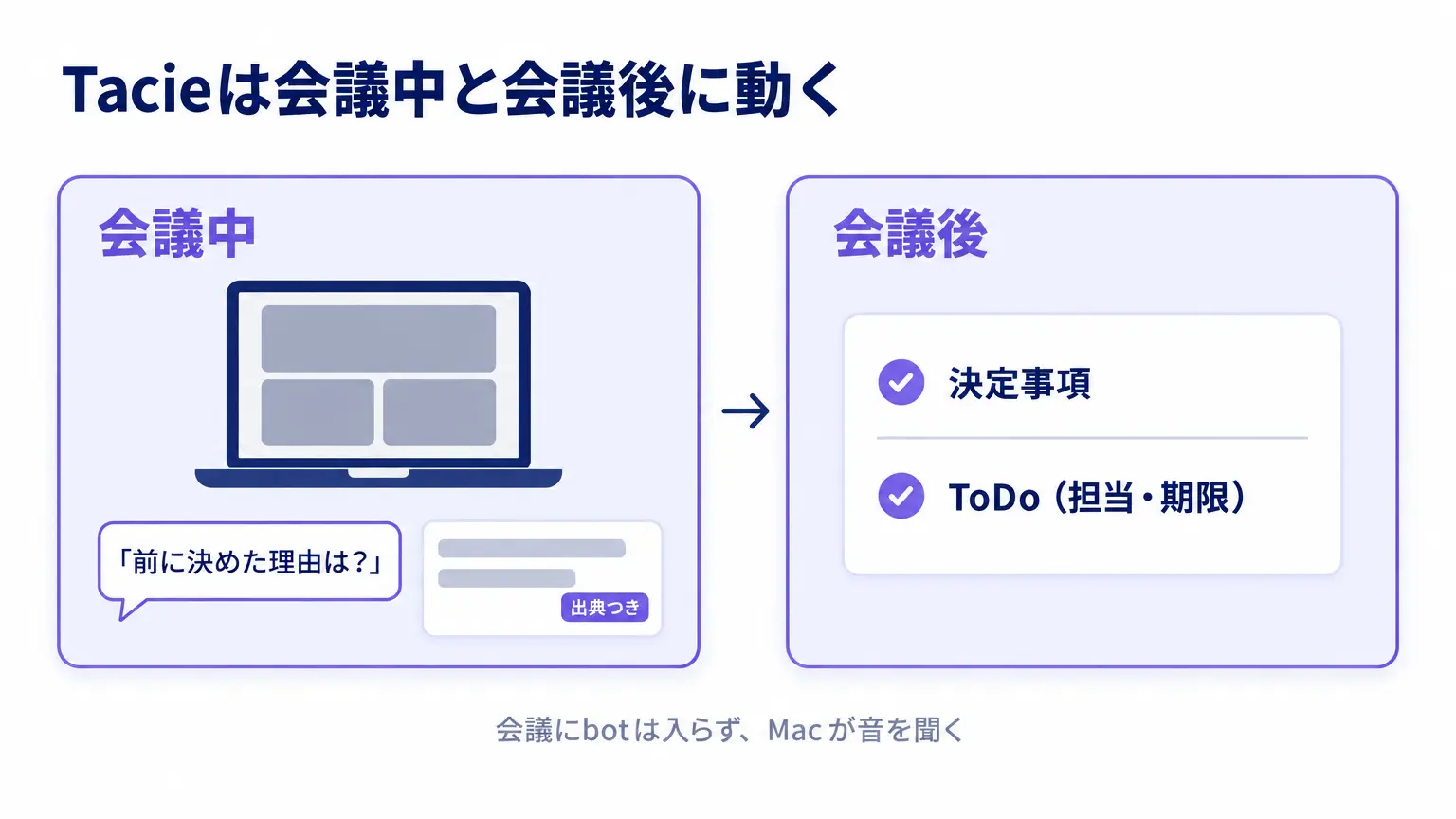
Tacieは、Macで会議の音声を聞き取り、会議が終わると決定事項とToDoをまとめるアプリです。Zoomなどの会議に参加者として入るbotは使わず、Mac自身が会議アプリの音を聞きます。
ほかの議事録AIとの違いは、会議の最中にも動く点にあります。参加者が「前回なぜやめたんだっけ」と聞くと、チームの資料から答えと出典を探して画面に出します。
会議が終わると決定事項とToDoが出る
会議が終わる時点で、決定事項とToDoがまとまった状態になります。公式サイトの見本では、ToDoごとに「誰が」「いつまでに」が付いています。
議事録を読み返して担当者を拾う作業が要らなくなる点が、会議の多い部署には効きます。会議中の質問には、Tacieで録った過去の会議の議事録からも答えます。
会議中に「前に決めた理由」を出典つきで出す
会議中のTacieは、すべての発言に反応するわけではありません。調べる価値のある質問が出た時だけ、話し終わった少し後に答えを出します。
探す先は、つないだ*Notionなどのチームの資料です。答えには出典が付き、押すと元の資料を開けます。出典が弱い時は答えを出さず、「Nothing certain found.」と表示する作りです。
過去の議論の経緯が分からず困る場面は、研修の受講後のアンケートにも書かれていました。
「(部署)に異動直後で起案の過去議論経緯などがわからないため、過去起案資料を読み込んでもらって…」
— 広告・メディアの会社の受講者(スマートエイトの研修アンケートより、2026年9月)
使えるMacと料金
使えるのは、macOS 14以降の*Apple Silicon搭載のMacです。iPhone版は準備中で、会議室での録音と議事録が先に出ると案内されています。
料金は、今は月ごとの利用上限つきの無料ベータです。公式サイトは、後で有料の定額プランに移る予定だと書いています。
*Notion:チームの文書やWikiをまとめる道具。TacieはほかにJira、Linear、GitHub、Google ドライブの資料も探せる。 *Apple Silicon:AppleがMac用に作ったM1以降のチップ。Intelのチップを積んだMacでは使えない。
botを入れない議事録が向く会議|相手の画面に何も増えない
Tacieが向くのは、録音のbotを入れにくい会議です。botが入らないので、相手の参加者の一覧にも、画面共有の映像にも、Tacieは出てきません。
ただし、録音していることを相手に伝える手間までは消えません。botが見えない分、会議の冒頭で「記録を取ります」と一言添える運用を先に決めておくと、後で揉めずに済みます。
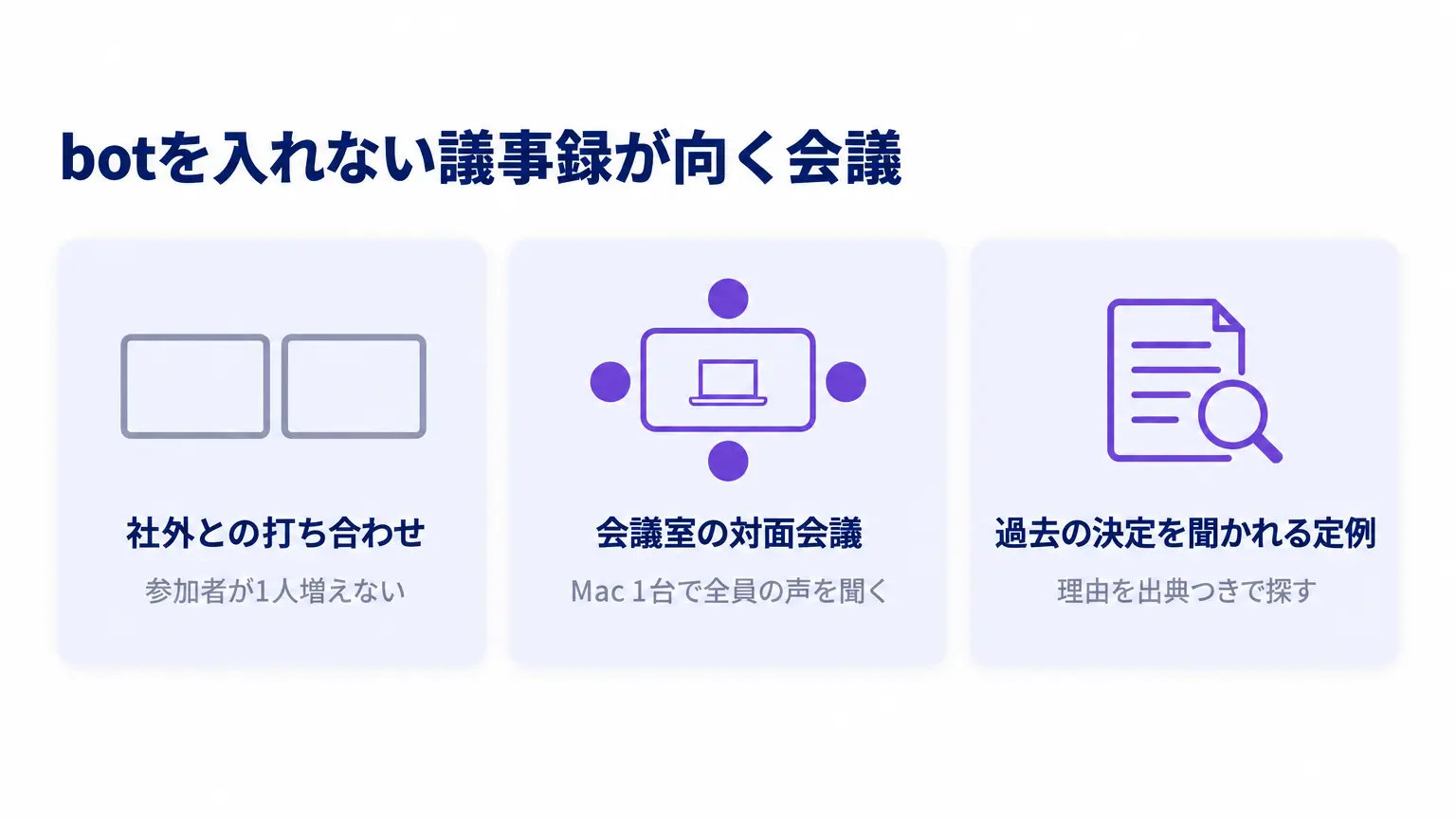
社外との打ち合わせで、参加者が1人増えない
録音のbotは、会議に参加者として入ります。相手から見ると知らない参加者が1人増えるので、断られることもあります。
Tacieは*対応する会議アプリの音を、Mac側で聞き取ります。画面を共有したり録画したりしても、Tacieは映りません。
会議室の対面会議も、Mac 1台で録れる
会議室での対面の会議では、Macのマイクで全員の声を聞き取ります。オンラインと対面が混ざる部署でも、同じアプリで記録を残せます。
会議室では、机に置いたMac 1台が全員の声を聞く形になります。誰の発言かを正しく分けられているかと、担当者付きのToDoが合っているかは、試す時に確かめる項目に入れてください。
過去の決定をよく聞かれる定例で、答えを探す時間を減らす
「前回なぜそう決めたのか」を毎回探している定例は、Tacieの会議中の答えが一番効く場面です。公式サイトは、会議の後に1時間かけて資料を探す場面を例に挙げています。
会議中の答えを探す先は、つないだ資料と、Tacieで録った過去の会議です。資料をつながず議事録だけが欲しいなら、ChatGPTで議事録を作る方法のように、録音を後から文字にして担当者ごとのToDoに直すやり方でも足ります。
*対応する会議:公式サイトが挙げるのはZoom、Google Meet、会議室の対面会議の3つ。Zoomなどはアプリの音を聞く。
会社で使う前の3点|音声と会話の記録がどこへ送られるか
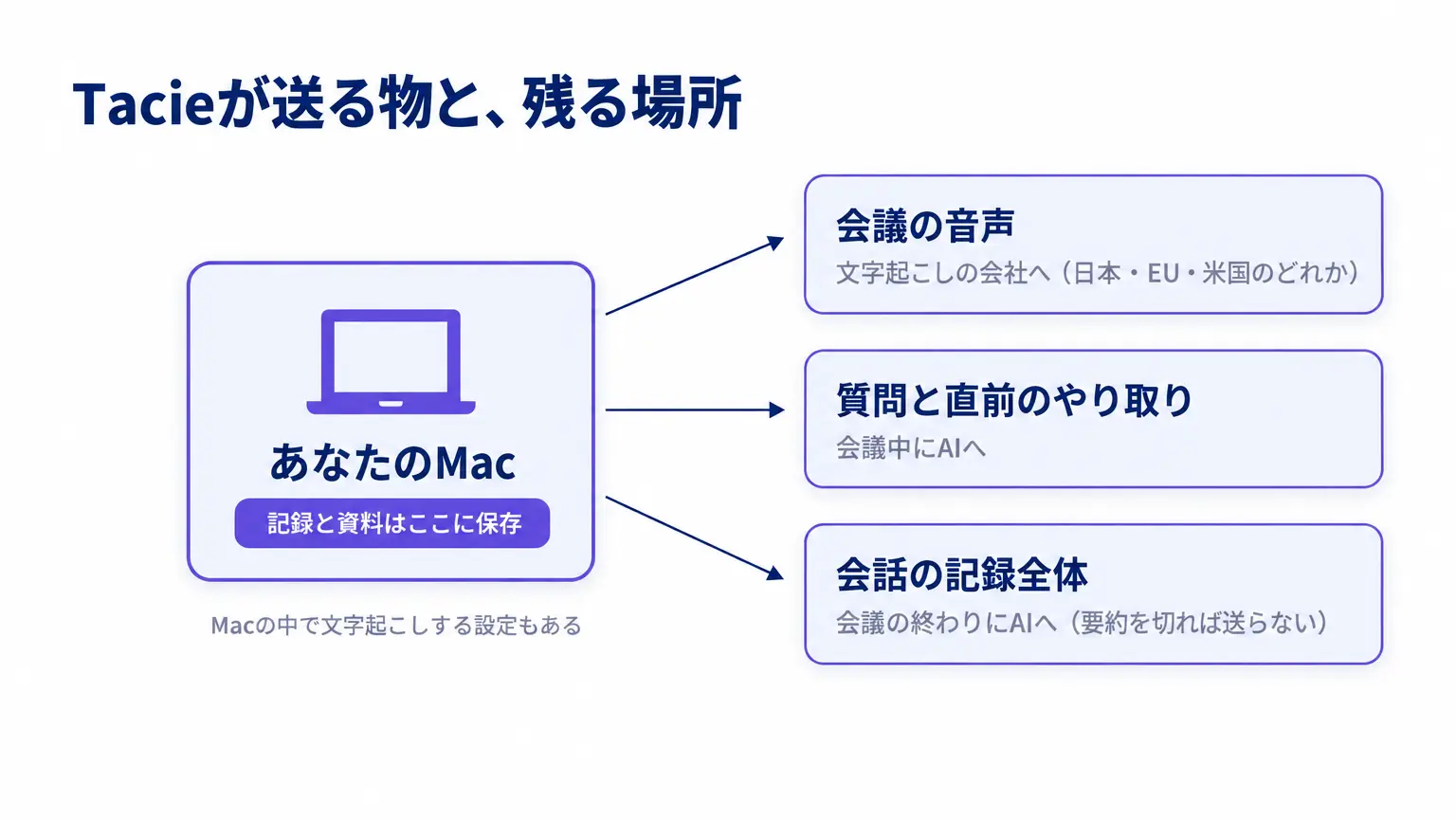
会社で使う前に確かめたいのは、音声と会話の記録の行き先です。公式サイトは「文字起こしとチームの資料はMacに残る」と書く一方、プライバシーポリシーには処理のために送る先が並んでいます。
「Macに残る」は保存の話で、「社外に送らない」という意味ではありません。次の3点を、社内でAIの利用を決める人と一緒に読んでください。
音声は、文字起こしの会社へ直接送られる
会議の音声は、Tacieのサーバーを通らず、文字起こしの会社の*Sonioxへ直接送られます。Sonioxの処理の場所は、日本・EU・米国のどれかで、利用する地域で決まります。Sonioxにつながらない時は、米国の別の文字起こしサービスへ送られます。
設定で、Mac の中で文字起こしをする方式を選ぶこともできます。この方式なら、準備が済んだ後は音声を送りません。
ただし、この方式でも、会議中に文字にした発言は、質問かどうかを見分けるために米国の別のAIの会社へ送られます。この会社は学習には使わないとされる一方、保存の期間を公開していません。音声を出したくない会議では、この設定を選んだうえで、文字は送られることを社内で了承しておく必要があります。
会議の終わりに、会話の記録全体がAIへ送られる
会議が終わると、要約のために会話の記録全体が送られます。要約を作るのは、米国の中継サービスを通した*Claudeのモデルです。会議中に質問した時も、質問と直前のやり取り、関係する資料の一部が送られます。
ポリシーは、中継サービスとClaudeのモデルの側で保存も学習もしないと書いています。設定の「회의 정리」を切れば、会議の終わりの送信は止まります。ポリシーの英語版では、この項目を「meeting notes」と訳しています。
運営する会社の名前と所在地がサイトに出ていない
公式サイトにもポリシーにも、運営する会社の名前と所在地は書かれていません。ポリシーは韓国の個人情報の法律に沿って書かれ、苦情の窓口に韓国の機関が並び、連絡先はメールの1つだけです。
利用規約の冒頭には、Tacieは試作の段階で、予告なく変わったり止まったりすることがあると書かれています。業務の記録の置き場として頼り切るより、試しに使う道具として扱うのが妥当です。
契約の相手が分からない道具を、取引先との会議に使おうとすると、社内の承認で止まりやすくなります。社外に音声を出さない議事録を探しているなら、Athena Minutesでできることで紹介した、自社の建物か自社のクラウドに置く形の方が社内を通しやすくなります。
*Soniox:音声を文字にするサービスの会社。日本語を含む60以上の言語の文字起こしに対応している。 *Claude:Anthropicという米国の会社が作るAI。ChatGPTと同じく、文章の要約や質問への回答ができる。
日本語の会議で試す手順|社内の定例で1回だけ回す
公式サイトが言語について書いているのは、英語の会議では英語で答えと議事録を書くことと、アプリの画面の言語を設定で変えられることです。日本語の会議でどこまで使えるかは、自社の会議で1回試して決めるのが早道です。
英語以外の言語の精度を心配する声は、音声のAIを検討していた会社との商談でも出ました。
「…なかなか英語以外の言語の精度がちょっとやっぱ怖いっていうか全部任せっきりになると…」
— 建設・不動産の会社の代表(スマートエイトの商談より、2026年4月)
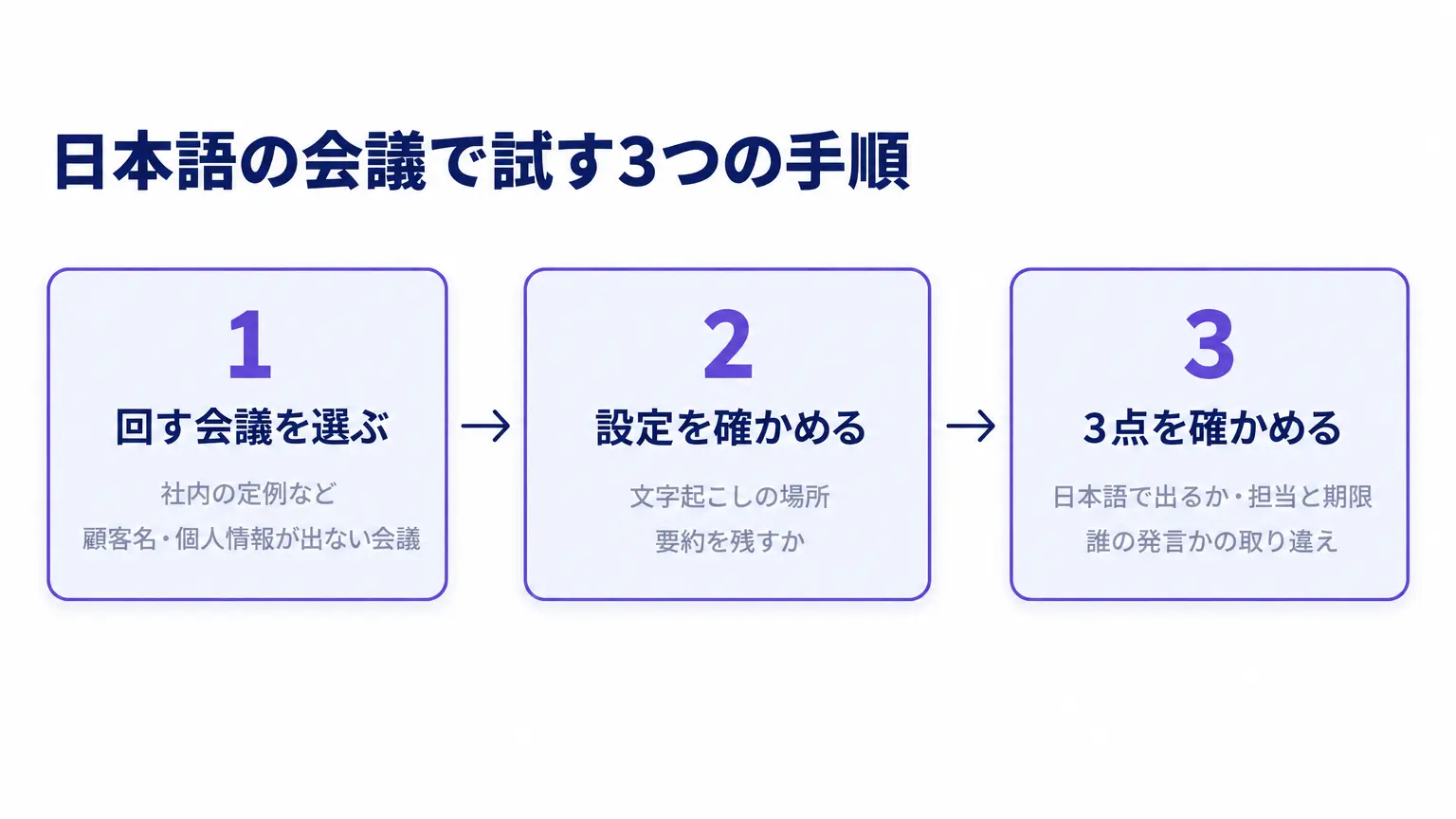
試す前に、回す会議を決めます。スマートエイトの研修では、AIに入れる情報を「OK」「要確認」「NG」の3つに分けて扱っており、Tacieで最初に回すのは「OK」に当たる会議だけにします。
回す会議を選ぶ
最初に選ぶのは、社内の定例のように、顧客の名前や個人情報、未公開の数字が出ない会議です。取引先との会議や人事の面談は「要確認」か「NG」に入るので、最初の試しには使いません。
できれば、同じ会議を手で議事録に取っている人がいる回を選びます。人の議事録と比べられるので、Tacieの抜けや誤りがすぐ分かります。
設定を確かめてから始める
始める前に、文字起こしをMacの中でする方式にするか、会議の終わりの要約を作るかを決めます。3章のとおり、この2つで社外に送る物が変わります。
チームの資料をつなぐなら、最初は1つの場所だけにします。Tacieは、つないだアカウントで見られる資料だけを探すので、試す人の権限が広すぎないかも見ておきます。
決定事項とToDoを3つの点で確かめる
会議が終わったら、出てきた議事録を人の議事録と並べて、次の3点を見ます。
- 決定事項とToDoが日本語で出ているか
- ToDoの担当者と期限が合っているか
- 誰の発言かの取り違えが無いか
3つとも合っていれば、次は「要確認」の会議に広げるかを社内で決めます。担当者と期限の拾い漏れを数で確かめるやり方は、ChatGPTで議事録を作る方法でも紹介しています。
よくある質問|Tacie
WindowsのパソコンでTacieは使えますか?
公式サイトが挙げる動作環境は、macOS 14以降のApple Silicon搭載のMacです。ほかに案内されているのは準備中のiPhone版で、Windowsのパソコンを使う会社は、今は別の議事録AIを選ぶことになります。
Microsoft Teamsの会議で使えますか?
公式サイトが対応する会議として挙げているのは、Zoom、Google Meet、会議室の対面会議の3つです。Teamsを主に使う会社は、対応の案内が出るのを待つか、Teams側の議事録の機能を使う方が確実です。
無料のベータが終わったら、いくらになりますか?
金額はまだ公表されていません。公式サイトは、今は月ごとの上限つきで無料、後で有料の定額プランに移る予定とだけ書いています。会社で使い続ける前提なら、料金が出た時点で費用と浮いた時間を比べて決めてください。効果の測り方は、生成AIの費用対効果を測る4つの問いで整理しています。
会議中の答えが間違うことはありますか?
Tacieは、出典が見つかった時だけ答えを出し、出典が弱い時は「Nothing certain found.」と出して答えません。それでも、出典の資料そのものが古ければ答えも古くなります。会議で使う前に、出典を押して日付を確かめる習慣を付けておくと安心です。
さいごに
Tacieは、会議にbotを入れずにMacで聞き取り、決定事項とToDoを会議の終わりにまとめる議事録AIです。会議中に過去の決定を出典つきで出せる点が、ほかの議事録AIとの違いです。
ただし、音声は文字起こしの会社へ、会話の記録はAIへ送られ、運営する会社の名前も出ていません。社外の会議に使う前に、送る先と設定を社内で確かめ、まずは社内の定例で1回試すところから始めてください。
スマートエイトの生成AI研修では、AIに入れてよい情報の線引きと、議事録から担当者ごとのToDoを作る手順を、自社の会議を題材に扱っています → 生成AI研修の詳細
※生成AI研修資料/導入事例も無料ダウンロードいただけます。