はじめに
AIが変換を直してくれる日本語入力があると聞いて、仕事のPCにも入れてみたいと考えたことはないでしょうか。気になるのは、打った文字がどこかのサーバーへ送られていないかという点です。
本記事では、2026年11月に窓の杜で紹介されたオープンソースの日本語入力「Mozkey」について、できることと、AIの補正が動く場所を公式の説明から整理します。スマートエイトは生成AI研修で、社員が自分で入れたAIの道具をどう扱うかという相談を受けてきました。
結論として、Mozkeyは「AIの補正を端末の中で動かす」設計で、確かめる方法まで公開されています。会社で使うなら、配布物・通信・学習データ・更新の4点を1台で確かめてから広げるのが近道です。
本記事は、2026年11月13日時点の公式サイト・GitHubの説明・窓の杜の記事をもとにしています。対象はWindows版とmacOS版で、設定画面の細かい項目と、ほかの日本語入力との変換の精度の比べは扱いません。
Mozkeyでできること|通常の変換にAIの補正を重ねる日本語入力
Mozkeyは、いつもの変換の結果を、AIが文の流れを見て直す日本語入力です。社外秘の見積書や顧客へのメールを打つ場面を例に、何が起きるかを順に見ていきます。
Mozcをもとにした個人のオープンソース
Mozkeyは、Googleが公開している*Mozcをもとにした非公式の派生版です。開発しているのは個人の開発者で、ソースコードはGitHubで誰でも読めます。
配布されているのはWindows(x64・ARM64)とmacOS向けのインストーラーです。11月11日に出た最新版のv1.1.0では、数字や助数詞の変換と、固有名詞を守る補正が手直しされました。
料金はかかりません。窓の杜の記事でも、無償で使えるフリーソフトとして紹介されています。
AIが文脈から変換を直す仕組み
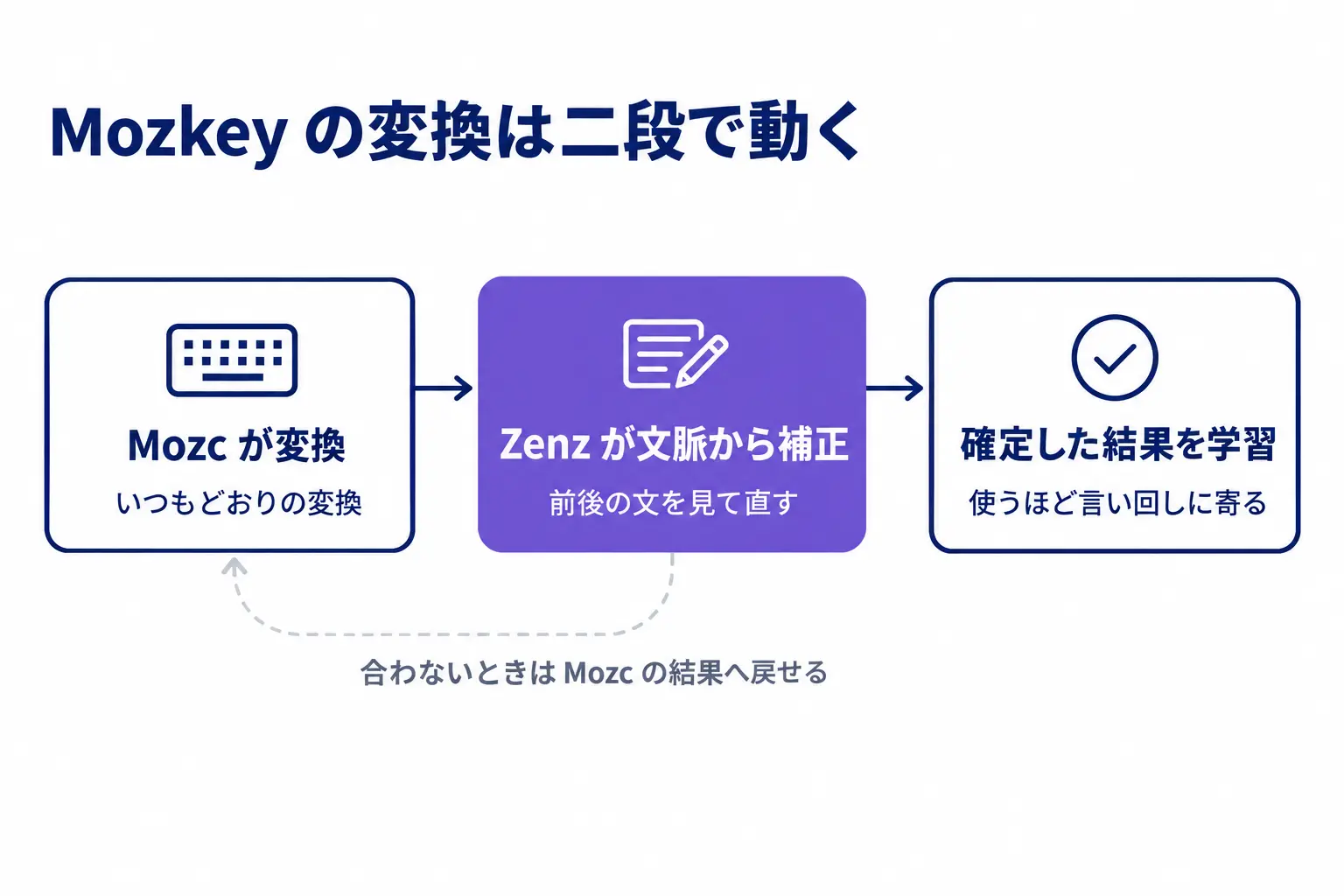
Mozkeyの変換は二段で動きます。まずMozcがいつもどおりに変換し、その結果を*Zenzが前後の文脈を見て直します。窓の杜の記事では、助詞や文節のつながりの改善と、文脈に合った同音異義語の選択に使われると説明されています。
例えば見積書で「きかんをしてい」と打ったとき、「期間を指定」と「機関を指定」のどちらが合うかは、前の文で決まります。こうした選び分けを、打ち手が候補を探す前にAIが済ませる点がMozkeyの狙いです。
補正が合わない場面もあります。そのため補正が適さないときはMozcの結果へ戻せる作りになっており、固有名詞や英字、数字、記号を不用意に置き換えない保護も入っています。
使うほど馴染む学習と、補正を止める操作
Mozkeyは、明示的に確定したZenzの補正を、Mozcの変換履歴に学ばせます。使うほど、自分がよく使う言い回しに寄っていく作りです。
打っている最中は、未確定の文字の近くに「Mozc」「Zenz処理中」「Zenz適用済み」といった状態が出ます。今の候補がAIの補正かどうかが目で分かるので、見積書の数字のように直されたくない所で気づけます。
直されたくない補正は、Ctrlキーと Deleteキーで止められます。スペースキーを押さなくても打った先から変換が進む動きや、縦書きの入力にも対応しています。
*Mozc:Google 日本語入力の一部を、Googleがオープンソースとして公開した物。誰でも中身を読んで手を加えられる。 *Zenz:Mozkeyに同梱され、PCの中で動く日本語変換用のAI。Mozcの変換結果を文脈から直す役を受け持つ。
AIの変換の行き先|補正は端末の中で動く設計
会社で使うかを決めるうえで一番の論点は、打った見積書の文面がPCの外へ出るかどうかです。ここでは、作者がどう説明し、どんな仕掛けで外に出さないようにしているかを整理します。
AIに仕事を任せるときに安全面をどこまで気にするべきかは、広告の会社の代表の方との商談でも、迷いとして口に出ていました。
「任せていく上で、セキュリティ大丈夫かなってことをずっと考えたんですけど、…」
— 広告・マーケの会社の代表(スマートエイトの商談より、2026年10月)
作者が説明している通信の扱い
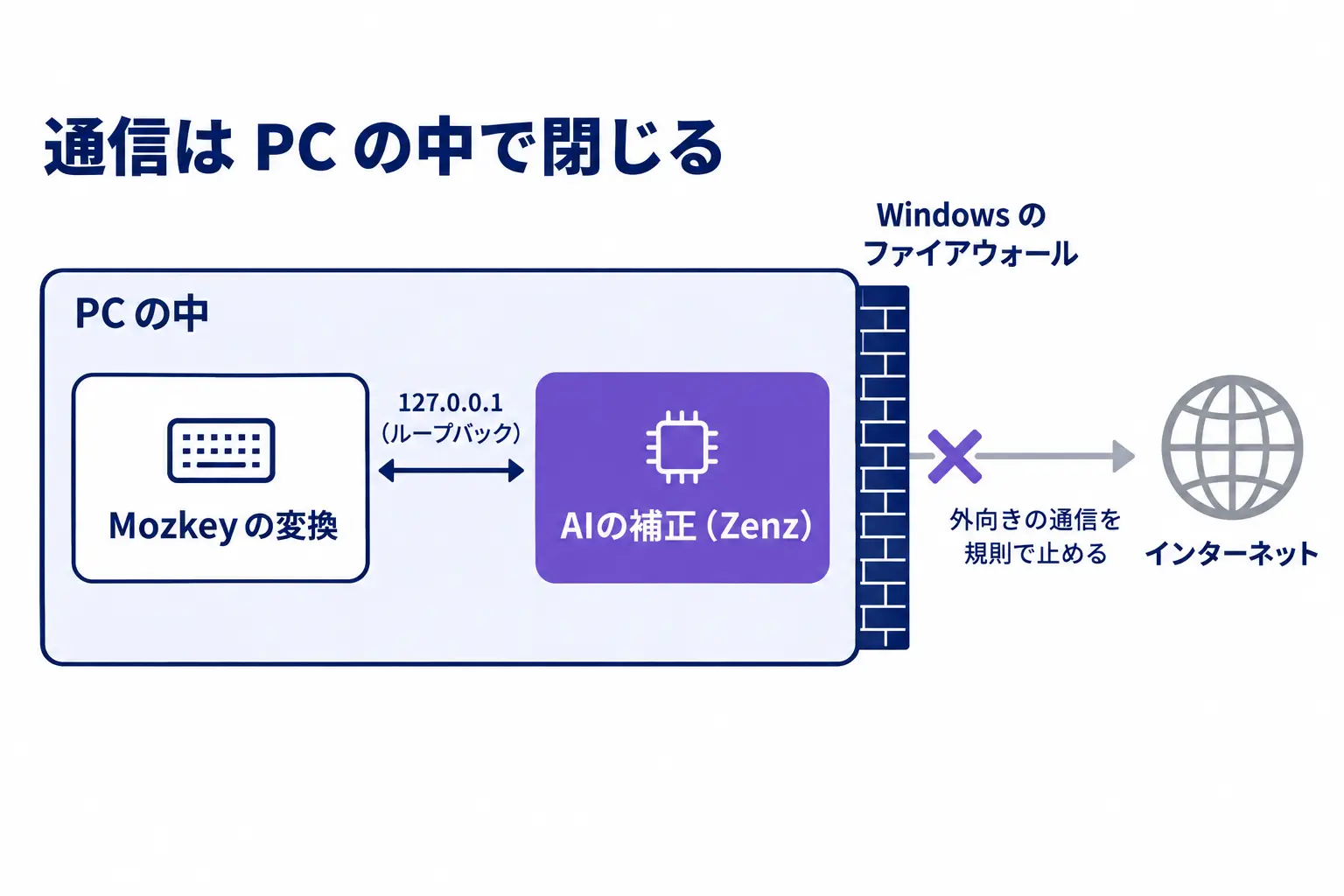
公式サイトは、ZenzによるAIの補正も端末内で完結すると説明しています。利用統計の送信は無効にしてあり、自動で更新する機能も載せていないとしています。
GitHubの説明はもう一段慎重です。通常の使い方では、Mozcの実行時のプロセスがネットワーク通信を行わない構成を目指していると書いています。
押さえておきたいのは、どちらも作者自身の設計の説明だという点です。会社で判断するときは、説明を信じるかどうかではなく、説明を自分で確かめる手段があるかを見ます。
外に出さないための仕掛け
Windows版では、AIの補正を受け持つプログラムがPCの中だけで使う住所の*ループバックでだけ待ち受ける設計です。待ち受けの番号も固定せず、ランダムに選ぶ作りです。
インストールすると、Mozkeyの実行ファイル7つについて、外向きの通信を止める規則がWindowsの*ファイアウォールに足されます。アンインストールすると、この規則も消えます。
見積書の文面で言えば、Mozcの変換もZenzの補正もPCの中で行い、規則が入ったWindowsでは外へ出ようとする通信をOSの側でも止める、という二重の作りです。打った文字を最初に受け取る部品は規則の対象外で、こちらはソースコードの点検で通信しないことを確かめる扱いです。
設計の文書が書いている限り
同じ設計の文書には、保証できない範囲も書かれています。ファイアウォールの規則の追加は、うまくいかなくてもインストール自体は失敗しない扱いです。会社の管理の設定で規則の変更が止められているPCでは、規則が入らないまま使える状態になり得ます。
macOS版の通信の点検は、OSが通信を強制的に止める仕組みではないと明記されています。ソフトを組み立てるときに部品を取りに行く通信も、入れた後の通信とは別の話として分けてあります。
限りまで公開されているのは、判断する側には助かる点です。会社で確かめるべき所が、文書からそのまま読み取れるからです。
*ループバック:PCが自分自身と通信するための住所。127.0.0.1で表し、ここへの通信はPCの外へ出ない。 *ファイアウォール:PCに出入りする通信を規則で通したり止めたりする仕組み。Windowsには標準で入っている。
会社のPCで確かめる4点|配布物・通信・学習データ・更新
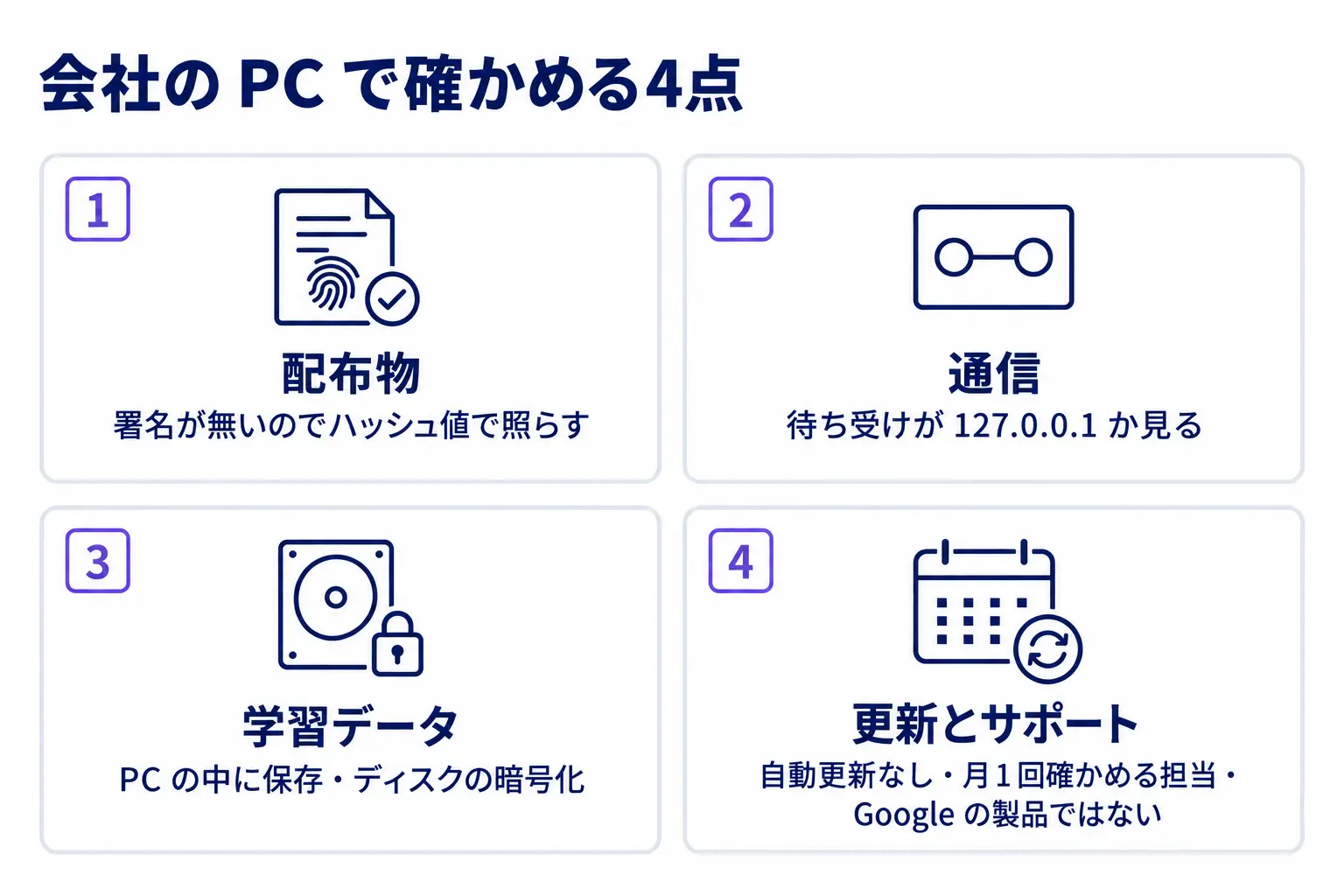
2章の説明を踏まえると、会社のPCに入れる前に確かめる所は4つに絞れます。どれも、情報システムの担当者が1台で確かめられる内容です。
配布物:署名が無いのでハッシュ値で照らす
Mozkeyのインストーラーには、配布元を証明する*コード署名がまだ付いていません。作者もリリースの説明で、Windows版は未署名、macOS版は未署名で公証も受けていないと明記しており、入れるときにOSやブラウザーの警告が出ることがあります。
その代わり、リリースのページには各インストーラーの*ハッシュ値が載っています。手に入れたファイルのハッシュ値を計算し、載っている値と1文字ずつ一致するかを見ます。
一致すれば、配布元が出したファイルと同じ物だと分かります。会社では、この照合を情報システムの担当者が1回行い、照合済みのファイルを社内で配る形にすると、社員が個別に警告を押し進める場面を作らずに済みます。
通信:待ち受けの相手を自分の目で見る
設計の文書には、Windowsで通信の向きを確かめるコマンドの例が載っています。AIの補正を受け持つプログラムが、どの住所で待ち受けているかを表示するものです。
Get-Process llama-server -ErrorAction SilentlyContinue |
  ForEach-Object {
    Get-NetTCPConnection -OwningProcess $_.Id -State Listen |
      Select-Object LocalAddress, LocalPort, OwningProcess
  }
結果の住所が127.0.0.1で、番号が18080で固定されていなければ、文書が期待する状態です。あわせて、2章で触れたファイアウォールの規則が実際に入っているかも、Windowsのファイアウォールの画面で見ておきます。
文書は、ファイアウォールのログやリソースモニターで通信を見る方法も挙げています。見積書を何通か打ちながら、Mozkeyのプログラムが外へ通信していないかを数分見るだけでも、判断の材料になります。
学習データと更新:手元に残る物と、手で面倒を見る物
ユーザー辞書や変換の履歴、設定はPCの中に保存されます。強い保護が要る場合は、OSのディスクの暗号化を使うよう設計の文書が勧めています。
顧客の名前や金額が学習に残るのが気になる場面には、シークレットモードでZenzの学習による個人化を止める仕組みがあります。ブラウザーのシークレットウィンドウのように、入力欄の側が非公開の扱いを伝えてくる場合も、Windowsでは新しい学習を書き込まないと説明されています。
更新は手作業です。作者は自動で更新する機能を載せていないとしているので、不具合の直しが出ても、誰かが新しい版を入れない限り古い版のままになります。会社で使うなら、リリースのページを月に1回見る担当を決めておきます。
困ったときの窓口も、自社で持つ前提で考えます。MozkeyはGoogleの公式製品ではなく、Googleによるサポートや品質保証の対象外で、問い合わせ先はGitHubでの作者とのやり取りになります。同梱の辞書のデータは複数のライセンスが混ざった物なので、社内で配る前に同梱物の一覧を一度見ておきます。
*コード署名:配布元が誰かと、ファイルが書き換えられていないことを証明する電子的な印。無いとOSが警告を出す。 *ハッシュ値:ファイルの中身から計算する固有の文字列。1文字でも違えば値が変わるので、同じファイルかを照らせる。
会社で試す手順|1台で確かめてから社内のルールに書く
4点を確かめる順番を決めておくと、社員の誰かが先に入れてしまう前に、会社としての答えを出せます。ここでは、情報システムの担当者が1台で試してから広げる流れを紹介します。
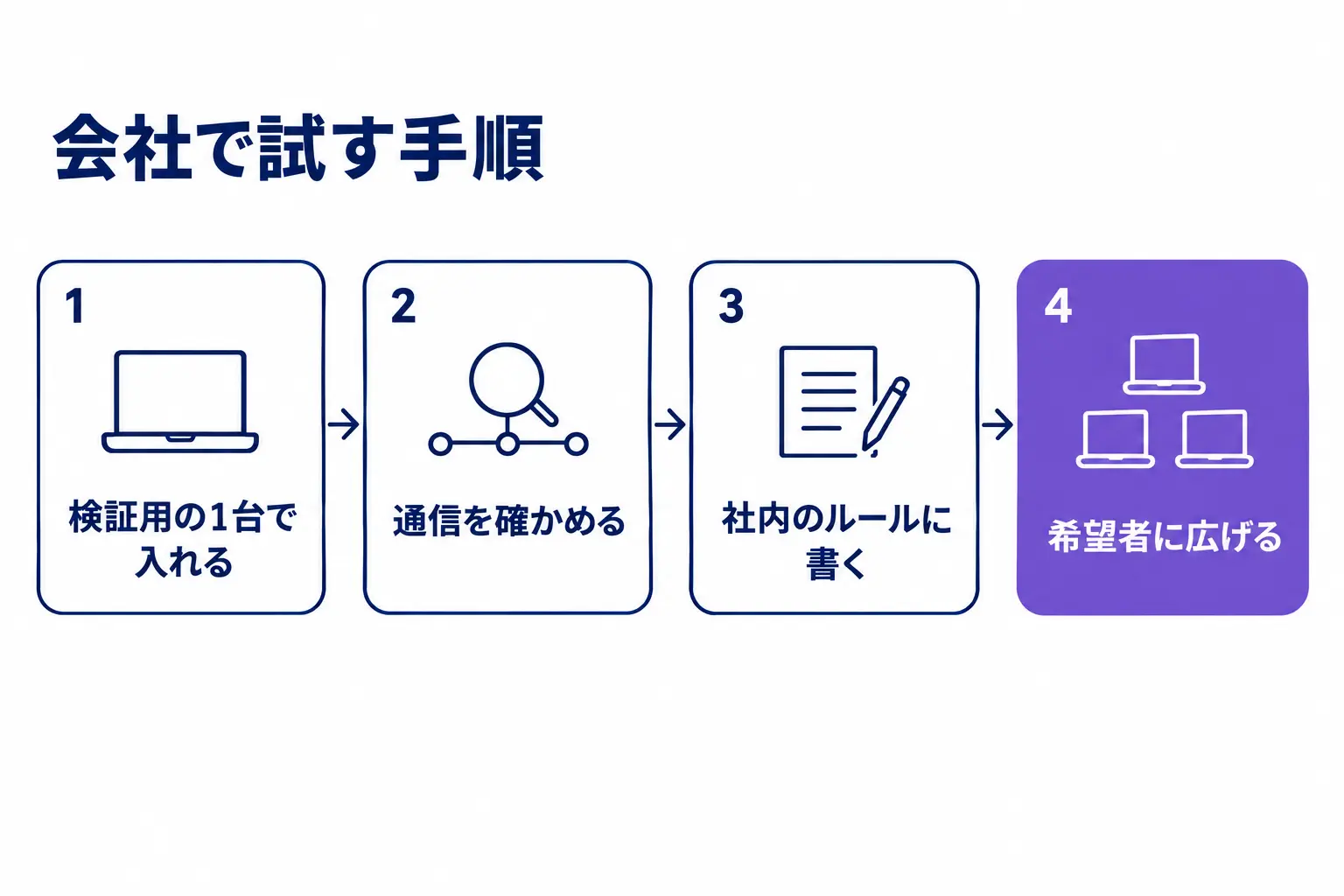
最初に、仕事のデータが入っていない検証用のPCを1台用意し、ハッシュ値を照らしたインストーラーで入れます。ここで、3-2のコマンドとファイアウォールの規則を見て、記録を残しておきます。
次に、見積書や顧客へのメールのような普段の文面を、架空の名前と金額で数日打ってみます。補正がどのくらい当たるか、直されたくない数字が変わっていないかを、担当者自身の目で見る段階です。
問題が無ければ、社内のルールに書きます。書くのは「使ってよい人」「入れる版と配り方」「月に1回の更新の担当」の3つです。AIの道具に入れてよい情報の決め方は、生成AI利用ガイドラインの決め方4手順と同じ線で考えられます。
最後に、希望者に広げます。広げた後は、打ち直しの手間がどれだけ減ったかを1か月ほどで聞き取ると、続けるかを決めやすくなります。測り方は、生成AIの費用対効果を測る4つの問いが参考になります。
よくある質問|Mozkeyを会社で使う前に
Google 日本語入力と何が違いますか?
Mozcは Google 日本語入力の一部をオープンソースにした物で、MozkeyはそのMozcをもとに、AIによる文脈の補正と、補正を学習に回す仕組みを足した個人の派生版です。Googleが提供している製品ではないので、サポートの窓口も作者とのやり取りになります。
インターネットにつながっていないPCでも使えますか?
公式サイトは、Mozkeyがオフラインでの動作を重視していると説明しています。AIの補正に使うモデルもインストーラーに入っているので、つながっていないPCで使えるかは、検証用の1台で一度試してから決めると確実です。
個人のPCで試すだけでも、会社に確認したほうがよいですか?
会社のメールや資料を打つPCなら、確認したほうが安全です。日本語入力はすべての文字が通る場所なので、会社のルールで入れてよいソフトが決まっている場合は、その手順に乗せるのが筋です。
さいごに
Mozkeyは、Mozcの変換にAIの補正を重ね、その補正をPCの中で動かす日本語入力です。打った文字を外に出さない設計と、その限りまで作者が公開しているので、会社は説明を鵜呑みにせず自分で確かめられます。
社員が便利な道具を先に見つけ、会社のルールが後から追いかける場面は、AIの道具では珍しくありません。まずは検証用の1台で4点を確かめ、使ってよい人と更新の担当を決めるところから始めてみてください。
スマートエイトの生成AI研修では、社員がAIの道具を業務に入れるときの線の引き方も、実際の業務を題材に扱っています。
※生成AI研修資料/導入事例も無料ダウンロードいただけます。