はじめに
Teamsの会議で、画面に映っている相手が本当に本人なのか、確かめる手段がないと感じたことはないでしょうか。役員や取引先の名前で会議に招かれ、その場で送金やファイルの共有を頼まれたら、多くの人は断りにくいものです。
本記事では、Microsoftが12月から全世界のTeamsで順に届ける予定のなりすまし警告について、何が分かる機能かと、警告が出た時に社員がとる手順を解説します。スマートエイトは、法人向けに生成AIの研修と業務の仕組みづくりを行い、AIを使う時の社内ルールの設計も支援してきました。
結論として、警告は相手が怪しいと気づくための材料です。警告が出たら会議を止め、招待とは別の連絡手段で本人に確かめる手順を、12月までに社内で決めておくことが鍵となります。
本記事は2026年11月14日時点の公式の発表をもとにしています。対象は全世界の標準の法人向けのTeamsで、パソコン用のアプリ(デスクトップ版)・Mac・ブラウザー・iPhone・Androidの各アプリに届く予定です。
Teamsのなりすまし警告とは|12月中旬から会議で何が出るか
Teamsのなりすまし警告は、会議の参加者や主催者が別人になりすましている疑いを、Teamsが見つけた時に知らせる機能です。会議に入る時と、参加している最中のどちらでも、警告と危険の目安が表示されます。
何が表示されるのか
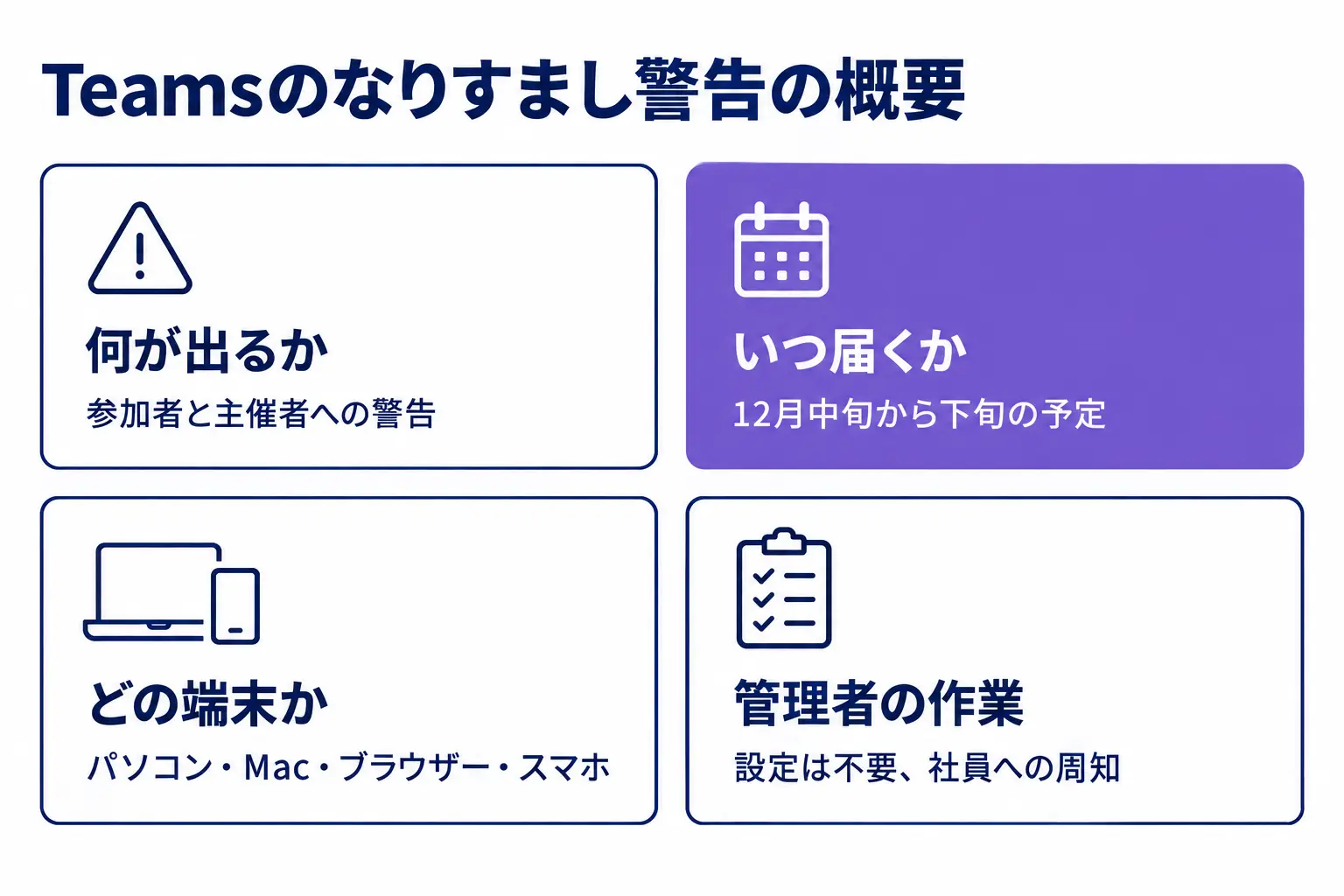
警告の対象は、会議の参加者と主催者の両方です。Teamsがなりすましの疑いを見つけると、警告と危険の目安を表示し、相手の身元が怪しいと気づけるようにします。
表示の狙いは、参加するか、そのまま話を続けるかを、利用者が判断しやすくすることにあります。警告を見て会議に入るか、話を続けるかを決めるのは、利用者自身です。
主催者も対象に入っている点が大事です。なりすました側が主催者として招待を送ってきた場合も、会議に入る時点で気づく手がかりになります。
いつから、どの端末で使えるのか
Microsoftの管理者向けのお知らせであるメッセージセンター*では、2026年12月中旬に展開を始め、12月下旬に終える予定とされています。お知らせの番号はMC1530613で、10月29日に出ました。
製品の予定表であるロードマップ*でも、番号573157で「展開中」の扱いになっています。届く端末は、パソコン用のアプリ、Mac、ブラウザー版、iPhone、Androidの5つです。
展開は会社ごとに順に進むため、同じ12月でも届く日はずれます。社内で周知する時は「12月中に順に表示されるようになる」と伝えるのが正確です。
管理者がやることはあるのか
メッセージセンターのお知らせでは、管理者がすぐにやるべき設定はないとされています。そのうえで、新しい警告の見え方を把握し、利用者とセキュリティの担当者に変更を伝えるよう勧めています。
裏を返すと、仕組みは自動で届いても、警告を見た社員が何をするかは誰も決めてくれません。社内の手順を作るのは、各社の仕事として残ります。
*メッセージセンター:Microsoft 365の管理画面にある、管理者向けの変更のお知らせ欄。機能の追加や仕様の変更が番号付きで届く。 *ロードマップ:Microsoftが公開している、開発中と展開中の機能の予定表。番号ごとに対象の製品と時期が載っている。
なりすまし会議の詐欺はどう起きるか|偽の役員や取引先が会議に入る場面
なりすましの会議が危ないのは、顔と声がそろうと、人は相手を本人だと信じてしまうからです。メールの詐欺なら文面の違和感で気づけても、映像つきの会議では疑うきっかけが少なくなります。
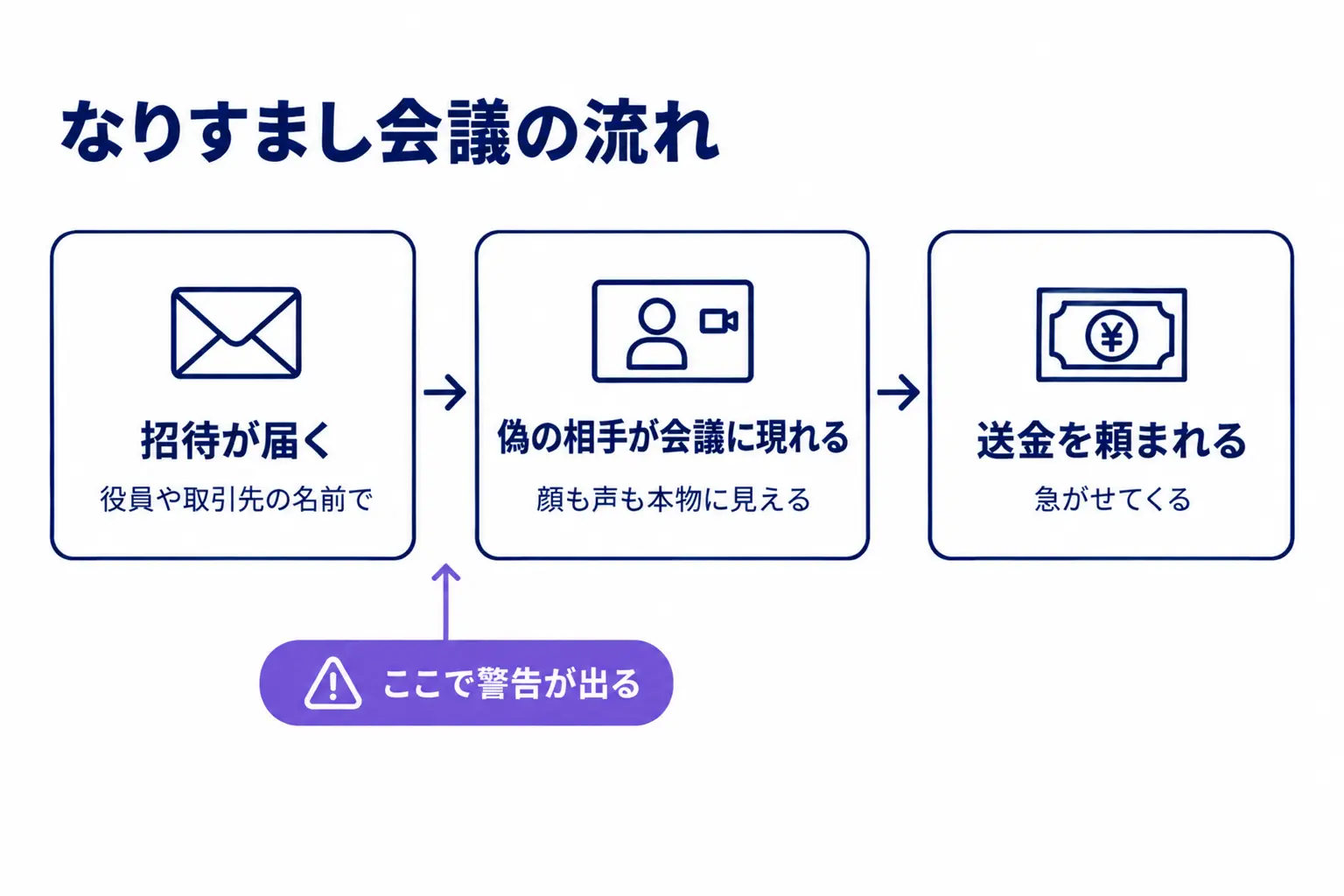
顔も声も本物に見える会議で起きたこと
2024年には、香港で多国籍企業の経理の担当者が、偽の最高財務責任者や同僚が並ぶビデオ会議に参加し、約2,500万ドルを送金する被害が起きました。会議に映っていた相手は、ディープフェイク*で作られた偽物でした。
被害に遭ったのは英国の設計会社Arupで、偽の声と映像が使われたことを会社が認めています。現地の警察によると、担当者は秘密の送金を求めるメールを最初は怪しんだものの、会議に映る人たちが見覚えのある同僚と同じ顔と声だったため、疑いを捨てました。
役員が登壇した動画やセミナーの録画は、多くの会社がWebに出しています。CNNは、公開されている動画などを加工した偽物が使われたとみられる事件が、ほかにも相次いでいると伝えています。
警告が見るのは「誰が入ってきたか」
今回のなりすまし警告は、会議に入ってきた相手の身元を見る機能です。映像や音声そのものが合成かどうかを調べる機能は、別の番号573451で、認定を受けた他社の検知サービスとつなぐ形で開発が進んでいます。
2つは役割が違います。身元の警告は「この相手は名乗っている人物ではないかもしれない」と知らせ、映像と音声の検知は「この映像は作られたものかもしれない」と知らせます。
どちらも、出てきた知らせをもとに判断するのは人です。警告が出ない場面でも、高額の送金やパスワードを頼まれた時に立ち止まる決まりは、別に要ります。
*ディープフェイク:AIで人の顔や声をまねて、本人が話しているように見せる偽の映像や音声。
警告が出たら会議を止める|別の連絡手段で相手を確かめる手順
警告が出た時に大事なのは、その場で相手に確認しないことです。なりすましている相手に「本当にご本人ですか」と聞いても、本人だと答えるに決まっています。
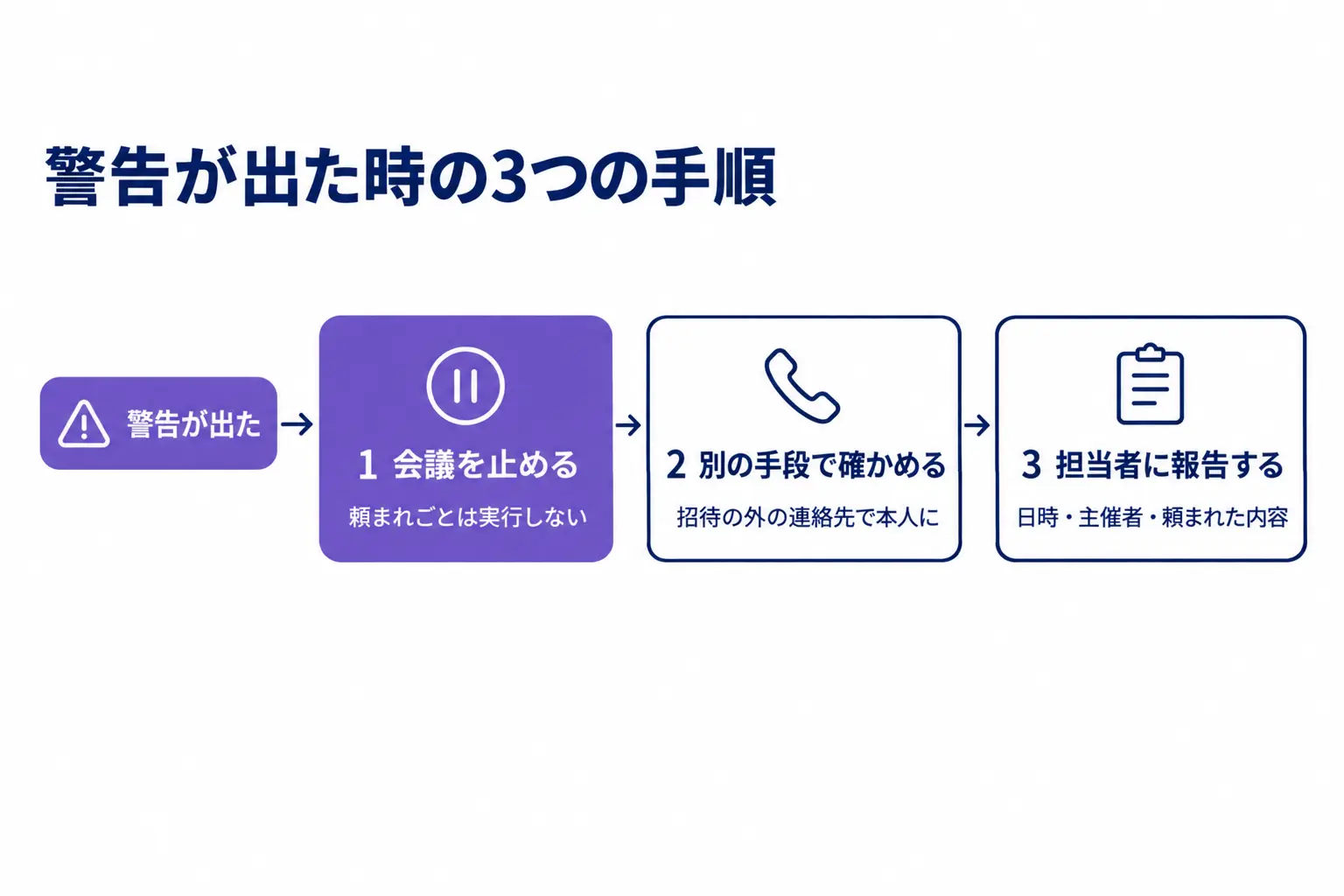
その場で言う一言と、止める基準
会議を止める基準は、警告が出たこと、または頼まれた内容が送金・支払先の変更・パスワード・社外秘のファイルの共有のどれかに当たることの2つにします。どちらかに当たったら、内容がもっともらしくても、その場では実行しません。
止める時の一言は、事前に決めておくと迷いません。「社内の決まりで、確認してから折り返します」と伝え、会議を終えるか、いったん抜けます。相手が急がせてくる時ほど、決まりどおりに止まります。
断る理由を社員個人に背負わせないことも大切です。「決まりなので」と言える状態にしておけば、役員の名前を出されても止まれます。
確かめる連絡手段は、招待の外から選ぶ
本人に確かめる時は、会議の招待やチャットに書かれた電話番号やリンクを使いません。なりすましている側が用意した連絡先につながるおそれがあるからです。
使うのは、社内の名簿、過去にやり取りしたメールの署名、取引先の代表番号のように、今回の会議より前から手元にある連絡先です。役員であれば秘書や同じ部署の人に、取引先であれば担当営業に、別の手段で確かめます。
報告先と記録を決めておく
確かめた結果、相手が本人でなかった時はもちろん、本人だった時も、警告が出たことを情報システムかセキュリティの担当者に伝えます。同じ相手が別の社員にも近づいている場合、早く気づけるからです。
報告には、会議の日時、主催者の表示名とアドレス、頼まれた内容、警告が出た時点の3つを書き添えます。画面の写しがあれば一緒に送ります。
12月までに社内でやること|周知と手順の決め方
警告が届くのは12月中旬からの予定ですが、手順を決めて周知するのは今からでも間に合います。届いた後に初めて警告を見た社員が、自分の判断で会議を続けてしまう事態を防ぐためです。
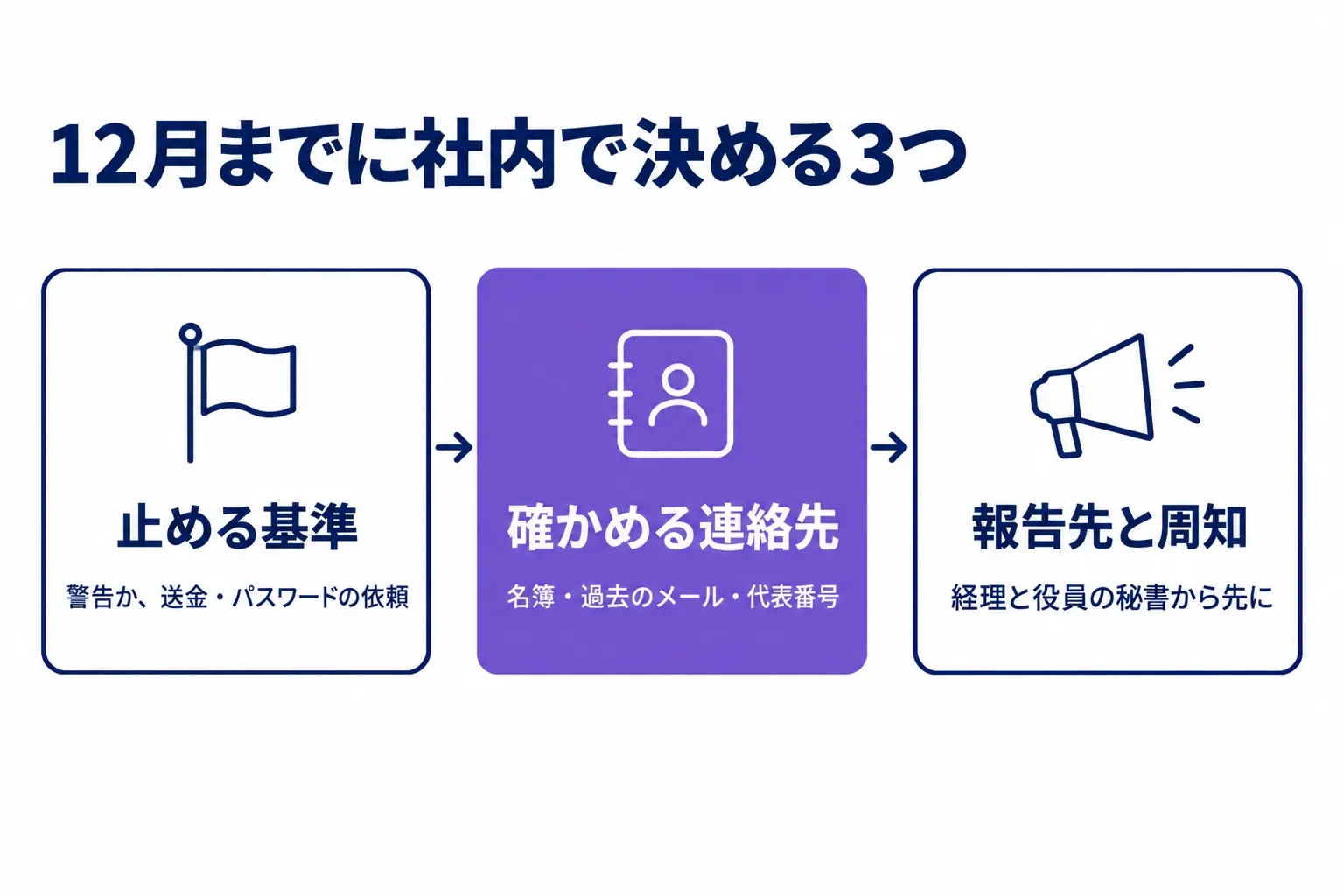
周知で伝える3つのこと
社員への周知は、長い説明より、次の3つを短く伝える方が届きます。
- 12月中に、Teamsの会議でなりすましの警告が出るようになる予定
- 警告が出たら、その場で頼まれごとを実行せずに会議を止める
- 招待の外の連絡先で本人に確かめ、担当者に報告する
経理、役員の秘書、購買のように、送金や支払先の変更を扱う部署には、別に時間をとって説明します。狙われやすいのは、お金と権限が集まる席だからです。
警告がなくても止まれる決まりにする
警告は届く日が会社ごとにずれ、すべてのなりすましを見つけられるとも限りません。送金や支払先の変更は、会議の中で頼まれた場合は必ず別の手段で確かめる、と決めておけば、警告の有無に左右されずに守れます。
会議の中身を後から見直せるようにしておくことも、確かめる手間を減らします。Teamsで議事録を残す方法は「TeamsのCopilotで議事録を作る方法」で解説しています。
守りの決まりを足す時は、どれだけの手間をかけるかの判断も伴います。AIや新しい機能にかける手間と効果の測り方は「生成AIの費用対効果を測る4つの問い」が参考になります。
よくある質問|Teamsのなりすまし警告
管理者が設定しないと、なりすまし警告は使えませんか?
メッセージセンターのお知らせでは、管理者がすぐにやるべき設定はないとされています。12月中旬から下旬にかけて、会社ごとに順に届く予定です。管理者は、警告の見え方を把握して社員に伝える準備を進めてください。
警告が出た相手は、必ず偽物ですか?
警告が知らせるのは、なりすましの可能性です。Teamsが見つけた疑いを、危険の目安として表示します。偽物かどうかは、招待の外の連絡先で本人に確かめて判断します。
スマホのTeamsでも警告は出ますか?
出る予定です。届く端末には、パソコン用のアプリ、Mac、ブラウザー版に加えて、iPhoneとAndroidのアプリが含まれています。外出先でスマホから会議に入る社員にも、同じ手順を伝えておきます。
さいごに
Teamsのなりすまし警告は、12月中旬から順に届く予定で、会議の参加者や主催者が別人になりすましている疑いを知らせます。警告は判断の材料なので、出た時に会議を止め、招待の外の連絡先で確かめ、担当者に報告する手順があって初めて役に立ちます。
役員や取引先の名前を使った詐欺は、お金と権限が集まる席を狙います。まずは経理と役員の秘書の席から、止める基準と確かめる連絡先を決めることをおすすめします。
スマートエイトでは、AIや新しい機能を社内で使う時の決まりづくりの相談を受けています。自社に合わせた手順を整えたい場合は、下のボタンからお気軽にご相談ください。
※生成AI研修資料/導入事例も無料ダウンロードいただけます。