目次
Googleフォームの回答をGeminiが分析する | 要約・テーマの割合との違い 使う前の確認3つ | プラン・スマート機能の設定・フォームの条件 Gemini分析を出す手順 | 回答タブから次の打ち手まで アンケート集計を任せる前に設問を見直す | 打ち手を使える案にする よくある質問 | GoogleフォームのGemini分析 はじめに アンケートの回答をGoogleフォームで集めたものの、集計して報告にまとめる時間が取れず、結果を眺めたまま次の手を決められなかった経験はないでしょうか。
Googleフォームの回答タブで、Geminiが全部の質問の回答を集計し、要点と質問どうしの関係、次に打つ手の案まで出す機能が始まりました。本記事では、この「Gemini分析」をアンケート集計に使う前に確かめる3つと、出し方の手順、出てきた案を会議で使える物にする設問の作り方を解説します。
スマートエイトは、研修のたびにGoogleフォームで受講者アンケートを取り、その自由記述を次の研修の組み立てに使っています。結論を先に言うと、日本の会社ではスマート機能の設定が既定でオフのため、管理者か社員本人がオンにするまでこの機能は出てきません。設定とプランを先に確かめ、そのうえで設問を見直すのが近道です。
本記事は2026年11月10日時点のGoogleの公式発表とヘルプをもとにしています。対象は法人・教育機関向けのGoogle Workspaceの一部の有料プランと、個人向けのGoogle AI Pro・Ultraです。
Googleフォームの回答をGeminiが分析する| 要約・テーマの割合との違い GoogleフォームのGemini分析は、回答タブの中で、Geminiがフォーム全体の回答を読み、何が言えるかと次に何をすべきかを返す機能です。Googleは2026年11月5日に、この機能を「実用的な分析情報」*として発表しました 。
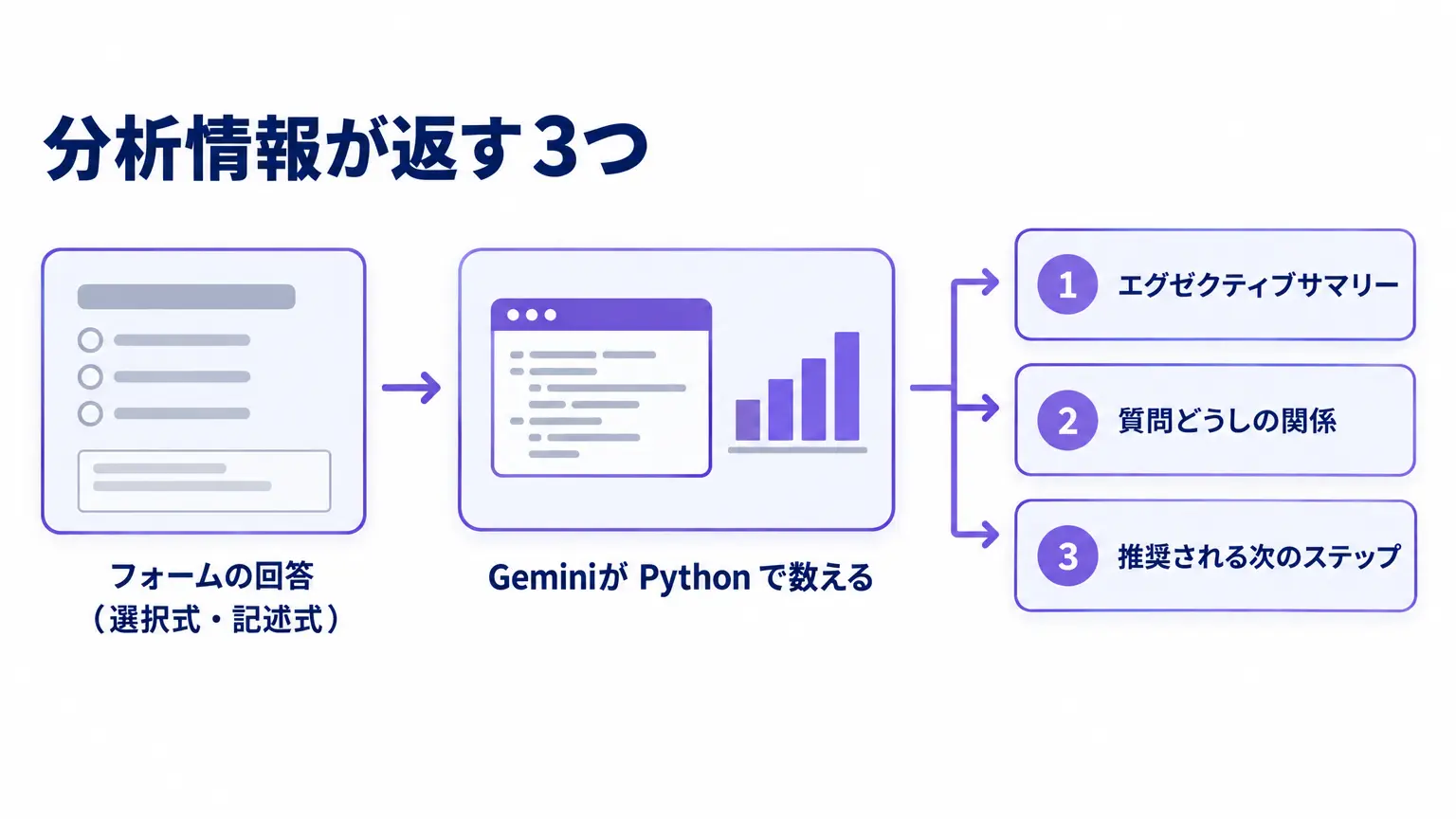
分析情報が返す3つ 分析情報が返す中身は、主に、要点をまとめたエグゼクティブサマリー、質問どうしの関係を見た分析、推奨される次のステップの3つです。例えば研修後のアンケートなら、「満足度が低い人は特定の部署に偏っている」のように、2つの質問をまたいだ傾向まで拾います。
件数や割合は、GeminiがPython*のプログラムを書いて回答のデータを実際に数えて出します。文章を読んで「多い」「少ない」と印象で言うのではなく、数えた結果をもとに要点を書く作りです。
前からある要約・テーマの割合との違い Googleフォームには、これまでにも回答の整理にGeminiを使う機能が2つありました。自由記述の質問ごとに回答を要約する機能と、自由記述の回答をテーマに分けて割合を出す「テーマの割合」です。どちらも、記述式の質問を1問ずつ整理する道具でした。
新しい分析情報は、選択式も含めた全部の質問をまとめて扱う点が違います。満足度の5段階と部署の選択、自由記述の理由を並べて見られるので、集計の表を作ってから考える手間が1段減ります。
集めたアンケートの集計から課題の洗い出しまでをAIに任せたい、という要望は、研修の受講者からも届いています。
「国内や海外で集めたアンケートの集計・分析、課題を挙げる」
— 商社の受講者(スマートエイトの研修アンケートより、2026年5月)
*実用的な分析情報:Googleフォームの回答タブで、Geminiが全質問の回答から要点と次の打ち手を出す機能。画面では「行動につながるインサイト」の欄に出る。 *Python:データの集計や分析によく使われるプログラムの言語。ここではGeminiが裏側で書いて動かすので、使う人が書く必要はない。
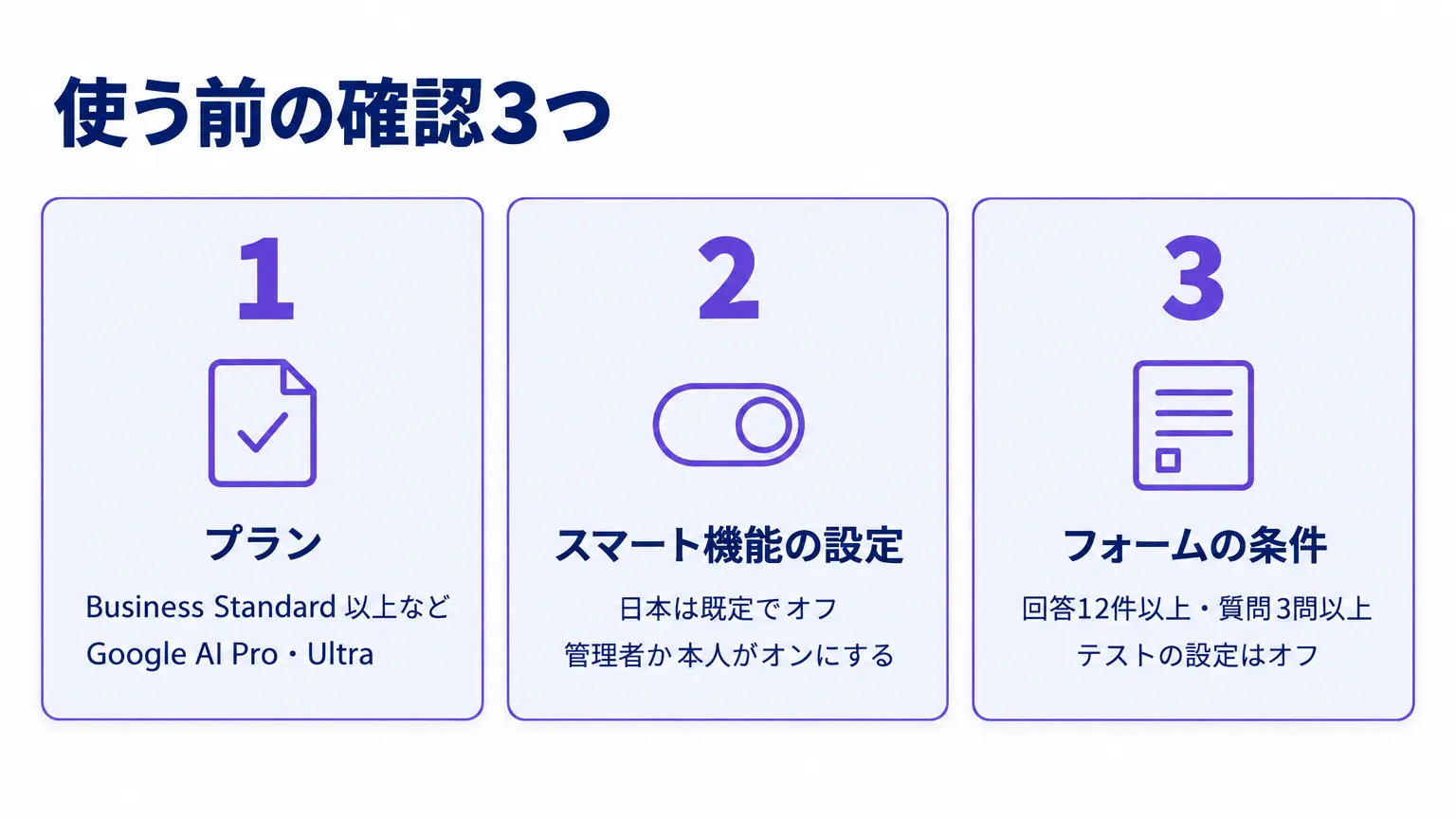
使う前の確認3つ| プラン・スマート機能の設定・フォームの条件 分析情報が回答タブに出てこないとき、原因の多くはフォームではなく契約と設定の側にあります。確かめるのは、プラン、スマート機能*の設定、フォームの条件の3つです。上から順に見ると、どこで止まっているかが早く分かります。
プランが対象に入っているか 対象のプランは、法人向けのBusiness StandardとBusiness Plus、Enterprise StandardとEnterprise Plusです。教育機関向けでは、Education Plusと、追加契約のGoogle AI Pro for EducationとTeaching and Learningが入ります。
個人向けではGoogle AI ProとGoogle AI Ultraが対象に入っています 。
会社のアカウントで使う場合は、自社の契約がこの一覧のどれに当たるかを、管理者に確かめるのが先です。社員が個人で契約しているGoogle AI Proに会社のアンケートを入れるかどうかは、プランの話ではなく社内の決まりの話になります。
スマート機能が有効になっているか 分析情報を使うには、Google Workspaceのスマート機能が有効になっている必要があります。この設定は、拠点が日本にある組織では既定でオフになっています 。日本の会社でボタンが出てこない場合、最初に疑うのはここです。
組織全体の既定は、管理コンソール*で[アカウント]、[アカウント設定]、[Google Workspace のスマート機能]の順に開いて変えます。変更が届くまで最長で約24時間かかります。社員が自分で変える場合は、Gmailの設定の「全般」にあるGoogle Workspace のスマート機能 から切り替えます。
フォームが分析の条件を満たしているか 分析情報を出すには、回答が12件以上、質問が3問以上そろっている必要があります。採点つきのテストにしていない、普通のアンケートのフォームが対象です。回答をスプレッドシートにつないでいる場合は、そのシートを開ける権限も要ります。
研修のアンケートなら、5人の部署で取った回答だけでは12件に届きません。部署ごとにフォームを分けず、1つのフォームに部署の選択の質問を置いて集めると、件数と比べる軸の両方がそろいます。
*スマート機能:Gmailやドキュメントなどで、Googleが内容を読んで要約や提案を出す機能をまとめた設定。日本の組織とユーザーは既定でオフになっている。 *管理コンソール:Google Workspaceの管理者が、組織のアカウントや機能の設定を変える画面。組織全体の既定を変えられるのは最上位の管理者だけ。
Gemini分析を出す手順| 回答タブから次の打ち手まで 確認の3つが済めば、操作は回答タブの中で終わります。押すのは、生成のボタンと、結果を開く矢印の2か所です。
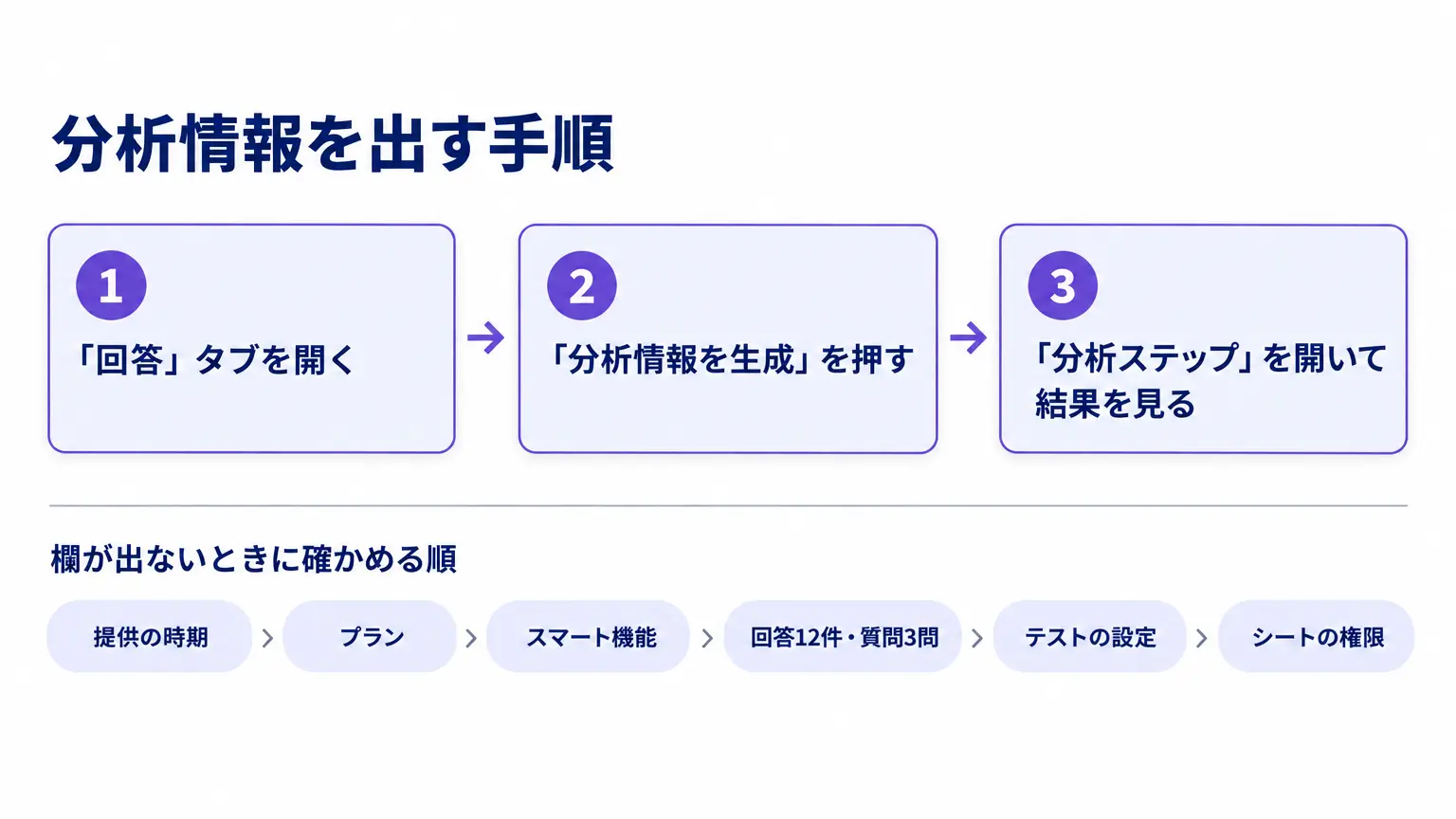
分析情報を生成する フォームを開いて上部の「回答」タブを選び、「行動につながるインサイト」の欄にある「分析情報を生成」を押します。生成が終わったら、「分析ステップ」の下矢印を開いて結果を見ます。
結果には、エグゼクティブサマリー、質問どうしの関係、推奨される次のステップなどが並びます。役に立ったかどうかを印で返せるほか、「再試行」で同じ回答から作り直すこともできます。手順の詳細は、Googleのヘルプ にまとまっています。
欄が出てこないときに確かめる順番 欄そのものが出てこないときは、次の順に確かめると無駄がありません。前の段で止まっていれば、後ろの段を見ても直りません。
提供の時期に入っているか プランが対象に入っているか スマート機能が有効か 回答12件・質問3問に届いているか テストの設定をオンにしていないか つないだシートを開ける権限があるか 提供の時期は、新機能をすぐ受け取る設定の組織で11月2日から、遅れて受け取る設定の組織で11月19日から始まり、どちらも画面に出るまで最大15日かかります。会社の設定がどちらかは、管理者に聞くと分かります。
アンケート集計を任せる前に設問を見直す| 打ち手を使える案にする Geminiが出す次の打ち手の案は、集めた回答の中身より良くはなりません。比べたい軸の質問がなければ、質問どうしの関係は見つからず、理由を書く欄がなければ、打ち手は「満足度を上げましょう」のような一般論になります。集計を任せる前に、設問を見直すほうが効きます。
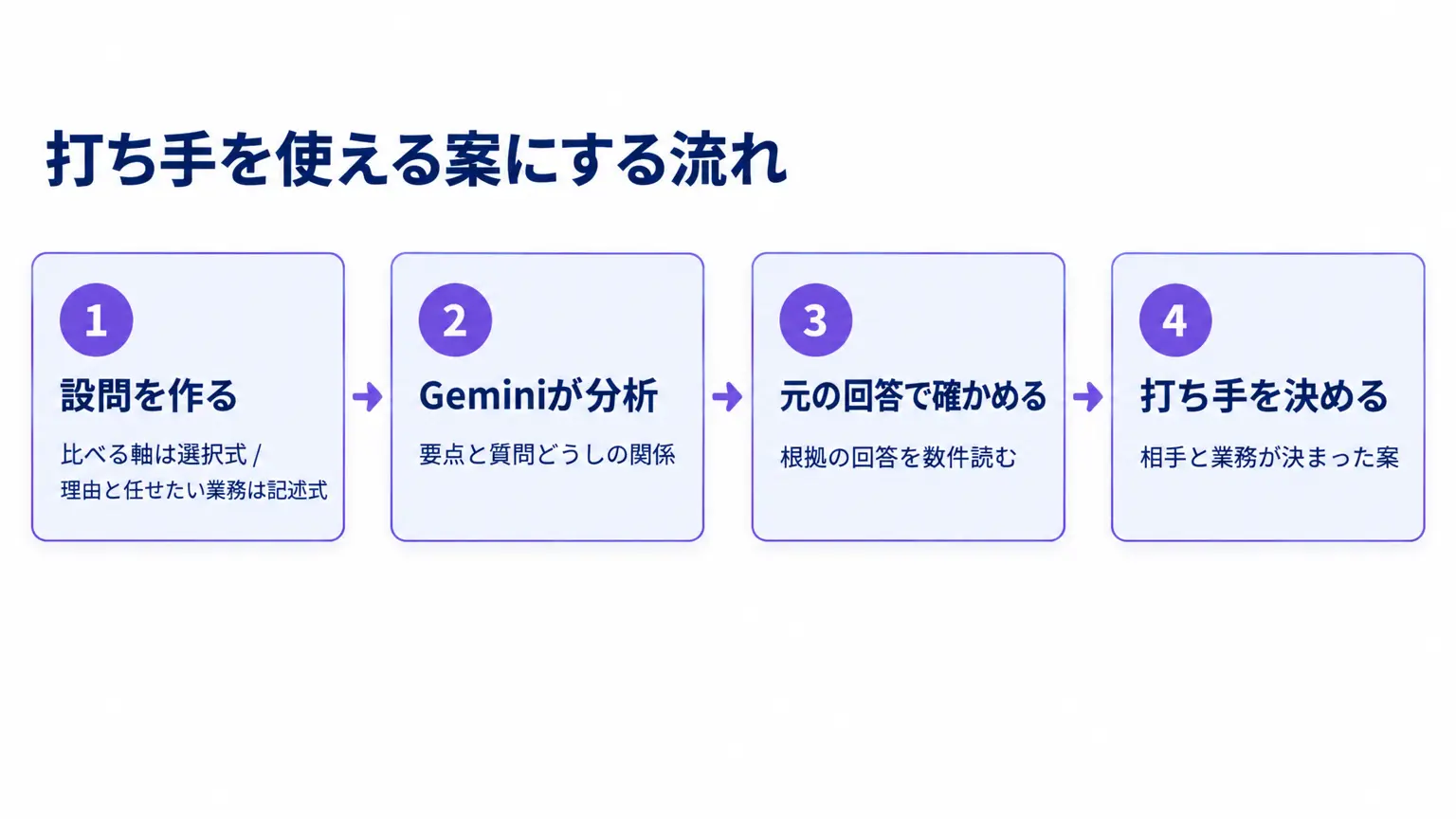
比べる軸は選択式、理由と次の行動は記述式で聞く 部署・役職・参加した回のように比べたい軸は、選択式で聞きます。自由記述にすると表記がぶれて、同じ部署が別々に数えられます。満足度の点数は5段階のように選択式で取り、その理由を記述式で聞きます。
スマートエイトの研修アンケートでは、「ご自身がいちばんAIに任せたい業務を1つ、今どうやっているかと合わせてお書きください」という質問を必ず入れています。研修の運営で見てきた限り、ここが空欄の人は、理解度や満足度が高くても研修後に使い続けない傾向がありました。
この欄があると、分析情報の次の打ち手が「この業務を書いた人向けに追加の演習を組む」のように、相手と業務が決まった案になります。逆に、空欄や「まだ決まっていない」という答えが多ければ、それ自体が次に手を打つ相手の一覧です。
11月の研修でも、任せたい業務が決まらない受講者がいて、こうした人がまず追加の演習を組む相手になります。
「任せたい業務がまだわかりません。」
— 建設・不動産の会社の受講者(スマートエイトの研修アンケートより、2026年11月)
次の打ち手の案は、元の回答で確かめてから使う 分析情報が示す質問どうしの関係は、2つの答えが一緒に出やすいという相関で、原因を示すものではありません。「満足度が低い人は特定の部署に多い」と出ても、その部署の業務に研修の題材が合っていなかったのか、当日が繁忙期だったのかは、元の回答を数件読まないと分かりません。
Googleのヘルプも、Geminiの提案には不正確な内容が混じる場合があると書いています。会議に持ち出す前に、案の根拠になった回答を数件開き、件数がフォームの集計と合っているかを確かめます。社員の名前や連絡先を集めたフォームは、Geminiに渡してよい情報かを社内の決まりで先に決めておきます。
確かめた分析は、会議で主観を離れた説明の材料になります。次の打ち手にかけた時間と効果をどう数えるかは、生成AIの費用対効果を測る4つの問い にまとめています。
よくある質問| GoogleフォームのGemini分析 無料のGoogleアカウントでも使えますか? 公式の対象一覧に載っているのは、法人・教育機関向けの一部の有料プランと、個人向けのGoogle AI ProとGoogle AI Ultraです。無料のGoogleアカウントは一覧に入っていません。会社で使うなら、まず自社の契約のプラン名を確かめます。
テストの採点結果も分析できますか? 分析情報が使えるのは、テストの設定をオフにしたフォームです。テストの結果を見たい場合は、回答の[概要]にある「誤答の多い質問」と、正解の数のグラフを使います。回答の要約も、テストの回答には使えない仕様です。
回答が12件に届かないときはどうすればよいですか? 記述式の質問なら、回答が3件から使える回答の要約で、まず傾向をつかめます。選択式もまとめて見たい場合は、回答をスプレッドシートに出し、シート側のGeminiに集計を頼む方法があります。手順はGeminiでスプレッドシートを使う方法 で解説しています。
遅れて受け取る設定の会社では、いつから使えますか? 計画的リリース*の組織では、2026年11月19日から順に届き始め、画面に出るまで最大15日かかります。早い組織では11月19日から、遅い組織でも12月4日ごろまでに出る見込みです。それまでは、前からある回答の要約とテーマの割合を使えます。
*計画的リリース:Google Workspaceで、新機能を、すぐ受け取る設定の組織に届いてから1週間以上あとに受け取る設定。社内で事前に確かめたい組織が選ぶ。
さいごに GoogleフォームのGemini分析は、回答の件数と割合を実際に数えたうえで、要点と次の打ち手まで出してくれる機能です。使う前に、プランが対象か、スマート機能が有効か、フォームが12件・3問の条件を満たすかの3つを確かめます。日本の会社では、スマート機能の既定がオフである点が最初のつまずきになります。
集計を任せた後に効くのは設問です。比べる軸を選択式で、理由といちばん任せたい業務を記述式で聞いておけば、出てくる案は相手と業務の決まった打ち手になります。次のアンケートを作る前に、設問を1つ見直すところから始めてください。
どの業務をAIに任せるかの決め方は、スマートエイトの生成AI研修で、受講企業の実際の業務を題材に扱っています。→ 生成AI研修の詳細
※生成AI研修資料/導入事例も無料ダウンロード いただけます。
生成AI導入・AI研修のご相談はスマートエイトへ
生成AI研修から業務自動化の開発まで、一気通貫で支援します。
お電話でのご相談:090-2185-4274(9:00〜22:00 土日も対応)