はじめに
毎月同じ表を集計して報告書に貼り直す作業を、GASで自動にしたいと思いながら、コードが書けずに止まっていないでしょうか。Geminiにコードを書かせて貼ってみたものの、エラーが出て先に進めなかった方も多いはずです。
本記事では、Apps Scriptの画面の中で使えるGeminiについて、開き方から自動化を作る4つの手順、動かない時の直させ方、会社で使う条件までを解説します。スマートエイトは法人向けの生成AI研修で、Geminiが書いたGASを受講者の業務棚卸しシートに貼り、毎週の集計をメールで受け取る演習を行ってきました。
結論として、GASのGeminiは、今のコードを読んだうえで書き足しと直しを提案し、採用するかを1ブロックずつ選べます。コードを書けない担当者でも、頼む文と承認の画面さえ押さえれば、定型の作業を自動にできます。
この記事は、2026年11月17日時点のGoogleの公式情報をもとにしています。使えるのはBusiness Standard・Plus、Enterprise Standard・Plusなどの対象プランで、会社のアカウントでは管理者がGeminiの機能を有効にしている必要があります。表示は11月12日から順に広がり、行き渡るまで最大15日かかります。
GASのGeminiとは|Apps Scriptの画面で頼むとコードを書く機能
GASのGeminiは、スプレッドシートなどの「拡張機能」から開くApps Scriptの画面の右側で、作りたい自動化を言葉で頼める機能です。Googleは2026年8月にベータとして出し、11月16日に一般提供を発表しました。
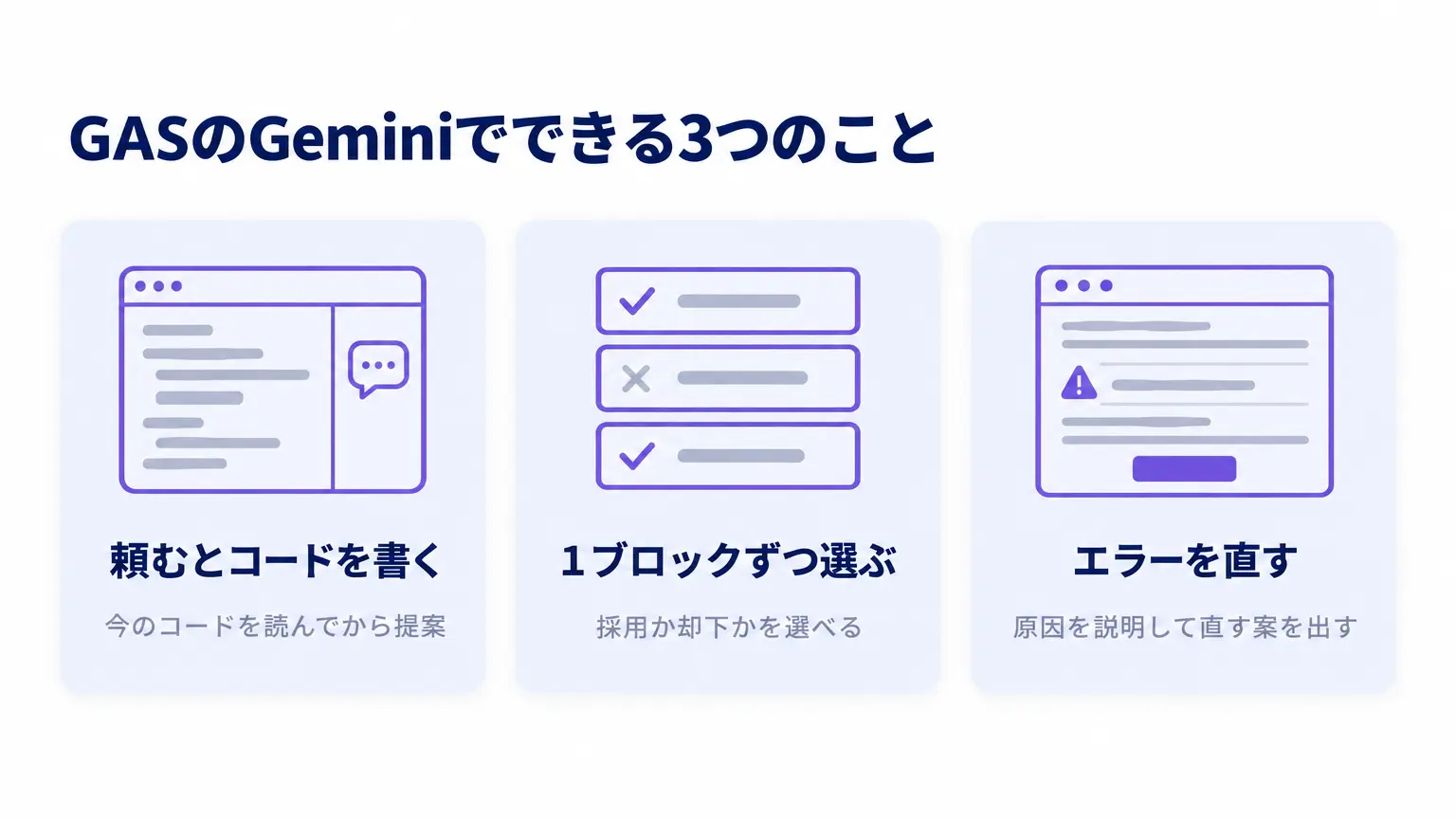
これまでの「Geminiのアプリにコードを書かせ、コピーして貼る」やり方との違いは、Geminiが今開いているコードを読んでから提案する点にあります。書き足しも直しも、今のコードのどこを変えるかを画面の上で見せてくれます。
頼むと、今のコードを読んで書く
Geminiは、開いているApps Scriptの*プロジェクトの中のファイルを読んでから答えます。ゼロから作ることも、会話を続けて機能を足すこともでき、決まった時刻に動かす仕組みも同じ会話の中で頼めます。
公式が挙げた使い道は、急ぎのGmailからカレンダーの予定を作る、データを取り込んで整える、スプレッドシートの表を書式付きのドキュメントの報告書にする、の3つです。本記事では3つ目の「月次の報告書づくり」を通しの例にします。
採用するかを、1ブロックずつ選べる
提案されたコードは、変わる所が色分けされた形で画面に出ます。採用か却下かをブロックごとに選べ、まとめて採用する・まとめて却下するボタンもあります。
コピーして貼るやり方では、どこが変わったかを自分で見比べる必要がありました。変わる所だけを見て選べるので、前に動いていた部分を知らないうちに壊す失敗が減ります。
動かない時は、原因を説明して直す
実行に失敗すると、実行ログにGeminiに直させるボタンが出ます。11月16日の発表では*Fix errors、開発者向けのガイドではFix with Geminiと呼ばれています。押すと、Geminiが何が起きたかを平易な言葉で説明し、直したコードを提案します。
コードを書かない担当者が一番困るのは、英語のエラーの意味が分からず止まる場面です。原因の説明と直す案が同じ画面に出るので、そこで手が止まりにくくなります。
*プロジェクト:Apps Scriptで1つの自動化を作るときの入れ物。コードのファイルや設定がまとめて保存される。 *Fix errors:Apps Scriptの実行ログに出る、Geminiにエラーの原因の説明と直す案を出させるボタン。以降は「直すボタン」と呼ぶ。
GASのGeminiの使い方|頼んで自動化を作る4手順
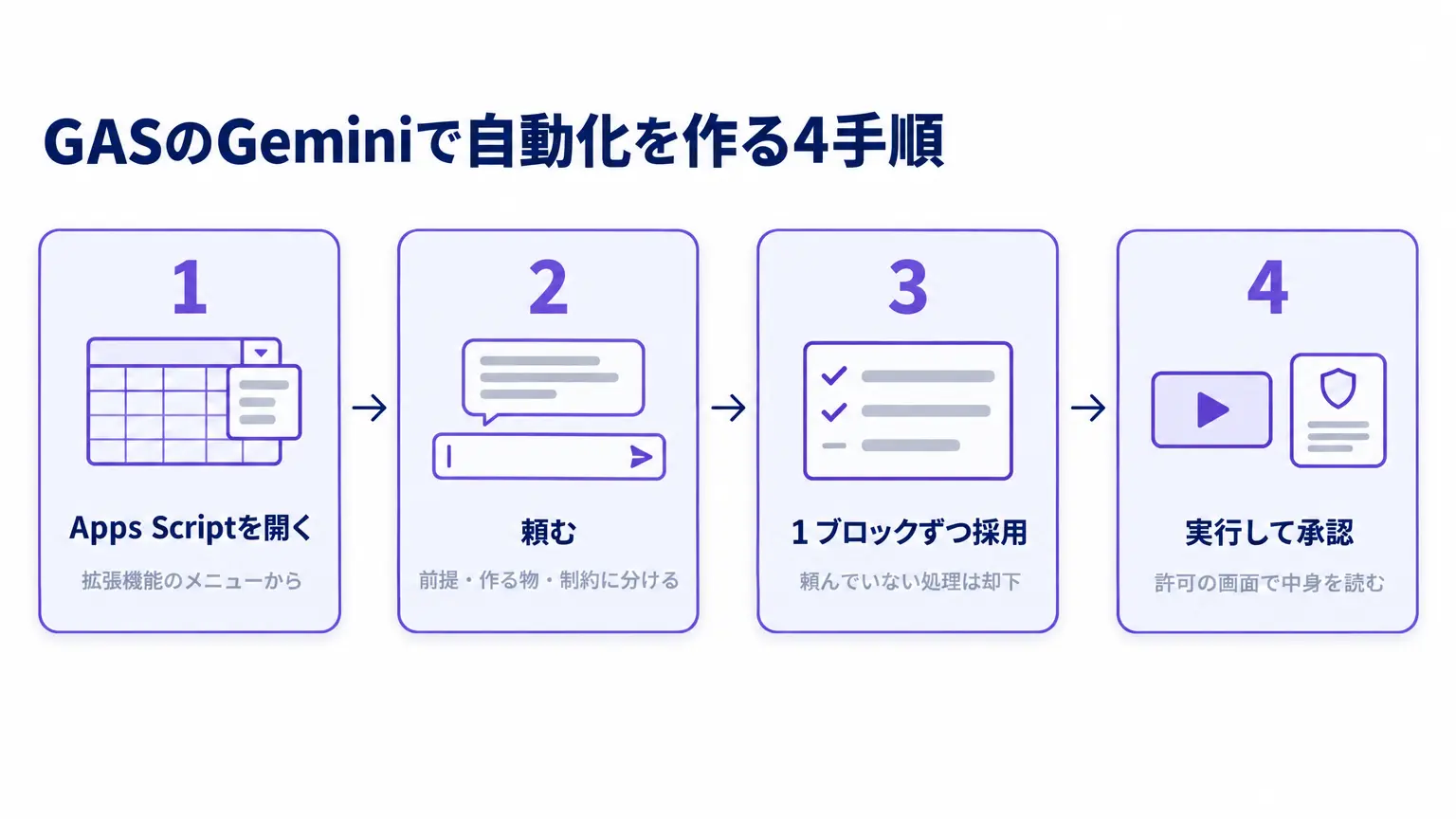
GASのGeminiで自動化を作る手順は、開く、頼む、採用する、動かすの4つです。ここでは、売上のスプレッドシートから先月分を集計し、Googleドキュメントの報告書を作る自動化を例に進めます。
手順1・2:Apps Scriptを開き、作りたい自動化を頼む
売上のスプレッドシートを開き、メニューの「拡張機能」から「Apps Script」を選びます。新しく作ったスクリプトでは、Geminiの入力欄が右側に自動で開きます。前からあるスクリプトでは、画面の右上のGeminiの星形のアイコンを押します。
頼む文は、前提・作る物・制約に分けて書くと、思った形で返ってきやすくなります。
このスプレッドシートの「売上」シートを読み、先月分を担当者ごとに合計する関数を書いてください。

# 前提
- 見出し行に「日付」「担当者」「金額」の列がある

# 作ってほしいもの
1. 担当者ごとの先月の合計を表にした、Googleドキュメントの報告書を新しく作る
2. 報告書の題は「◯年◯月 売上報告」にする
3. できた報告書のURLを、実行した本人にメールする

# 制約
- 見出しの名前で列を探し、列の並びが変わっても動くようにする
手順3:提案を1ブロックずつ見て採用する
Geminiが返したコードは、変わる所ごとに区切られて画面に出ます。最初の1回は、ブロックの中身が分からなくても構いません。関数の名前と、Geminiが添えた説明の文を読み、頼んだ3つが入っているかだけを確かめます。
頼んでいない処理が混ざっていたら、そのブロックは却下します。足りない所は、続けて「報告書の題を太字にしてください」のように会話で頼みます。採用が済んだら、保存のボタンを押します。
手順4:実行して承認し、必要なら時刻で動かす
関数を選んで実行すると、Googleのアカウントへの許可を求める画面が出ます。この自動化が読む・作る・送るもの、つまりスプレッドシート・ドキュメント・メールの送信への許可で、中身を読んでから自分のアカウントで許可します。あとで時刻で動かす仕組みなど新しい機能を足すと、足した分の許可をもう一度求められます。
毎月決まった日に動かしたい時は、会話を続けて「毎月1日の朝に、この関数を動かす仕組みを足してください」と頼みます。
Geminiの予約の操作では足りなかった自動の通知を、GASに置き換えて作れたと、受講後のアンケートに書いた方もいました。
「GASを作れたこと!
gemini予約アクションを自動通知機能欲しかったのでGASに変えられた」
— 人材の会社の受講者(スマートエイトの研修アンケートより、2026年8月)
スマートエイトも業務棚卸しシートにApps Scriptを1本貼り、毎週決まった時刻に集計を自分宛てのメールで受け取っています。毎週のメールの作り方は、Geminiでスプレッドシートを使う方法で手順を追って紹介しています。
動かない時のGASのGeminiの使い方|直すボタンと入力欄が出ない時
自動化が動かない時は、実行ログからGeminiに直させます。そもそもGeminiの入力欄が出ない時は、プランや設定の側に原因があります。
実行ログの直すボタンで原因を聞く
月次の報告書の例で、「売上」シートの名前を「売上2026」に変えていたとします。実行すると、名前で探したシートが見つからず、次の行で英語のエラーが出て止まります。表示は「TypeError: Cannot read properties of null」で始まる1行です。
直すボタンを押すと、Geminiがエラーの中身と前後のコードから原因を説明し、直したコードを提案します。直す案も、手順3と同じように1ブロックずつ見て採用してから、もう一度実行します。
頼み直す時は、症状とURLを書く
エラーは出ないのに結果がおかしい時は、症状を具体的に書いて頼みます。「合計が2倍になる」「止まったまま結果が出ない」「遅い」のように、何がどうおかしいかを1文で伝えます。
別のファイルを読ませたい時は、そのファイルのURLの前に「@」を付けて頼みます。Geminiが作ったコードからURLが抜けることがあるため、使うURLは頼む文にそのまま貼っておくと安全です。
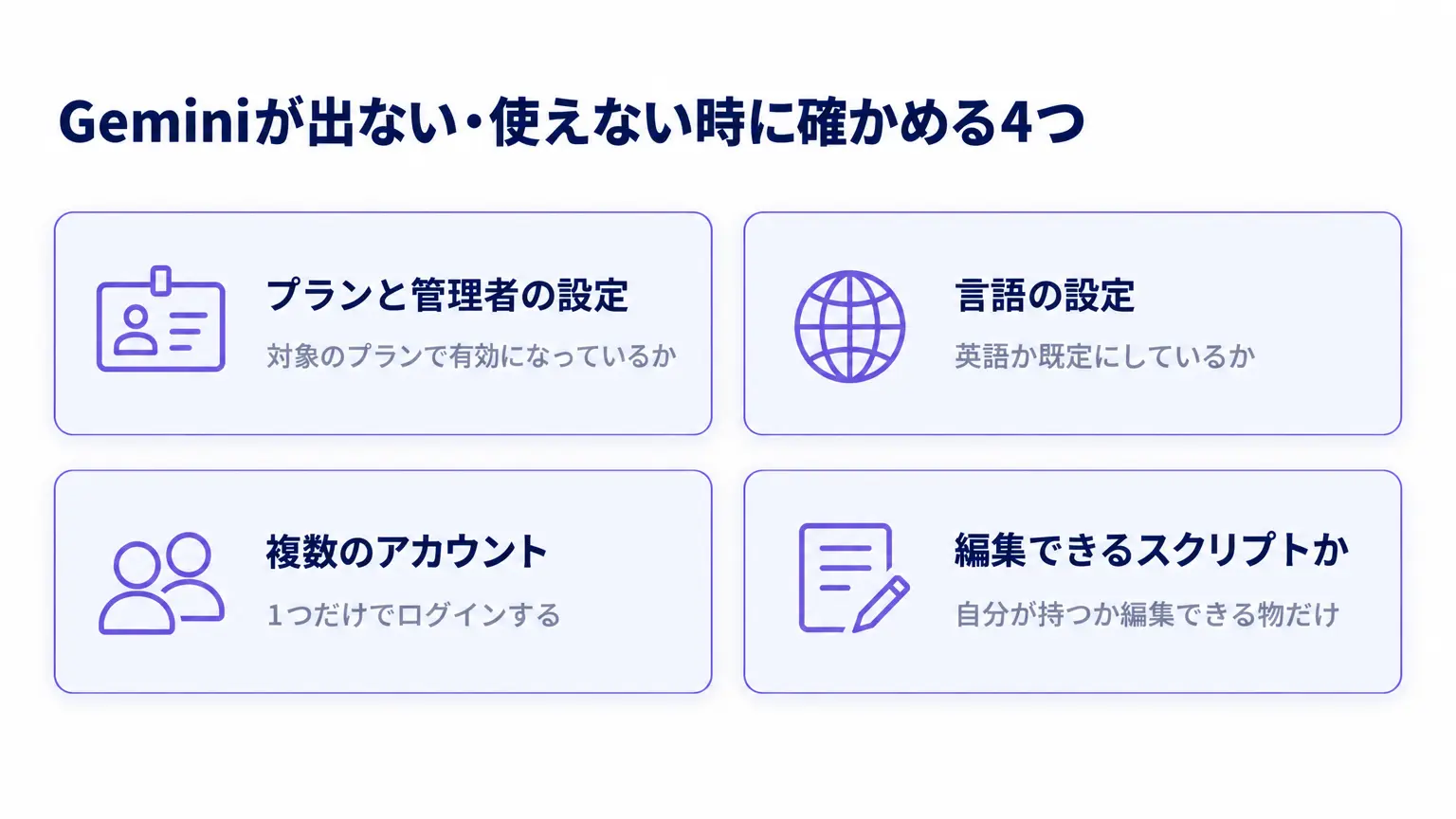
入力欄が出ない・使えない時は4つを確かめる
入力欄の表示に関わるのは、言語の設定と、ログインしているアカウントの数の2つです。使えるかどうかに関わるのは、対象のプランで管理者がGeminiを有効にしているかと、自分が編集できるスクリプトかの2つです。
Googleのガイドは、入力欄が出るのは言語の設定が英語か既定の時だけと書いており、どの画面の設定かは示していません。日本語の表示で入力欄が出ない時は、Googleアカウントの表示言語を英語に変えて開き直します。
複数のアカウントで同時にログインしていると読み込まれないことがあるので、アカウントを1つにしたブラウザか、シークレットの窓で開き直します。
入力欄が出たら、最初は短い日本語で1つ頼んで返り方を見て、うまく返らなければ同じ内容を英語で頼みます。
GASのGeminiを会社で使う条件|プラン・管理者の設定・承認の画面
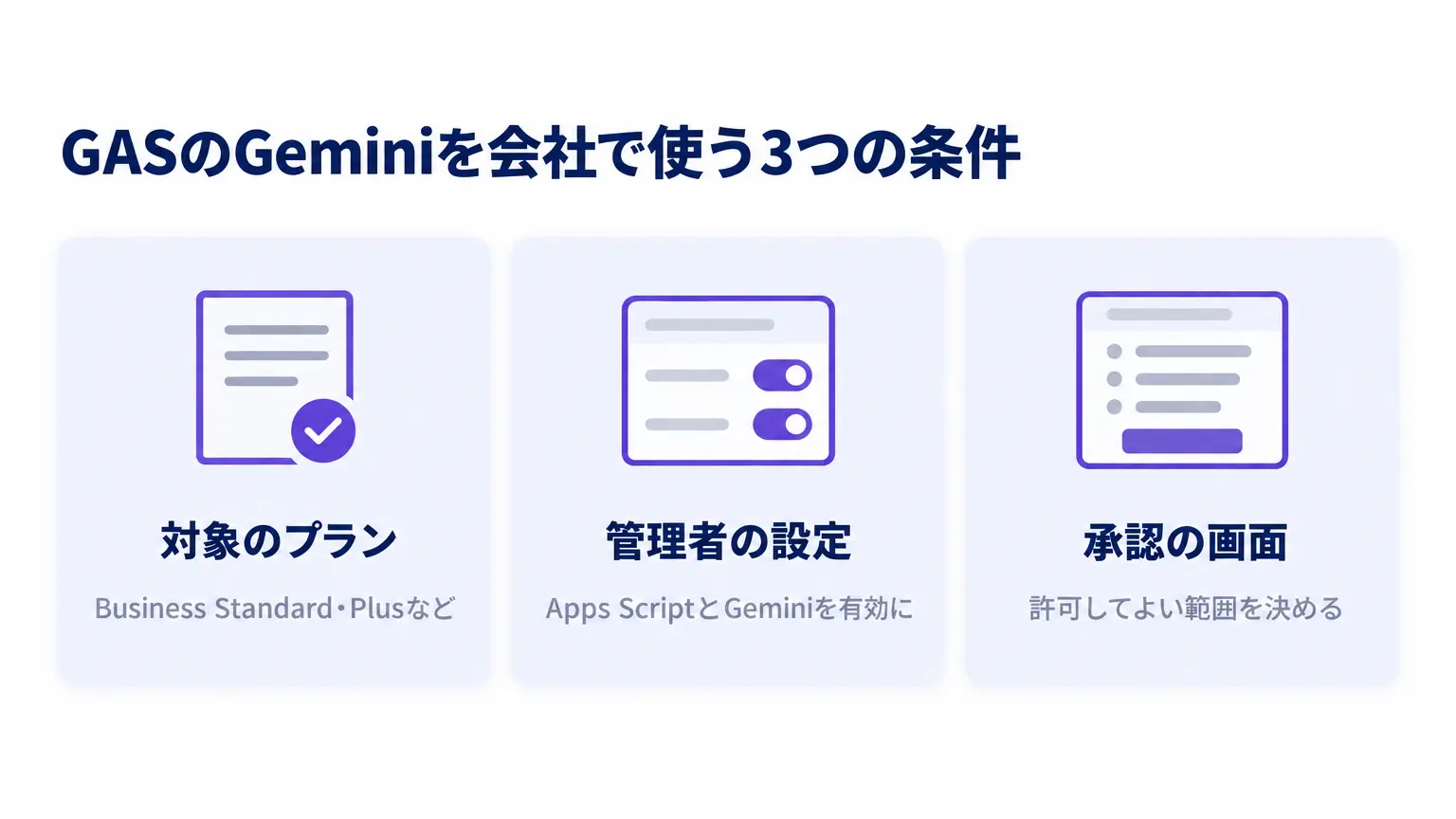
GASのGeminiを会社で使うには、プランと管理者の設定の2つがそろっている必要があります。そのうえで、承認の画面で何に許可を出してよいかを、社内で先に決めておきます。
使えるのは対象のプランだけ
公式の投稿が挙げる対象は、Business Standard・Plus、Enterprise Standard・Plus、AI Expanded Access、教育機関向けのGoogle AI Pro for Educationです。個人のアカウントでは、Google AI ProとUltraが対象になります。
公式の一覧に、Business Starterの名前はありません。アドオンのAI Expanded Accessを付けた場合の扱いも書かれていないため、社内で試す前に、自分の契約が一覧にあるかを情報システムの担当に確かめます。
管理者はApps ScriptとGeminiの両方の設定で決める
GASのGeminiは、管理者が組織の設定をまとめて変える*管理コンソールの、Apps Scriptの設定と生成AIの利用の設定の両方に従います。部署やグループの単位で、使える人を分けられます。
管理者は、スクリプトがどのGoogleのデータに触れてよいかと、どの外部のURLにつながってよいかを制限できます。スクリプトの動きは、ドライブとアカウントの許可の*監査ログで後から確かめられます。
承認の画面で許可してよい範囲を決める
Geminiが作ったスクリプトも、実行する人の今の権限で動きます。承認の画面で許可すれば、その人が見られるスプレッドシートやGmailに触れるということです。
月次の報告書の例なら、売上の表を読み、ドキュメントを作り、本人にメールするまでは許可してよい範囲です。社外へのメールの送信や、ほかの人のファイルの書き換えを含む時は、許可の前に上司か情報システムの担当に見せる、という線を1行で決めておきます。
効果を測る時は、短くなった時間よりも「先月、人が手を入れずに終わった報告書が何本あったか」で数えると、続けるかを決めやすくなります。測り方は生成AIの費用対効果を測る4つの問いで整理しています。
*管理コンソール:Google Workspaceの管理者が、組織のアカウントと機能の設定をまとめて変える画面。 *監査ログ:誰がいつ何をしたかを記録した履歴。管理者が後から操作を確かめるのに使う。
よくある質問|GASのGemini
日本語で頼んでも動きますか?
Googleの開発者向けガイドは、英語以外でも指示に使える言語はあるが、すべての言語ではない、とだけ書いています。最初は短い日本語の依頼で返り方を見て、思った形で返らない時は同じ内容を英語で頼むのが確実です。
無料のGoogleアカウントでも使えますか?
対象に挙がっている個人のプランは、Google AI ProとUltraです。Geminiを契約していない無料のアカウントは対象に入っていないため、使うには対象のプランへの登録が要ります。
Excelの自動化にも使えますか?
GASのGeminiが扱うのは、Googleのスプレッドシート・ドキュメント・スライドなどにつながるApps Scriptです。Excelを自動にしたい時は、VBAのマクロを作る別のやり方になります。手順はChatGPTでExcelマクロを作るコツで紹介しています。
開いていない別のスクリプトも直してくれますか?
Geminiは、開いているプロジェクトの中のファイルを読んだうえで、画面で開いているファイルに直す案を出します。別のプロジェクトのスクリプトを直したい時は、そのスクリプトを開いてから頼みます。直せるのは、自分が持っているか編集できるスクリプトだけです。
さいごに
GASのGeminiは、Apps Scriptの画面の中で頼むと今のコードを読んで書き足しと直しを提案し、採用するかを1ブロックずつ選べる機能です。動かない時も実行ログの直すボタンで原因の説明と直す案が出るので、コードを書けない担当者でも定型の作業を自動にできます。
会社で使う前に、対象のプランと管理者の設定を確かめ、承認の画面で許可してよい範囲を1行で決めておきます。そのうえで、月次の報告書のような毎月くり返す作業を1つ選び、短い依頼で試すところから始めてください。
スマートエイトの生成AI研修では、Geminiに書かせたGASで毎週の集計を自分宛てのメールで受け取る仕組みを、受講者の業務棚卸しシートを題材にハンズオン形式で扱っています → 生成AI研修の詳細
※生成AI研修資料/導入事例も無料ダウンロードいただけます。