はじめに
社内の会議メモや週の報告をChatGPTで下書きしては、Wordに貼り直してメールで回す、という使い方になっていないでしょうか。ChatGPTの中で作った文書を、そのままチームで直し続けられればと感じている担当者は少なくありません。
OpenAIは2026年9月29日、チームでAIと仕事を進める場所としてChatGPT Spaceを発表しました。本記事では、Spaceでできること、使えるプラン、共有したときに誰に何が見えるかを解説します。スマートエイトは法人向けの生成AI研修で、会社で契約したChatGPTの設定と使い方を扱っています。
結論を先に書くと、SpaceはPro・Business・Enterpriseで使える共有の作業場所で、ページと呼ぶ文書を同僚と同時に直せます。ただし、仕事を定期的に任せるチームタスクと、SlackやTeamsで呼び出す@ChatGPTはProでは使えず、会社で使うならBusinessかEnterpriseが要ります。個人向けのPlusでは、Spaceそのものが使えません。
共有した相手に、自分のチャットやメモリは見えません。一方で、ページに書かれた中身は、ChatGPTが過去の会話から書き足した文も含めて、ページを開ける全員に見えます。
チームタスクと@ChatGPTは、社員本人では開けない情報にも届くことがあります。会社で使うなら、管理者が共有の設定と、ChatGPTにつなぐ社内のアカウントを先に決めておく必要があります。
本記事は2026年10月28日時点のOpenAIのヘルプとリリースノートをもとにしています。データの保管先をカナダかアラブ首長国連邦にした契約では、Spaceの提供が後になります。@ChatGPTは、全世界で提供されています。
ChatGPT Spaceとは|ページとファイルをチームで直し続ける場所
ChatGPT Spaceは、ChatGPTで作ったページ、アップロードしたファイル、スライドを1か所にまとめ、同僚と共有して続きを作る場所です。会話が終わると流れていった成果物が、チームの文書として残り続けるようになります。
個人のスペースと、テーマごとのスペースを使い分ける
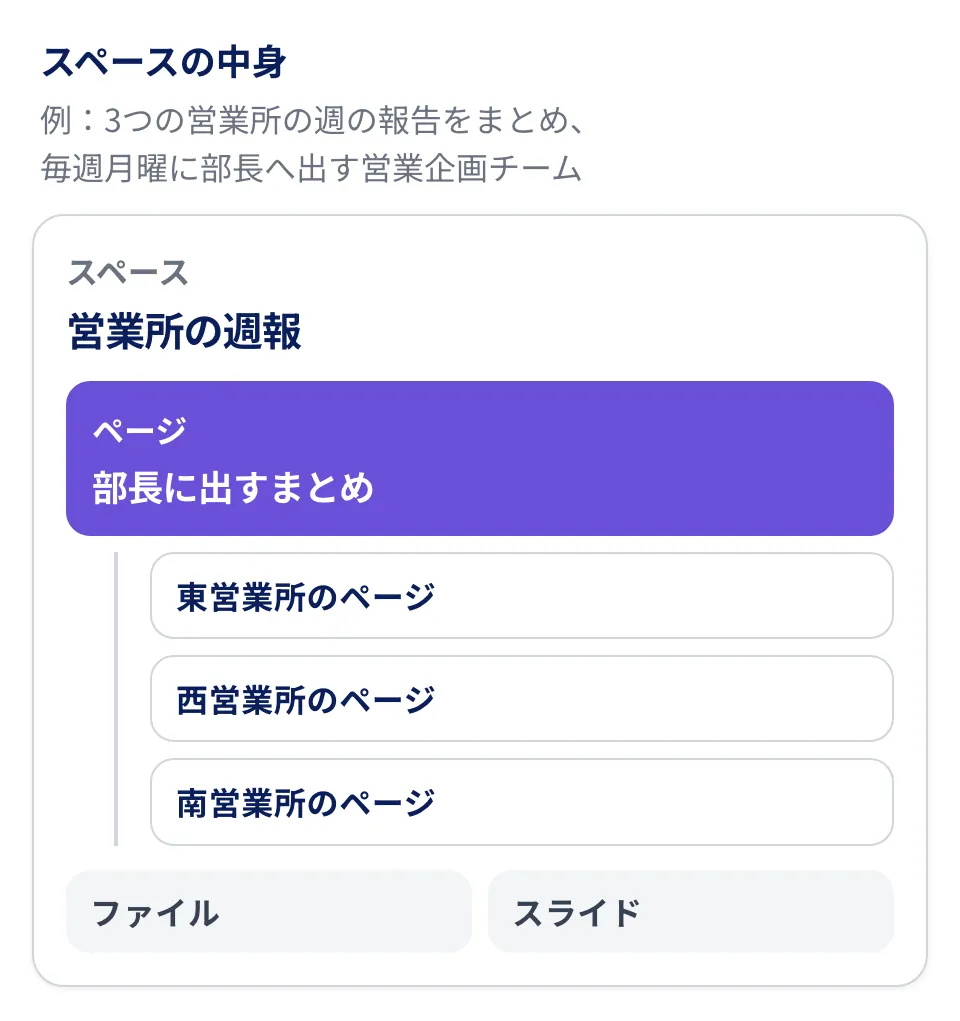
Spaceには自分だけの個人のスペースがあり、ほかにテーマやチームごとのスペースを作れます。スペースの中にはフォルダとページ*を置き、ページの下にさらにページをぶら下げられます。
例えば、住宅設備を工務店に卸している会社の営業企画チームが、3つの営業所から届く週の報告を、毎週月曜にまとめて部長へ出しているとします。この場合は「営業所の週報」というスペースを作り、全体のまとめのページの下に、営業所ごとのページを並べる形になります。
スペースを作るときは、ChatGPTに名前を付けて「スペースを作って」と頼みます。ページを作るときも、どのスペースに置くかを一緒に伝えます。
ページは、人とChatGPTが一緒に書く文書
ページは、会話から作る、Spaceの中で直接書く、テンプレートから始める、の3通りで作れます。中身は自分で書き換えても、「冒頭を短くして、提案はそのまま残して」のようにChatGPTに直させてもかまいません。
ページには、ChatGPTに作らせたグラフや進み具合の表、操作できる小さな道具も入れられます。特定の段落への直しはコメントで頼み、文書全体の直しはページの中のチャットで頼む、という使い分けです。
編集の権限を持つ人は同じページを同時に直せて、それぞれが自分のChatGPTに手伝わせます。スライドも同じスペースの中で作って共同で直せ、10月16日から順に使えるようになっています。作り方と書き出しはChatGPT Slidesの使い方で解説しています。
プロジェクトとは何が違うか
これまでの使い方で近いのは、チャットとファイルと指示をまとめるプロジェクト*です。Spaceを使い始めても、プロジェクトはそのまま残ります。
分け方は、何を残したいかで決めます。同じ指示で何度も相談する会話はプロジェクトに、チームで書き直していく文書はSpaceのページに置くと迷いません。営業企画チームなら、週報の書き方を相談する会話はプロジェクトに、部長へ出す週報そのものはページに置きます。
*ページ:ChatGPTのSpaceで作る、編集できる文書。会議のメモや週の報告に使い、同僚と同時に直したり、ChatGPTに書き直させたりできる。 *プロジェクト:ChatGPTで、関係するチャット・ファイル・指示を1つにまとめておく機能。同じ前提で続けて相談したいときに使う。
チームで使う機能|チームタスクとSlack・Teamsの@ChatGPT
会社向けのBusinessとEnterpriseでは、Spaceに加えて、同僚をまとめるチームと、決まった仕事をChatGPTに任せる機能が使えます。1章の営業企画チームなら、月曜のまとめの下書きをChatGPTに任せ、社内のチャットのSlackで、スレッドから直しを頼む使い方になります。
ChatGPTの「チーム」で、共有の相手を1回で決める
ChatGPTのチームは、同じ仕事をする社内の同僚を1つにまとめる機能です。一度メンバーを登録すれば、ページやスペースを1人ずつではなく、チームにまとめて共有できます。
チームを作った人がオーナーになり、メンバーは同じ会社の契約に入っている同僚を招けます。参加用のリンクを開いた同僚はオーナーの承認なしで加われるため、リンクを社内のどこに貼るかには気を付けます。
名前は似ていますが、ChatGPTのチームはMicrosoft Teamsとは別の物です。メンバーはSlackのチャンネルや社内のグループと連動しないので、異動のたびにChatGPTの側で入れ替えます。
チームタスクで、毎週の報告を下書きさせる
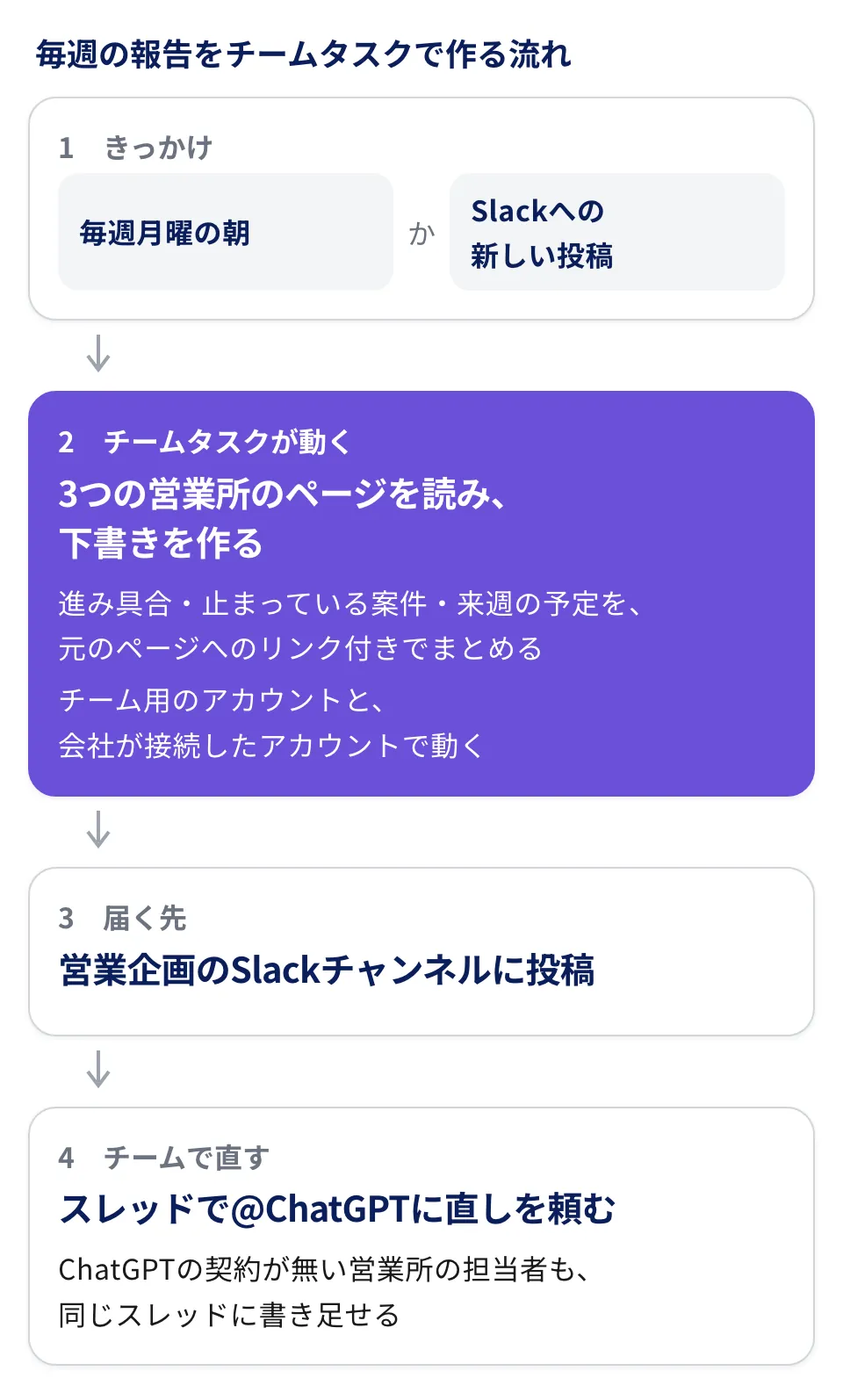
チームタスク*は、決まった時刻か、新しいメールやSlackへの投稿のような出来事をきっかけに、ChatGPTに仕事を進めさせる機能です。タスクはクラウドで動くため、作った人がChatGPTを閉じていても予定どおりに動きます。タスクを動かすのは、作った人のアカウントではなく、チーム用のアカウントと、会社が接続したアカウントの権限です。
営業企画チームなら、「毎週月曜の朝、3つの営業所のページから、売上の進み具合・止まっている案件・来週の予定をまとめ、各項目に元のページへのリンクを付けて下書きを作る」と指示に書きます。会社が接続したSlackのアカウントに投稿の権限があれば、できた下書きを営業企画のSlackのチャンネルへ投稿させることもできます。作った人が休んでも、チームの誰かが指示を直して使い続けられます。
指示には、使う情報源、作る物、良し悪しを見る基準まで書いておきます。チームタスクは作った人が個人で覚えさせた内容や過去のチャットを引き継がないため、前提はすべて指示の中に置きます。個人で使う定期のタスクの組み立て方は、ChatGPTで業務を自動化する方法にまとめています。
Slack・Teamsで@ChatGPTを呼び出す
@ChatGPT*は、SlackやMicrosoft Teamsのチャンネル、スレッド、DMで呼びかけると、その場で仕事を手伝う機能です。長いスレッドの議論を計画やレポートにまとめさせたり、決まった担当と日程を管理の道具に反映させたりできます。
個人のChatGPTのライセンスを持たないメンバーも、同じ会話で情報を足したり、直しを頼んだりできます。営業所の担当者がChatGPTの契約を持っていなくても、週報のスレッドに先週の数字の訂正を書き足せば、ChatGPTはそれを踏まえて下書きを直します。どこまで使えるかは、会社の設定で決まります。
繰り返しの仕事を、Slackのスレッドからチームタスクにするよう頼むこともできます。@ChatGPTを使えるようにするのは会社の管理者です。
*チームタスク:BusinessとEnterpriseで、チームが共同で持つ定期の仕事。時刻か出来事をきっかけに、クラウドで自動で動く。 *@ChatGPT:SlackやMicrosoft TeamsにChatGPTを加え、会話の中で呼びかけると仕事を手伝う機能。会社の管理者が設定する。
使えるプラン|SpaceはPro以上、チームの機能はBusinessとEnterprise
Spaceそのものは個人向けのProでも使えますが、チームとチームタスク、@ChatGPTは会社向けの契約で使う機能です。機能ごとの対象と使う場所を、次の表にまとめました。
機能 | 使えるプラン | 使う場所 |
|---|---|---|
Spaceとページ、スライドの共同編集 | Pro・Business・Enterprise | webとデスクトップアプリ。スマホは探す・読む・共有だけ |
チームとチームタスク | Business・Enterprise | ChatGPTの中で作り、タスクはクラウドで動く |
Slack・Teamsの@ChatGPT | Business・Enterprise・Edu | SlackとMicrosoft Teams。管理者の設定が要る |
Plusを配っている会社は、Businessへの切り替えが前提になる
個人向けのPlus・Go・無料版では、Spaceは使えません。会社でPlusを1人ずつ配っている場合、同じ文書をChatGPTの中で共同で直すには、プランの切り替えが要ります。
切り替え先は、会社で使うならBusinessです。個人向けのProでもSpaceは使えますが、チームもチームタスクも@ChatGPTも使えず、学習の設定も1人ずつの契約で決まります。
Businessの標準の席は、年額課金なら1人あたり月3,050円、月額課金なら月3,850円で、2名から契約でき、Spaceも含まれます。共有の設定と、ChatGPTにつなぐアカウントは、会社の管理者が1か所で決められます。
Enterpriseは、管理者が共有を有効にしてから
Enterpriseでは、Spaceの共有は会社が選んで有効にするプレビューの扱いです。管理者が共有を有効にするまで、メンバーは同僚とページを共同で直せないことがあります。
Enterpriseの管理者は、役割ごとの権限で、チームを作れる人と、チームタスクを作って直せる人を分けられます。BusinessとEnterpriseのどちらでも、選べる共有の方法は会社の共有の設定に従うため、使い始める前に管理画面を一度確かめておきます。
チームタスクと@ChatGPTは、会社のクレジットを使う
チームタスクと@ChatGPTは、席の料金とは別に、会社の契約で持つクレジット*を使って動きます。チームタスクの支出の上限は、個人の上限とは別に決まります。
@ChatGPTも、管理者が既定の支出の上限を置いたうえで、設定ごとに上限を変えられます。どの仕事をチームタスクに任せ続けるかは、1か月分の下書きの件数と、人が確かめて直した時間、使ったクレジットを書き出してから決めると、使い始めた後に費用で慌てずに済みます。費用と効果の測り方は、生成AIの費用対効果を測る4つの問いで扱っています。
*クレジット:BusinessとEnterpriseで、会社の契約にまとめて持つ利用の単位。追加で買うと利用を増やせ、チームタスクや@ChatGPTの実行にも使われる。
共有したとき誰に何が見えるか|ページ・メモリ・接続したアカウント
Spaceで共有したときに相手に見えるのは、ページに書かれた中身です。自分のチャットやメモリは渡りませんが、ChatGPTがページに書き込んだ文や、チームタスクと@ChatGPTが接続したアカウントで読める物は、思っているより広く見えることがあります。
ページを開ける人には、書き込まれた中身がすべて見える
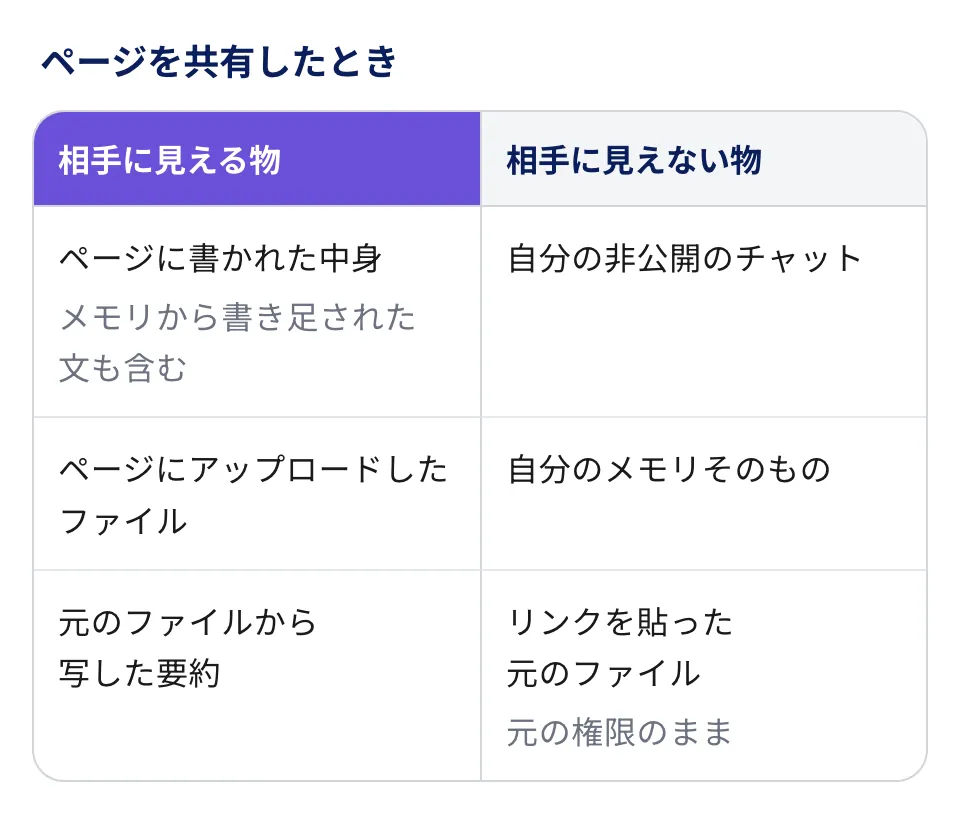
ページを共有しても、相手が自分の非公開のチャットやメモリ*に入ることはありません。ただし、メモリをオンにしていると、ChatGPTは過去の会話で知った事情を使ってページを書くことがあり、書き込まれた時点でページを開ける全員に見えます。
営業企画チームの例なら、ChatGPTが以前の会話から取引先ごとの値引きの条件をまとめのページに書き足すと、部長だけでなく、ページを開ける営業所の全員がその条件を読めます。共有する前に、ページの中身を一度読み直す手間は省けません。
ファイルの扱いにも差があります。ページにアップロードしたファイルはページと同じ権限で開けますが、別の場所のファイルへのリンクを貼っても、相手が元のファイルを開けるようにはなりません。それでも、元のファイルからページに写したり要約したりした内容は、元を開けない人にも見えます。
権限は、親のページとスペースから受け継がれる
ページの権限は、ページへの直接の招待、親のページ、置いてあるスペースのどれからでも付きます。下にぶら下げたページは親の権限を受け継ぐため、直接の招待を外しても、親のページやスペースから付いた権限は残ります。
ページを別の親の下へ動かすと、見られる人が変わることがあります。また、親のページを消すと、ほかの人が持つ下のページまでゴミ箱へ移るため、整理するときは下のページを確かめてから消します。
チームタスクと@ChatGPTは、接続したアカウントの権限で動く
チームタスクと@ChatGPTは、頼んだ人の権限を自動では引き継がず、専用のアカウントと会社が接続したアカウントの権限で動きます。そのため、メンバー本人では開けない情報に届くこともあります。
チームに新しく入った人は過去の実行の結果と作られたファイルをすべて見られ、実行ごとに見せる相手を絞ることはできません。参加用のリンクから承認なしで入った人も、過去の実行をすべて見られます。
@ChatGPTの返信は、その会話に加わっている全員に見えます。Slackでチャンネルを絞る設定はDMには効かないため、接続するアカウントは、DMで呼ばれても困らない範囲にとどめます。
管理者が使い始める前に決めるのは、次の3つです。
- 会社の共有の設定で、どの共有の方法を許すか
- 接続するアカウントと、そのアカウントで読める範囲。読むだけで足りる仕事は、読む権限から始める
- 書き込みを許す先。共有のフォルダなど、ChatGPTが書いてよい場所を1つに決める
*メモリ:ChatGPTが会話から本人の好みや事情を覚えて、次の会話に使う機能。本人の設定でオンとオフを切り替えられる。
よくある質問|ChatGPT Spaceを会社で使う前に
ライブラリはどうなりましたか?
Spaceを使えるアカウントでは、これまでのライブラリ*がSpaceに置き換わりました。ページ・ファイル・フォルダは個人のスペースの一覧で探し、画像は自分で作った物とアップロードした物に分けて表示されます。
スマホでページを直せますか?
今は直せません。スマホのアプリでできるのは、ページを探す、読む、共有する、下のページへ移るまでで、作成と編集は近日対応の予定です。外出先で直したいときは、ノートパソコンのブラウザかデスクトップアプリで開きます。
会議のメモをSpaceに残せますか?
MacのChatGPTデスクトップアプリなら、Meetingsプラグイン*がProとBusinessでベータ版として使えます。Businessでは、管理者がSpaceとMeetingsプラグインを有効にしている必要があり、Enterpriseはまだ一部の会社との試験の段階です。
会議の音声からメモと次にやることの要約を作ってSpaceのページに残し、通話にボットを参加させる必要はありません。メモができると、音声はMacとOpenAIのサーバーから消されます。
メモのページは初期設定では本人だけが見られ、共有しても相手に見えるのはメモで、文字起こしは見えません。他の参加者に知らせる仕組みは無いため、記録を始める前に参加者全員の同意を取ります。
個人のProどうしで共有すると、学習に使われますか?
使われる場合があります。個人のアカウントでは学習の設定が1人ずつ別で、ページを読んだり書いたりした人それぞれの設定に従います。
自分がオフにしていても、相手がオンのままなら、相手のChatGPTが触れた分は学習に使われることがあります。相手のメモリがオンなら、相手のChatGPTがページの中身を覚えることもあるため、メモリの扱いも相手の設定しだいです。
BusinessとEnterpriseでは、初期設定のまま会社のデータは学習に使われません。会社の仕事でSpaceを使うなら、この点でもBusiness以上にそろえておくと安心です。
*ライブラリ:ChatGPTで作った画像やアップロードしたファイルを、チャットの外で一覧にしていた保存場所。Spaceを使えるアカウントでは置き換わった。 *Meetingsプラグイン:Mac版のChatGPTデスクトップアプリに入れて使う、会議のメモを取る追加機能。マイクとパソコンの音声から要約を作る。
さいごに
本記事では、ChatGPT Spaceでできること、使えるプラン、共有したときに誰に何が見えるかを解説しました。Spaceはページとファイルをチームで直し続ける場所で、BusinessとEnterpriseならチームタスクと@ChatGPTで、毎週の報告の下書きやSlackでの直しまでChatGPTに任せられます。
会社で使い始めるなら、Business以上の契約で1つのチームと1つのスペースを作り、接続するアカウントは読む権限から始めるのが次の一歩です。
スマートエイトの生成AI研修では、会社で契約したChatGPTに入れてよい情報の線を受講者と確かめたうえで、受講者の実際の業務を題材に演習します。
※生成AI研修資料/導入事例も無料ダウンロードいただけます。