はじめに
会社のメールアドレスで個人のChatGPTのアカウントを作り、無料版や有料のPlusで仕事の相談に使ってきた人は少なくありません。そこへ会社がChatGPT Enterpriseを入れると聞き、これまでの会話がどうなるのか迷っていないでしょうか。
本記事では、OpenAIが2026年10月23日に案内した、会社のワークスペースへの移行に付く7日の猶予を受けて、個人のChatGPTに起きること、会社に移る物と移らない物、会話を書き出す手順、管理者が社員に先に伝えることを解説します。スマートエイトは法人向けの生成AI研修で、会社で契約したChatGPTの設定を扱っています。
結論を先に書きます。会社がドメインを確認済みのEnterpriseで、会社のメールのアカウントがそのワークスペースに追加されると、7日以内に「会社へ移す」か「書き出してから個人のワークスペースを止める」かを選ぶ必要があり、済ませるまで会社のワークスペースには入れません。どちらを選んでも、会社のメールの個人のChatGPTはそのままでは使い続けられず、7日の期限は管理者にも延ばせません。
会社へ移した後は自分で書き出す機能が無く、書き出しは届くまで最大7日かかるため、会社が入れると聞いた時点で一度書き出しを頼んでおくのが安全です。会社の契約がBusinessの場合や、ドメインを確認していないEnterpriseの場合は、この7日の決まりは当てはまりません。
本記事は2026年10月28日時点のOpenAIの公式ヘルプとリリースノートをもとにしています。7日の猶予の対象は、会社向けのEnterpriseと学校向けのEduのうち、ドメインを確認済みのワークスペースで、本記事は会社のEnterpriseを例に書いています。
会社のメールで作った個人のChatGPTはどうなる|追加された日から7日で選ぶ
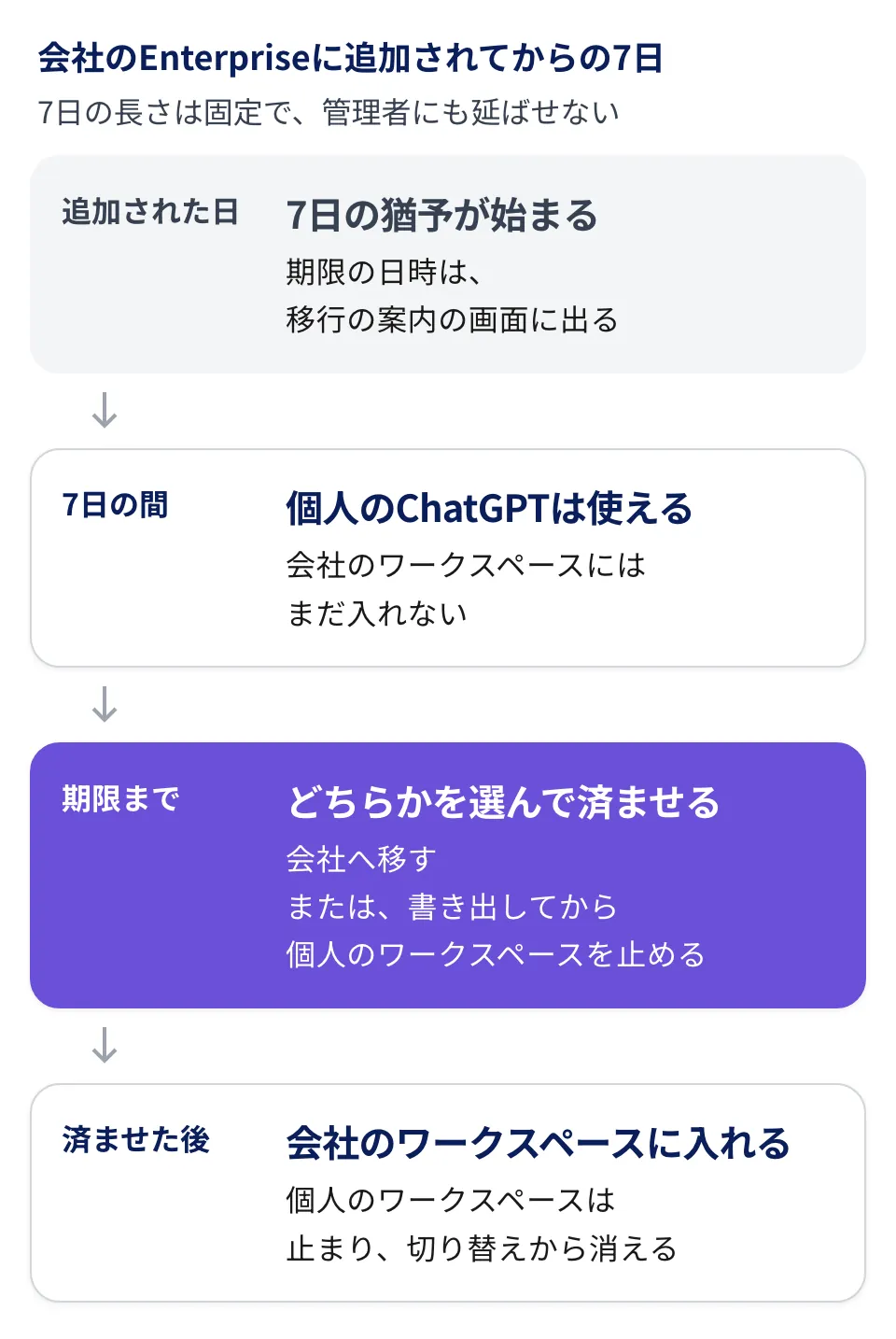
会社のメールで作った個人のChatGPTは、会社のEnterpriseに追加された時点で、期限付きの移行を求められます。期限までは今までどおり使えますが、会社のワークスペースに入るには、移すか書き出して止めるかを済ませる必要があります。
7日の猶予が付くのは、どんな時か
7日の猶予は、会社がドメインの確認*を済ませたEnterpriseのワークスペース*で、個人のワークスペースから移る必要がある人に付きます。移る必要があるのは、ChatGPTのアカウントのメールアドレスが、そのワークスペースで確認済みのドメインを使っている人です。
例えば、営業の担当者が会社のメールアドレスで個人のChatGPTを作り、有料のプランで提案書の下書きに使ってきたとします。会社がそのドメインを確認したEnterpriseにこの人を追加すると、移行の案内が出ます。
7日は、招待のメールを開いた日ではなく、ワークスペースに追加された時点から数えます。招待で加わった時だけでなく、会社のメールでサインインして自動で加わった時も、同じように数え始めます。
7日の間は、個人のChatGPTを使えるが、会社には入れない
期限までは、個人のワークスペースをこれまでどおり使えます。期限の日時は、ChatGPTに出る移行の案内の画面で確かめられます。
一方で、会社のワークスペースは、移すか書き出して止めるかを済ませるまで開けません。7日の長さは固定で、ワークスペースの管理者が延ばすことも、この移行の決まりを設定で切ることもできません。
選ぶのは「会社へ移す」か「書き出して止める」か
選べるのは、個人のワークスペースの中身を会社のワークスペースへ移す道と、中身を書き出して手元に写しを持ち、個人のワークスペースを止める道の2つです。どちらの道を選べるかは、ChatGPTの画面に出る選択肢で決まります。
会社へ移すと、個人のワークスペースは止まり、ワークスペースの切り替えの一覧から消えます。移したことで個人のワークスペースのデータが消えるわけではありませんが、自分で開ける場所は会社のワークスペースだけになります。
データを置く国や地域を会社が指定している契約では、会話を会社へ移せないことがあります。その場合は、書き出して止める道を前提に準備します。
*ドメインの確認:メールアドレスの@より後ろの部分を、その会社が管理していることをOpenAIに示す手続き。会社のドメインの設定に、OpenAIが示す値を書き込んで確かめる。 *ワークスペース:ChatGPTの会話・ファイル・設定をまとめて持つ単位。1つのアカウントで、個人のワークスペースと会社のワークスペースを切り替えて使える。
会社へ移すか、書き出して止めるか|移る物と移らない物
会社へ移すと、会話だけでなく、自分で作ったGPTやプロジェクトまで会社のワークスペースに入ります。移らない物もあり、移した物は会社の決まりの下に置かれるため、選ぶ前に中身を見ておきます。
会社のワークスペースに移る物
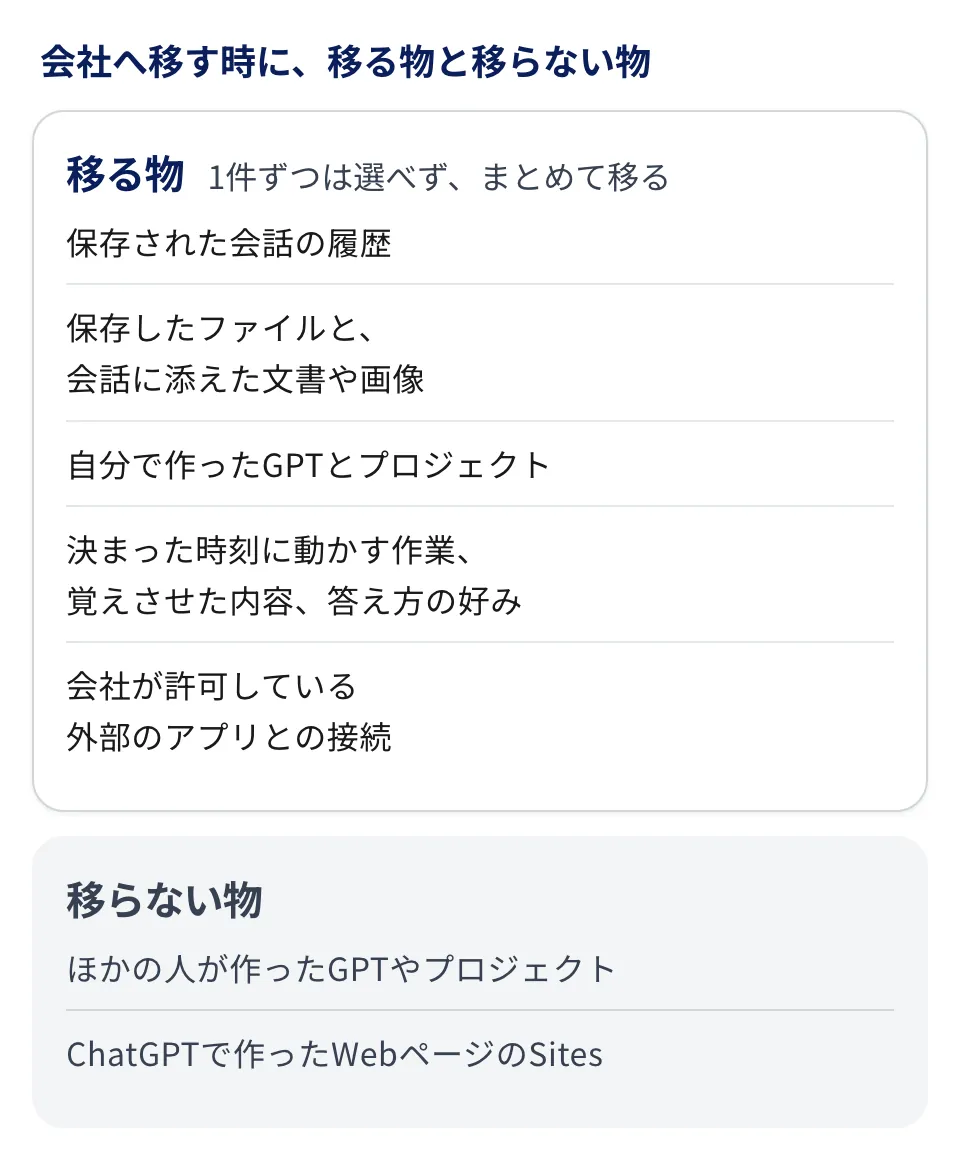
移行で会社のワークスペースに移るのは、主に次の物です。
- 個人のワークスペースに保存された会話の履歴
- 保存したファイルと、会話に添えた文書や画像
- 自分で作ったGPTと、自分で作ったプロジェクト*
- 決まった時刻に動かす作業、覚えさせた内容、答え方の好み
- 会社が許可している外部のアプリとの接続
移す会話やファイルを1件ずつ選ぶことはできず、まとめて移ります。1章の営業の担当者なら、提案書の下書きの会話も、休日の旅行の計画を相談した会話も、同じように会社のワークスペースへ入ります。
移らない物と、移した後に変わること
ほかの人が作ったGPTやプロジェクトは、使えていても移りません。ChatGPTで作ったWebページのSites*も移らないため、要る中身は先に保存しておきます。古い会話や長く続けてきた会話の一部は、移した後に開けなくなることがあります。
移した後は、会話もGPTも、会社のアクセスと保存の決まりに従います。会社を辞めたり、会社のワークスペースから外れたりすると、移した中身も開けなくなることがあり、個人のワークスペースへ戻す方法もありません。
移したGPTは、会社の中でも作った本人だけが使える状態で始まります。GPTそのものも標準では2026年12月11日に終わる予定のため、会社に持ち込んだGPTを使い続けるなら、GPTsの終了に向けた移し方まで続けて済ませます。
ウェブで払っている有料のプランは、移行の流れの中で解約と返金ができる場合があります。AppleやGoogleのストアで払っている場合は、ストアの側で別に解約します。
私的な会話が混ざるなら、書き出して止める
仕事の会話だけなら、会社へ移すと、続きの作業を会社のワークスペースで再開できます。私的な会話が混ざっているなら、書き出して止める道を選ぶと、私的な会話を会社の決まりの下に置かずに済みます。2つの道の違いをまとめると、次のとおりです。
項目 | 会社へ移す | 書き出して止める |
|---|---|---|
会社の画面で続きを開けるか | 開ける | 開けない |
私的な会話の置き場 | 会社のワークスペース | 書き出したファイル |
手元の写し | 先に書き出せば残る | 残る |
会社を辞めた後 | 移した中身を開けなくなることがある | 書き出したファイルは残る |
これから個人で使う分は、会社のメールではなく、自分のメールアドレスで別のアカウントを作るのが筋です。会社の情報を個人の契約に入れない線の引き方は、ChatGPTの情報漏洩を防ぐ設定で扱っています。
*プロジェクト:ChatGPTで、関係する会話とファイルと指示を1か所にまとめて置く場所。案件や業務ごとに作って使う。 *Sites:ChatGPTとの会話から、Webページを作って共有や公開ができる機能。個人のワークスペースから会社へは移らない。
会話を書き出す手順|会社に追加される前に頼む
会社へ移す道を選ぶ人も、書き出して止める道を選ぶ人も、先に書き出しを済ませておきます。会社のワークスペースには自分で書き出す機能が無く、個人のワークスペースを止めた後は、書き出しを頼み直せないことがあるためです。
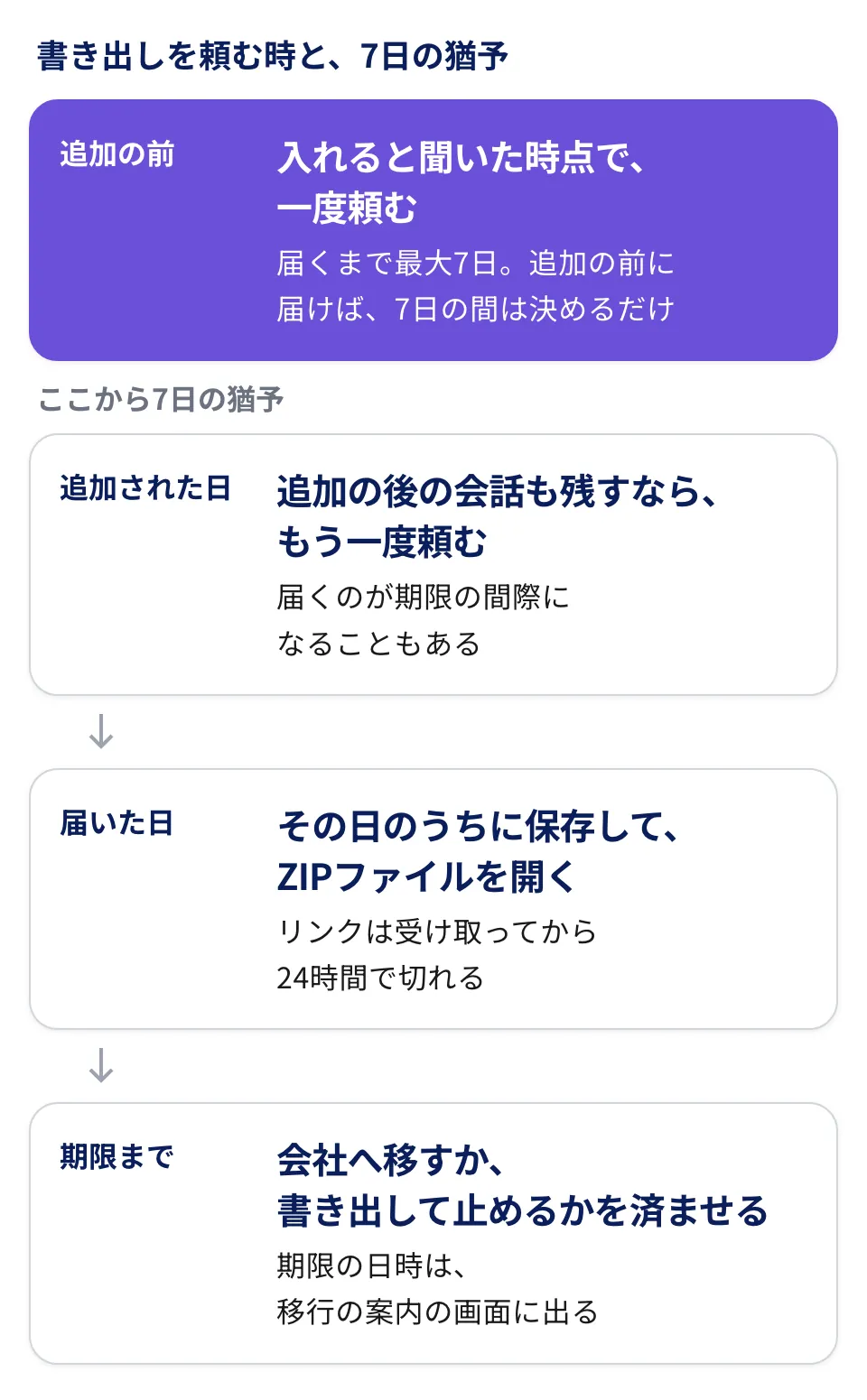
追加の前に頼めば、7日の猶予と重ならない
書き出しは、頼んでから届くまでに最大7日かかり、届いたリンクは24時間で切れます。会社に追加されてから頼むと、移行の猶予の7日と重なり、届くのが期限の間際になることがあります。
個人のワークスペースの書き出しは、会社に追加される前でも、設定からいつでも頼めます。1章の営業の担当者なら、会社がEnterpriseを入れると聞いた時点で、まず書き出しを頼みます。追加される前に届けば、7日の間は移すか止めるかを決めるだけで済みます。
追加の後に足した会話も残したい時は、追加された日にもう一度頼みます。届かないまま期限が近づいたら、期限の前にOpenAIのサポートへ連絡します。
書き出しの頼み方
ウェブで頼む時は、上から順に次のように操作します。
- 会社のメールのアカウントでChatGPTにサインインし、個人のワークスペースが開いていることを確かめる。会社のワークスペースからは書き出せない
- プロフィールのメニューから「設定」を開き、「データコントロール」を選ぶ
- データのエクスポートの欄で「エクスポート」を押し、確認の画面で確定する
スマートフォンのアプリでも、設定の「データコントロール」から同じように頼めます。サインインできない時は、OpenAIが個人のデータの請求を受け付けるプライバシーポータルから、データのダウンロードを頼みます。
届いたら、その日のうちに開いて中身を確かめる
準備ができると、アカウントのメールアドレスか電話番号に知らせが届きます。リンクは受け取ってから24時間で切れるため、頼んだのと同じアカウントでサインインしたまま、その日のうちにZIPファイルを保存します。
保存したら、ZIPファイルを開き、要る会話が入っているかを確かめます。すでに消した会話は書き出しでも戻らないため、残したい会話は、書き出しが届いて中身を確かめるまで消さずに置いておきます。
書き出したZIPファイルには、私的な会話と仕事の会話がまとめて入ります。仕事の会話を含む写しをどこに置くかは、会社の決まりに合わせて決めておきます。
管理者が導入の前に決めること|対象の社員と、7日を始める日
管理者の側では、7日の猶予を延ばせない代わりに、猶予がいつ始まるかを決められます。猶予は社員をワークスペースに追加した時点で始まるため、誰を・いつ追加するかと、何を先に伝えるかを導入の前に決めておきます。
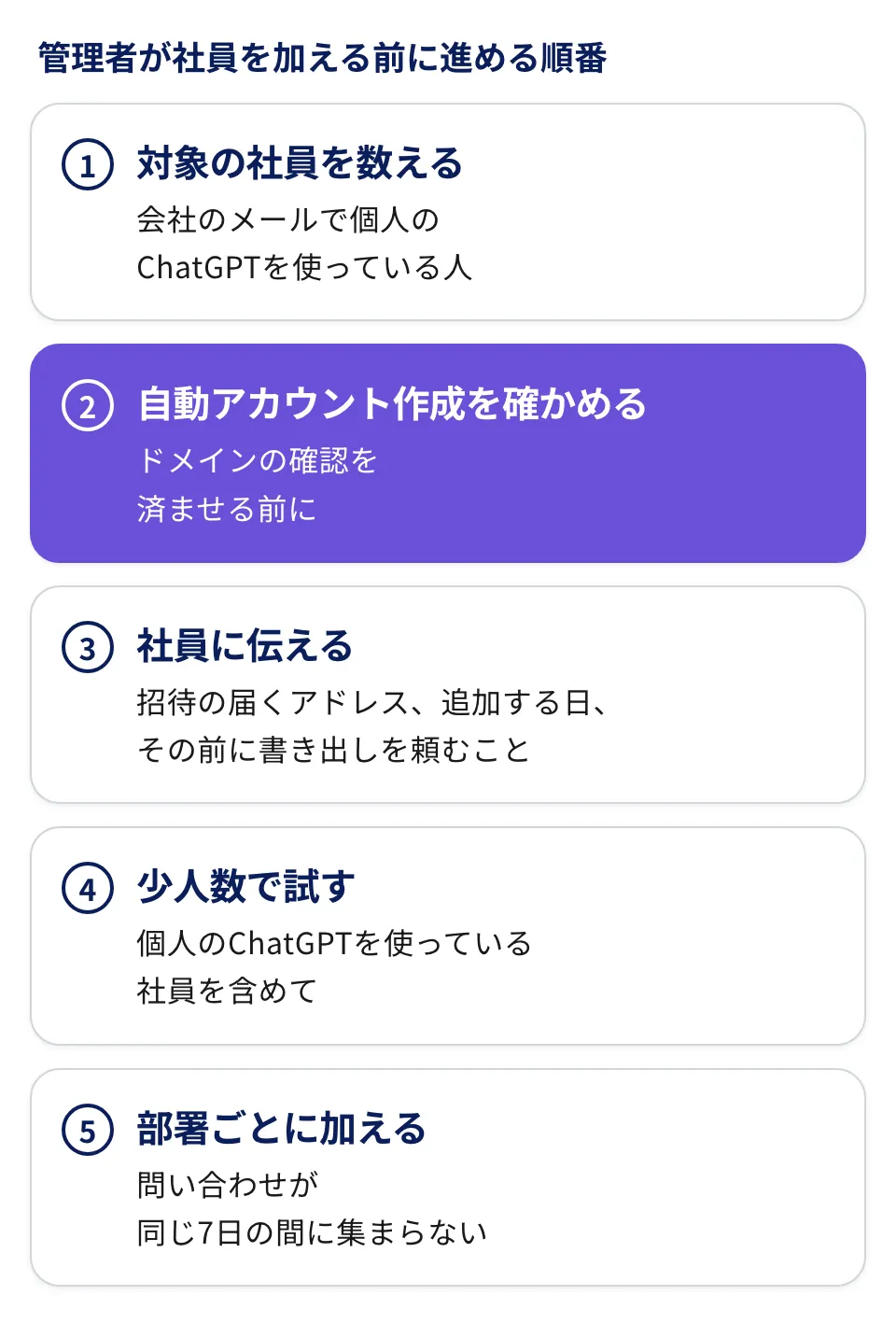
会社のメールで個人のChatGPTを使っている人を先に数える
招待を送る前に、会社のメールで個人のChatGPTを使っている社員がいるかを確かめます。社内の簡単なアンケートで、会社のメールでアカウントを作ったことがあるか、有料のプランか、ウェブとアプリのストアのどちらで払っているかを聞けば足ります。
数が分かれば、書き出しの問い合わせがどれだけ来そうかを見積もれます。有料のプランを使っている人には、解約と返金の扱いを個別に案内できます。
自動で加える設定を、ドメインの確認より前に確かめる
ドメインを確認しただけでは移行は始まらず、始まるのは社員がワークスペースに加わった時です。Enterpriseには、確認済みのドメインのメールでサインインした人を、招待なしでワークスペースに加える自動アカウント作成*があり、新しく契約して最初に作るワークスペースではこの設定が最初からオンです。
自動アカウント作成がオンのままドメインの確認を済ませると、会社のメールでChatGPTにサインインした社員が、その時点で会社のワークスペースに加わり、7日の猶予が始まります。社員への案内より前に猶予が始まらないよう、ドメインの確認を済ませる前に、この設定を確かめます。自動で加わった人は、使う席の数にも入ります。
社員に伝えることと、少人数で試す順番
社員への案内には、次の項目を入れておきます。
- 招待が届くメールアドレスと、選ぶ会社のワークスペースの名前
- シングルサインオン*を使う場合の、サインインの方法
- 移行の案内が出ることと、画面に出る期限
- 会社のワークスペースに追加する日と、その前に書き出しを頼んでおくこと
- 会話やGPT、有料のプランについて迷った時の相談先
全員を一度に加える前に、個人のChatGPTを使っている社員を含む少人数で試します。期限の表示、済ませた後に会社のワークスペースへ入れるか、書き出しが届くかまで確かめてから部署ごとに加えると、問い合わせが同じ7日の間に集まりにくくなります。
*自動アカウント作成:確認済みのドメインのメールでサインインした人を、招待のメールなしでワークスペースに加える設定。Enterpriseでは、加えた人は席の数に入る。 *シングルサインオン:会社で普段使っているアカウントで、ChatGPTなど社外のサービスにもサインインできる仕組み。
よくある質問|会社のメールの個人のChatGPTと移行
ChatGPT Businessでも、7日以内に移す必要がありますか?
ありません。Businessでは、個人のワークスペースを分けたまま使うことも、Businessに統合することも本人が選べ、管理者は統合や削除を強制できません。分けたまま使う場合、個人の有料のプランは解約するまで続きます。
会社のメールと別のアドレスで作った個人のChatGPTは、移行の対象になりますか?
なりません。移行が求められるのは、アカウントのメールアドレスが、会社のワークスペースで確認済みのドメインを使っている時だけです。自分のメールアドレスで作ったアカウントは、会社のワークスペースとは別に、これまでどおり使えます。
書き出しの知らせが見つからない時は、どこを確かめればよいですか?
アカウントのメールアドレスの受信トレイに加えて、迷惑メールとプロモーションのフォルダを確かめます。電話番号だけで登録したアカウントなら、知らせはSMSで届きます。知らせのリンクは、頼んだのと同じアカウントでサインインしたまま開きます。
会社へ移した会話は、会社を辞めた後も見られますか?
見られなくなると考えておきます。会社のワークスペースから外れると、移した会話やGPTも開けなくなることがあり、個人のワークスペースへ戻ることもありません。辞めた後も残したい私的な会話があるなら、移す前に書き出しておきます。
さいごに
本記事では、OpenAIが2026年10月23日に案内した7日の猶予を受けて、会社のメールで作った個人のChatGPTに起きることと、会話を書き出す手順を解説しました。確認済みのドメインのEnterpriseに加わると、7日以内に会社へ移すか、書き出して止めるかを選ぶことになり、どちらを選ぶ場合も、会社が入れると聞いた時点で書き出しを頼んでおくのが安全です。
管理者にとっての次の一歩は、社員を加える前に対象の社員を数え、自動で加える設定と案内の中身を決めてから、部署ごとに加えることです。
スマートエイトの生成AI研修では、会社の契約のChatGPTに何を入れてよいかを最初に受講者と確かめ、そのうえで受講者の実際の業務を題材に演習します。
※生成AI研修資料/導入事例も無料ダウンロードいただけます。