はじめに
月末の照合や請求書の仕訳を、AIに任せられないかと考えたことはないでしょうか。明細と台帳を1行ずつ見比べる作業は、経理の担当者が毎月まとまった時間を取られる所です。
本記事では、2026年11月18日に OpenAI が出した ChatGPT の会計プラグインについて、できること、任せる作業の決め方、会社で使える条件を解説します。スマートエイトは法人向けの生成AI研修で、請求書の消し込みを題材に、経理の作業をAIに渡す練習を受講企業と重ねてきました。
結論として、照合と請求の仕訳は下書きまで任せられ、確定と会計ソフトへの登録は人が止める形が向いています。会社の帳簿を渡す前に、プランと管理者の承認、入れたデータの扱いの3つを決めておきます。
本記事は、2026年11月19日時点の OpenAI の公式情報をもとにしています。会計プラグインは macOS と Windows の ChatGPT デスクトップアプリから入れ、入れられるかはプランと会社のワークスペースの設定で決まります。
土台のコンピューター操作は、OpenAI が対応地域とする国だけで使える機能です。日本語の説明ページは公開されていますが、自分の環境で使えるかは、デスクトップアプリの設定の「コンピューターの使用」を開いて確かめます。スマートエイトはこのプラグインを自社の帳簿でまだ動かしておらず、本記事は公式の説明をもとにした整理です。
ChatGPT会計プラグインでできること|照合・仕訳の下書き・月末の報告書
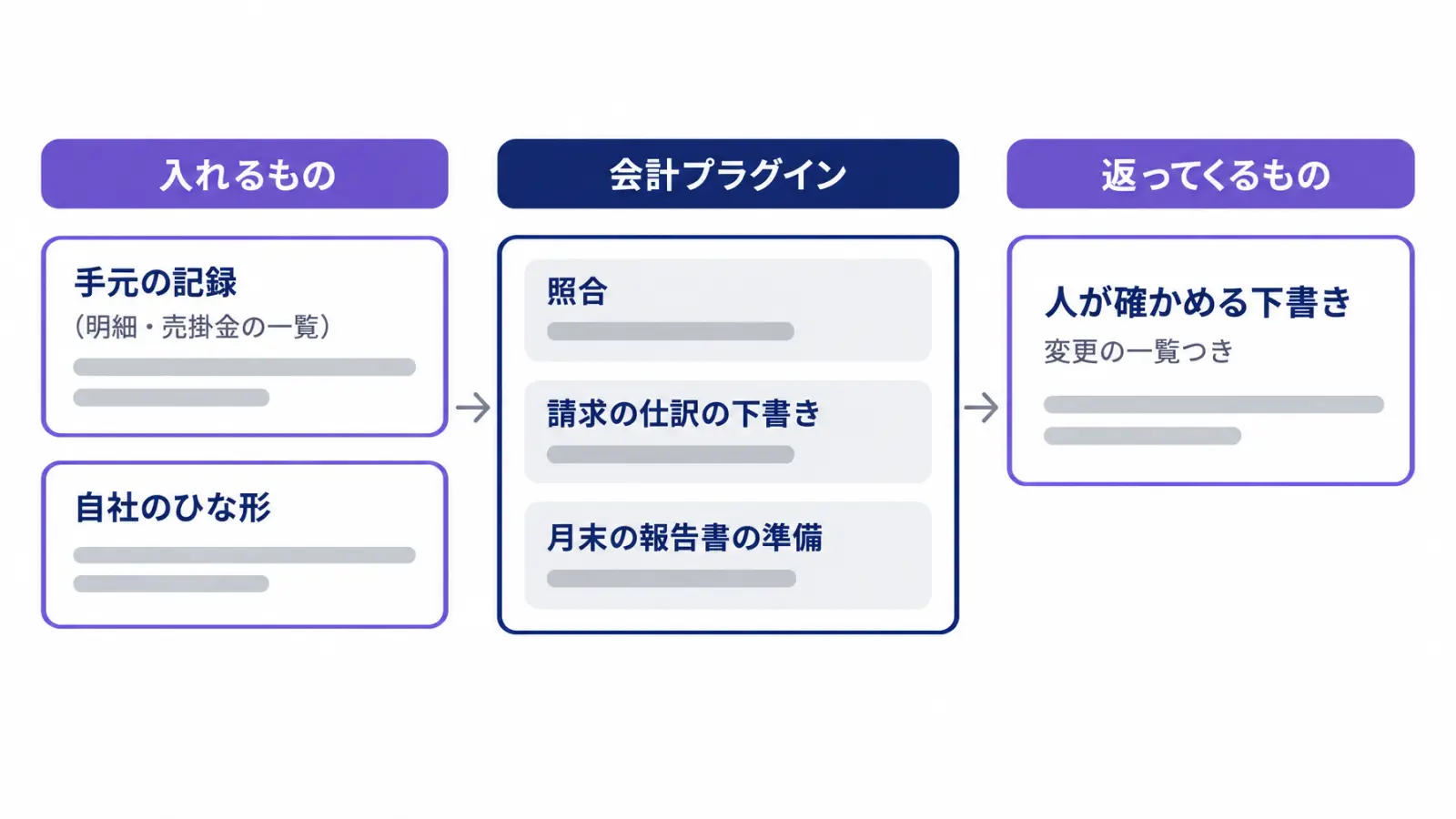
会計プラグインは、ChatGPT に経理の作業の進め方を覚えさせる追加の機能です。できることは、取引の照合、請求の仕訳の下書き、月末の報告書の準備の3つです。
会計プラグインとは何か?
会計プラグインは、OpenAI が自社で作った「Accounting」という名前のプラグインです。プラグインの一覧では財務の分類に入り、日々の記帳から報告や監査までを手伝う経理の助手と説明されています。
プラグインは、決まった種類の仕事の手順をまとめた部品です。入れると、新しいチャットから ChatGPT がその手順を読み込んで作業します。
どんな作業を任せられる?
任せられる作業は、取引の照合、請求の仕訳の下書き、月末の報告書の準備の3つです。どれも、手元の記録と自社のひな形をもとに ChatGPT が作業します。
本記事では、月末に銀行の入出金明細と売掛金の一覧を突き合わせる照合を、通しの例として使います。入金の日付と金額が一覧のどの請求に当たるかを1行ずつ確かめる作業で、多くの会社の経理が毎月行っています。
会計ソフトや表をどう扱う?
会計プラグインは、会計ソフトや表計算の表での作業を手伝う機能で、入れる前に「コンピューター操作*」を設定するよう案内されています。
ふだん使っている販売や会計のソフトまでAIが取りに行けるかは、商談でもよく聞かれる点です。
「今月の売り上げを取ってきて。…そういったことってできるんですか?」
— 卸・小売の会社の事業の後継ぎ(スマートエイトの商談より、2026年10月)
コンピューター操作を使うと、ChatGPT はパソコンの画面を見て、クリックや入力をします。専用の連携が無いソフトでも、画面に出して使うことを許可すれば、作業の対象にできます。
作業の結果には、手元の記録を根拠にした説明と、どこを変えたかの説明が付くと案内されています。何を根拠に、どこを直したかを見ながら結果を確かめられるので、経理の担当者が見直しやすい形です。
*コンピューター操作:ChatGPT がパソコンの画面を見て、マウスやキーボードの操作でアプリを動かす機能。使う前に、操作してよいアプリを一つずつ許可する。
任せる作業の決め方|照合は任せ、確定は人が止める
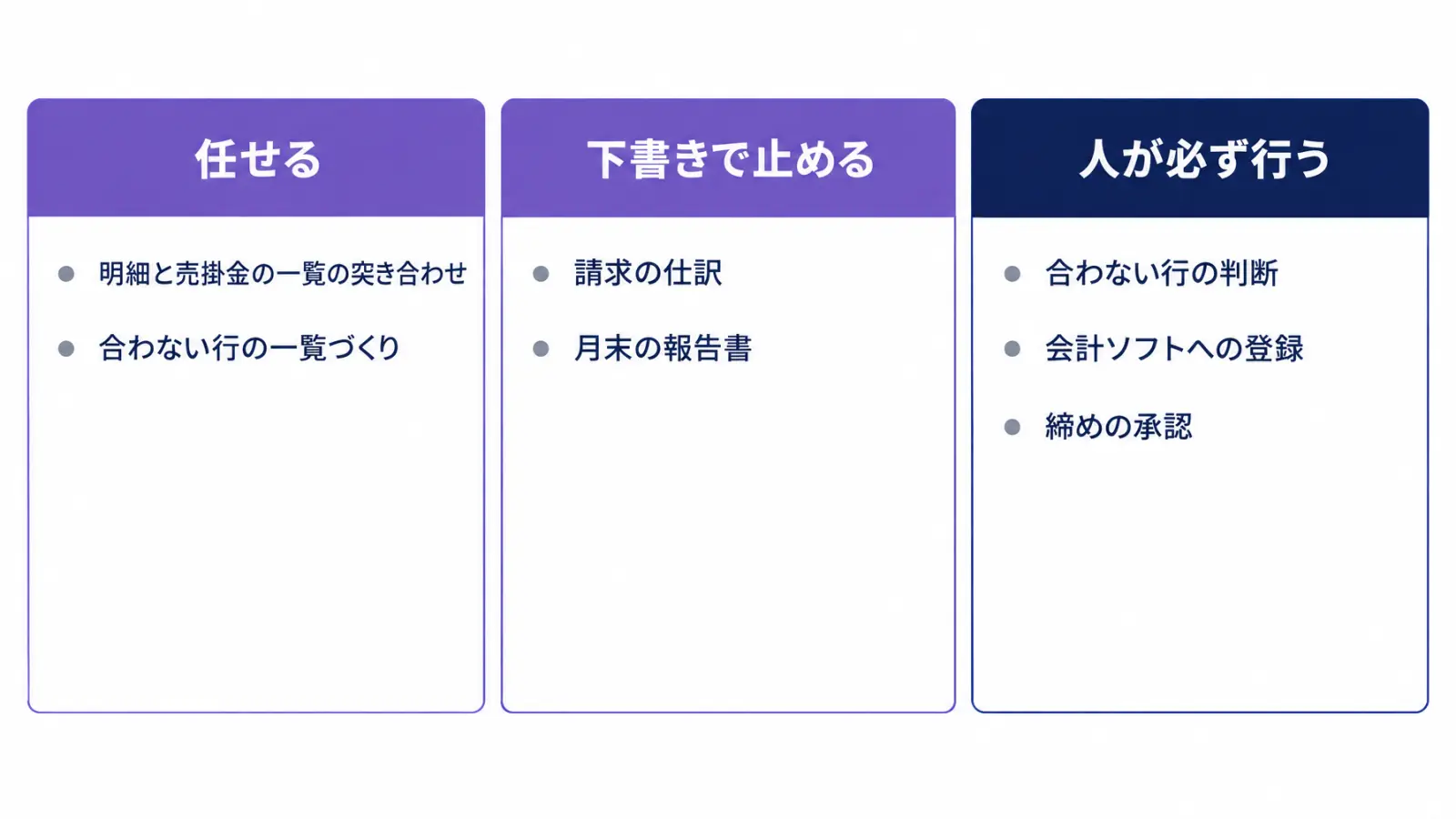
会計プラグインに任せる作業は、照合から始め、仕訳と報告書は下書きで止めるのが安全です。経理の仕事のうち、間違えても人が気づける所から任せていきます。
最初に任せるなら照合
最初に任せるなら、通しの例の照合が向いています。明細と一覧を突き合わせ、合う行と合わない行を分ける作業は、答えが記録の中にあり、結果を人が確かめられるからです。
スマートエイトの研修でも、受講者が任せたい作業は照合や転記に集まります。受講者69名に聞いたアンケートでは、データの抜き出し・転記・突き合わせといった実務の処理を挙げた人が43%と最も多い結果でした。
照合を毎月の決まった作業として任せたいという要望は、研修のアンケートの自由記述にも書かれていました。
「毎月の債権回収額のチェック・検収突合をルーティン化させたいです。…」
— 商社の受講者(スマートエイトの研修アンケートより、2026年6月)
照合で注意したいのは、金額の合計の扱いです。合計や差額は、AIの読み取りに頼らず、表計算の式で出すほうが確かです。AIに数えさせない分け方は、Claudeで請求書の突合を自動化する方法で詳しく扱っています。
仕訳と報告書は下書きで止める
請求の仕訳と月末の報告書は、下書きを作らせ、人が直してから使います。勘定科目や税の区分は会社ごとに決まりがあり、同じ取引でも判断が分かれるからです。
経理の仕事を、記録を入れる、書類を作る、内容を確かめる、の3つに分けると、任せる順番が見えます。分け方と書類ごとの任せ方は、経理のAI入門にまとめています。
人が必ず止める所は?
人が必ず止めるのは、照合で合わなかった行の判断、会計ソフトへの登録、月の締めの承認の3つです。合わない理由は、振込の手数料、まとめての入金、請求の取り消しなど、記録の外の事情であることが多いためです。
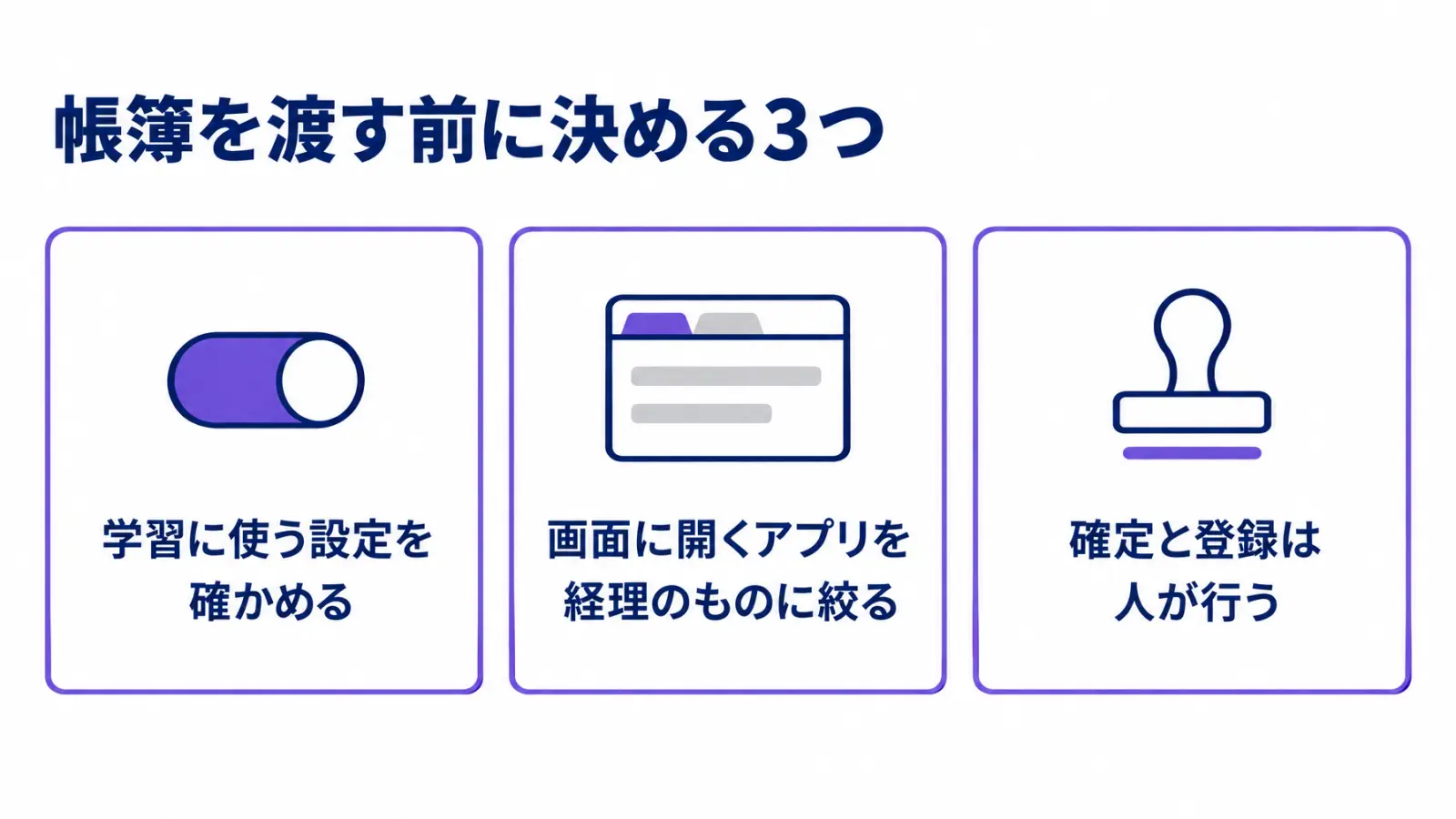
コンピューター操作には、ChatGPT が影響の大きい操作の前に許可を求めることがあります。それでも、登録と承認のボタンは人が押すと社内で決めておくと、誰が締めたかがはっきりします。
使える条件|デスクトップアプリ・プラン・管理者の承認
会計プラグインは、ChatGPT のデスクトップアプリで、コンピューター操作を設定してから入れます。入れられるかは、使っているプランと会社のワークスペースの設定で決まります。
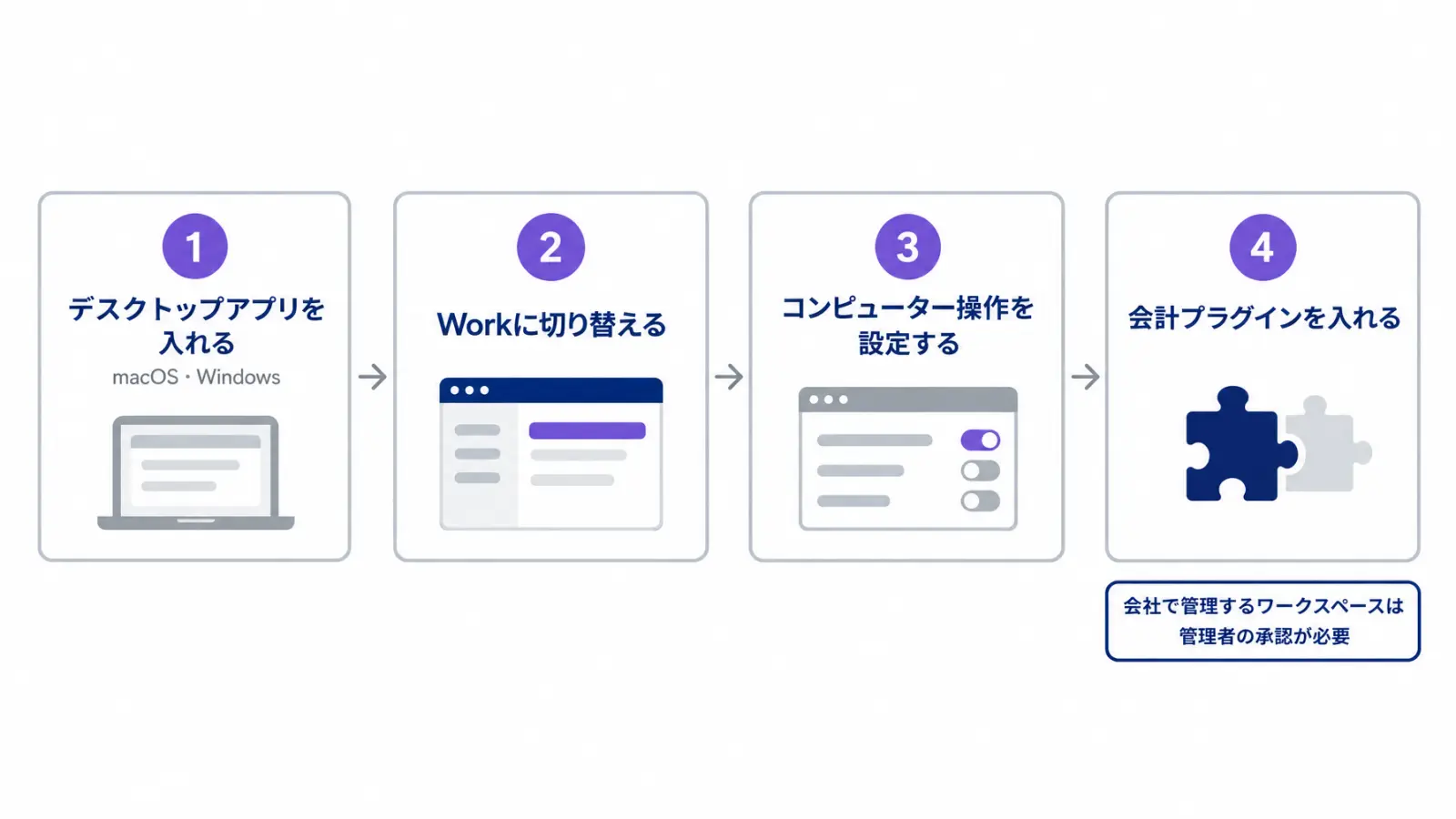
使い始めるまでの4手順
使い始めるまでの手順は4つです。macOS か Windows に ChatGPT のデスクトップアプリを入れ、入力欄の上の切り替えで「Work*」を選びます。
次に、設定の「コンピューターの使用」を開き、「操作」の下の「任意のアプリ」をオンにします。macOS では、「画面収録」と「アクセシビリティ」の2つの許可を求められます。
最後に、プラグインの一覧で会計プラグインを開き、プラグインをインストールを選びます。入れた後は新しいチャットを始め、入力欄で「@」を打つとプラグインを名指しで呼べます。
どのプランで使える?
会計プラグインは、使っているプランとワークスペースで提供されている場合に入れられます。土台のコンピューター操作は、OpenAI の料金ページの機能表で Plus・Pro・Business・Enterprise の列に載っており、どの列も地域による制限付きです。
会社で契約する「Enterprise*」のワークスペースでは、管理者が会計プラグインを承認してから、社員が入れられるようになります。社員が自分で試す前に、管理者に承認を頼む段取りが要ります。
会社の管理者が決めること
会社で管理するワークスペースでは、コンピューター操作を使えるかどうかも管理者が決めます。管理者は、ChatGPT に操作させてよいアプリを絞る設定もできます。
経理で使うなら、操作させるアプリを、会計ソフトを開くブラウザと表計算のソフトに絞るのが一案です。社内のチャットやメールのアプリまで操作の対象にしておく理由は、経理の作業にはありません。
*Work:ChatGPT で調べ物や資料づくりなど、まとまった仕事を任せる時に選ぶ使い方。入力欄の上で、ふだんの Chat と切り替える。 *Enterprise:OpenAI の大企業向けの契約。管理者が社員の使える機能やプラグインを決められる。
帳簿を渡す前の条件|データの扱いと画面の線引き
会社の帳簿を会計プラグインに渡す前に、入れたデータの扱いと、画面に開いておくアプリを決めます。ここが決まっていないと、試した担当者が社内で止められる理由になります。
入れた帳簿は学習に使われる?
学習に使われるかは、契約の種類で変わります。会社向けの Business や Enterprise では、入れた内容は初期設定では学習に使われません。
個人向けの Free・Plus・Pro では、初期設定で学習への提供がオンになっています。帳簿を扱う前に、設定の「データ管理」にある「すべての人のためにモデルを改善する*」をオフにします。
コンピューター操作で撮られた画面の写しも、この設定の対象です。画面に映った取引先の名前や金額も、入れた内容と同じ扱いになると考えて準備します。
画面に開いておくアプリを絞る
作業の間は、ChatGPT が画面を見ています。照合に関係のないアプリは閉じ、会計ソフトと表計算のソフトだけを開いておくと、映ってほしくない情報が作業に混ざりません。
Windows では、作業の間 ChatGPT がマウスと入力を使うため、同じ画面で別の仕事はできません。月末の作業に使うなら、作業を任せる時間を決めておくと、担当者の手が止まらずに済みます。
明日から試す3手順
試すときは、次の3手順で進めると、会社の帳簿に触れずに確かめられます。
- 先月の銀行明細と売掛金の一覧をコピーし、試す用のファイルを作る
- 「この2つを突き合わせ、合う行と合わない行を分け、合わない行には考えられる理由を書いて」と頼む
- 自分で照合した先月の結果と見比べ、合わない行の拾い漏れが無いかを数える
効果は、減った時間よりも、拾い漏れなく終わった照合が何回あったかで数えると判断しやすくなります。数え方の考え方は、生成AIの費用対効果を測る4つの問いで紹介しています。
*すべての人のためにモデルを改善する:ChatGPT の設定の「データ管理」にある項目。オフにすると、自分の会話がモデルの学習に使われなくなる。
よくある質問|ChatGPT会計プラグインを使う前に
freee やマネーフォワードの画面でも使えますか?
土台のコンピューター操作はブラウザの操作にも使えるため、ブラウザで開いた会計ソフトの画面も、ブラウザの使用を許可すれば作業の対象にできます。ログインしたままのページでは、ChatGPT のクリックや送信が自分のアカウントの操作として扱われるため、まずは試す用のファイルや、登録前の画面で確かめるのが安全です。
自社の勘定科目や税区分のルールに合わせてくれますか?
会計プラグインは、手元の記録とひな形をもとに作業します。自社の勘定科目の一覧と税区分の決まりを書いたひな形を渡すと、それに沿った下書きを作らせやすくなります。最後に科目と税区分を確かめるのは、経理の担当者の仕事として残します。
間違った変更をされたらどうしますか?
会計プラグインは、どこを変えたかを説明すると案内されています。その説明を見て元に戻せるように、試す間は登録前のファイルや画面だけで作業させます。会計ソフトに登録した後の取り消しは、会計ソフトの側の手順で行うことになるためです。
さいごに
本記事では、ChatGPT の会計プラグインでできる3つの作業と、任せる作業の決め方、会社で使える条件を解説しました。照合は任せ、仕訳と報告書は下書きで止め、確定と登録は人が行う形が、最初の使い方として向いています。
月末の照合に時間を取られている会社は、先月の明細のコピーで一度試し、管理者とデータの扱いを決めるところから始めてください。
スマートエイトの生成AI研修では、照合や消し込みのような経理の作業を、受講者の実際の帳票を題材にAIへ渡す手順を扱っています。
※生成AI研修資料/導入事例も無料ダウンロードいただけます。
法人向けの生成AI研修の詳細