はじめに
社内で使うシステムやアプリを外注しようとして、打ち合わせで「こういう画面がほしい」と言葉で説明したものの、出てきた画面が思っていた物と違った経験はないでしょうか。言葉だけで画面を伝えると、作る側と頼む側の頭の中の絵が食い違ったまま話が進みます。
本記事では、Googleが2026年11月に出したStitch Rapidについて、何ができるか、作って直して残すまでの4手順、外注前の打ち合わせでの使い方を解説します。スマートエイトは法人向けの生成AI研修と業務アプリの開発で、言葉の依頼を画面に落とす場面を数多く見てきました。
結論として、Stitch Rapidは短い指示から、クリックで画面を切り替えられる試作を約5秒で作ります。打ち合わせの前に動く見本を作っておけば、食い違いは画面の上で見つかるようになります。
この記事は、2026年11月17日時点のGoogleの公式ブログと、実際に試した国内の報道をもとにしています。Stitch Rapidは実験機能として11月11日に順次提供が始まった段階のため、使える地域や料金などの条件は、開いた画面の案内で確かめてください。
Stitch Rapidとは|動く画面の試作を約5秒で作るGoogleの実験機能
Stitch Rapidは、作りたい画面や操作の流れを短く書くと、複数の画面がつながった試作を作る機能です。できた試作はボタンを押すと次の画面へ進むので、紙の画面案と違い、実際に触って流れを確かめられます。
何が出たのか
Googleは11月11日、画面のデザインをAIで作るStitchに、操作できる画面の流れを数秒で作る実験機能を加えました。それがStitch Rapidです。Stitchは、Googleの新しい道具を試す場であるGoogle Labs*のサービスで、Rapidはその中の実験として出ています。
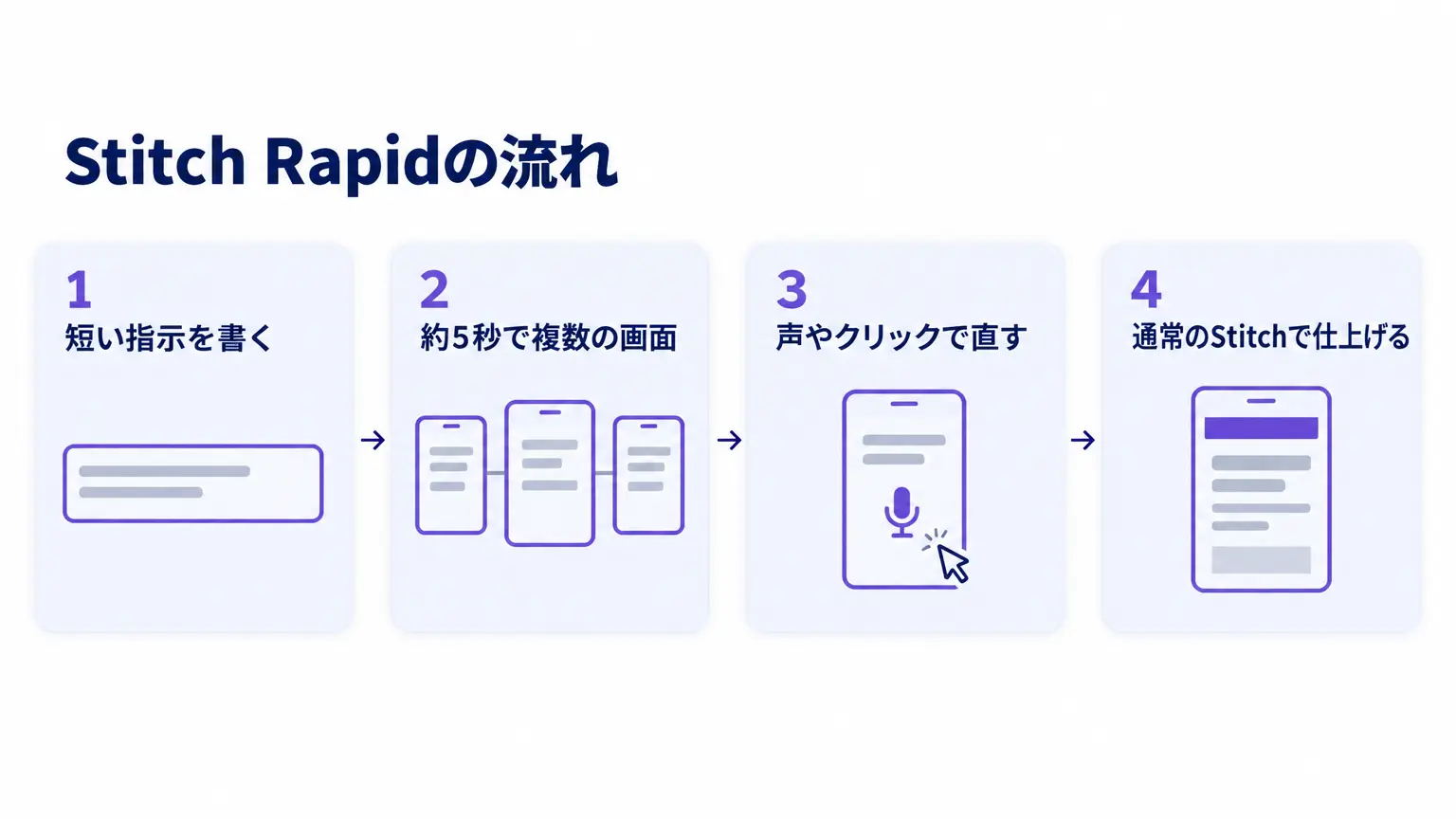
国内で試した報道では、短い指示やスクリーンショットから約5秒で複数画面の試作ができています。声での直しは2秒未満で反映され、別の案も約2秒で出ます。
通常のStitchとの違い
Stitch本体は2025年5月から、指示や画像から画面のデザインを作るサービスとして提供されています。2026年3月の更新からは、複数の画面をつないで再生し、流れを試せるようにもなりました。
違いは速さと仕上がりの細かさです。Stitch Rapidは数秒で粗い画面の流れを出し、何度も作り直しながら骨組みを決める役です。流れが決まったら1回のクリックで通常のStitchへ画面を送り、写真や文字の見た目をそちらで仕上げます。
速さを支える仕組み
速さの理由は、同じ日に発表されたGemini Decisions API*にあります。文章を一から書き起こすのではなく、決まった選択肢の中から一度で選ぶ使い方に向いた仕組みで、Stitch Rapidは試作づくりと直しにこれを使っています。
読者が仕組みを覚える必要はありません。押さえておきたいのは、待ち時間がほぼ無いので、打ち合わせの最中でも直しながら話せるという点です。
*Google Labs:Googleが新しい機能を実験として先に公開する場。機能の中身や提供の条件が、正式版になる前に変わることがある。 *Gemini Decisions API:Googleが11月11日に発表した、決まった選択肢から一度で選ぶAIの仕組み。開発者が自社のサービスに組み込んで使う。
Stitch Rapidの使い方|試作を作って直し、残すまでの4手順
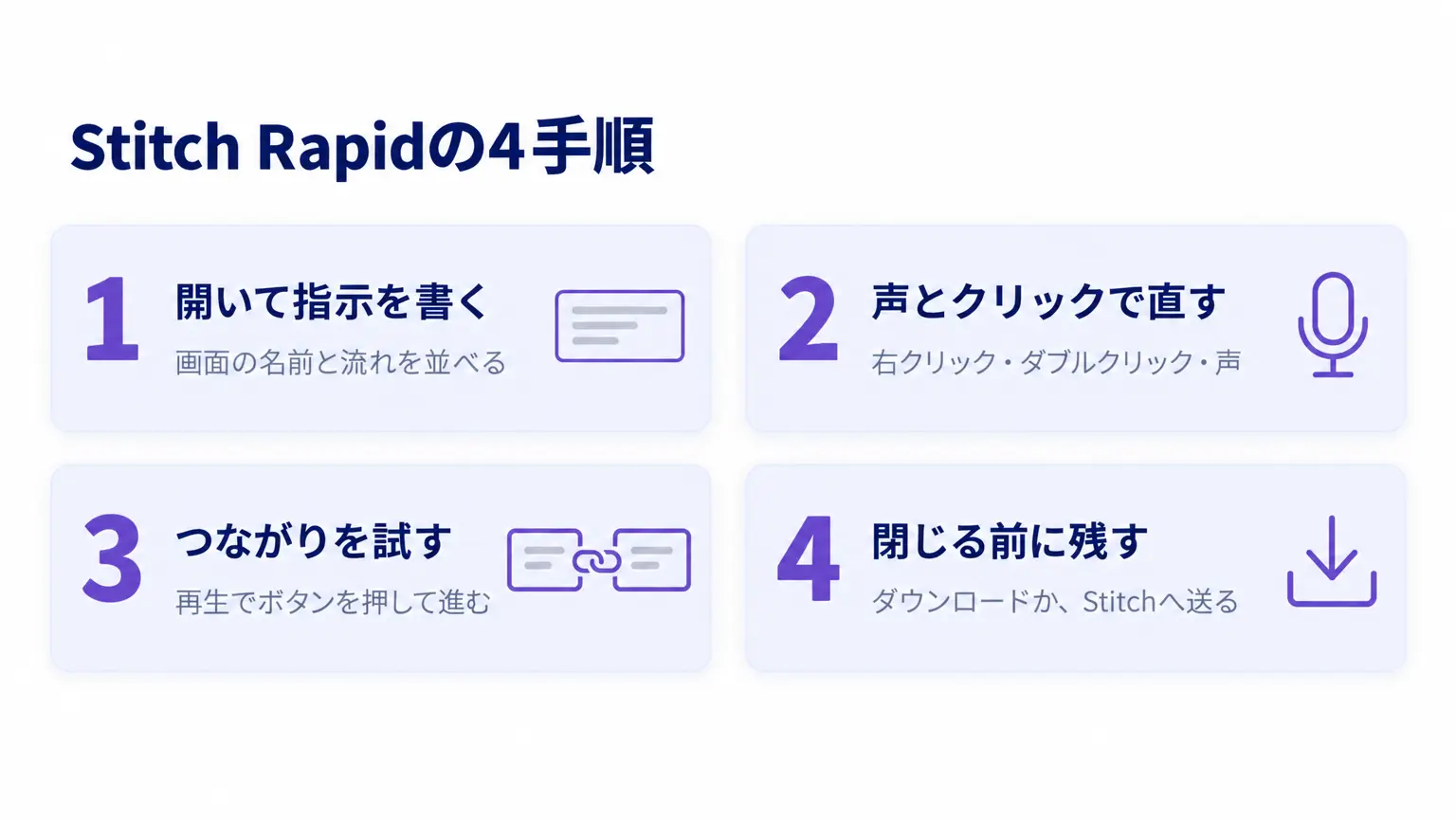
使い方は、開いて指示を書く、直す、画面のつながりを試す、閉じる前に残す、の4手順です。この章では、通しの例として「社内の申請アプリ」を作る場面で説明します。経費や備品の申請を出し、上長が承認する画面の組み合わせです。
開いて指示を書き、試作を作る
Stitch Rapidのページを開くと、中央に入力欄があり、その下に指示の例が並びます。入力欄には、作りたい画面、操作の流れ、置きたい部品を短く書きます。
例えば「社員が経費の申請を出し、上長が承認か差し戻しを選ぶ申請アプリ。申請一覧、申請の入力、申請の詳細、承認の画面」のように、画面の名前を並べると流れが伝わりやすくなります。画面の見た目の型は画面上部のメニューで7種類から選べます。国内の報道が試したときは、初めは「Auto」になっていました。
声とクリックで直し、つながりを試す
直し方は3通りあります。部品を右クリックして直したい内容を書く、文字をダブルクリックしてその場で書き換える、Spaceキーを押しながら話して声で頼む、のどれかです。
文字の大きさや余白は、右クリックから開くTuner*のスライダーで細かく動かせます。鎖のアイコンで画面同士を結ぶ線を出し、再生のアイコンでボタンを押しながら流れを試します。行き先の無いボタンを押すと、次の画面をその場で作れます。
閉じる前に、ダウンロードか送信で残す
いちばん注意したいのは残し方です。Googleは、Rapidの作業はセッションをまたいで保存されないため、残したい画面はタブを閉じる前にダウンロードするかStitchへ送るよう案内しています。
残し方は2つあります。画面右上のSend to Stitch*で通常のStitchへ送るか、各画面をHTMLのファイルとしてダウンロードします。報道の試行では、送るとそれまでの作業画面が消えたので、送る前に「Download all」で全画面を手元に落としておくと安心です。
*Tuner:右クリックから開く調整の道具。文字の大きさや余白をスライダーで動かして直す。角の丸みなどのスライダーも、頼めばその場で作られる。 *Send to Stitch:作った画面を通常のStitchへ送るボタン。送り先では、仕上げのための指示文が自動で入る。
外注前の打ち合わせで使う|動く画面の試作を見本にする
Stitch Rapidがいちばん効くのは、システムやアプリを外注する前の打ち合わせです。言葉で伝えていた画面の希望を、触れる見本に置き換えられるからです。
言葉だけの要望は、なぜ食い違うのか
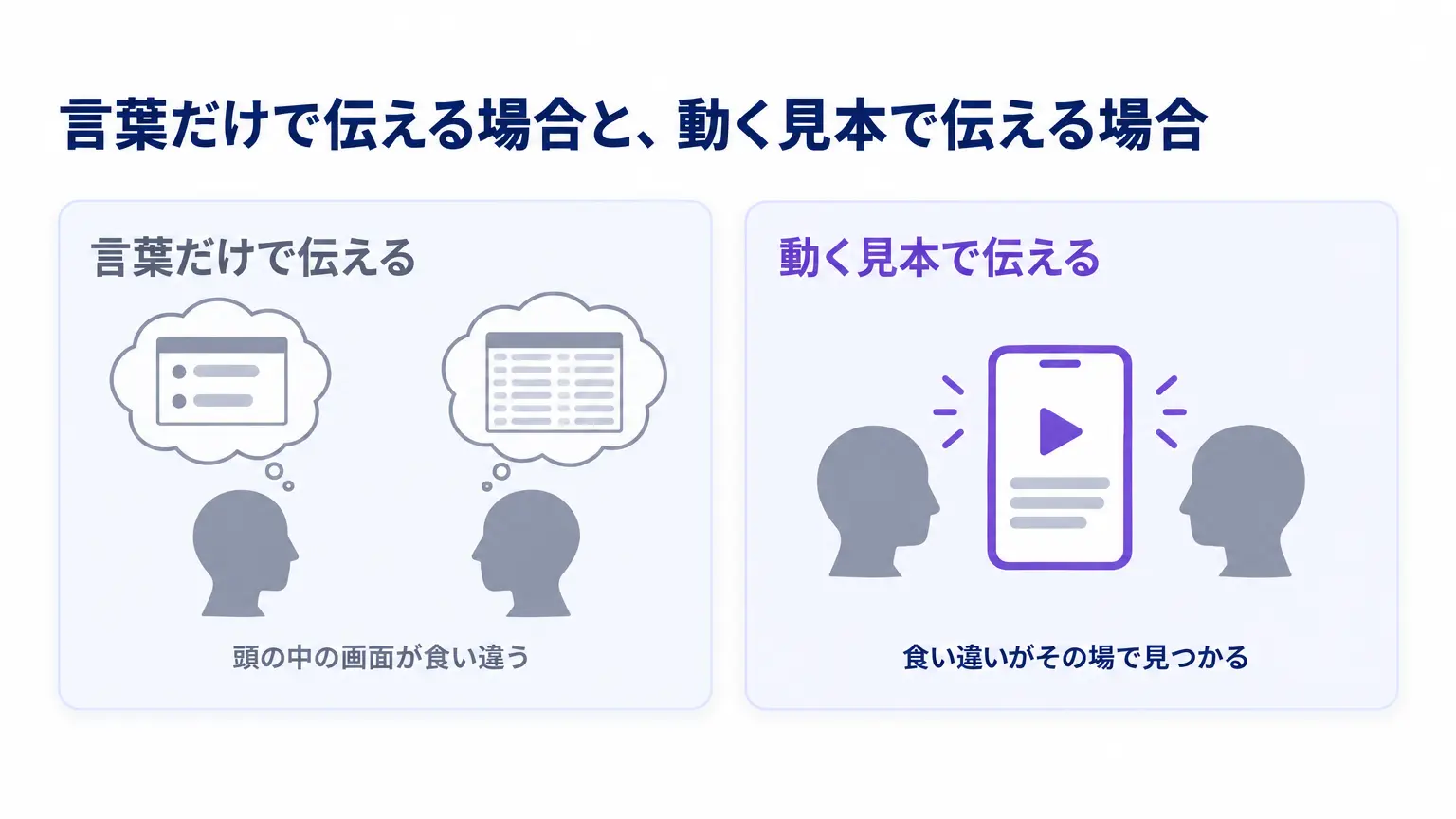
「申請の一覧を見られるようにしたい」という一言でも、頼む側は承認待ちだけが並ぶ画面を思い浮かべ、作る側は全件の表を思い浮かべるかもしれません。どちらも間違いではないため、食い違いは画面ができるまで表に出ません。
実際に触ってみて初めて気づく点が出てくることは、広告・マーケの会社の方との商談でも聞きました。
「一応やっぱ最終的に実際にデモで触ってみてっていうのをしないと多分こういうそういえばこれってこうだねっていうのがポロポロ出てくる気がしていて」
— 広告・マーケの会社の方(スマートエイトの商談より、2026年3月)
食い違いが見つかるのが遅いほど、直す手間は増えます。打ち合わせの段階で画面を見せ合えば、「そうではなく、承認待ちだけを上に出したい」と、その場で言い直せます。
打ち合わせの前に作っておく画面
見本は、業務の流れの中で人が必ず通る画面だけで足ります。申請アプリなら、申請を出す画面、自分の申請の一覧、上長が承認する画面の3つです。
当日は、相手と一緒に再生のアイコンで流れをたどります。「ここで差し戻しの理由を書きたい」のような直しは声で頼めば2秒ほどで反映されるので、話を止めずに続けられます。見本の効果は、作り直しになった画面の数で数えると判断しやすくなります。AIに使った費用の効果の測り方は、生成AIの費用対効果を測る4つの問いで整理しています。
試作に入れない情報
Stitch Rapidは実験機能で、入力した指示はGoogleのサービスへ送られます。試作に必要なのは画面の形なので、取引先の名前、社員の実名、実際の金額は入れず、「取引先A」「1万円」のような仮の値で作ります。
スマートエイトの研修では、AIに入れる情報を「入れてよい」「確認が要る」「入れない」の3つに分けて決めています。試作の指示に書くのは、画面の名前と流れ、部品の名前までに留めると安全です。
動く画面の試作で決まらないこと|外注前に人が書く3つ
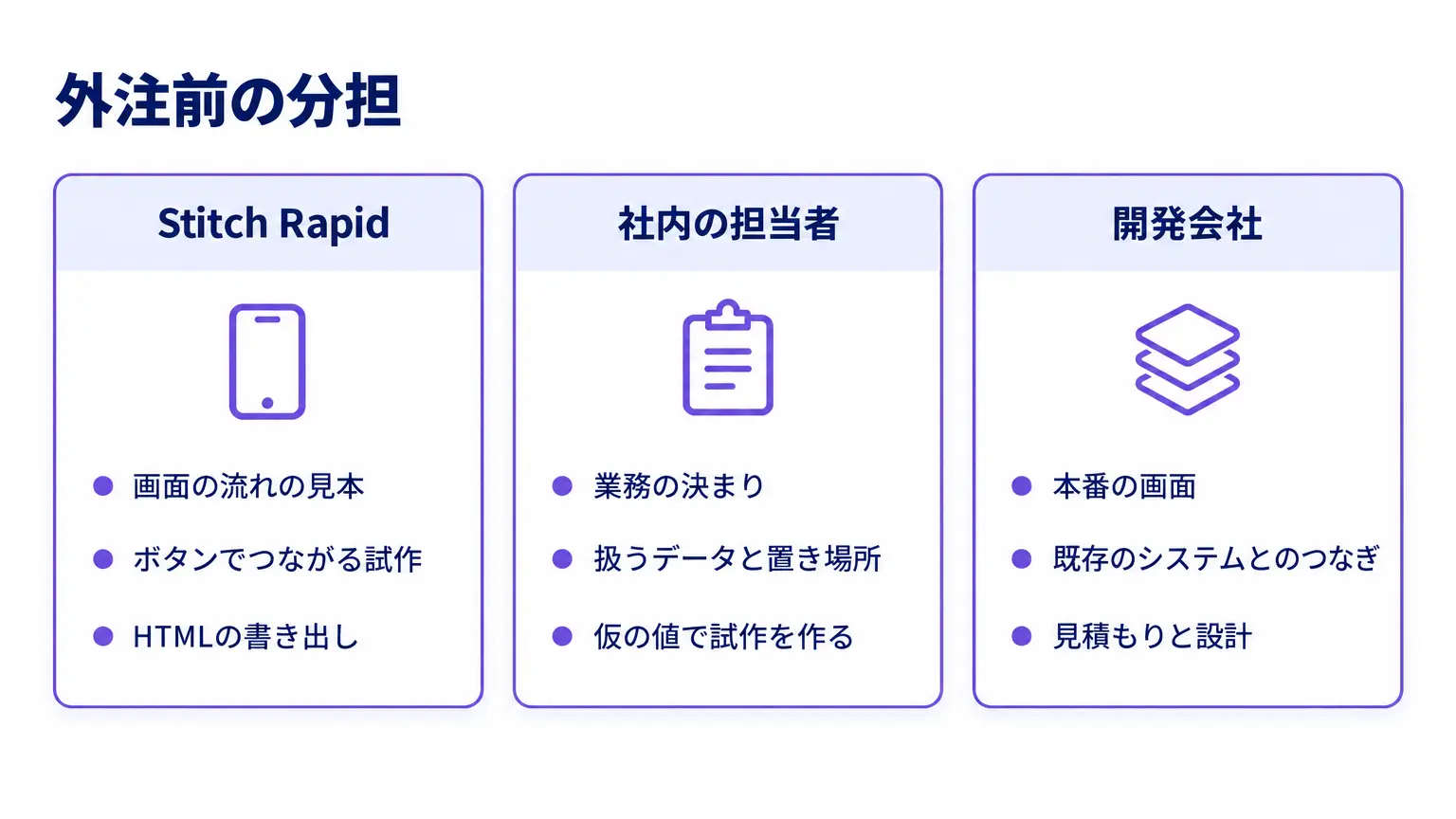
動く画面の試作があっても、それだけでシステムの中身は決まりません。外注の前に、試作とは別に人が書いておくべきことが3つあります。
業務の決まりは画面に出ない
申請アプリなら、「5万円を超える申請は部長の承認も要る」「差し戻しは3回まで」のような決まりがあります。こうした決まりは画面の見た目には表れないため、試作をいくら作り込んでも伝わりません。
画面の見本と一緒に、業務の決まりを箇条書きで1枚にまとめて渡すと、開発会社は見積もりと設計を進めやすくなります。決まりの書き出しは、業務を知っている社内の担当者にしかできない仕事です。
扱うデータと置き場所
どの情報を入力し、どこに保存し、誰が見られるかも、試作の画面からは分かりません。社員の情報や取引先の金額を扱うなら、外注先にデータをどう渡すかも事前に決めておく必要があります。
外注先とデータの扱いを決めるときに確かめたい項目は、AI開発を外注するときのデータの扱いにまとめました。
試作の画面は本番の画面ではない
ダウンロードしたHTML*は、見た目の見本として渡すのが前提です。本番の画面は、使う人の数や既存のシステムとのつながりを踏まえて、開発会社が作り直します。
試作は「この流れで合っているか」を確かめる道具で、そのまま完成品になる物ではありません。この線を最初に共有しておくと、「もう画面はできているのに、なぜ費用がかかるのか」という行き違いも防げます。
*HTML:Webページを作るための書き方。ダウンロードしたファイルはブラウザで開いて画面を確かめられる。
よくある質問|Stitch Rapidの保存・通常版との違い・渡し方
作った試作は、後から開き直せますか?
開き直せない前提で使ってください。Googleは、作業はセッションをまたいで保存されないため、閉じる前にダウンロードするかStitchへ送るよう案内しています。「Download all」で全画面をまとめて落とせます。送ると作業画面が消えることがあるので、ダウンロードを先にすると確実です。
通常のStitchとは、どう使い分けますか?
画面の流れを決める段階はStitch Rapid、色や写真、文字の見た目を整える段階は通常のStitchと分けます。Stitch Rapidから送ると、構成と文言を保ったまま見た目を整える指示文が自動で入るので、続きはそのまま頼めます。
既存の画面を元に作れますか?
作れます。指示の文の代わりに、今使っている画面のスクリーンショットを渡して試作を作れます。使っているシステムの画面を元に、直したい所だけ変えた見本を作ると、外注先にも変更点が伝わりやすくなります。
作った試作を、そのまま開発会社に渡してよいですか?
見本として渡すのはよい使い方です。各画面のHTMLファイルを添え、業務の決まりと扱うデータを書いた1枚を一緒に渡すと、試作だけでは伝わらない部分を補えます。画面に実在の取引先名や金額が入っていないかは、渡す前に確かめてください。
さいごに
本記事では、Stitch Rapidでできることと、作って直して残すまでの4手順、外注前の打ち合わせでの使い方を解説しました。短い指示から約5秒で動く試作ができるので、言葉だけで画面を伝えていた打ち合わせを、画面を触りながら決める場に変えられます。
ただし、業務の決まりや扱うデータは試作には表れません。画面の見本と決まりの1枚をそろえて渡すことが、外注で行き違いを減らす近道です。まずは社内で作りたいアプリを1つ選び、主な画面3つで試作を作ってみてください。
業務に合わせたAIの使い方や、社内で作る業務アプリの考え方は、スマートエイトの生成AI研修で扱っています → 生成AI研修の詳細
※生成AI研修資料/導入事例も無料ダウンロードいただけます。