はじめに
Runwayで写真を動画にしてみたら、人物が途中で立ち去ったり、最後に横を向いたりして、書いた依頼文と違う動きになった経験はないでしょうか。選べる動画のモデルもいくつもあり、どれで作ればいいのか迷う方は少なくありません。
本記事では、Runwayの動画生成で写真1枚から縦の動画を作る手順と、モデルの選び方を解説します。スマートエイトが採用ショート動画の見本を作ったときに、同じ場面と同じ依頼文で4つのモデルを動かして比べた結果も載せています。比べたのは、Runway自身の Gen-4.5、Googleの Veo 3.1、ByteDanceの Seedance 2.5、Runwayでも選べる快手の Kling 3.0 です。
結論として、箱を止める・水平に持つと書いた2カットでは、人物の顔と箱のロゴは4つのモデルとも崩れませんでした。差が出たのは動きで、Gen-4.5 は2本とも終わり近くで頼んでいない動作が出て、Kling 3.0 と Seedance 2.5 は2本のうち1本で、頼んだ動作が大きく出ました。頭の1.5秒ほどだけ使う短いカットは Gen-4.5、動きを最後まで見せるカットは Veo 3.1 か Kling 3.0 で作り、外れたカットだけモデルを替えて作り直す進め方をおすすめします。
本記事は、2026年10月31日時点のRunwayの公式情報と、スマートエイトが2026年10月30〜31日に実際に作った結果をもとにしています。
Runwayの動画生成でできること|写真1枚を数秒の動画にし、モデルを選ぶ
Runwayの動画生成は何をするのか?
Runwayの動画生成は、動画の始まりになる画像と、動きを書いた依頼文から、数秒から30秒ほどの動画を作る機能です。始まりの画像を「最初のコマ*」と呼び、手元の写真1枚をそのまま動かせます。
文章だけから動画を作ることもできますが、人物や商品の見た目をそろえたいときは、先に画像を作ってから動かす方が思いどおりになります。人物の手本の画像を渡せない動画のモデルもあり、顔や服は最初のコマの段で決まるためです。
操作は、Runwayにログインしたあと、ツールの一覧から動画を作る画面を開いて進めます。最初のコマを上げ、依頼文を書き、モデル・縦横比・長さを選んで生成を押すと、1〜5分ほどで動画ができます。
1本の長さは、モデルによって2秒から30秒までです。採用やSNSの動画は、2〜4秒のカットを何本も作り、あとで1本につなぐ形になります。
どの動画のモデルを選べるのか?
Runwayでは、Runwayが自社で作ったモデルのほかに、Googleや中国の動画サービスの会社が作ったモデルも、同じ画面で選べます。モデルごとに、1秒あたりに使うクレジット*と、選べる長さが違います。
(表1)Runwayで選べる主な動画のモデル
モデル | 作った会社 | 1秒のクレジット | 長さ |
|---|---|---|---|
Gen-4.5 | Runway | 12 | 2〜10秒 |
Kling 3.0 | 快手 | 9 | 3〜15秒 |
Veo 3.1 | 20 | 4・6・8秒 | |
Seedance 2.5 | ByteDance | 30 | 4〜30秒 |
1秒のクレジットは、Runwayのモデルごとの料金表にある、標準の画質の720pで音を付けない場合の値です。音を付けると、Veo 3.1 は1秒40、Kling 3.0 は1秒13に上がります。
このほか、2026年10月21日からは新しい Kling 4.0 も選べるようになりました。最長30秒まで作れ、音が必ず付くモデルで、720pで1秒16クレジットです。11月30日までは、この値より25%安く作れます。スマートエイトが比べたのは表の4つのモデルで、Kling 4.0 は比べに入っていません。
1本の動画にいくらかかるのか?
Runwayの料金は、月額のプランに付くクレジットから、作るたびに引かれる形です。Gen-4.5 が使えるいちばん安いプランはStandardで、月15ドルで625クレジットが付きます。
1本あたりのクレジットは「1秒のクレジット×秒数」で決まります。Standardの625クレジットなら、4秒の動画を、Kling 3.0 で17本、Gen-4.5 で13本、Veo 3.1 で7本、Seedance 2.5 で5本作れる計算です。
実際には、動きや字が崩れたカットの作り直しにもクレジットを使います。スマートエイトが社名のロゴを入れた見本の13カットは、作り直した5本を含めて動画を18本作り、492クレジットでした。場面の画像づくりの340クレジットを足すと832クレジットになり、Standardの1か月分の625クレジットでは足りない計算です。
作り直した分まで入れて、使えた1本あたりの費用を出す測り方は、生成AIの費用対効果を測る4つの問い|OpenAI CFOの採点表の使い方で紹介しています。
*最初のコマ:動画の1枚目になる画像。この画像の人物や背景を保ったまま、依頼文に書いた動きが付く。 *クレジット:Runwayで動画や画像を作るたびに引かれる単位。プランごとに、毎月決まった数が付く。
Runwayで画像から動画を作る手順|最初のコマ・依頼文・設定の3つ
最初のコマはどう用意するか?
最初のコマは、動画に映したい場面をそのまま写した縦長の画像にします。動画のモデルは、最初のコマにある人物の顔や服、背景を引き継いで動かすため、見た目は画像を作る段でほぼ決まります。
人物を何カットにも出す場合は、先に人物の画像を1枚だけ作り、それを手本にして場面ごとの画像を作ります。Runwayの画像を作る画面では、手本の画像を参照*の枠に入れ、依頼文の中で「@Image 1」と書いて呼び出すと、同じ人物のまま背景や動作を替えられます。
人物をカットごとにそろえる手順は、AIで広告動画を内製する方法|人物が別人になるのを防ぐ5工程でも詳しく紹介しています。
見本の2カットも、この形で作りました。倉庫で白い箱に両手を置いてカメラに笑う場面がカット3、箱を持ってこちらへ1〜2歩近づく場面がカット8です。画像のモデルには Nano Banana Pro* を使い、縦横比は9:16にしました。
動きの依頼文はどう書けばいいか?
動きの依頼文には、何がどう動くかだけを書きます。人物や背景は最初のコマで決まっているためで、Runwayも、カメラの動き・場面の中の動き・光や空気の様子の3つを書く書き方の型を勧めています。
スマートエイトの研修では、見せたい様子、カメラの動き、人物の動作の順に書き、最後に「顔は最初のコマのまま」「切れ目のない1つの場面」と添えます。動作は、うなずく・立ち止まるのような小さな動きを1つにします。動きが大きいほど、人物が画面の外へ出たり、顔が別人に見えたりしやすくなります。
動かしたくない物は、止まっている様子を書きます。Runwayの同じページも、避けたいことより見せたいことを書くよう勧めています。カット3では、正面に刷ったロゴが見えなくなるのを防ぐため、箱はずっと止まっていると書き、滑らない・傾かない・回らないと重ねました。依頼文の一部は次のとおりです。
She enjoys her work. The camera slowly rises slightly. The box stays perfectly still on the conveyor under her hands: it does not slide, tilt, lift or turn. (中略) Her face and features stay exactly as in the first frame. Continuous single shot, no cuts.生成を押す前に直す設定は何か?
縦横比は、採用やSNSに載せる縦の動画なら9:16にします。長さは、1カットに要る秒数だけにします。Veo 3.1 は既定が8秒で、4秒に縮めると1本のクレジットは半分になります。
音は、Veo 3.1 と Seedance 2.5 では既定で付く設定になっています。声や音楽をあとから足すなら消しておくと、Veo 3.1 では1秒40クレジットが20に下がります。
Seedance 2.5 は、書き出しの形式が既定でMOV(主にMacで使う動画の形式)になっているため、多くの編集アプリで開けるMP4に替えます。最初のコマと最後のコマを入れる枠が2つ並ぶので、画像が最後のコマの枠に入っていないかも見ておきます。スマートエイトも一度、最後のコマの枠に入れたまま押しかけ、押す前に気づいて入れ替えました。
*参照:画像を作るときに、手本として渡す画像。人物の顔や服を、手本と同じにそろえるのに使う。 *Nano Banana Pro:Googleが作った画像のモデル。Runwayの画像を作る画面で選べ、手本の画像を14枚まで渡せる。
4モデルを同じ依頼文で比べた結果|差が出たのは動きだった
どんな条件で比べたのか?
比べたのは、2章で紹介した見本のカット3とカット8です。Gen-4.5・Veo 3.1・Seedance 2.5 はRunwayで作り、Kling 3.0 だけは、いくつもの会社の動画のモデルをまとめて使えるHiggsfield*で作りました。Runwayでも選べる同じモデルを、別のサービスで動かした形です。
Runwayの3つのモデルには同じ最初のコマを、Kling 3.0 にはHiggsfieldで同じ場面を作り直したコマを渡し、依頼文は4つとも一字も変えていません。音はなし、解像度は720pにそろえ、長さは各モデルで選べるいちばん短い秒数にしました。どのモデルも1カットにつき1本ずつ作り、作り直しはしていません。
4モデルで何が違ったのか?
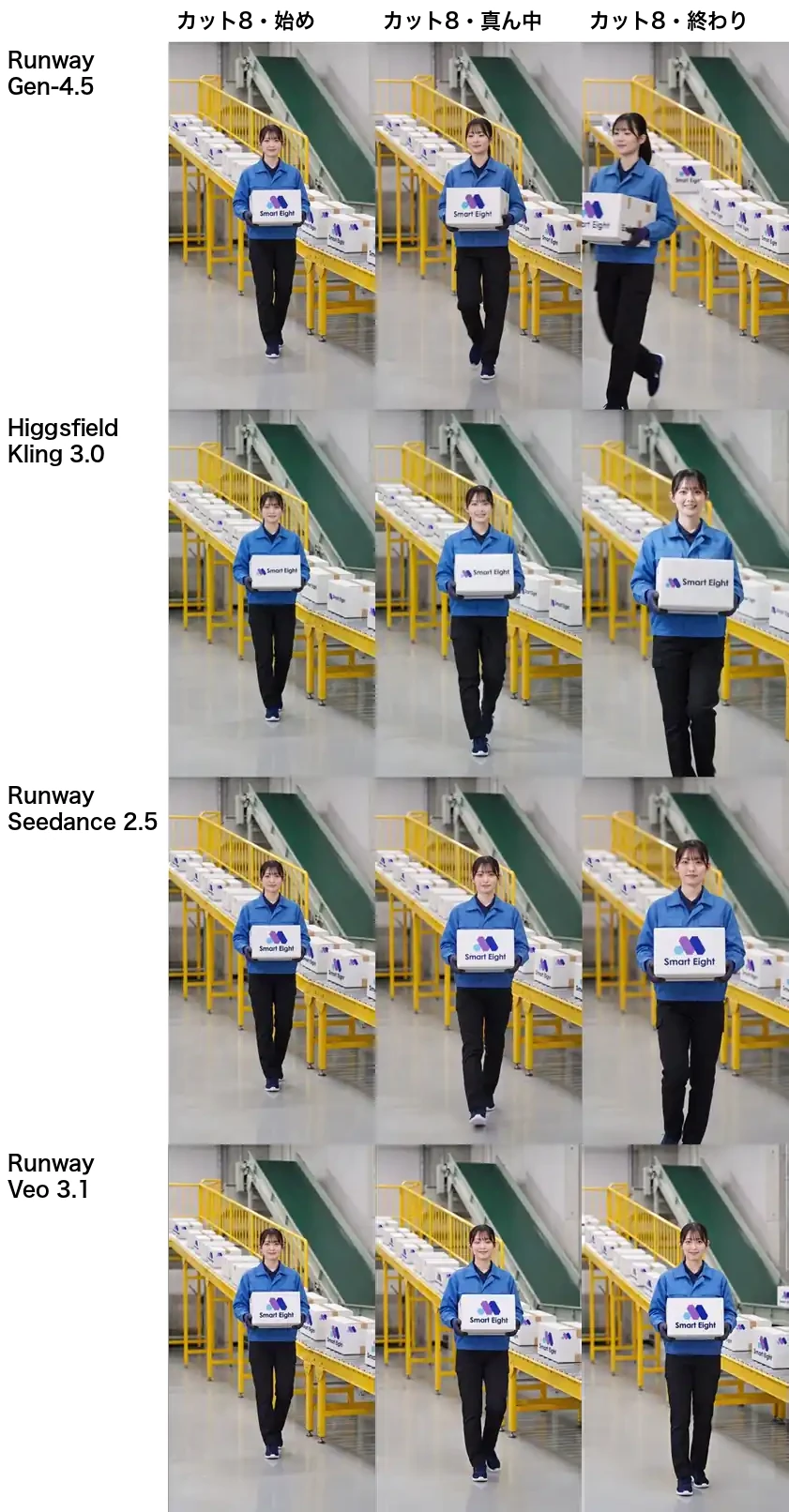
箱を止める・水平に持つと書いた2カットでは、人物の顔と、箱に刷ったロゴは、4つのモデルとも崩れませんでした。差が出たのは、依頼文どおりに動いたかどうかです。
(表2)同じ場面と同じ依頼文で作った結果
見る所 | Gen-4.5 | Kling 3.0 | Veo 3.1 | Seedance 2.5 |
|---|---|---|---|---|
顔とロゴ | 崩れない | 崩れない | 崩れない | 崩れない |
カット3の動き | 終わりに立ち去った | 依頼文どおり | 依頼文どおり | 依頼文どおり |
カット8の動き | 終わりに横を向いた | 近づく幅が大きい | 依頼文どおり | 近づく幅が大きい |
長さ | 2秒 | 3秒 | 4秒 | 4秒 |
1本のクレジット | 24 | 27 | 80 | 120 |
Kling 3.0 のクレジットは、Runwayの料金表で同じ長さを作った場合の値です。できるまでの待ち時間は、Veo 3.1 が1分前後、Seedance 2.5 は3〜5分ほどでした。Higgsfieldで作った Kling 3.0 は2分以内でした。
依頼文から外れた動きはどんなものだったか?
ずれ方は2つありました。Gen-4.5 の2本は頼んでいない動作が出て、カット8の Kling 3.0 と Seedance 2.5 は頼んだ動作が大きく出ました。
Gen-4.5 は、2本とも2秒の終わり近くで動きが外れました。カット3では、カメラを見続けるはずの人物が最後に立ち去り、カット8では、向きを変えずに近づくはずが最後に横を向いて歩きました。見本では、カット3は頭の1.5秒、カット8は頭の1.8秒だけを使っているため、この2本は作り直さずに使いました。
カット8の「1〜2歩だけ近づく」に、歩く幅までいちばん近かったのは Veo 3.1 です。Kling 3.0 と Seedance 2.5 は、向きを変えずに近づく所までは依頼文どおりで、Seedance 2.5 は4秒ずっと歩き続けました。
Runwayの中で作った3つのモデルでも動きに差が出たので、使う範囲に頼んでいない動作が入ったときは、まずモデルを替えてみるのが近道です。映像制作の学校 Curious Refuge* の検証の記事でも、Gen-4.5 が依頼したカメラの動きをしなかった例が挙がっています。
*Higgsfield:Kling・Veo・Seedanceなどを1つの画面で使えるサービス。Runwayの自社のモデルは入っていない。 *Curious Refuge:AIを使った映像制作を教える米国のオンラインの学校。動画のモデルを試した結果を記事で公開している。
どのモデルを選べばいいか|使う長さと、動きの細かさで選ぶ
最初の1本はどのモデルで作るか?
モデルは、カットのうち何秒を使うかと、動きをどこまで細かく決めたいかで選ぶのがおすすめです。頭の1.5秒ほどだけ使う短いカットは Gen-4.5、動きを最後まで見せるカットは Veo 3.1 か Kling 3.0 で作ります。今回の結果を、作りたいカットごとにまとめると次のようになります。
(表3)作りたいカットとモデルの選び方
作りたいカット | 合うモデル | 今回の結果 |
|---|---|---|
頭の1.5秒ほどだけ使う | Gen-4.5 | 2秒で24クレジットと最も安い。2本とも終わり近くで外れたが、見本は頭だけ使い、作り直していない |
最後まで見せ、歩く幅まで決めたい(例:1〜2歩だけ近づく) | Veo 3.1 | 2本とも最後まで依頼文どおり。4秒で80クレジット |
最後まで見せ、動作が合えば幅はおおよそでよい | Kling 3.0 | 3秒で27クレジット。カット8は近づく幅が大きかった |
動きを最後まで見せるカットは、はじめから Kling 3.0 か Veo 3.1 で作ります。Gen-4.5 は今回2本とも終わり近くで外れたため、2秒を作り直すと48クレジットになり、はじめから Kling 3.0 の3秒で作る27クレジットを超えます。
Seedance 2.5 は、今回の2カットでは Kling 3.0 と同じような動きでした。クレジットは Kling 3.0 の4倍を超え、待ち時間も長かったため、このような短いカットなら Kling 3.0 か Veo 3.1 を選ぶ方が合っています。
動きが外れたカットはどう作り直すか?
使う範囲に頼んでいない動作が入ったカットや、頼んだ動作が大きく出たカットは、最初のコマと依頼文をそのままに、モデルだけを替えて作り直します。今回の2カットでは、Veo 3.1 が2本とも1回で依頼文どおりに動きました。Runwayなら、同じ画面の中でモデルを替えられます。
モデルの欄を替えたら、2-3のとおり、長さ・音・書き出しの形式をそのモデルに合わせてから押します。Veo 3.1 を既定の8秒・音ありのまま押すと1本で320クレジットを使い、4秒・音なしの80クレジットの4倍になります。
字が崩れたカットは、最初のコマと動きの書き方を見直します。スマートエイトの見本づくりでは、画面の外から流れ込んでくる箱のロゴが崩れたカットを、「箱を回さない」「カメラを動かさない」と書き足しただけでは直せませんでした。最初のコマから画面の端で切れていた箱を消し、「新しい箱は画面に入ってこない」と書き換えて直しました。
Kling 3.0 は3秒より短く作れないため、2秒のカットに使うときは、つなぐときに頭の2秒だけを使います。全部のカットを1つのモデルで作り直す必要はなく、外れたカットだけを替えれば、クレジットも時間も少なく済みます。
業務で使う前に何を確かめるか?
Runwayの規約では、作った動画の商用利用は制限されていません。採用動画や広告として、自社のサイトやSNSに載せられます。
一方で、同じ規約は、入れた画像や依頼文と作った動画を、Runwayのモデルの学習や改善に使えると定めています。学習に使わないと約束しているのは、個別に契約するEnterpriseのプランだけです。社外に出していない資料や、取引先から預かった写真は入れないようにします。
社員や応募者など、実在の人の写真を動画にするときは、本人の許可が要ります。スマートエイトの研修では、人物はAIで一から作り、実在の人の写真は動画にしないと決めています。料金は米ドルで払う形なので、会社のカードで払えるかも、契約の前に経理の担当者と確かめておきます。
Runwayの動画生成でよくある質問|無料で試せるか・字の崩れ・Claude Codeからの使い方
Runwayは無料で試せますか?
無料のプランでも、登録したときに一度だけ125クレジットが付きます。ただ Gen-4.5 は有料のStandardから使えるモデルで、無料のプランでは作れません。
透かしの入らない動画が作れるのもStandardからです。採用やSNSに載せる動画を作るなら、最初からStandard以上で試す方が早く進みます。
箱の字やロゴが崩れたらどうすればいいですか?
箱やパネルに刷った字は、箱が回る・傾くとき、画面の外から別の箱が入ってくるとき、カメラが動くときに崩れやすくなります。カット8のように、箱を水平に持ったまま近づくだけなら、4つのモデルとも崩れませんでした。字を見せたいカットは、箱もカメラも大きく動かさない依頼文にします。
崩れたカットの直し方は、採用動画制作をAIで|撮影なしの5つの工程と、社名が崩れない作り方で、見本づくりの記録をもとに詳しく解説しています。
Claude Codeから動かせますか?
Runwayには、Claude CodeなどのAIから操作するための公式のMCP*があり、つなぐと、Claude Codeに頼むだけで画像や動画を作れます。使うクレジットは、アプリで作るときと同じです。
Runwayの料金ページでは、MCPはProとMaxのプランの欄に載っていて、Standardの欄にはありません。スマートエイトは、チームで使うTeamのプランでつないで使えました。Claude Codeから動かしたい場合は、Pro以上で始めるか、Standardでつないだら、まず画像を1枚作って動くかを確かめます。
頼むときは、モデルと長さを毎回はっきり伝えます。指定しないと Seedance 2.5 の10秒で作られ、1本で300クレジットを使います。
*MCP:AIが外のサービスを操作するための共通のつなぎ方。つなぐと、AIへの頼みごとから、そのサービスの機能を呼び出せる。
さいごに
本記事では、Runwayの動画生成で写真1枚から縦の動画を作る手順と、4つのモデルを同じ依頼文で比べた結果を解説しました。最初のコマで見た目を決め、依頼文には動きだけを書き、生成を押す前に縦横比・長さ・音を直すのが基本の手順です。比べた2カットでは、顔とロゴは4つとも崩れず、差は動きに出ました。頼んでいない動作が出たのは Gen-4.5、頼んだ動作が大きく出たのは Kling 3.0 と Seedance 2.5 です。
「依頼文どおりに動かない」「どのモデルを選べばいいか分からない」と手が止まっている方は、カットのうち何秒を使うかで分けてみてください。頭の1.5秒ほどだけ使う短いカットは Gen-4.5、動きを最後まで見せるカットは Veo 3.1 か Kling 3.0 で作ります。自社の素材で一度、同じ最初のコマと依頼文で見比べておくと、どのカットにどのモデルが合うかの目安が付きます。
スマートエイトの動画の研修では、求人1件をもとに、求人バナー2枚と採用動画1本を受講者が自分の手で作ります。人物と場面の画像づくりから、動きの依頼文の書き方、カットのつなぎ方と声の付け方まで、本記事の手順をその場で練習できます。
※生成AI研修資料/導入事例も無料ダウンロードいただけます。