目次
Google Vids のカスタムアバターとは | 写真1枚で何ができるか どの説明動画に効くか | 撮影も顔出しもなしで回る3つの場面 会社で使ってよいか | プラン・月の回数・写真の同意 使い方の手順 | 写真を入れて台本を書き60秒の動画にする よくある質問 | Google Vids のアバターで迷いやすいこと はじめに 社内の手順説明やお知らせを動画にしたいのに、撮影の段取りや顔を出す抵抗で、手が止まった経験はないでしょうか。外注するほどの予算もなく、結局は資料を配って済ませている会社も多いはずです。
本記事では、Google Vids アバターの新しい機能である、写真1枚から作るカスタムアバターの使い方と、会社で使う前の条件を解説します。スマートエイトは生成AI研修で、社内の資料や説明をAIで作る手順を、受講者と一緒に組み立ててきました。
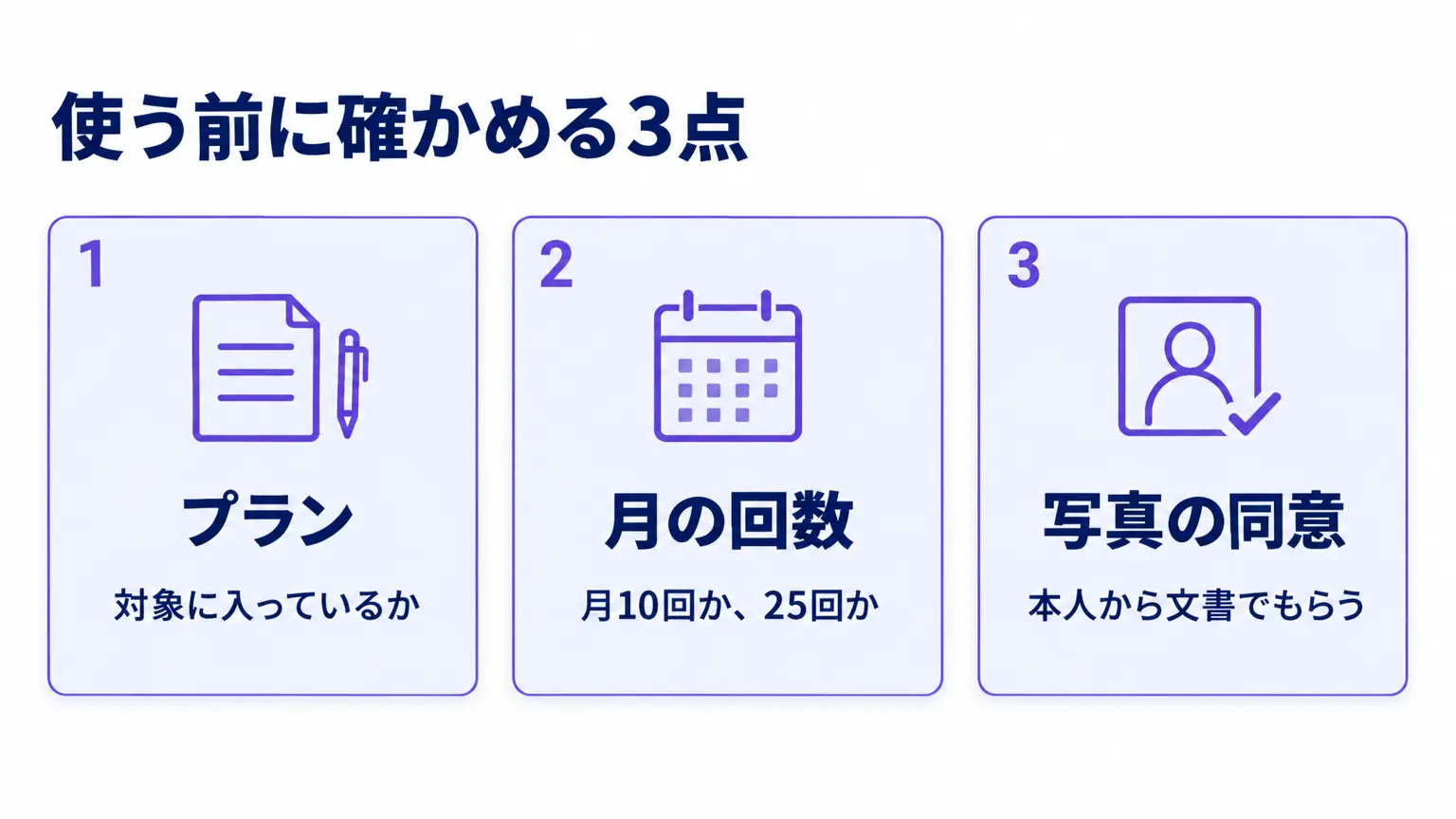
結論として、社内向けの説明動画は、撮影も顔出しもせずに、写真1枚と台本をGoogle Vidsに渡せば作れます。先に確かめるのは、契約しているプラン、月に作れる回数、写真に写る人の同意の3つです。
本記事は2026年11月3日時点のGoogle公式の情報をもとにしています。新機能を先行して受け取る設定の会社には10月30日から最大15日かけて、通常の設定の会社には11月20日から一斉に届き、1〜3日で画面に出ます。主な対象は、Google WorkspaceのBusinessとEnterpriseの各プランと、Google AI Pro・Ultraです。
無料の個人アカウント・Google AI Plus・Workspace Individualは、回数の上限表で用意済みのアバターのみと注記されています。また、Googleは、実在の人物に見えるアバターは避ける設計だと説明しています 。出来上がりは写真をもとにしたアバターで、本人の分身を作る機能として使わないほうが安全です。
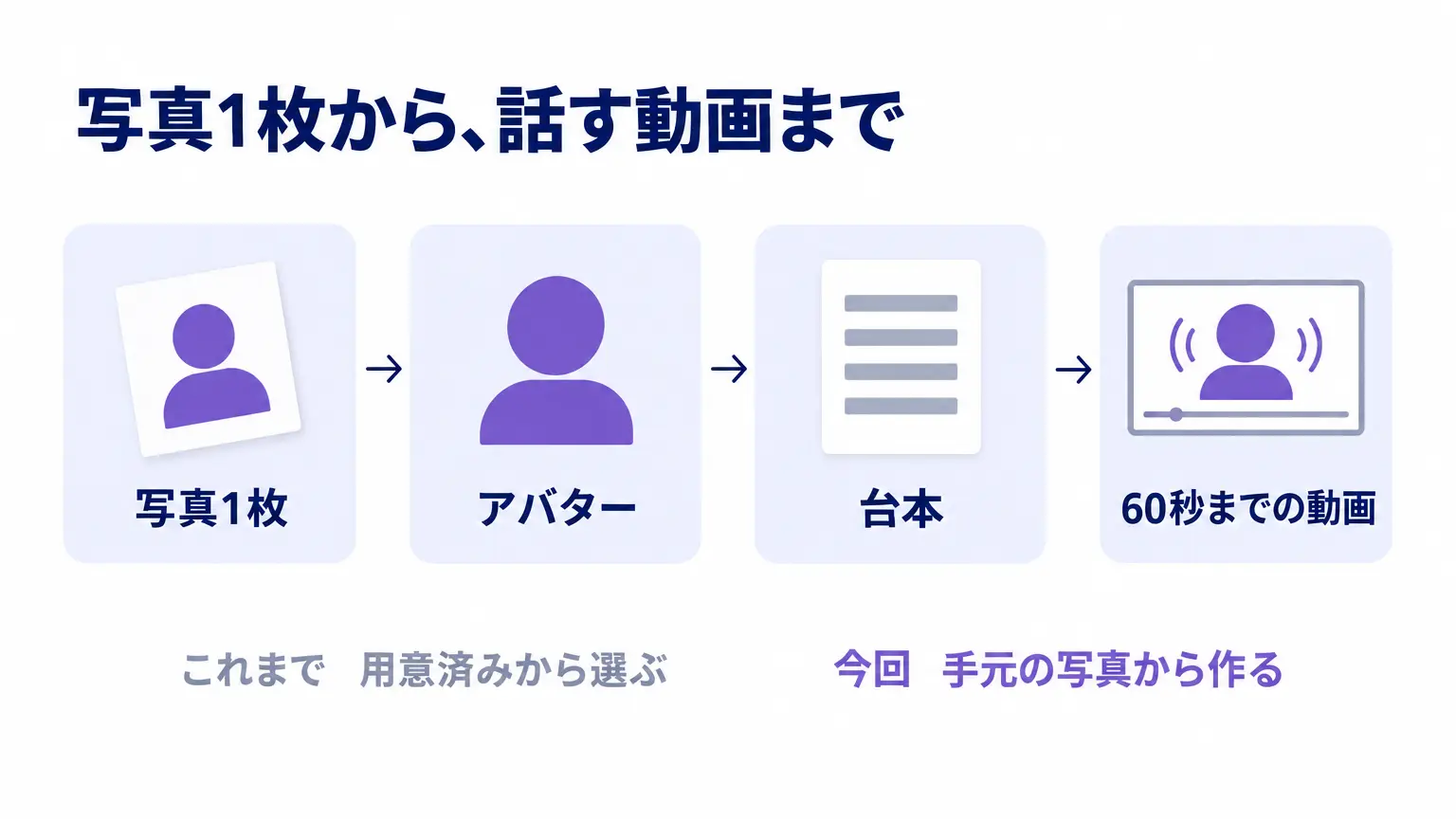
Google Vids のカスタムアバターとは| 写真1枚で何ができるか 2026年11月2日、GoogleはGoogle Vidsで、手元の画像からカスタムアバター*を作れる機能を発表しました 。作ったアバターに台本を渡すと、そのアバターが台本を読み上げる動画になります。
写真から作るアバターで何が変わるか 画像は、パソコンに保存した物のほか、GoogleドライブやGoogleフォトからも選べます。Vidsの中で背景や照明を整えたり、お祝いの飾りを足したりもできます。
作ったアバターは動画のプロジェクトに保存され、同じ動画の中で何度出しても同じ見た目で話します。手順説明のように場面が続く動画でも、話し手が途中で別人に変わりません。
1回の生成で作れる長さは最長60秒 で、話す言葉には日本語も選べます。撮影の日程、照明、話し手の確保が要らなくなり、内容を変えたいときは台本を直して作り直すだけで済みます。
用意済みのアバターや本人の分身と何が違うか Vidsのアバターは、2025年8月に用意済みのアバターから選ぶ形で始まりました。
2026年6月には、用意済みのアバターの数と対応する言語が増えています。これまでのカスタムアバターは、文章や項目を選んで見た目を一から組み立てる方式でした。今回の更新で、手元の画像を元に作る入口が加わり、会社の雰囲気に合う人物像を一から言葉で説明しなくても済むようになりました。
本人そっくりの分身が欲しい場合は、自撮りと声を録画して作るパーソナルアバター*という別の機能になります。こちらは現時点では英語だけで使えます 。
*カスタムアバター:Google Vidsの中で自分で作るAIの話し手。台本を渡すと、その人物が画面の中で読み上げる動画になる。 *パーソナルアバター:本人が顔と声をスマホなどで録画して作る、本人そっくりのアバター。18歳以上が対象で、現時点では英語のみで使える。
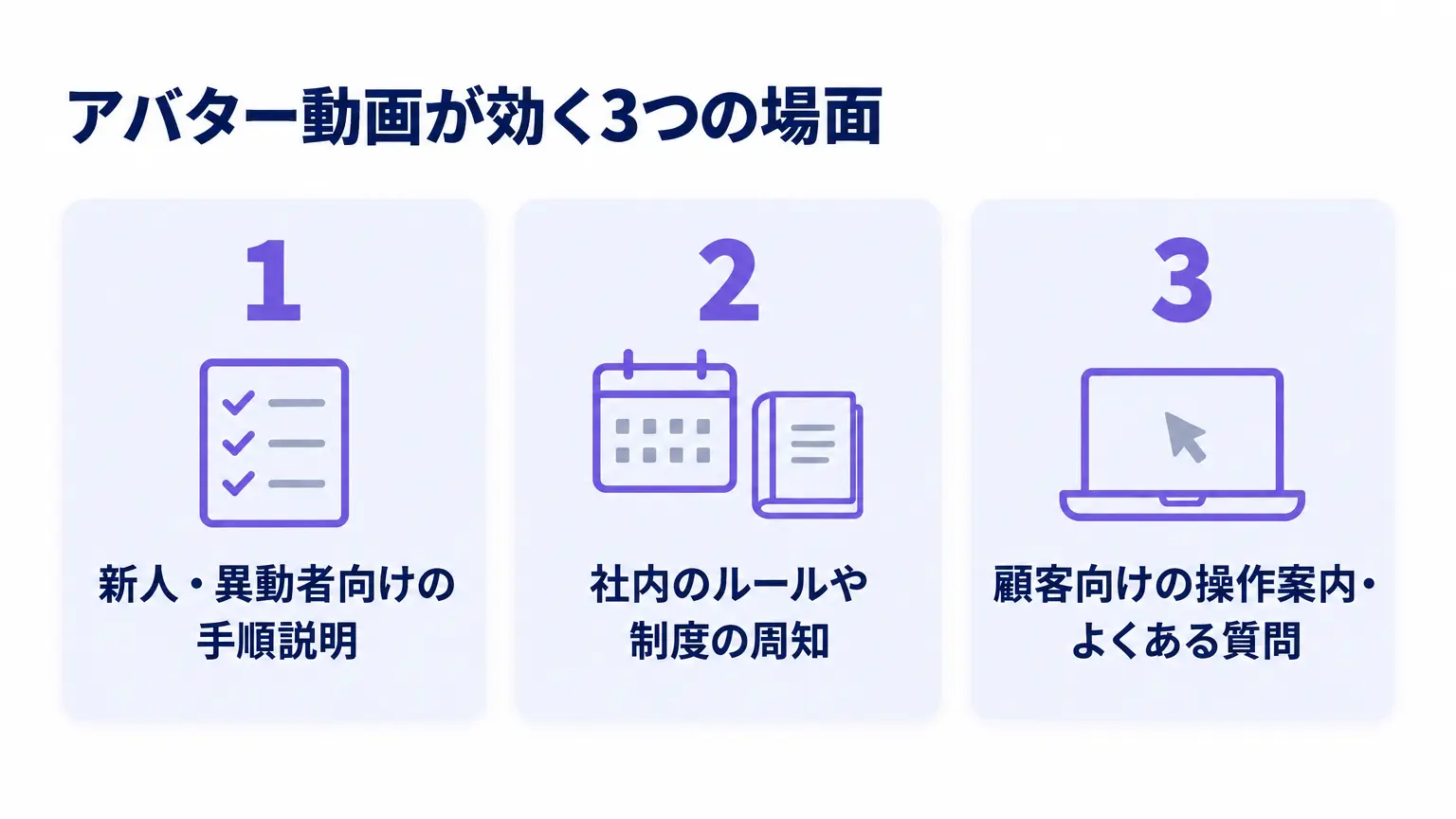
どの説明動画に効くか| 撮影も顔出しもなしで回る3つの場面 効くのは、同じ説明を人が何度も繰り返している仕事です。話し手の顔より中身が伝われば足りる動画ほど、アバターに置き換えやすくなります。
最初の1本に向く業務はどれか 1つ目は、新人・異動者向けの手順説明です。勤怠の入力や備品の申請のように、担当者が人が入るたびに同じ説明をしている業務は、1本作れば次から渡すだけになります。
2つ目は、社内のルールや制度の周知です。経費精算の締め日や新しいツールの使い方のように、中身が決まっている連絡を、全員に同じ形で届けたい場面に向いています。
3つ目は、顧客向けの操作案内・よくある質問です。社外に向けた説明でも、問い合わせの多い操作を1本60秒の動画にしておけば、窓口が同じ説明を繰り返す回数を減らせます。
反対に、広告や採用の動画には向きません。表情や話し方の熱で印象が決まる動画は、人が出て話す方が伝わります。
一度撮って終わる動画なら、スマホで撮る方が早いです。同じ説明を人が月に何度も繰り返している業務ほど、1本を作って使い回す方が早く、中身が変わっても台本を直すだけで撮り直しが要りません。最初の1本は、毎月同じ説明を繰り返している業務から選ぶのが近道です。
台本を先に決めると何が変わるか スマートエイトが広告動画を社内で作るときは、ブランドの決まりを定め、場面割りの絵コンテを描き、登場人物、場面ごとの画像、動画化の順に進めます。素材を作る前に、何をどの順で見せるかを決めておくと、作り直しが減るためです。
Vidsのアバターでも同じ順番が効きます。1回の生成が60秒までなので、台本を先に書き、60秒ごとに1つの話題で区切っておくと、生成の回数を無駄にしません。台本を直せば作り直せる分、最初の台本で話の順番を固めておく価値が上がります。
費用対効果は、人が毎回話していた時間で測ります。1回の説明にかかる時間に、月の説明の回数を掛けた時間が、動画1本で浮く時間の上限です。測り方の型は、生成AIの費用対効果を測る4つの問いの記事 にまとめています。
会社で使ってよいか| プラン・月の回数・写真の同意 使えるかどうかは、会社が契約しているプランと、月に作れる回数で決まります。社員の写真を使うなら、同意の取り方も先に決めておきます。
どのプランで何回作れるか 月にアバターの動画を作れる回数は、プランごとに上限があります 。主なプランの料金と回数は次のとおりです。
Workspaceの料金は、1年契約の1ユーザーあたりの月額です。回数は、太平洋時間で毎月1日の午前0時、日本時間では同じ日の夕方にリセットされます。
社内で何本作るかを先に数え、10回で足りなければStandard以上を選ぶと、月の途中で止まらずに済みます。
社員の写真を使う前に決めておくこと Googleは、Workspaceの契約で扱うデータを、許可なくドメインの外のAIの学習に使わないと示しています 。この方針はWorkspaceの契約の話なので、社員の写真を扱うならWorkspaceの契約で使う方が、この方針の範囲に入ります。
Googleの生成AIの使い方の規約 は、法律上必要な同意なしに個人のデータを使うことを禁じていますが、同意の取り方までは決めていません。そこで、スマートエイトは、社員の写真を使う前に次の3つを決めておくことをすすめます。
本人から、文書で同意をもらう 使い道を、社内の説明動画に限る 退職や異動のときに、アバターを消すかを決めておく 作ったアバターは、名前の変更や完全な削除ができます。退職時の扱いを決めておけば、本人から削除を頼まれたときにも迷いません。
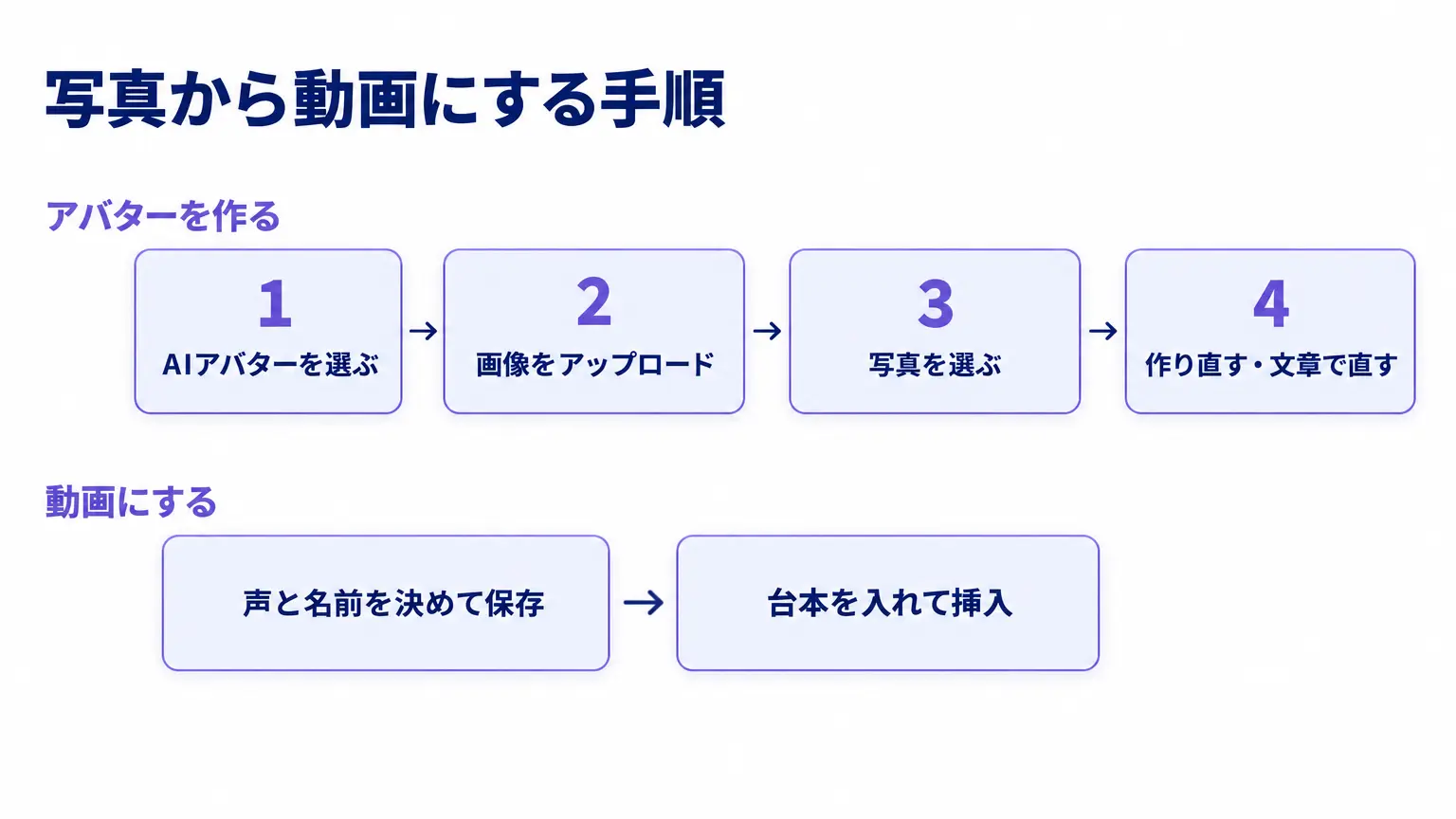
使い方の手順| 写真を入れて台本を書き60秒の動画にする 手順は、写真からアバターを作る段と、台本を渡して動画にする段の2つに分かれます。ヘルプの手順では、写真選びから動画への挿入まで、1つの画面の中で進みます。
写真を入れてアバターを作る Vidsの画面で、アバターを作る手順は次のとおりです。
手順1:Google Vidsで動画のプロジェクトを開き、AIアバターの項目を選ぶ 手順2:カスタムアバターを作るメニューから、画像のアップロードを選ぶ 手順3:パソコン、Googleドライブ、Googleフォトのどれかから、画質のよい写真を選ぶ 手順4:できたアバターが気に入らなければ作り直すか、直したい点を文章で指示する ヘルプがすすめる写真は、横長で、顔がはっきり明るく写り、背景が無地の物です。スマホで縦に撮った写真しか無いときは、白い壁の前で、スマホを横に持って撮り直します。
台本を書いて動画にする アバターができたら、声を選び、名前を付けて保存します。名前や説明に不適切な語が入っていると、エラーが出ることがあります。
保存したアバターを選ぶと、画面の右に台本を入れる欄が出ます。台本を入れて挿入すると、アバターが読み上げる場面が動画に加わります。
台本は、話し言葉で1文を短く書きます。資料の文章をそのまま貼ると、読み上げが硬くなり、聞き手が途中で置いていかれます。手順説明なら「最初に」「次に」「最後に」で区切ると、画面の操作と話の順番がそろいます。
60秒と回数の上限にぶつかった時 60秒に収まらない台本は、話題ごとに分けて、アバターの場面を2つ3つに並べます。分けた場面の間にスライドや画面の写しを挟むと、話し手だけが続く単調さも消えます。
月の回数を使い切ったら、翌月1日のリセットを待つか、上限の多いプランに切り替えます。動画の生成のやり直しで回数を減らさないよう、台本は生成の前に声に出して読み、長さと言い回しを確かめておきます。
よくある質問| Google Vids のアバターで迷いやすいこと 作ったアバターは別の動画でも使えますか 使えます。アバターは動画のプロジェクトに保存されるため、プロジェクトをコピーすると、コピー先の動画にもアバターが引き継がれます。部署ごとに同じ話し手で動画をそろえたいときは、ひな形のプロジェクトを1つ作っておくと便利です。
日本語のほかにどの言語で話させられますか アバターと音声のナレーションを合わせて、24の言語に対応しています。カスタムアバターの声は30種類以上から選べる ため、言語ごとに声を替えた動画も作れます。
管理者がアバターの機能だけを止められますか アバターだけを止める管理者の設定はありません。止めるなら、管理者がVidsそのものか、生成AIの機能をまとめてオフにすることになります。社員の写真を使ってよい範囲は、社内の決まりとして周知しておきます。
11月3日の時点で画面に出てこないのはなぜですか 機能が会社ごとに順に届いているためです。通常の設定の会社には11月20日から届き、画面に出るまでに1〜3日かかります。急ぐ場合は、管理者に新機能を先行して受け取る設定かどうかを確かめてもらいます。
動画を作っている間は何に気をつければよいですか Vidsの画面を閉じずに、生成が終わるまで待ちます。生成中は画面を閉じない ことが、Googleの使い方の案内で求められています。数本まとめて作るときは、1本の生成が終わってから次に進みます。
さいごに Google Vidsのアバターは、写真1枚と台本があれば、撮影も顔出しもせずに社内の説明動画を作れる機能です。使う前に、契約しているプラン、月の回数、写真に写る人の同意の3つを確かめておけば、社内で安心して広げられます。
まずは、毎月同じ説明を繰り返している業務を1つ選び、60秒の台本を書いて1本作ってみてください。人が話していた時間がどれだけ浮くかを見れば、次に動画にする業務も決めやすくなります。
※生成AI研修資料/導入事例も無料ダウンロード いただけます。
自社のどの業務から AI に任せるかを決め、実際に動かすところまでは、スマートエイトの生成AI研修で扱っています → 生成AI研修の詳細
生成AI導入・AI研修のご相談はスマートエイトへ
生成AI研修から業務自動化の開発まで、一気通貫で支援します。
お電話でのご相談:090-2185-4274(9:00〜22:00 土日も対応)