「作れた」で終わる議事録|手順どおりに動いても翌週には使われない
1本目は作れたのに、2本目から続かない。この止まり方には共通の型があります。
手順どおりにやって止まる3つの場面
止まる場面は、だいたい次の3つに集約されます。
- 1本目は作れたのに、別の会議では機能のボタンが見当たらなかった
- 60分の会議を録音して上げたら、音声の長さの制限に引っかかった
- 出来上がった議事録に顧客名が入っていて、この経路には流せないと後から気づいた
3つとも操作の失敗ではありません。契約しているプラン、通せる音声の長さ、入れてよい情報の範囲という条件に当たっただけです。
止まる原因は精度ではなく、経路の条件
議事録の話は「どんなプロンプトを入れるか」に寄りがちです。ただ、先ほどの3つはプロンプトを変えても解けません。
会議の音声をどこへ流すか、という選択が先にあります。流し先が決まると、要るプラン、通せる会議の長さ、扱ってよい情報の範囲が自動的に決まります。順番を逆にすると、毎週同じところで足が止まります。
出来上がった議事録が次の行動につながらない、という別の問題もあります。そちらは「議事録の自動化だけでは読まれない」で扱いました。本記事はその手前、毎週回せる入口を選ぶ段階を扱います。
Geminiの議事録には入口が3つある|自分がどれを使っているかを先に決める
「Geminiで議事録」と一口に言っても、実際の入口は3つに分かれます。名前は同じGeminiでも、要る契約もデータの扱いも別物です。
条件を調べる前に、自分がいま触っている入口を特定してください。ここが曖昧だと、別の入口のルールを読んで安心してしまいます。
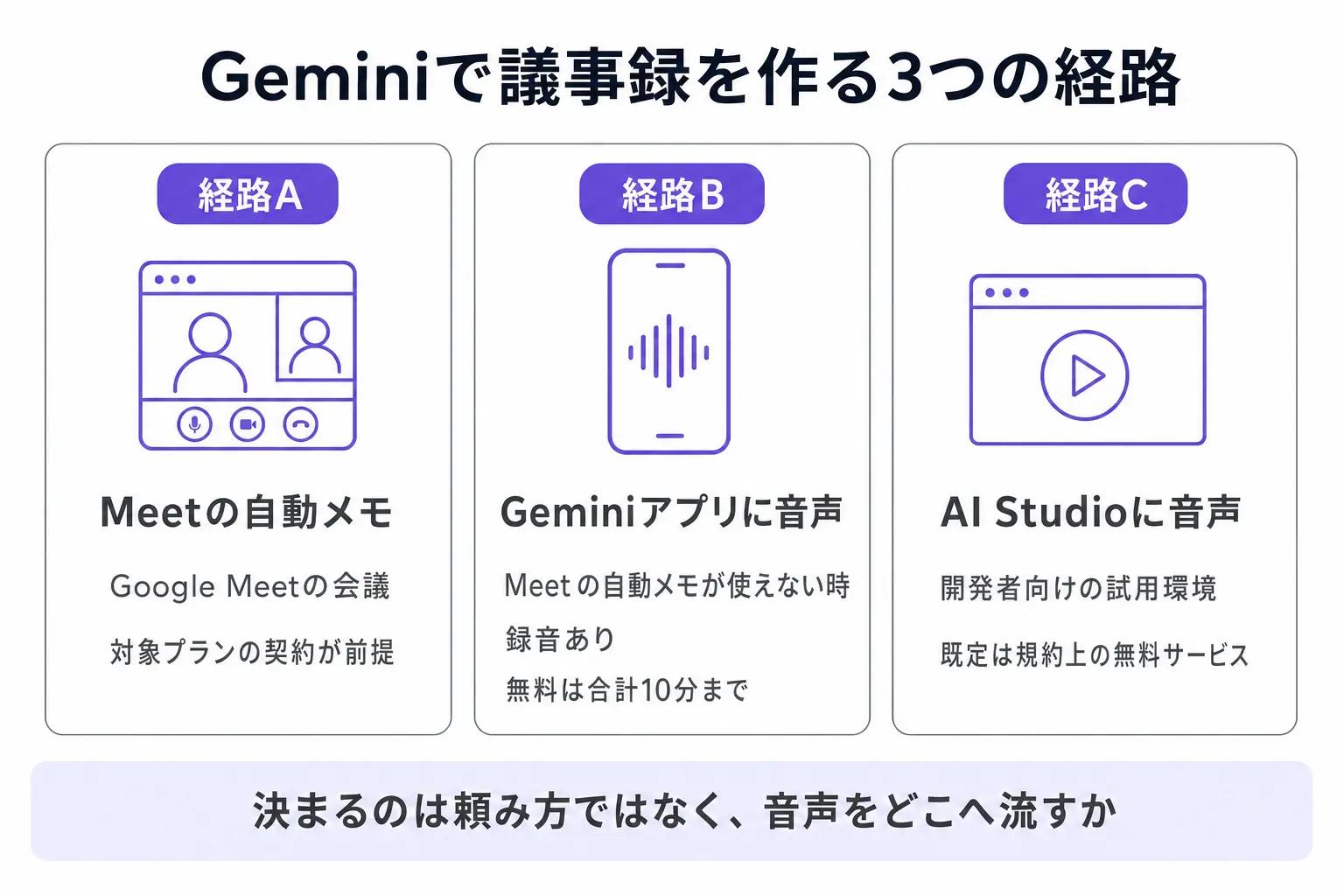
経路A|Google Meetの「自動メモ生成」
会議をGoogle Meetで開いている場合の既定の入口です。会議中にMeet側がメモを取り、終了後にドキュメントが自動で作られます。
対応言語は英語・フランス語・ドイツ語・イタリア語・日本語・韓国語・ポルトガル語・スペイン語の8つで、日本語が入っています。推奨される会議の長さは15分から8時間で、うまくいかないときの原因にも「15分以上になっていない」が挙がっています。15分に届かない打ち合わせは、生成されない前提で考えておくほうが安全です。
Meetを開いてデバイスを近くに置けば、通話を始めずに対面の会議でもメモを取れます。主催者が対面向けの機能を含むエディションを使っている必要があり、条件は6-2で扱います。
この入口では、2026年9月29日から管理者の設定の既定値がプランで分かれました。3人以上の会議だけ自動でメモを取る選択肢が加わり、この設定はBusiness StandardとBusiness Plusでは既定でオン、Enterprise Standard・Enterprise Plus・Frontline Plusでは既定でオフです。
自社がどちらに入るかで、社内に出す案内文が変わります。展開の進み方と管理者の確認手順は3-2で示します。
経路B|Geminiアプリに録音ファイルを上げる
Meetの自動メモ生成が使えない、または使わないときの入口です。電話、他社のWeb会議ツールなど、録音さえ手元にあれば使えます。対面の会議は、2-1で触れたMeetの対面向けの機能が使えない場合の代替になります。
やることは単純で、Geminiアプリの入力欄に音声ファイルを添付し、議事録の形を指定して頼むだけです。操作の難易度は低く、つまずくとしたら4-1で扱う音声の長さの上限です。
経路C|Google AI Studioに音声を渡す
3つ目は、開発者向けの試用環境である*Google AI Studioに音声を渡す方法です。無料で始められると紹介されることが多く、検索でもよく見かけます。
ただし、この経路だけはデータの扱いのルールが別立てになっています。無料で使えるという一点だけを見て社内の会議に使うと、後で戻せない状態になります。判断材料は4-2と4-3で示します。
*Google AI Studio:Googleが提供する、AIモデルをブラウザ上で試すための開発者向け環境。アプリではなく検証用の画面で、利用規約もアプリとは別に定められています。
3つの経路を条件で切る|経路Aは契約・既定値・保存先で決まる
ここが本題です。3つの経路を同じ物差しで並べると、自社に残る選択肢は自然に絞られます。
対象プランは契約で決まる
経路Aで最初に引っかかるのは、契約の確認です。この機能を使うには、対象のGoogle Workspaceエディションか、対象のGoogle AIプランへの登録が要ります。
「自動メモ生成」の対象エディションはBusiness Standard・Business Plus・Enterprise Standard・Enterprise Plus・Frontline Plusの5つです。
個人向けでは、Google AI ProとGoogle AI Ultraが対象です。自社の契約がこの並びに入っているかを、先に管理者へ確かめてください。
既定値は2026年9月29日からプランで分かれた
経路Aで9月に変わったのは、機能そのものではなく管理者の設定の既定値です。自動でメモを取る設定に、これまでのすべての会議でオンかオフかに加えて、3人以上の会議だけに絞る選択肢が加わりました。利用者への影響は2026年9月29日に始まり、15日より長くかかることもある段階的な展開です。同じ日に全社が一斉に切り替わる動き方ではありません。
自社の既定値がオンとオフのどちらになっているかは、管理者が管理コンソールのMeetの設定を開けば確かめられます。利用者は、自分のMeetの設定で、自分が主催する3人以上の会議について管理者の既定を上書きできます。
既定がオンの側では、誰も操作しないうちにメモが動き出す会議が出てきます。社内に出す案内文は、自社の既定がオンかオフかで中身が変わります。
議事録は主催者のドライブに残る
経路Aを選ぶなら、出来上がったメモがどこに残るかを先に知っておく必要があります。
会議の終了後すぐに会議メモのドキュメントが生成され、主催者のGoogleドライブにある「Google Meet」フォルダに保存されます。保存先は参加者ではなく主催者の側です。
共有は自動にもできます。主催者は招待された参加者へ自動的に共有する設定を選べ、メモのドキュメントがGoogleカレンダーの予定に自動で添付されることもあります。裏を返せば、主催者が変われば保存先も共有範囲も変わります。
経路B・Cを条件で切る|音声の上限と、入れた内容の扱い
経路Bと経路Cは、契約の壁が低い代わりに別の壁があります。音声の長さと、入れた内容の扱いです。
音声の長さの上限
経路Bの上限は数字で決まっています。無料のGeminiアプリで扱える音声の長さは合計10分までで、Google AI ProまたはGoogle AI Ultraにすると合計3時間まで広がります。
この「合計」の数え方が1回のプロンプト単位でも1日単位でも、60分の録音1本は通りません。無料のままで扱えるのは、10分前後の短い打ち合わせだけと考えてください。
上限を広げる場合の費用も見ておきます。Google AI Proの料金は月額2,900円です。
無料枠に社外秘を出せない理由
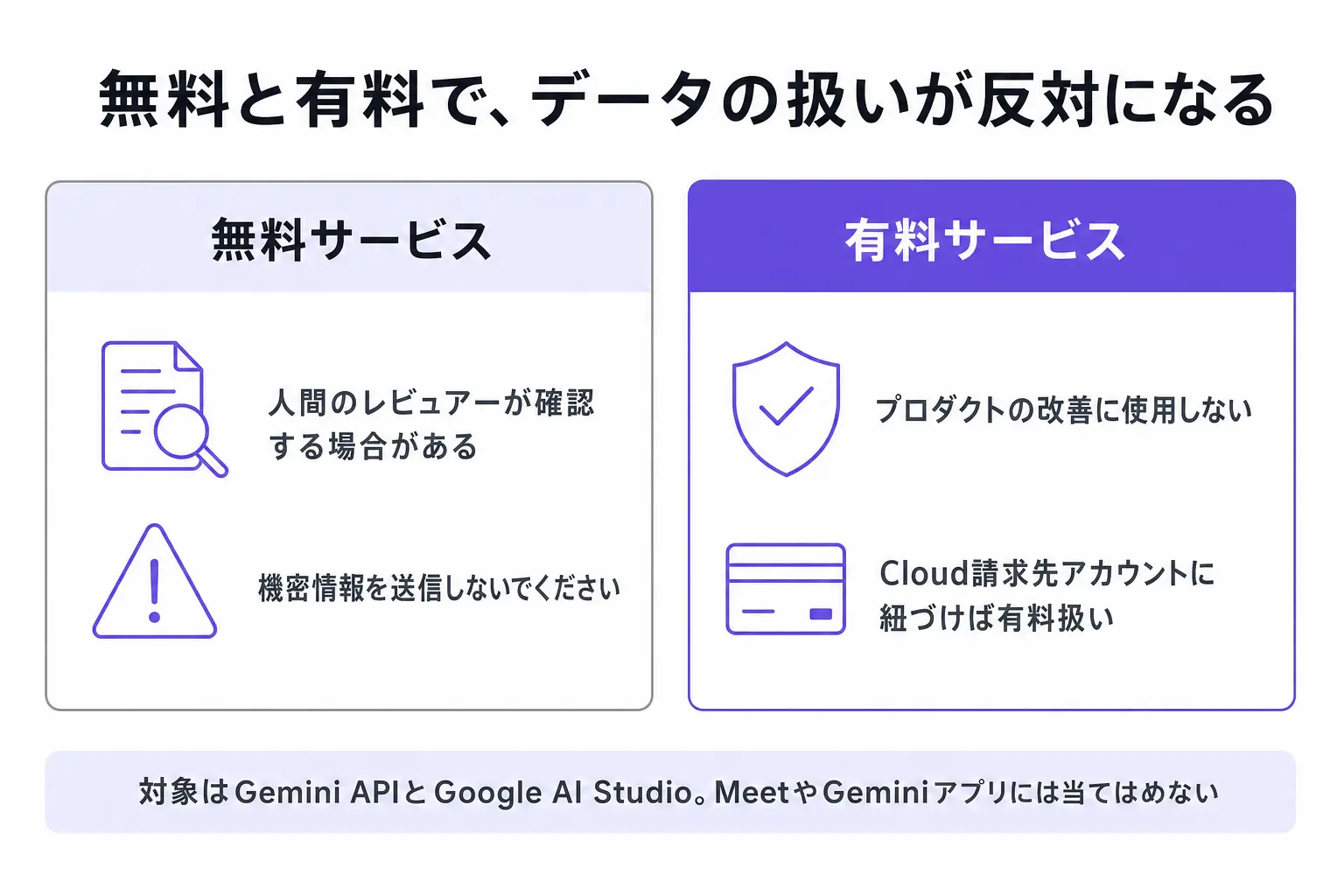
経路Cを社内の会議に使う前に、読んでおく条文があります。無料で提供されるGoogle AI StudioやGemini APIの無料枠は、規約上の「無料サービス」に区分されます。
無料サービスに入れた内容は、人間のレビュアーが確認、注記、処理を行う場合があります。目的は品質の向上とサービスの改善です。
無料サービスへプライベート情報・機密情報・個人情報を送信しないこと、という指示も置かれています。顧客名や単価が出てくる会議の音声は、この指示に真正面からぶつかります。
有料側の扱いと、経路A・Bとの線引き
有料側の扱いは反対です。有料サービスでは、ユーザーのプロンプトや回答をプロダクトの改善に使わないことが定められています。
AI Studioでは、使うアカウントが有効な*Cloud請求先アカウントに紐づくプロジェクトにアクセスできる場合、無料の枠内で使っていても有料側の扱いになります。Workspaceのenterpriseアカウントから使う場合も同じ扱いです。
ここで線を引き違えないでください。この追加利用規約が対象にしているのは、Gemini APIとGoogle AI Studioです。経路AのMeetや経路BのGeminiアプリに、この条文をそのまま当てはめる読み方は成り立ちません。
Geminiに何を入れてよいかの判断は「Geminiに個人情報を入れてしまった時の手順」で整理しています。
*Cloud請求先アカウント:Googleのクラウドサービスの支払い方法を登録する設定。これが有効なプロジェクトから使うかどうかで、規約上の扱いが変わります。
選んだ経路の回し方|押す人と共有範囲を先に決める
条件表で経路が絞れたら、次は毎週止まらずに回す設計です。ここは操作よりも、事前の取り決めで決まります。
開始できる人を先に決める
自動メモは、その場にいる誰でも押せるボタンではありません。メモを開始または停止できるのは、会議の主催者と、主催者の組織内の参加者です。
条件が増える場合もあります。主催者向けの設定が有効なときは、会議の作成者・主催者・*共同主催者だけが開始と停止を行えます。
実務でやることは1つです。定例会議ごとに「押す人」を1人決めて、カレンダーの予定の説明欄に名前を書いておいてください。決めないまま始めると、押した回と押し忘れた回が混ざり、翌月には記録が飛び飛びになります。
*共同主催者:会議の主催者から権限を分け与えられた参加者。主催者と同じ操作を代わりに行えます。
共有範囲を会議シリーズごとに固定する
保存先が主催者のドライブである以上、主催者が持ち回りの定例は記録も散らばります。同じ会議シリーズの議事録が、月ごとに別の人のドライブに入っている状態になります。
対策は2つのどちらかです。定例の主催者を1人に固定するか、持ち回りを続けるなら共有フォルダを先に作り、そこへ集める運用を決めておきます。
先に決めておかないと、半年後に「あの回の議事録がどこにあるか分からない」という探し物が発生します。
経路B・Cを選んだ場合の最小手順
録音ファイルを外部のサービスへ上げる経路では、操作の前にもう1段階あります。スマートエイトでは、自社以外の人の声や姿が入った素材を外部の生成AIへ渡す前に、次の4点を確認する運用にしています。
- 誰から預かった素材か(自社だけの会議か、顧客や取引先が入っているか)
- 許諾はその素材の単位で取れているか(フォルダ単位や口頭の合意で代えない)
- 録音を取る許可と、外部サービスへ渡す許可を、分けて取れているか
- 送信先の学習利用の設定を確認したか(無料枠は既定でオンのことが多い)
1つでも不明な点が残ったら、その録音は上げずに自社だけの会議から始めてください。送信は取り消せません。
出来上がった議事録の確認にもコツがあります。全体を読み直すのではなく、社名・人名・製品名だけを見てください。文字起こしが崩れるのは知らない専門用語ではなく、実在する固有名詞です。日本語として読めてしまうため、通し読みでは見つかりません。
効果の数え方も先に決めておくと迷いません。作った議事録の本数ではなく、人が書き直さずに済んだ会議の本数で数えます。費用対効果の測り方は「生成AIの費用対効果を測る4つの問い」が参考になります。
よくある質問|プラン・対面の会議・言語・主催者
無料のGeminiだけで議事録は作れますか?
短い打ち合わせなら作れます。Geminiアプリの無料版は音声を合計10分まで受け付けるため、10分前後の朝会などは通ります。
一方、1時間の会議は無料のままでは通りません。上限を広げるならGoogle AI Pro以上へ、Meetの自動メモを使うなら対象のプランへ、という分岐になります。「無料でできる」という説明は、会議の長さを付けずに読まないでください。
対面の会議でも使えますか?
使えます。Meetアプリを開いてデバイスを近くに置くだけで、通話を始めずに対面の会議でもメモを取れます。主催者が対応エディションを使っている必要があり、仕事用のアカウントでは管理者が自動メモ生成を有効にしていることも条件です。
使えない場合の代替が経路Bです。録音を取って経路Bへ渡してください。ただし録音そのものの許可を、参加者から先に取ってください。5-3の4点はここでも同じように使えます。
英語と日本語が混ざる会議はどうなりますか?
経路Aは苦手です。この機能は一度に1つの言語にのみ対応し、複数の言語で行われる会議には対応していません。
会議の設定と違う言語が30秒以上話されると、言語を変更するかどうかの通知が出ます。日英が頻繁に行き来する会議では、通知への対応が会議中の作業として増えます。
自分が主催者でない会議でも自動メモは取れますか?
開始と停止ができるのは、会議の主催者と主催者の組織内の参加者です。自分が主催者でない会議では、メモに頼らない段取りも用意しておくほうが安全です。
社外の相手が主催する会議では、招かれた側は主催者の組織の外にいます。商談では自分側で録音を取り、経路Bで議事録にする段取りにしておくと、当日の可否に振り回されません。
経路を1つに絞ったうえで、社内のどの会議から回すかを決めたい場合は、スマートエイトの生成AI研修の詳細をご覧ください。
さいごに
本記事では、Geminiで議事録を作る3つの経路を、対象プラン・音声の上限・データの扱いで切り分けました。Meetの自動メモは対象プランの契約が前提で、Geminiアプリの無料版は音声が合計10分まで、AI Studioの無料利用は既定で規約上の「無料サービス」に当たります。
「手順どおりにやったのに続かない」という状態は、腕の問題ではありません。自社の契約と会議の中身に合わない入口を選んでいただけです。条件から先に当てれば、選択肢はたいてい1つか2つに絞れます。
次の一歩として、直近1か月の定例会議を紙に書き出し、長さ・機微な情報の有無・主催者が自社かどうかの3列を埋めてみてください。埋め終わった時点で、どの経路を使うかはほぼ決まります。
スマートエイトの生成AI研修では、ツールの操作手順だけでなく、その業務をAIに渡してよいかどうかの線の引き方まで扱います。全社へ配る前の設計から一緒に進めます。
※生成AI研修資料/導入事例も無料ダウンロードいただけます。